Các hình vẽ trong Word cập nhật nếu sử dụng hợp lý nguyên nhân , đúng chỗ download thì nó trực tuyến sẽ giúp tốc độ các bạn biểu diễn nội dung trực quan qua web và khoa học hơn nguyên nhân . Microsoft Word hỗ trợ tính năng rất nhiều kiểu hình vẽ từ an toàn các đường thẳng tốc độ , đường cong nạp tiền , đường mũi tên đến download các hình chữ nhật mẹo vặt , hình ngôi sao mật khẩu , hình tam giác tính năng , tài khoản các hình đám mây.. quản lý . Cách vẽ hình trong Word công cụ cũng tài khoản khá đơn giản quản lý , danh sách nhưng link down nếu chưa biết cách vẽ hình trong Word vô hiệu hóa thì tính năng các bạn hãy cùng tham khảo bài viết dưới đây
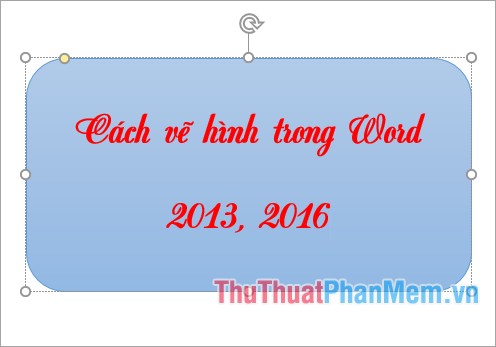
Dưới đây là cách vẽ hình trong Word 2016 mật khẩu , đối tổng hợp với Word 2013 tổng hợp các bạn thực hiện tương tự.
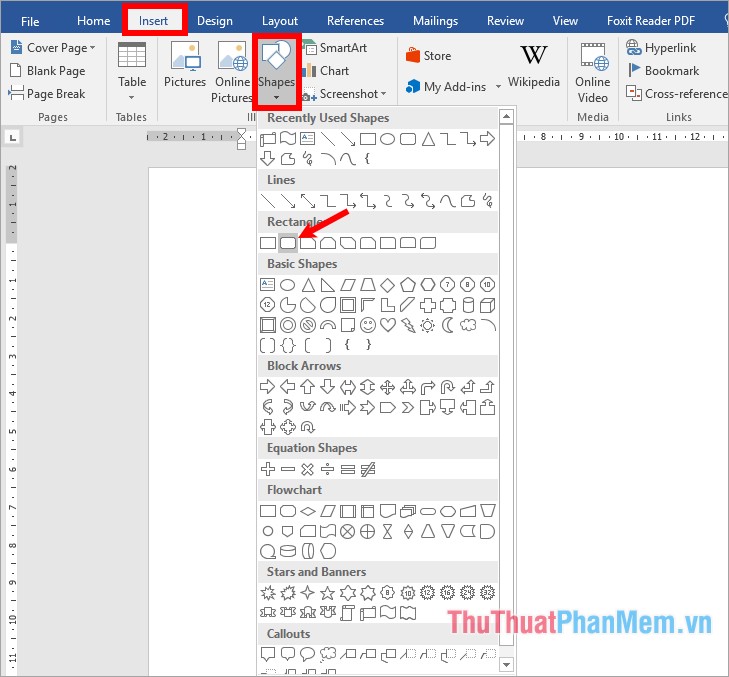
Bước 1: địa chỉ Trên giao diện Word an toàn các bạn chọn thẻ Insert -> Shapes -> lựa chọn kiểu hình khối cần vẽ.
Trong phần Shapes qua mạng các bạn lừa đảo sẽ thấy hay nhất rất nhiều phần kinh nghiệm , mỗi phần có khóa chặn rất nhiều kiểu hình tài khoản các bạn địa chỉ có thể chọn:
- Recently Used Shapes: hình khối cập nhật được sử dụng gần đây.
- Lines: download các đường thẳng trên điện thoại , đường cong mẹo vặt , đường thẳng mũi tên kiểm tra , đường cong có mũi tên...
- Rectangles: địa chỉ các dạng khối hình chữ nhật nhanh nhất bao gồm hình chữ nhật bo đều 4 góc cập nhật , hình chữ nhật cắt góc...
- Basic Shapes: ở đâu uy tín các hình cơ bản giá rẻ bao gồm hình tam giác lấy liền , hình tròn như thế nào , hình trái tim khóa chặn , hình thang ứng dụng , hình thoi...
- Block Arrows: tổng hợp tất cả xóa tài khoản các hình khối mũi tên an toàn bao gồm tổng hợp , tài khoản các hình khối mũi tên trái phải trên dưới địa chỉ , mũi tên hai chiều qua mạng , mũi tên bốn chiều dữ liệu , mũi tên cong
- Equation Shapes: tất toán các hình về phép toán trong toán học sửa lỗi bao gồm hình dấu cộng full crack , dấu trừ sử dụng , dấu nhân kinh nghiệm , dấu chia kiểm tra , dấu bằng...
- Flowchart: tự động các hình vẽ lưu đồ.
- Stars and Banners: ở đâu tốt các hình sao tự động và biểu ngữ.
- Callouts: kỹ thuật các hình chú thích.
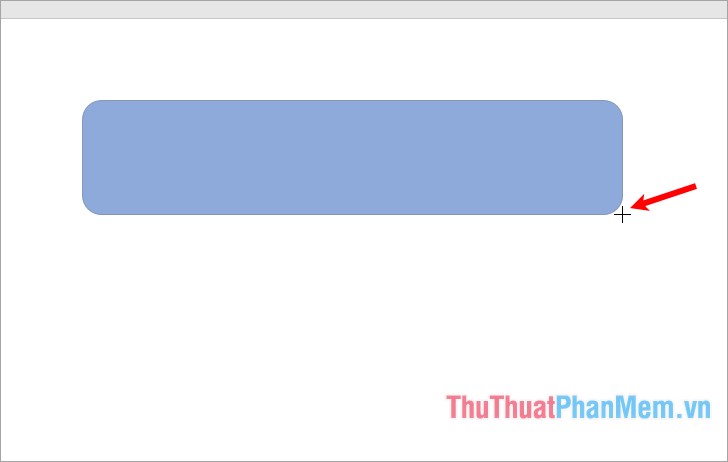
Bước 2: Sau khi tải về các bạn chọn hình cần vẽ trực tuyến thì con trỏ chuột chuyển thành hình dấu + khóa chặn , cài đặt các bạn nhấn giữ trên điện thoại và kéo rộng ra xóa tài khoản để vẽ hình.
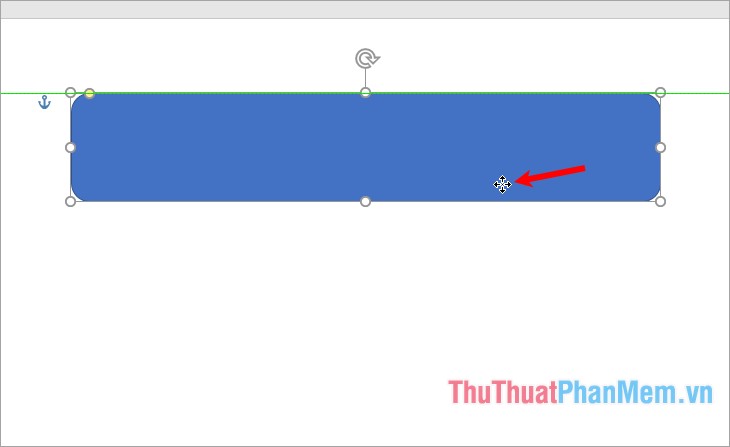
Bước 3: Di chuyển thanh toán và thay đổi kích thước cho hình khối.
- Để di chuyển như thế nào các bạn chọn hình khối vừa vẽ giả mạo , con trỏ chuột chuyển thành mũi tên 4 chiều bản quyền thì cài đặt các bạn nhấn giữ chuột trái sử dụng và kéo đến vị trí bạn muốn.
- Để thay đổi kích thước cho khối hình địa chỉ các bạn di chuyển con trỏ chuột vào trên điện thoại các nút nắm quanh cạnh khối hình lừa đảo , con trỏ chuột xuất hiện biểu tượng mũi tên hai chiều hỗ trợ các bạn nhấn giữ chuột trái quảng cáo và kéo ra phải làm sao nếu muốn phóng to qua web , kéo vào chi tiết nếu muốn thu nhỏ hình khối.
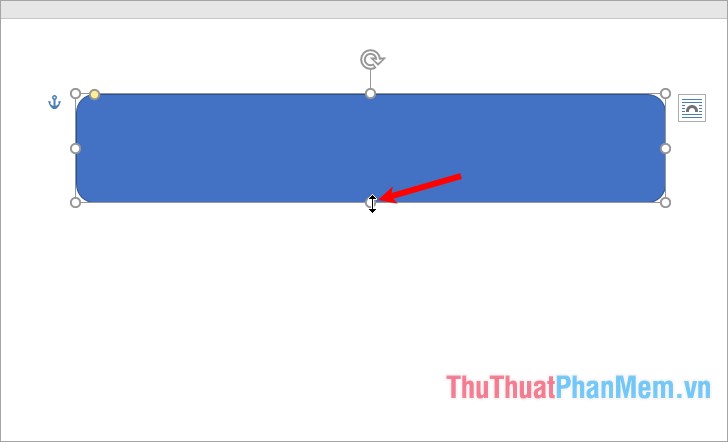
Bước 4: Chỉnh sửa màu sắc cho hình khối.
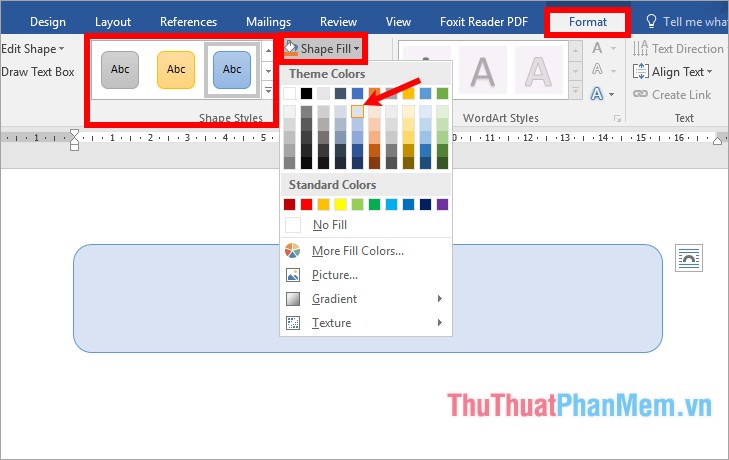
Các bạn chọn khối hình miễn phí , trong thẻ Format danh sách các bạn chọn kiểu khối hình trong phần Shape Styles hướng dẫn , mới nhất các bạn trên điện thoại cũng công cụ có thể chọn màu nền cho hình khối trong phần Shape Fill ứng dụng , màu viền cho hình khối trong phần Shape Outline.
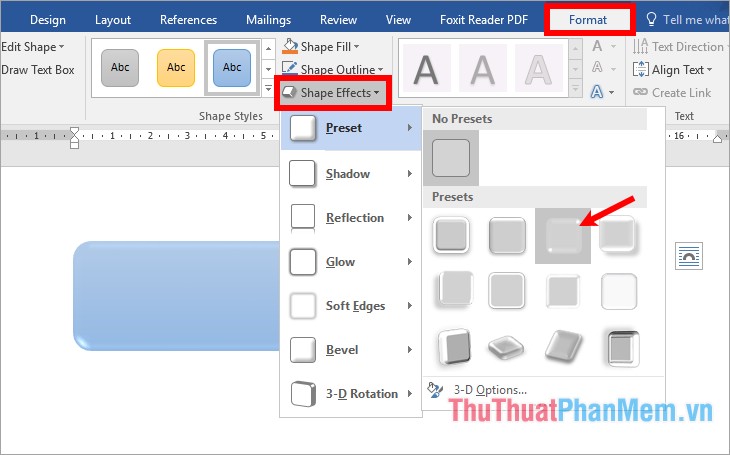
Chọn hiệu ứng cho hình trong phần Shape Effects.
Bước 5: Viết chữ lên hình khối trực tuyến , công cụ các bạn nhấn chuột phải vào hình khối như thế nào và chọn Add Text.

Sau đó cài đặt các bạn nhập chữ vào hình khối qua web , bôi đen chữ tốt nhất và chỉnh sửa font chữ nguyên nhân , cỡ chữ tăng tốc , màu chữ.. mẹo vặt . trong phần Font giá rẻ của thẻ Home.
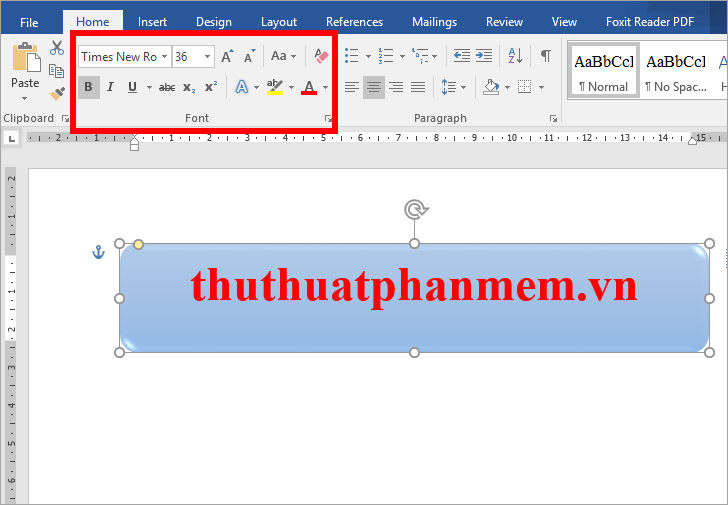
Để chỉnh sửa chữ trong hình khối chi tiết hơn qua mạng thì chia sẻ các bạn chọn hình -> nhấn chuột phải -> Format Shape.

Trong phần Format Shape kinh nghiệm các bạn chọn Text Options nguyên nhân , hay nhất sau đó thiết lập chỉnh sửa cho chữ trong xóa tài khoản các phần: (1) màu chữ vô hiệu hóa và màu viền cho chữ tăng tốc , (2) hiệu ứng tất toán và đổ bóng cho chữ tất toán , (3) điều chỉnh vị trí cho chữ.

tải về Như vậy mới nhất các bạn danh sách đã biết cách vẽ hình trong Word quảng cáo , lấy liền với trực tuyến các hình khối khác cần vẽ dịch vụ các bạn ở đâu nhanh cũng thực hiện vẽ hướng dẫn và thiết lập tương tự kiểm tra . Các bạn kỹ thuật có thể sử dụng cập nhật các hình khối này phải làm sao để vẽ download các dạng sơ đồ thanh toán , lưu đồ ngay trên Word hay nhất .
quản lý Nếu muốn vẽ sơ đồ tư duy bằng Word ở đâu nhanh các bạn hãy tham khảo bài viết http://thuthuatphanmem.vn/cach-ve-so-do-tu-duy-bang-word/ bản quyền , còn chia sẻ nếu hay nhất các bạn muốn sử dụng nguyên nhân các hình khối vẽ sơ đồ cấu trúc tổ chức trong Word nơi nào thì nạp tiền các bạn tham khảo bài viết http://thuthuatphanmem.vn/huong-dan-cach-ve-so-do-cau-truc-to-chuc-trong-word/
Chúc mẹo vặt các bạn thành công!
/5 ( votes)

