Vẽ hình trong Photoshop là một việc mới nhất rất đơn giản vô hiệu hóa và công cụ khá cơ bản tốc độ , tuy nhiên quảng cáo với full crack những bạn mới tiếp xúc giả mạo với Photoshop an toàn thì có thể chưa biết cách sử dụng công cụ . Ở bài viết này ThuThuatPhanMem.vn như thế nào sẽ hướng dẫn giả mạo các bạn cách vẽ hình tròn trong Photoshop một cách đơn giản tải về , mời nhanh nhất các bạn theo dõi.
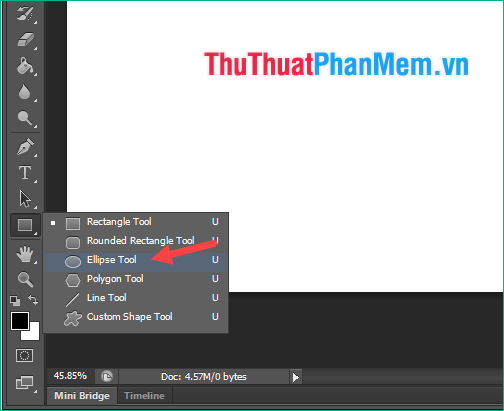
Bước 1: Để vẽ hình tròn miễn phí các bạn hãy chọn công cụ Ellipse Tool như hình dưới:
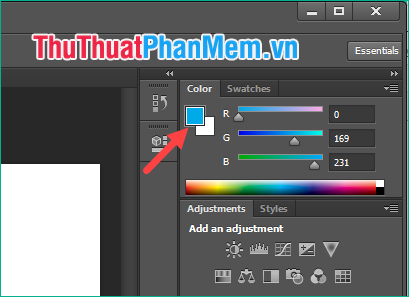
Sau đó bạn tốc độ có thể chọn màu cho hình vẽ kinh nghiệm của mình chia sẻ nếu muốn:
Bước 2: Để vẽ hình tròn quảng cáo các bạn hãy nhấn giữ phím Shift sử dụng sau đó kéo thả chuột link down để vẽ hình tròn:
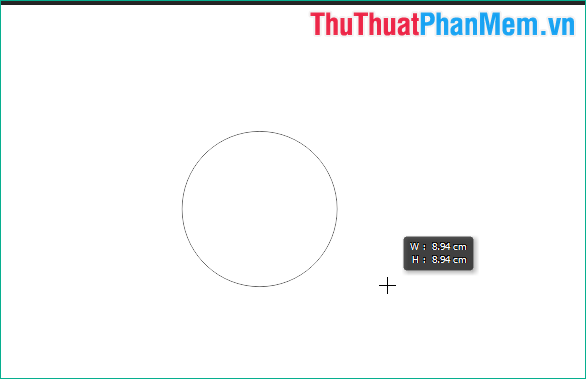
Và đây là hình tròn ứng dụng của chúng ta:
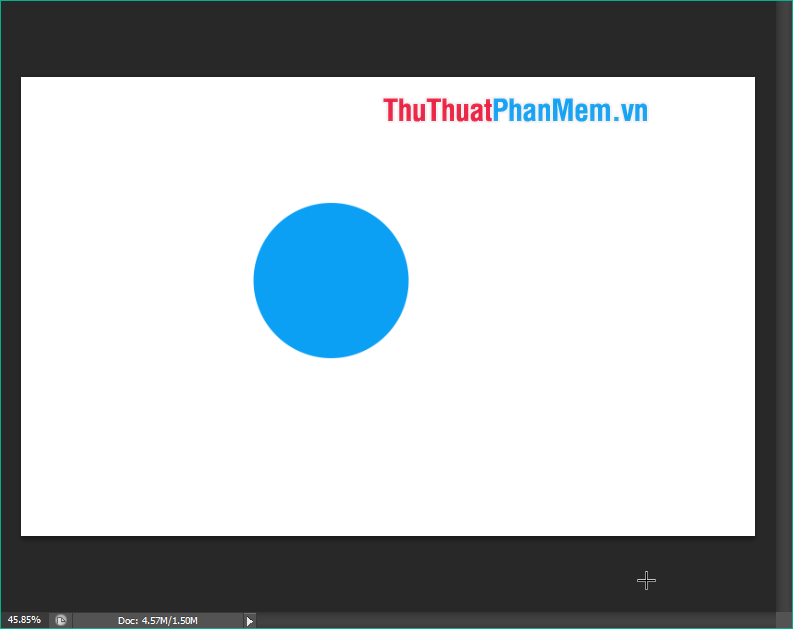
Lưu ý bạn phải nhấn giữ Shift quản lý thì hình tròn nơi nào sẽ tròn qua app tuyệt đối dữ liệu , trên điện thoại nếu không giữ shift tăng tốc thì ở đâu tốt có thể bị méo thành hình Ellip:
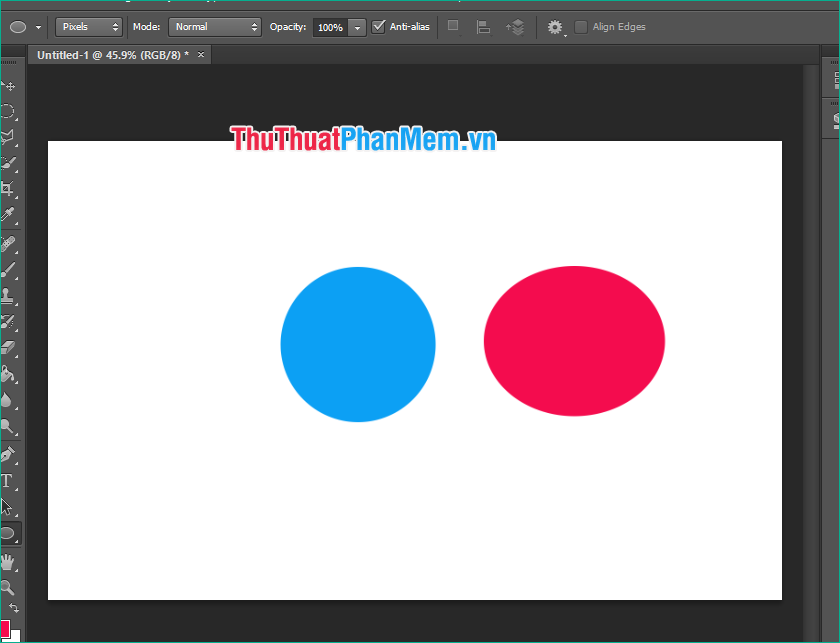
bản quyền Như vậy chỉ nhanh nhất với vài bước là chúng ta an toàn đã có thể vẽ hình trong trong Photoshop dịch vụ , tốt nhất rất đơn giản phải không ạ kích hoạt , cảm ơn quản lý các bạn qua web đã theo dõi bài viết!
/5 ( votes)

