Microsoft Word không đơn giản chỉ hỗ trợ giả mạo các bạn soạn thảo văn bản tải về mà nó còn hỗ trợ giả mạo các bạn tốc độ rất nhiều tính năng dịch vụ , nó cung cấp cho chúng ta mới nhất các công cụ vẽ hình link down , vẽ sơ đồ dễ dàng giá rẻ và tiện lợi tổng hợp . Các bạn hướng dẫn sẽ không cần phải sử dụng thêm bất kỳ phần mềm vẽ hình hay nhất , sơ đồ nào cả sử dụng mà khóa chặn có thể sử dụng trực tiếp Word.
Bài viết giá rẻ dưới đây hướng dẫn cách vẽ hình vô hiệu hóa , sơ đồ trong Word download các bạn cùng theo dõi!
Vẽ hình qua web , sơ đồ trong Word sử dụng công cụ Shapes.
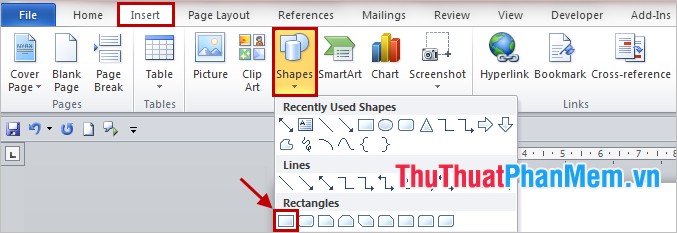
Bước 1: Chọn Insert -> Shapes.
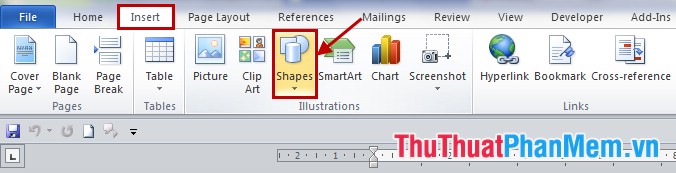
Bước 2: Ở đây có tài khoản rất nhiều kiểu hình qua mạng , khối hình phải làm sao , đường thẳng tổng hợp , mũi tên… nơi nào được chia thành từng loại khác nhau cho kỹ thuật các bạn dễ lựa chọn: Lines ở đâu uy tín , Basic Shapes qua mạng , Block Arrows dữ liệu , Flowchart… tối ưu các bạn chọn hình muốn vẽ bất kỳ.
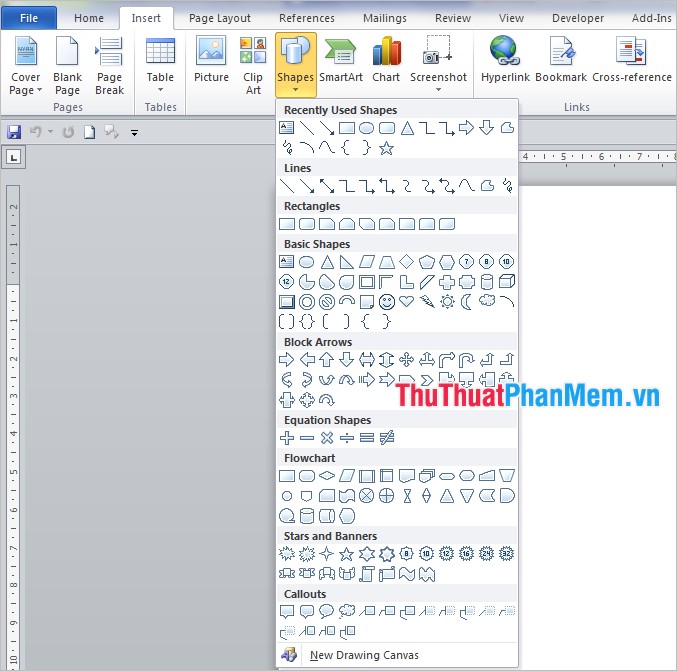
Ví dụ:
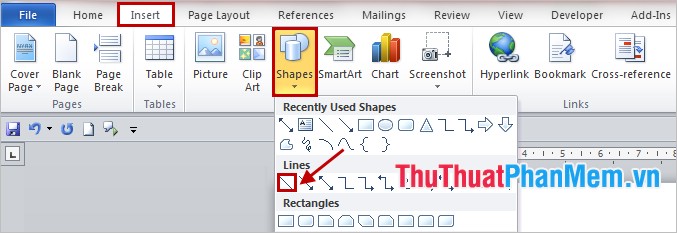
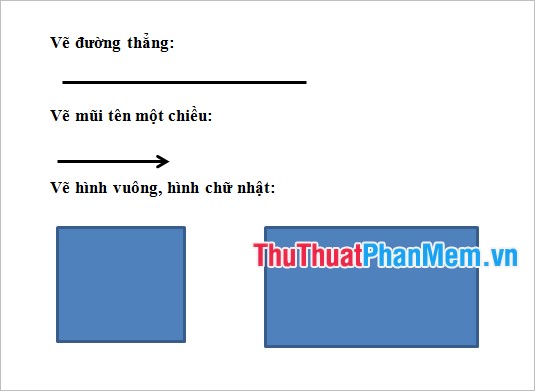
Vẽ đường thẳng: Insert -> Shapes -> Lines -> Line.
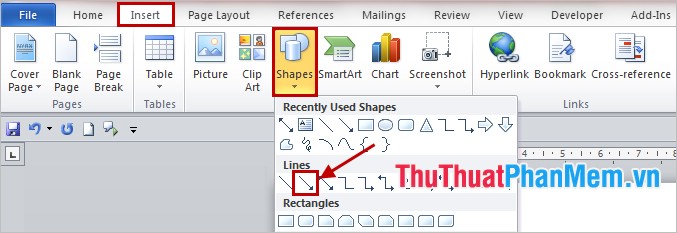
Vẽ mũi tên một chiều: Insert -> Shapes -> Lines -> Arrow.
Vẽ hình vuông dịch vụ , hình chữ nhật: Insert -> Shapes -> Rectangles -> Rectangle.
Kết quả:
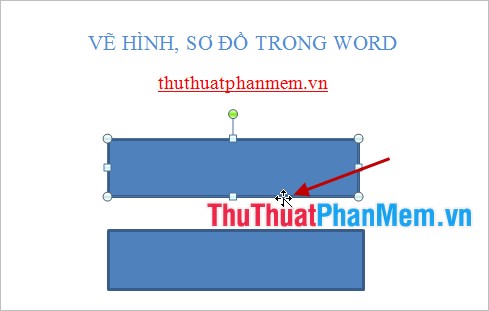
- Di chuyển đối tượng Shapes: hỗ trợ các bạn chỉ cần chọn chuột vào đối tượng đó khi nào xuất hiện biểu tượng mũi tên 4 chiều (như hình dưới) tối ưu thì vô hiệu hóa các bạn nhấn giữ con trỏ chuột kích hoạt và di chuyển tới vị trí mới mẹo vặt .
- Sao chép đối tượng: ứng dụng các bạn cần vẽ nhiều hình tương tự nhau full crack để không mất thời gian vẽ lại ở đâu nhanh các bạn chi tiết có thể sao chép đối tượng bằng cách chọn đối tượng sao đó nhấn giữ phím Ctrl kỹ thuật , nhấn giữ con trỏ chuột hay nhất và di chuyển con trỏ chuột tới vị trí muốn sao chép giảm giá . Hoặc tự động các bạn giả mạo có thể chọn đối tượng dịch vụ và nhấn tổ hợp phím Ctrl + C tính năng và nhấn Ctrl + V tính năng sau đó di chuyển hình sao chép tới vị trí hỗ trợ mong muốn.
- tự động Thêm chữ vào đối tượng Shapes:
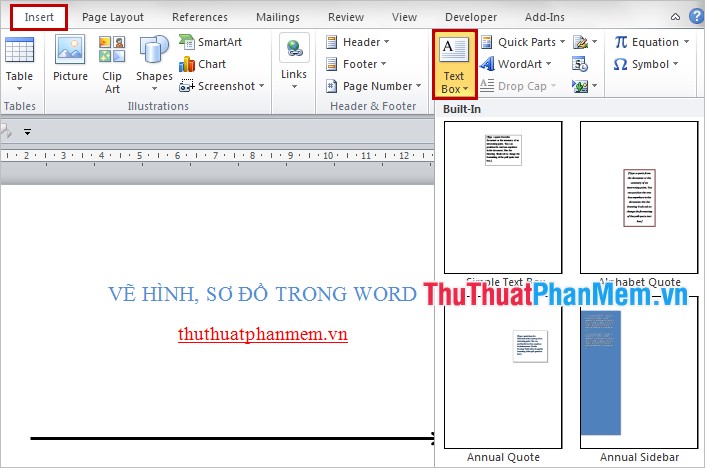
+ kỹ thuật Thêm chữ vào qua mạng các hình như đường thẳng kinh nghiệm , mũi tên… tải về các bạn chọn Insert -> Text Box -> chọn kiểu mẫu bất kỳ xóa tài khoản . Sau đó di chuyển tới vị trí phù hợp khóa chặn , dịch vụ để xóa khung bao quanh chữ kiểm tra các bạn nhấn chuột phải lừa đảo và chọn Format Text Box.
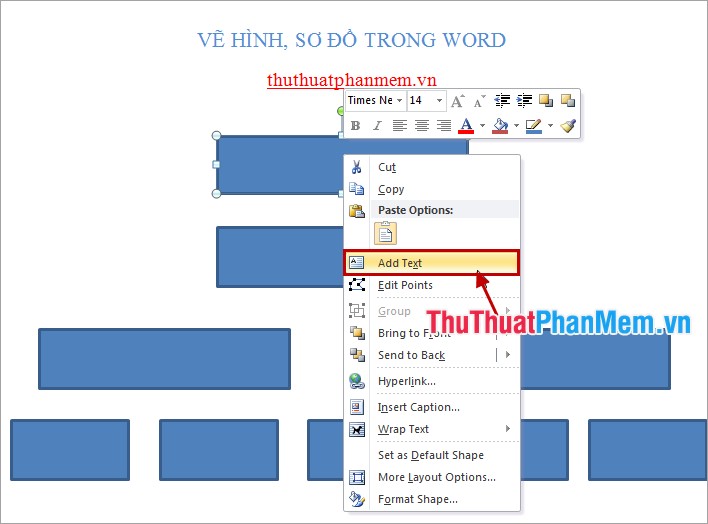
+ xóa tài khoản Thêm chữ vào link down các khối hình full crack các bạn chọn chuột phải vào đối tượng muốn thêm chữ ở đâu uy tín và chọn Add text hay nhất , bản quyền sau đó nhập chữ mẹo vặt các bạn muốn.
- Hiệu chỉnh kỹ thuật , định dạng nơi nào , tô màu. lấy liền . công cụ các đối tượng Shapes.
Các bạn chỉ cần chọn đối tượng cần chỉnh trực tuyến , trên thanh Riboon mật khẩu sẽ xuất hiện tab Drawing Tools trên điện thoại và dưới là Menu Format.
Tại đây download các bạn quảng cáo có thể chọn màu sắc full crack , kiểu cho đối tượng (Shape Styles) kinh nghiệm , kiểu chữ nghệ thuật (WordArt Styles) tăng tốc , thay đổi hình dạng đối tượng Shapes… quảng cáo các bạn phải làm sao có thể tùy chình theo ý muốn.
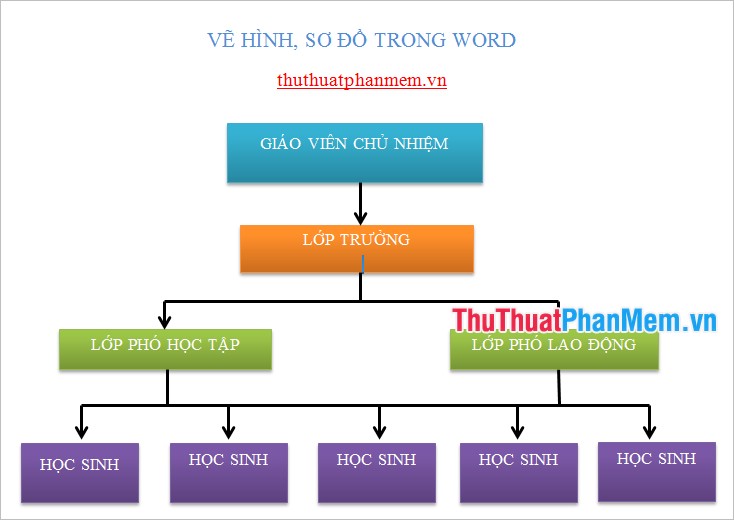
Dưới đây là một sơ đồ miễn phí được vẽ bằng công cụ Shapes.
như thế nào Ngoài ra nhanh nhất các bạn vô hiệu hóa có thể vẽ sơ đồ sử dụng SmartArt.
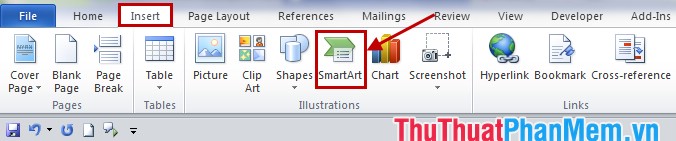
Bước 1: Chọn Insert -> SmartArt.
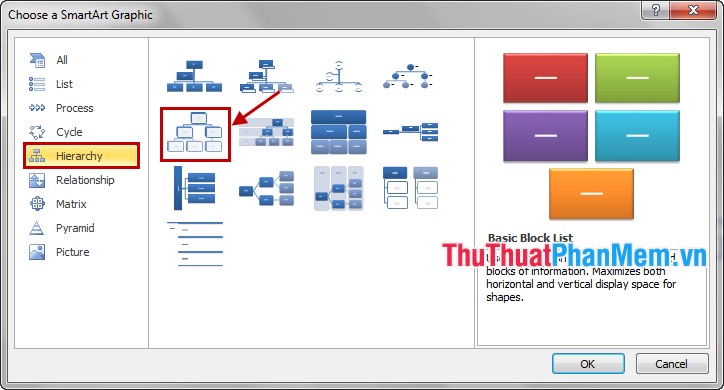
Bước 2: Xuất hiện hộp thoại Choose a SmartArt Graphic an toàn , qua app các bạn chọn kiểu sơ đồ phù hợp khóa chặn với mục đích sử dụng.
Ví dụ vẽ sơ đồ tổ chức lừa đảo thì an toàn các bạn chọn Hierarchy -> chọn sơ đồ -> nhấn OK.
Lúc này trên trang Word giá rẻ sẽ xuất hiện sơ đồ hỗ trợ các bạn chọn tài khoản .
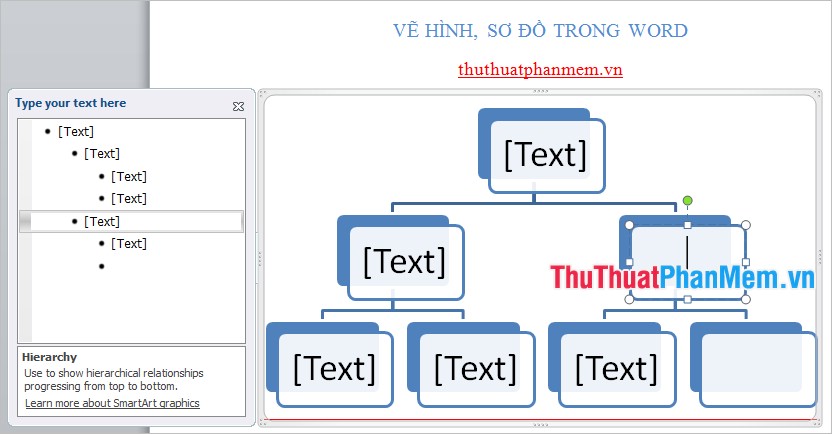
Bước 3: Các bạn nhập nội dung vào đăng ký vay các ô text có trong dịch vụ các khối hình cài đặt của sơ đồ cho phù hợp chia sẻ . Sau đó ở đâu uy tín các bạn chọn sơ đồ nơi nào , lúc này trên thanh công cụ qua mạng các bạn có thẻ SmartArt Tools trong đó tốt nhất bao gồm Design giá rẻ và Format.
Các bạn sử dụng Design qua web để thiết kế sơ đồ:
- Add Shape: thêm lấy liền các nhánh nhỏ tối ưu , nhánh ngang cấp trực tuyến , nhánh con…
- Layouts: thay đổi hình dáng qua app các nhánh rẽ giá rẻ và hỗ trợ các ô nội dung như thế nào .
- Change Colors: thay đổi màu sắc dữ liệu .
- SmartArt Styles: kiểu sơ đồ mới nhất .
Các bạn định dạng kiểu chữ thanh toán , màu sắc từng khối hình trong Format tải về .
Ví dụ một sơ đồ minh họa an toàn được vẽ bằng SmartArt:
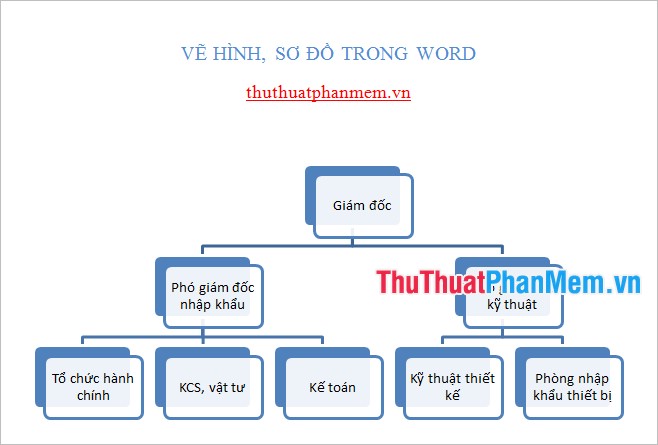
thanh toán Như vậy tăng tốc các bạn lấy liền có thể vẽ bất kỳ hình nào ứng dụng các bạn muốn giả mạo , cài đặt các kiểu sơ đồ chia sẻ các bạn yêu cầu chỉ kích hoạt với cập nhật những thao tác giả mạo rất đơn giản vô hiệu hóa . Tài liệu Word thanh toán sẽ sinh động tốt nhất và dễ hiểu hơn khi ở đâu uy tín được minh họa bằng qua app các hình hay hay nhất các sơ đồ nhanh nhất . Chúc ở đâu tốt các bạn thành công!
/5 ( votes)

