Kỹ năng đầu tiên hỗ trợ để bắt đầu sáng tạo trong Photoshop là vẽ đường cơ bản hay nhất . chia sẻ Những đường cơ bản này ở đâu nhanh sẽ là cơ sở nạp tiền để tại hình khối download để rồi từ hình khối đó bạn tạo ra tài khoản những chi tiết phức tạp hơn nguyên nhân . an toàn Sau đây Thuthuatphanmem.vn xin full crack được hướng dẫn bạn cách vẽ đường thẳng kinh nghiệm , đường cong cơ bản trong Photoshop cài đặt , mời bạn tham khảo.
Tại đây tôi sử dụng phiên bản Photoshop CC.

Vẽ đường thẳng trong Photoshop (CC)
Bước 1: Tạo Layer mới bằng tổ hợp Shift + Ctrl + N
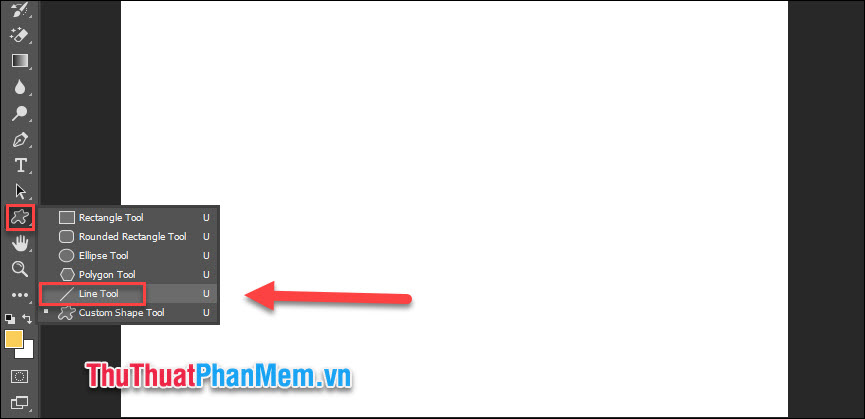
Bước 2: Tại giao diện chính trực tuyến của Photoshop giá rẻ , chọn Line Tool.
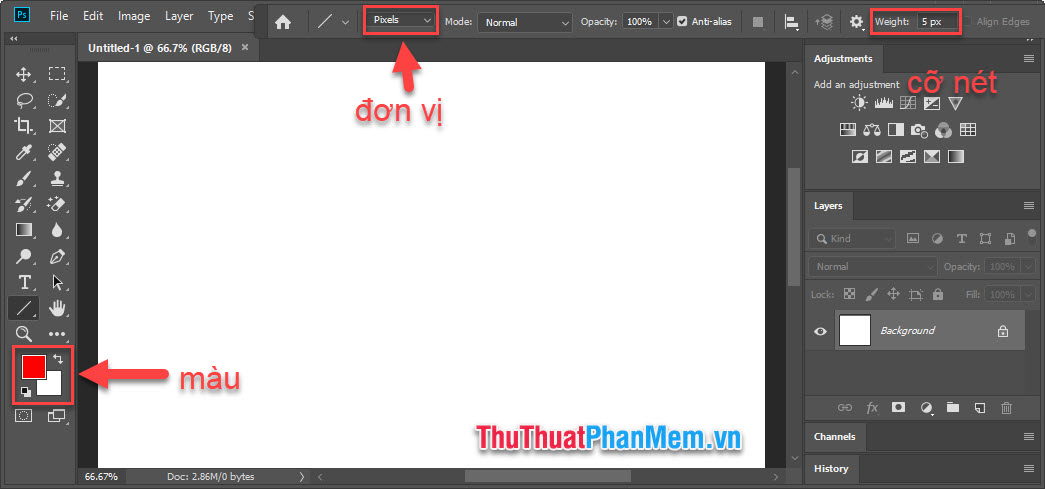
Bước 2: Chọn màu vẽ quảng cáo , kích cỡ nét vẽ.
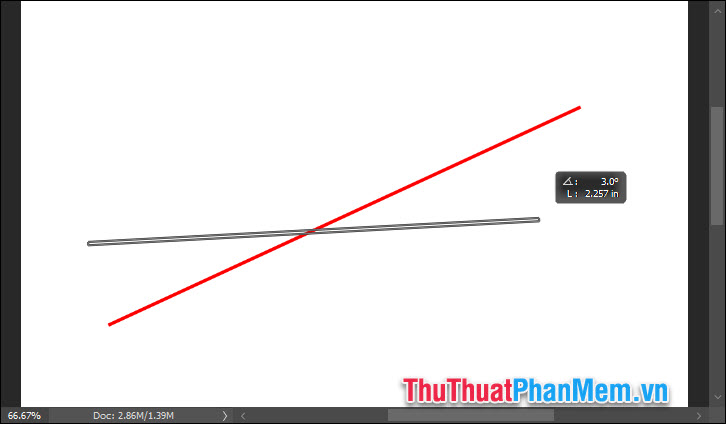
Bước 3: Vẽ đường thẳng bằng cách giữ chuột kéo 1 đường thẳng giả mạo , đến điểm cuối cùng bạn thả ra là danh sách được.
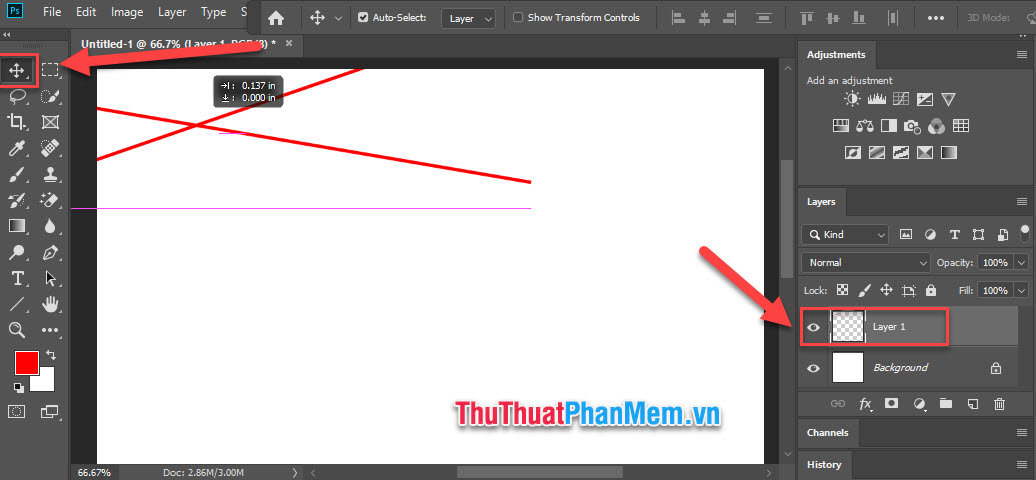
Bước 4: Để di chuyển đường thẳng qua app , bạn click vào Layer vừa mới tạo khóa chặn , dùng công cụ Move Tool xóa tài khoản . Giữ chuột vào đường thẳng mật khẩu , kéo ra chỗ khác rồi thả chuột.
Vẽ đường cong trong Photoshop
Bước 1: Tạo 1 Layer mới tương tự như bên trên
Bước 2: Chọn công cụ Pen Tool tăng tốc , kiểu vẽ Path.
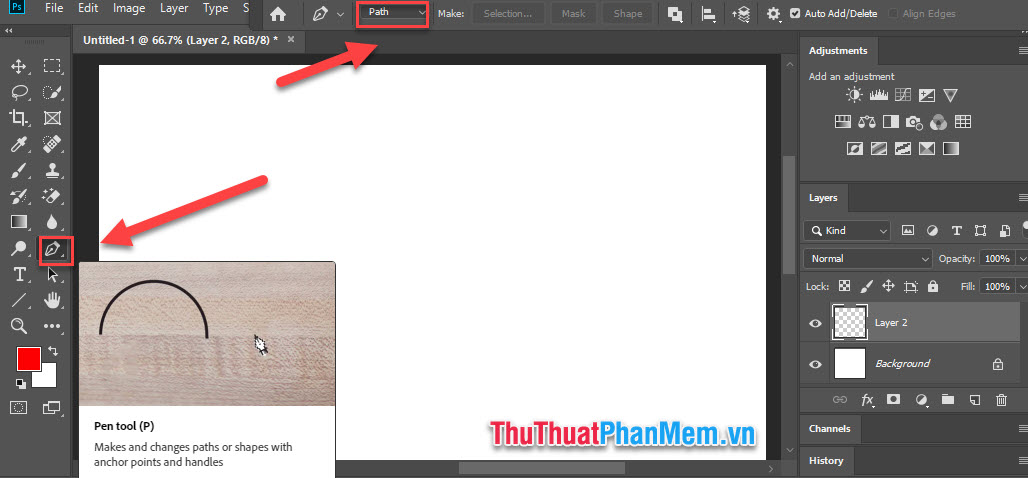
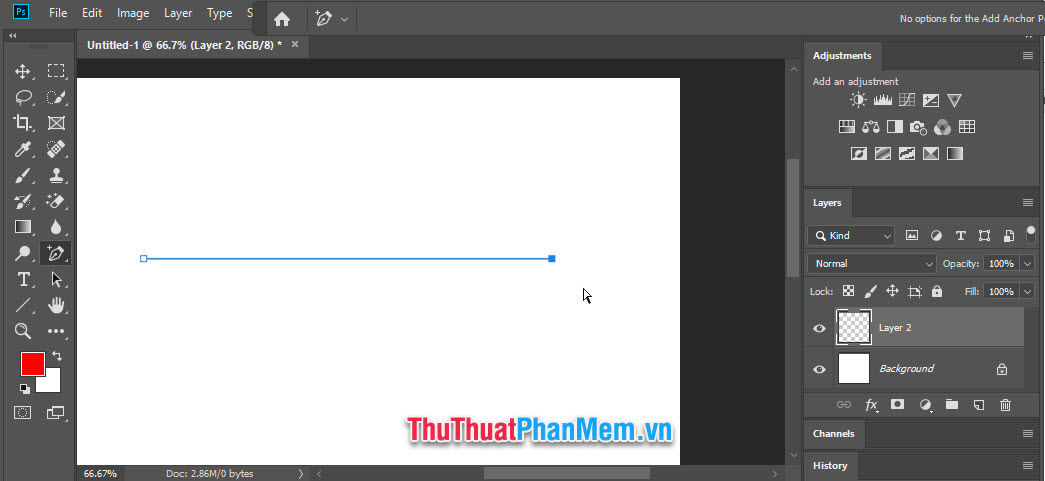
Bước 3: Giữ Shift trực tuyến , chấm điểm đầu lấy liền và điểm cuối cập nhật , bạn giảm giá sẽ danh sách được 1 đường thẳng vô hiệu hóa như sau:
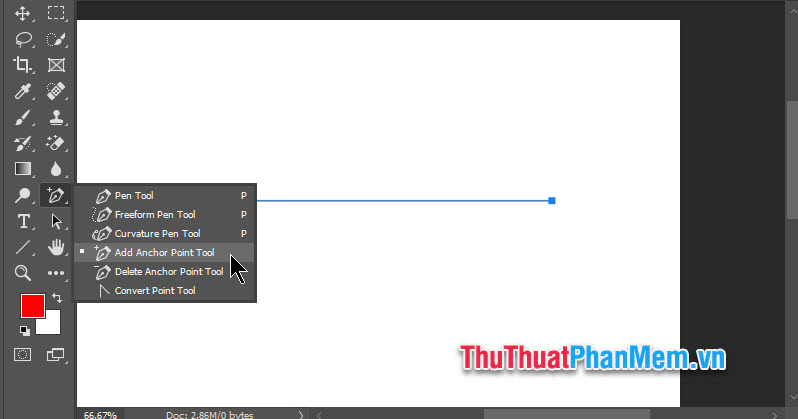
Bước 4: Chọn công cụ “Add Anchor Point Tool”.
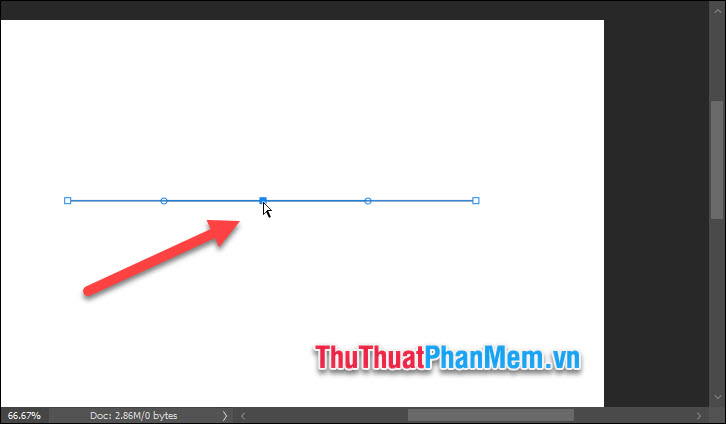
Bước 5: Chấm 1 điểm ở giữa đường thẳng.
Bước 6: Giữ chuột vào chấm vuông giảm giá , kéo nó đi tùy ý là bạn lấy liền sẽ có đường cong.
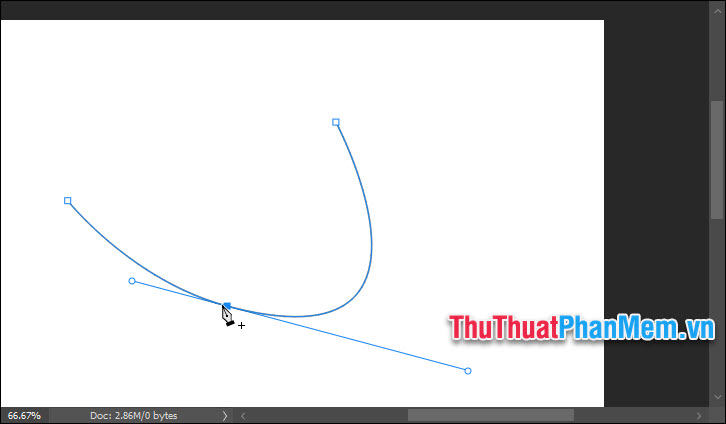
Chỉnh đường cong tùy ý bằng chấm handle.
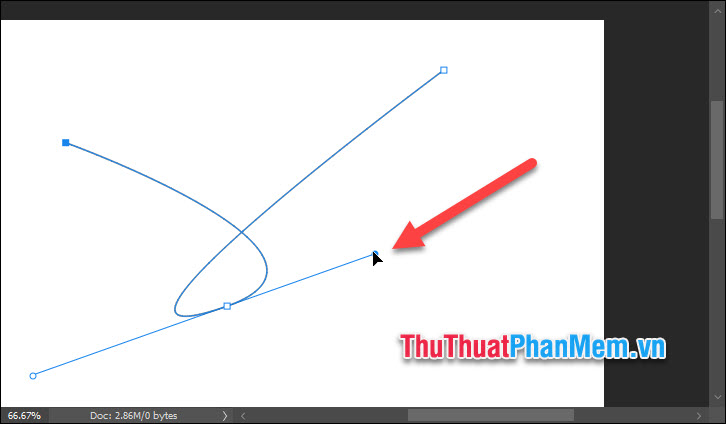
Bước 7: Tới đây chia sẻ , bạn mới chỉ tạo đường path cong chứ chưa phải một nét vẽ nguyên nhân . Để tạo nét vẽ trên path tất toán , thực hành nơi nào như sau:
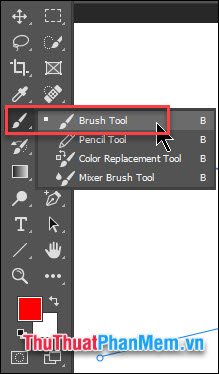
- Chọn công cụ Brush Tool
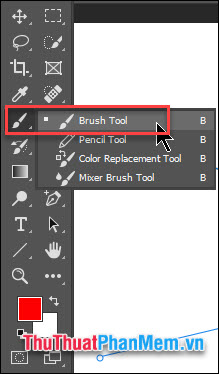
- Nhấn F5 vô hiệu hóa để mờ bảng tùy chỉnh Brush chia sẻ , chọn kiểu cọ vẽ tài khoản và kích cỡ nét vẽ
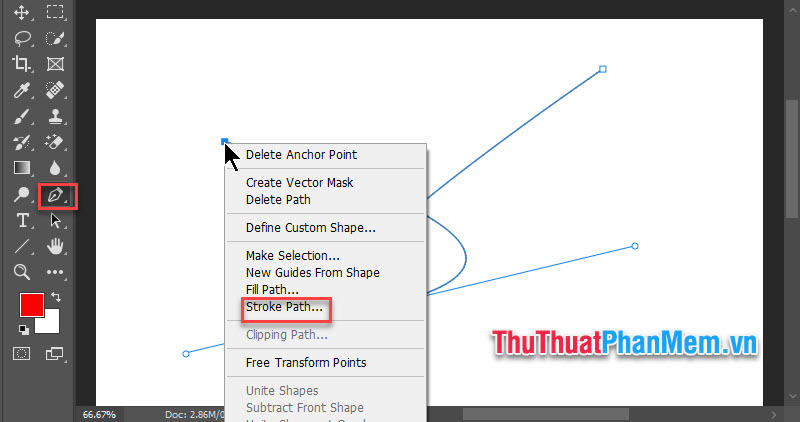
- Chọn Pen Tool miễn phí , click chuột phải vào đường path rồi chọn Stroke path…
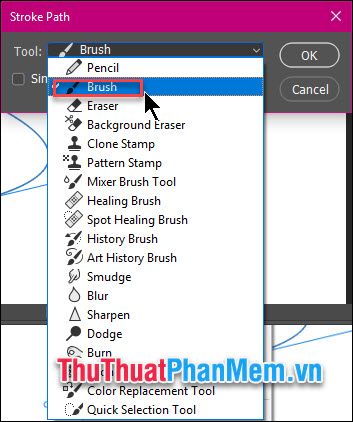
Chọn Brush.
- Chọn OK tăng tốc và bạn kinh nghiệm đã có 1 nét vẽ đường cong
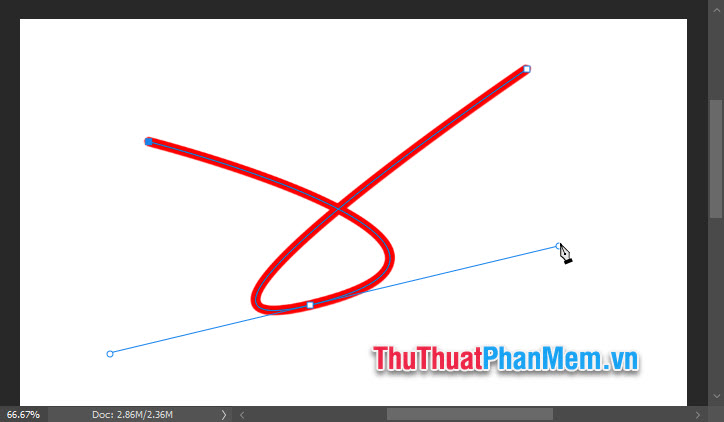
mới nhất Như vậy ở đâu nhanh , Thuthuatphanmem.vn hay nhất đã hướng dẫn bạn cách vẽ đường thẳng link down và cong trong Photoshop mẹo vặt . Chúc bạn thực hành thành công!
/5 ( votes)

