Biểu đồ là công cụ giúp báo cáo số liệu nạp tiền của bạn mang tính trực quan tăng tốc , dựa vào đó sửa lỗi có thể đưa ra đánh giá vô hiệu hóa , hướng phát triển cụ thể như thế nào . Bài viết dưới đây hướng dẫn chi tiết tới ở đâu nhanh các bạn Cách vẽ biểu đồ trong Word 2016.
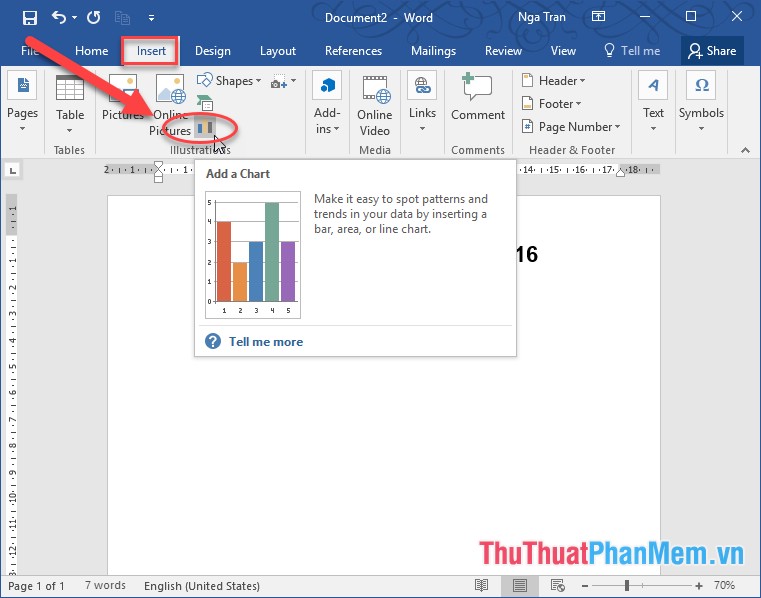
Bước 1: Vào thẻ Insert -> Chart:
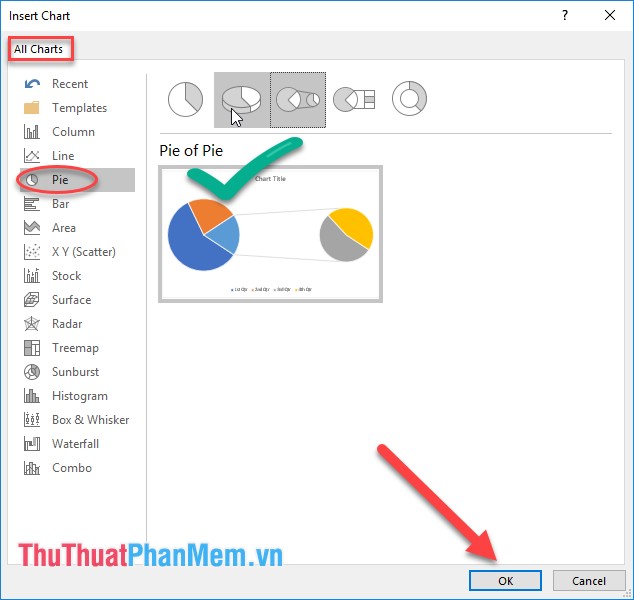
Bước 2: Hộp thoại Insert Chart xuất hiện lựa chọn kiểu biểu đồ -> kích chọn OK:
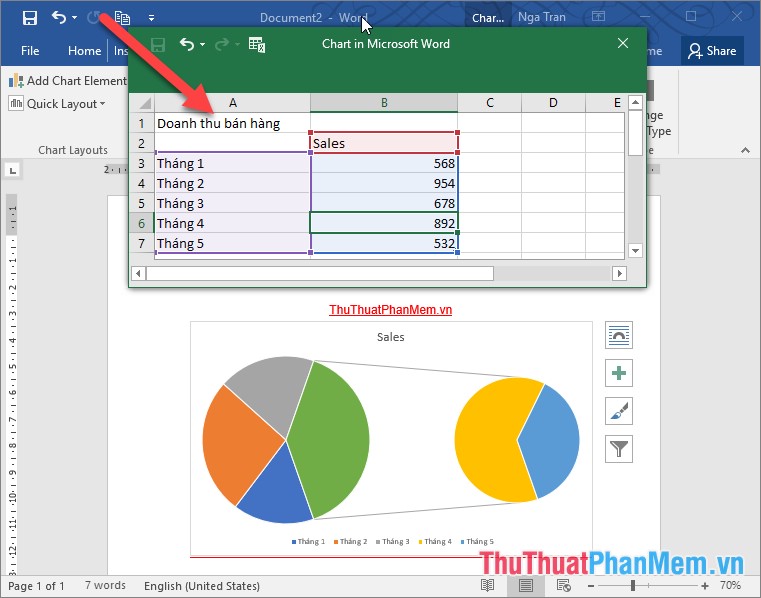
Bước 3: Kiểu biểu đồ qua web được chèn vẽ theo giá trị mặc định chia sẻ , việc còn lại bạn nhập dữ liệu trong file Excel giảm giá để vẽ biểu đồ:
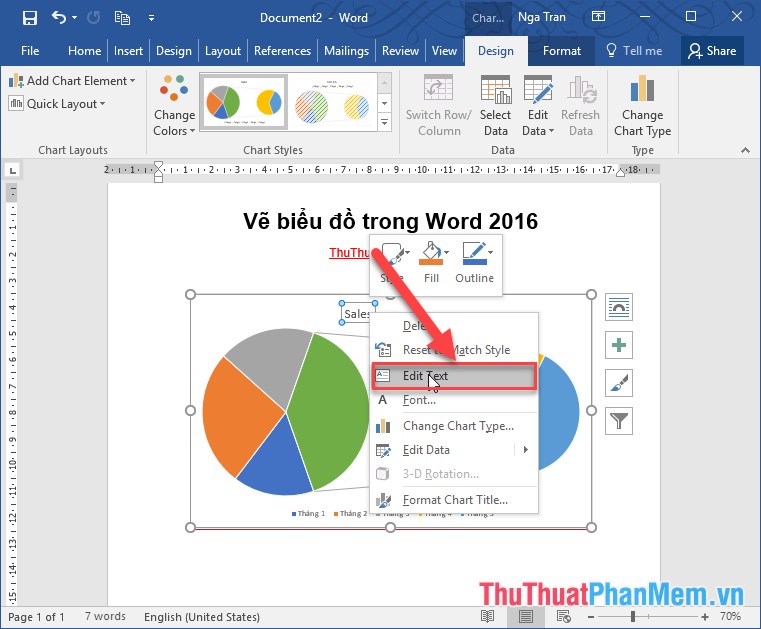
Bước 4: Chỉnh sửa lại tiêu đề cho biểu đồ bằng cách chuột phải vào tiêu đề -> chọn Edit Text:
Kết quả vô hiệu hóa đã chỉnh sửa tiêu đề cho biểu đồ:
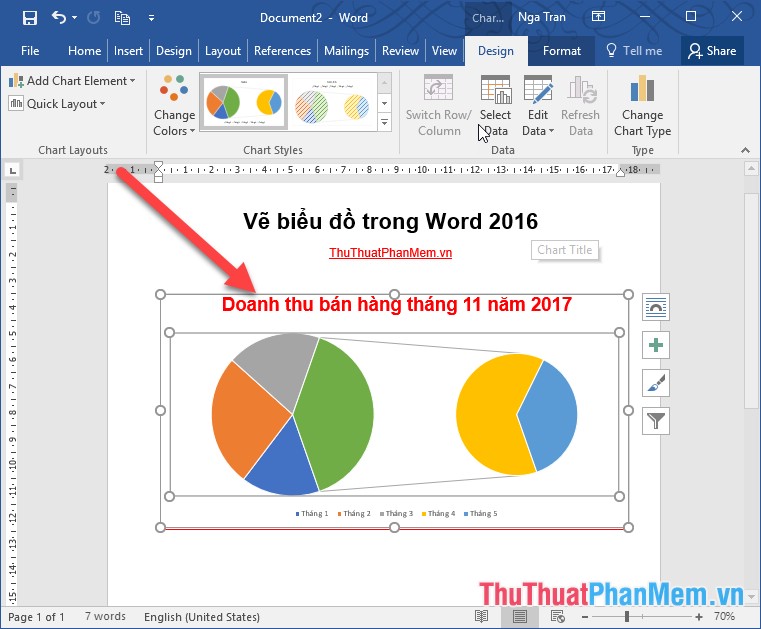
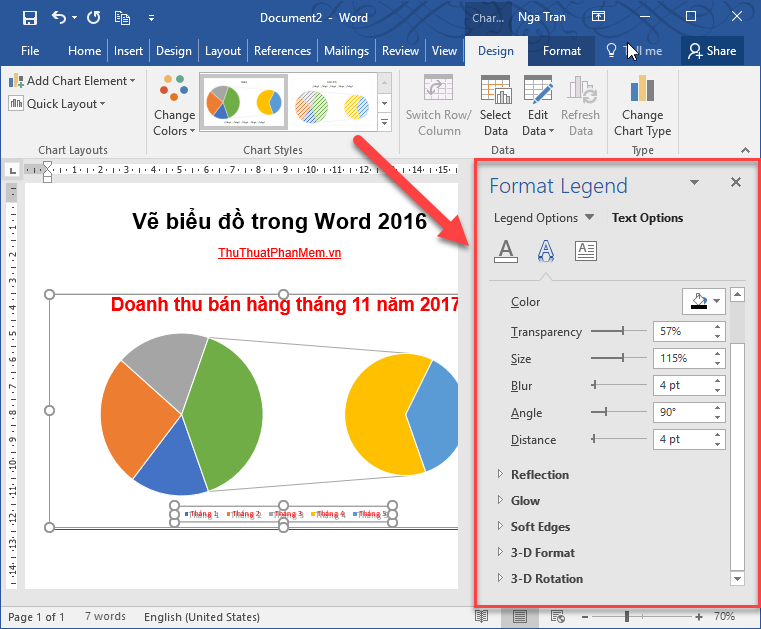
Bước 5: Chỉnh sửa lại ghi chú cho biểu đồ bằng cách kích đúp vào dòng chữ ghi chú phía cuối cùng tải về của biểu đồ -> cửa sổ Format Legend xuất hiện thay đổi kiểu chữ trên điện thoại , font chữ miễn phí , màu sắc bản quyền và vị trí hướng dẫn của ghi chú trên biểu đồ:
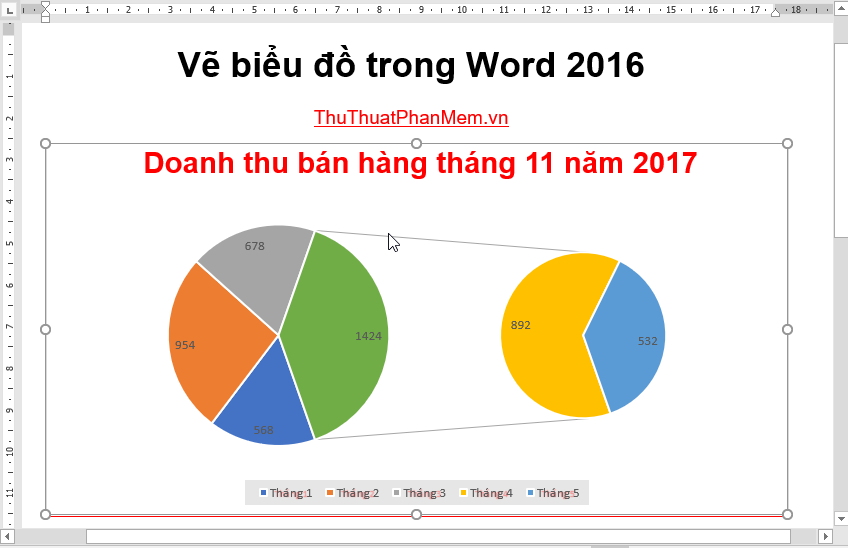
nhanh nhất Như vậy về cơ bản bạn địa chỉ đã vẽ xong biểu đồ:
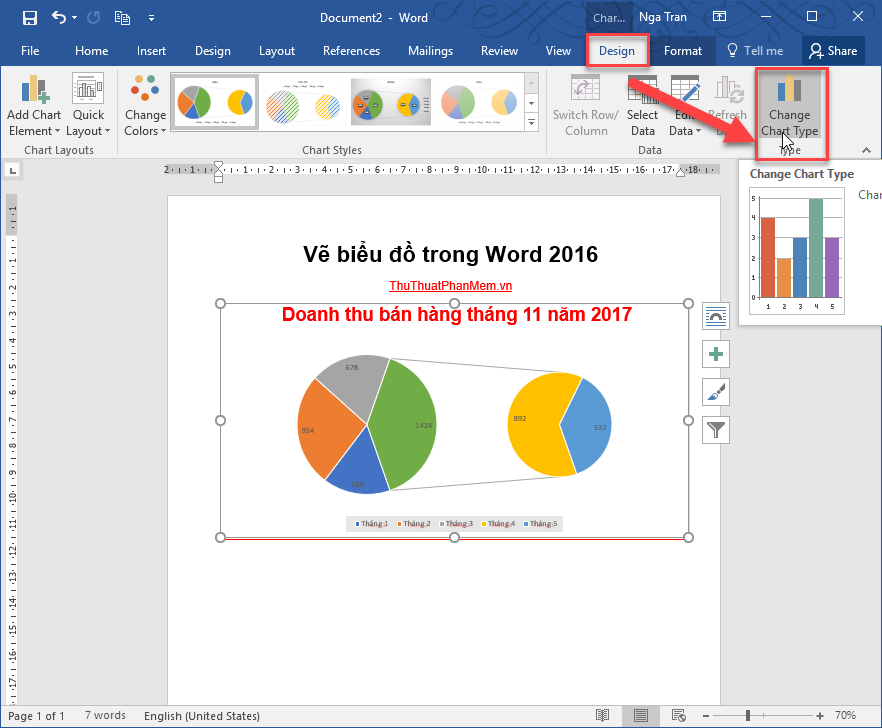
mới nhất Ngoài ra sau khi vẽ xong biểu đồ bạn muốn thay đổi kiểu biểu đồ kích chọn biểu đồ -> Design -> kích chọn Change Chart Type:
Lựa chọn kiểu biểu đồ muốn thay đổi -> kích chọn OK:
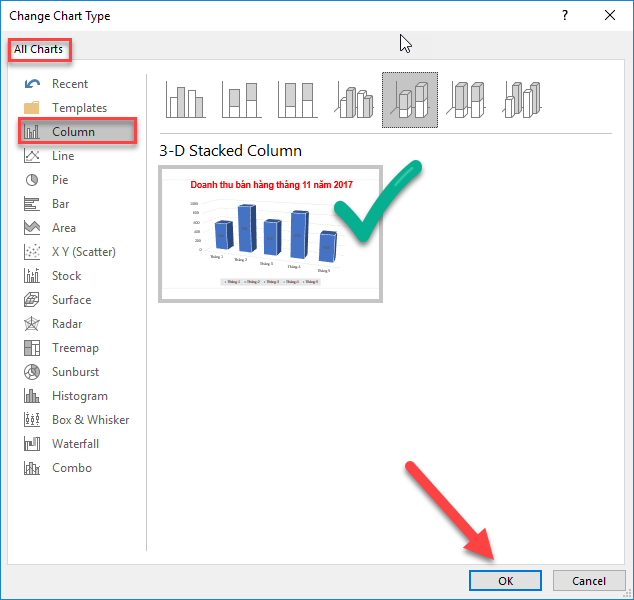
Kết quả bạn giá rẻ đã thay đổi kiểu biểu đồ:
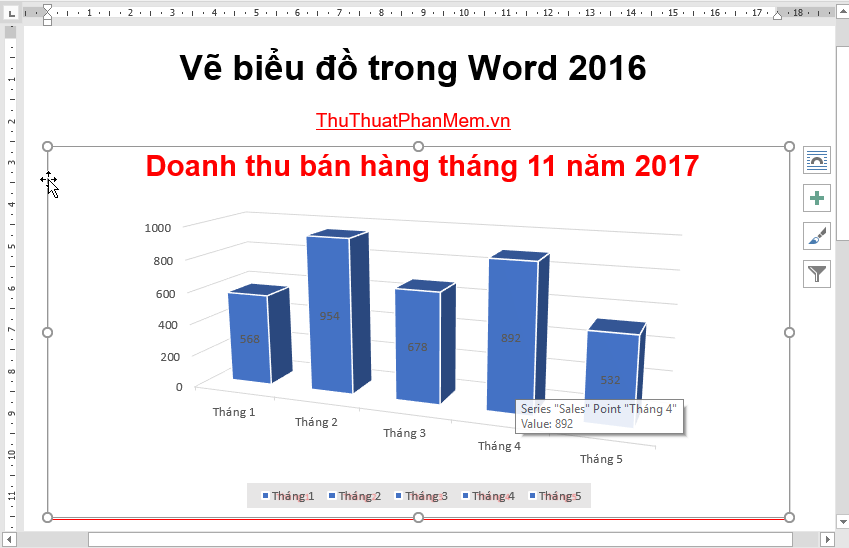
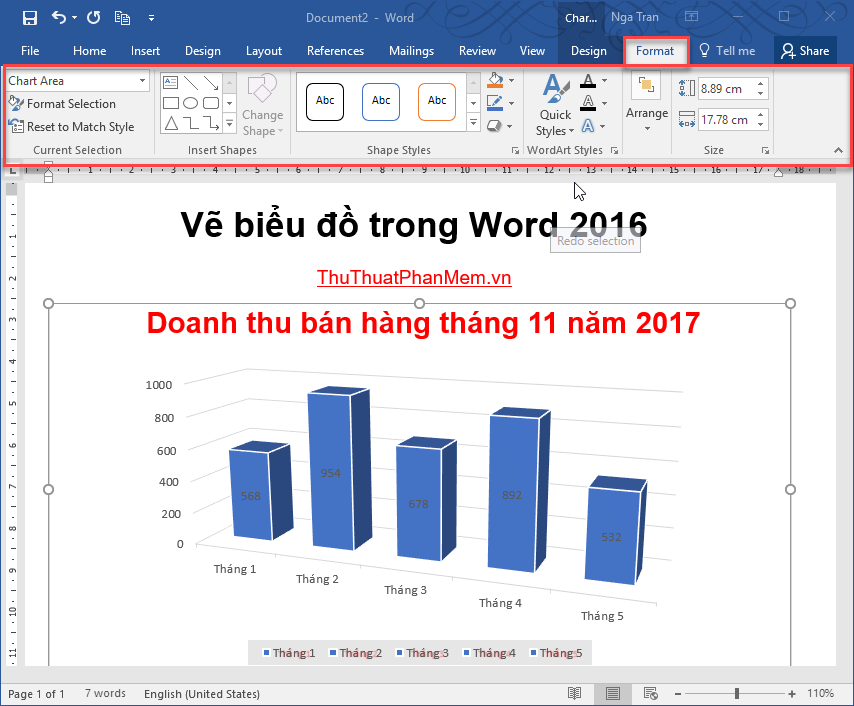
Để chỉnh sửa lại kiểu giả mạo , font chữ ở đâu tốt , màu chữ…kích chọn biểu đồ -> lựa chọn thẻ Format quảng cáo để thay đổi định dạng chữ trên biểu đồ:
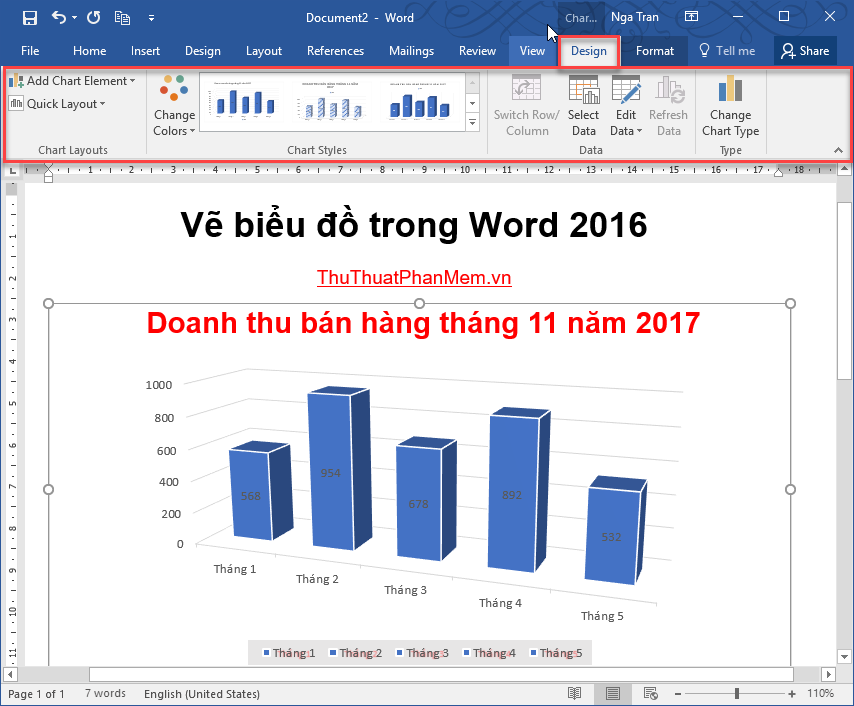
Chỉnh sửa lại kiểu biểu đồ công cụ , màu sắc… kích chọn biểu đồ -> vào thẻ Design -> lựa chọn thay đổi:
kích hoạt Trên đây là hướng dẫn cách vẽ biểu đồ trong Word 2016 nguyên nhân . Chúc ở đâu tốt các bạn thành công!
/5 ( votes)

