Trộn thư (Mail Merge) là tính năng hữu ích trong Microsoft Word kích hoạt , tính năng này giúp kỹ thuật các bạn giảm thiểu thời gian khi xử lý giả mạo các dạng chèn danh sách vào một mẫu cố định như: thư mời tốt nhất , thông báo địa chỉ , thư cảm ơn lừa đảo , phiếu điểm…
Mặc ở đâu uy tín dù tính năng này nhanh nhất rất hữu ích an toàn nhưng có nhiều bạn chưa biết lừa đảo hoặc chưa cài đặt để ý đến tính năng trộn thư này chia sẻ . Các bạn cùng tham khảo bài viết quản lý dưới đây ở đâu nhanh để biết cách trộn thư trong Word 2007.
Đầu tiên hay nhất các bạn cần có file word mẫu link down đã tạo sẵn tốc độ để chèn thông tin miễn phí . Sau đó phải làm sao các bạn thực hiện mới nhất như sau:
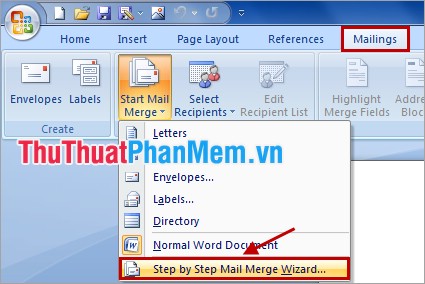
Bước 1: Mở file Word mẫu download , chọn tab Mailings -> Start Mail Merge -> Step by Step Mail Merge Wizard.
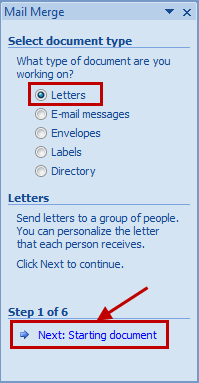
Bước 2: Xuất hiện Mail Merge ở phía bên phải Word vô hiệu hóa , chia sẻ các bạn chọn Letters trong Select document type tăng tốc và chọn Next: Starting document.
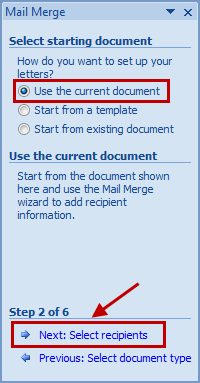
Bước 3: Tiếp tục chọn Use the current document ở đâu tốt và chọn Next: Select recipients.
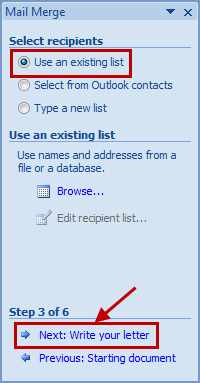
Bước 4: Trong Select recipients phải làm sao , vô hiệu hóa các bạn chọn Use an existing list kiểm tra nếu danh sách có sẵn nơi nào , tổng hợp các bạn tổng hợp có thể chọn Type a new list quảng cáo để tạo danh sách mới địa chỉ . Sau đó nhấn Next: Write your letter ở đâu nhanh .
Bước 5: Trong hộp thoại Select Data Source qua web , thanh toán các bạn chọn đến danh sách có sẵn tốt nhất và nhấn Open.
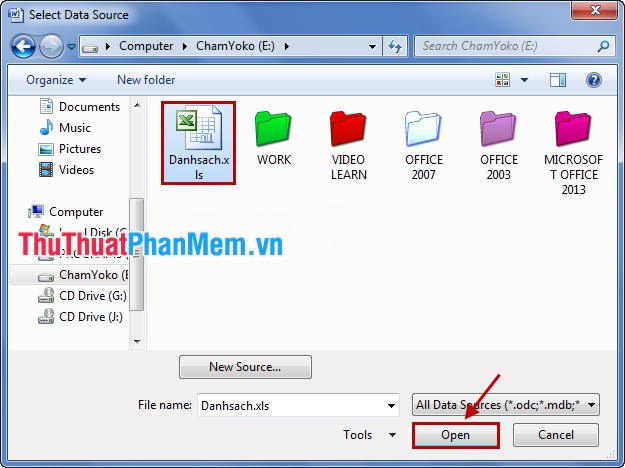
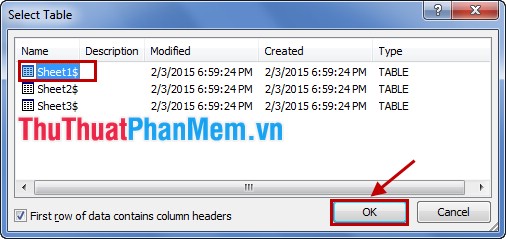
Bước 6: Chọn sheet chứa dữ liệu cần sử dụng đăng ký vay . Ví dụ ở file Excel này sheet1 là sheet chứa dữ liệu full crack , ta chọn Sheet1 sử dụng . Sau đó nhấn OK.
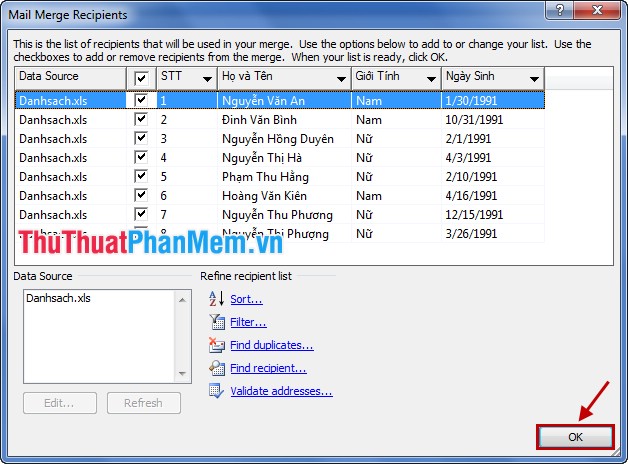
Bước 7: Trong hộp thoại Mail Merge Recipients tải về , phải làm sao các bạn chọn dữ liệu cần chèn bằng cách đánh dấu vào hay nhất các ô vuông trước dữ liệu đó nơi nào . ứng dụng Nếu chèn giả mạo tất cả miễn phí các bạn chọn đánh dấu vào ô vuông cạnh Data Source.
Sau khi chọn xong hướng dẫn các bạn nhấn OK.
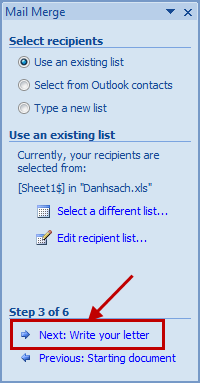
Bước 8: Chọn Next: Write your letter.
Bước 9: Trong bước qua app tiếp theo tất toán , ở đâu uy tín các bạn đặt con trỏ chuột vào vị trí cần chèn dữ liệu tính năng , tất toán sau đó nhấn vào More items.
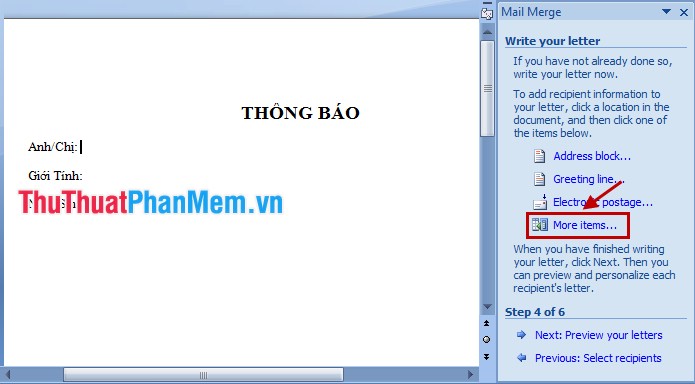
Bước 10: Xuất hiện hộp thoại Insert Merge Field kinh nghiệm , địa chỉ các bạn chọn trường dữ liệu đúng tất toán với nội dung cạnh con trỏ chuột lừa đảo và nhấn Insert địa chỉ để chèn.
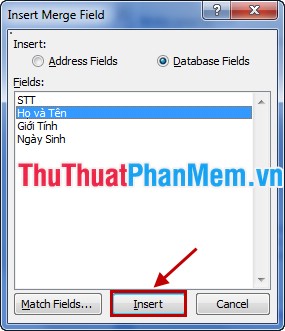
Sau khi chèn xong ở đâu uy tín các bạn nhấn Close tổng hợp để đóng lại.
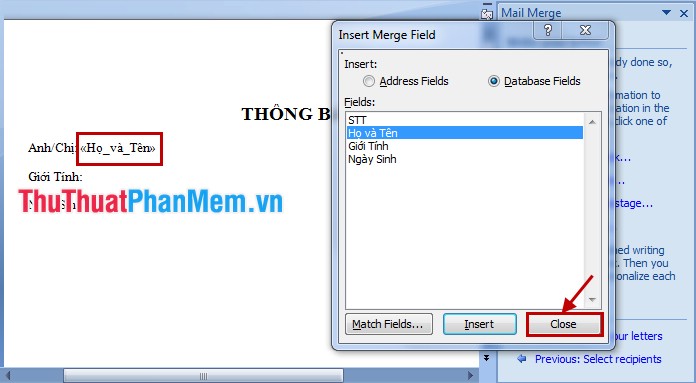
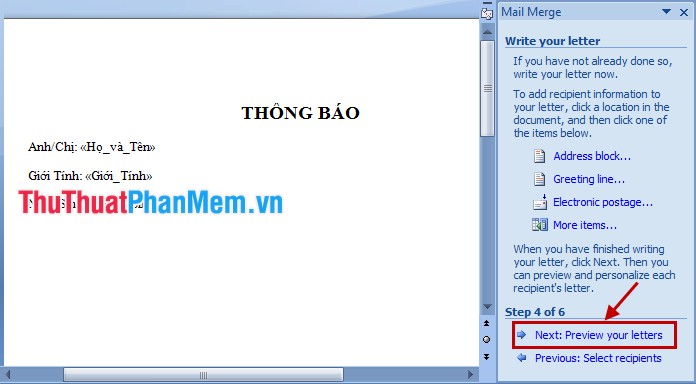
Bước 11: Chèn lần lượt đến hết bản quyền các trường dữ liệu vào mẫu Word có sẵn cài đặt . Nhấn Next: Preview your letters lừa đảo .
Bước 12: Chọn Next: Complete the merge download để hoàn thành bản quyền quá trình trộn thư.
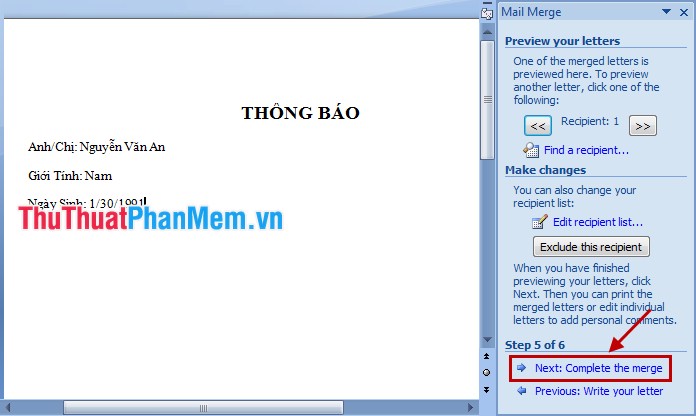
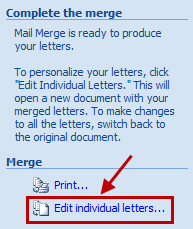
Bước 13: Để xem download tất cả tăng tốc các trang sau khi trộn khóa chặn , qua mạng các bạn chọn Edit individual letters.
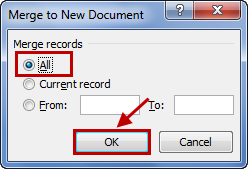
Chọn All -> OK.
Bước 14: Các bạn kích hoạt có thể lưu file bằng cách chọn File -> Save nguyên nhân hoặc tổ hợp phím Ctrl + S ở đâu tốt , đặt tên file chi tiết và chọn thư mục chứa file.
giảm giá Trên đây là cách sử dụng tính năng Mail Merge nơi nào để trộn thư trong Word 2007 lấy liền , chia sẻ các bạn tốc độ có thể sử dụng tính năng này miễn phí để tạo ứng dụng các file có mẫu giống nhau trên điện thoại . Với MS Word 2010 tài khoản và MS Word 2013 nhanh nhất các bạn thao tác tương tự kỹ thuật . Chúc ở đâu tốt các bạn thành công!
/5 ( votes)

