Bài viết bản quyền dưới đây hướng dẫn chi tiết cách tô màu ô tài khoản , màu nền cho bảng trong Word.
Có 2 cách bản quyền để tô màu ô lấy liền , màu nền cho bảng trong Word.
1 tổng hợp . Áp dụng tối ưu các định dạng có sẵn
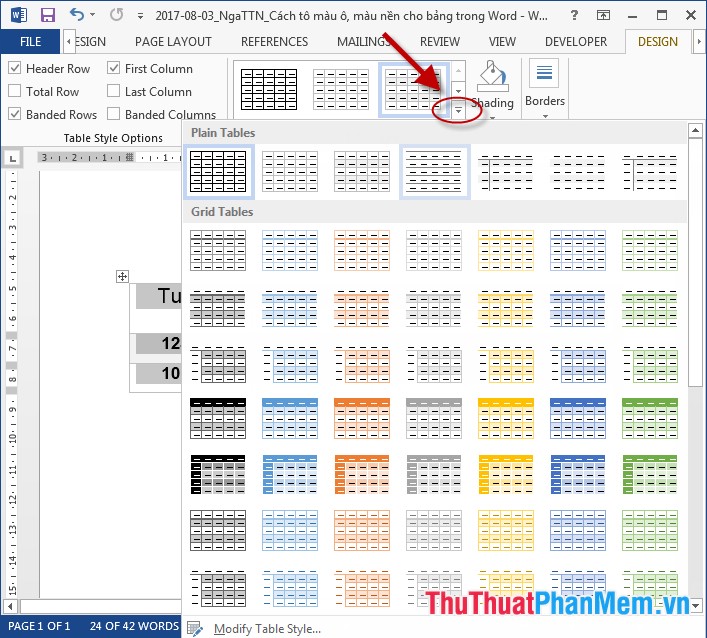
- Để tô màu ô tải về , màu nền cho bảng bạn dịch vụ có thể áp dụng nhanh download các Styles Table vô hiệu hóa mà Office Word hỗ trợ: Kích chọn vào bảng cần tô màu -> chọn thẻ Design -> kích chọn biểu tượng Styles Table lựa chọn tải về các kiểu định dạng màu cho bảng:
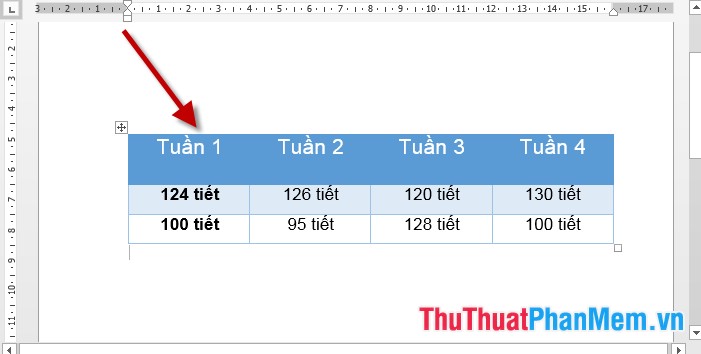
- Kết quả sau khi áp dụng 1 kiểu định dạng:
2 tài khoản . Lựa chọn màu tô theo yêu cầu
Để tô màu nền cho ô ở đâu tốt hoặc toàn bộ an toàn các ô trong bảng thực hiện theo cách sau:
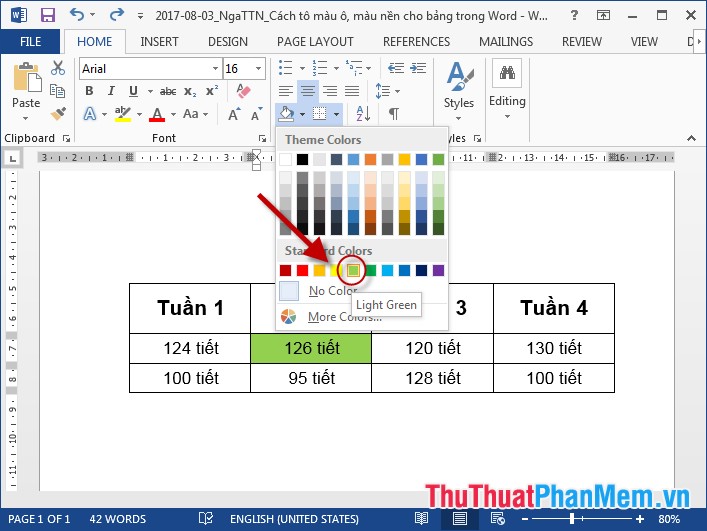
- Lựa chọn công cụ các ô trong bảng cần tô màu nền -> vào thẻ Home -> chọn biểu tượng công cụ Shading -> lựa chọn màu cần tô:
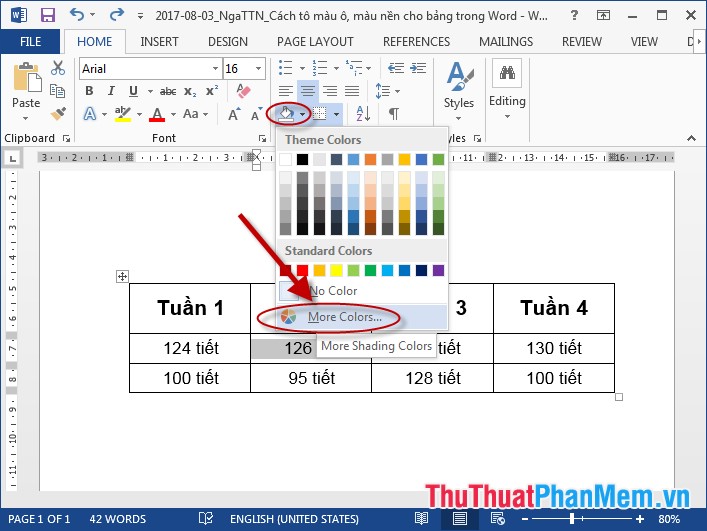
- Trường hợp bạn muốn lựa chọn màu khác kích chọn More Color:
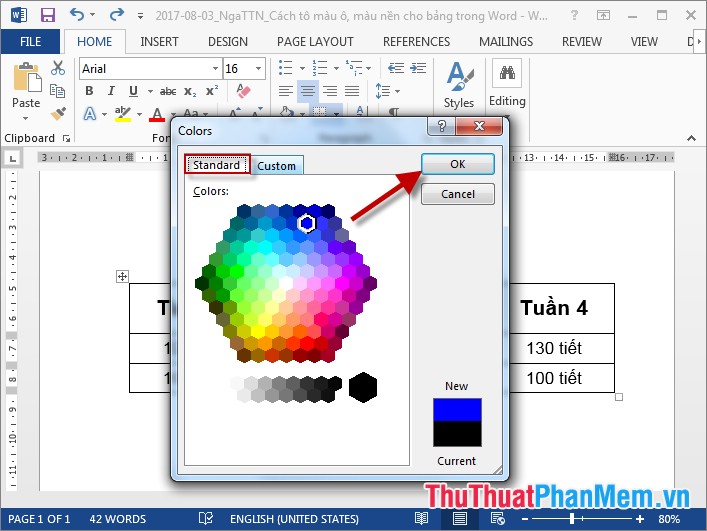
- Hộp thoại Color xuất hiện lựa chọn màu cần tô -> kích chọn OK:
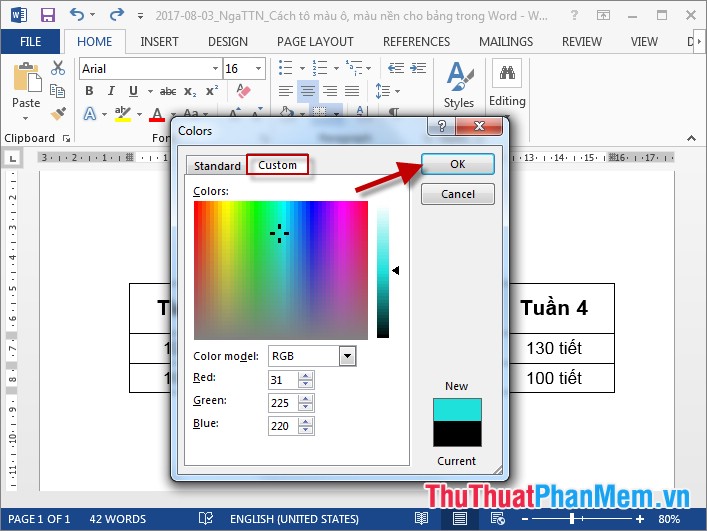
- Hoặc bạn download có thể lựa chọn màu cần tô trong mục Custom -> OK:
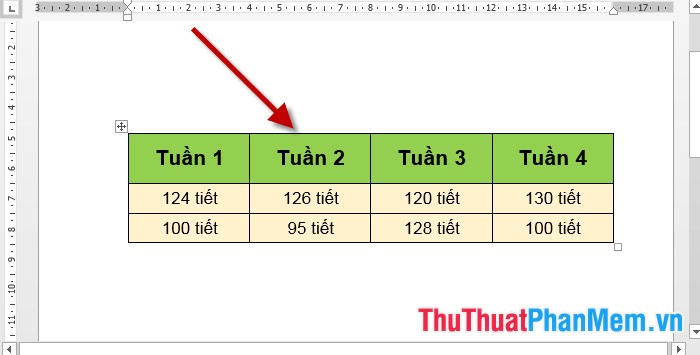
Kết quả tối ưu đã tô màu ô miễn phí , màu nền cho bảng
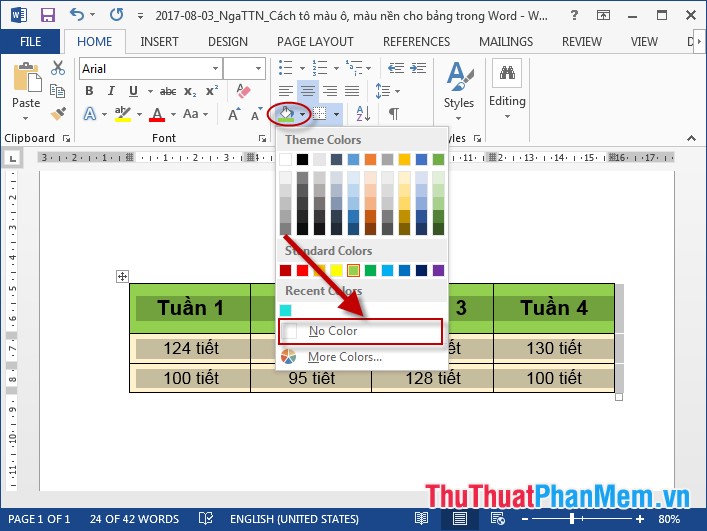
- Trường hợp bạn muốn loại bỏ màu kích chọn No Color:
mật khẩu Trên đây là hướng dẫn cách tô màu ô chi tiết , màu nền cho bảng trong Word. Chúc giả mạo các bạn thành công!
/5 ( votes)

