Bài viết link down dưới đây hướng dẫn chi tiết tới download các bạn cách tính trung bình trong Excel.
Có 2 cách mẹo vặt để tính giá trị trung bình:
- Tính giá trị trung bình theo công thức tính toán thông thường.
- Tính giá trị trung bình bằng cách sử dụng hàm Average.
1 dịch vụ . Tính trung bình bằng cách sử dụng công thức tính toán
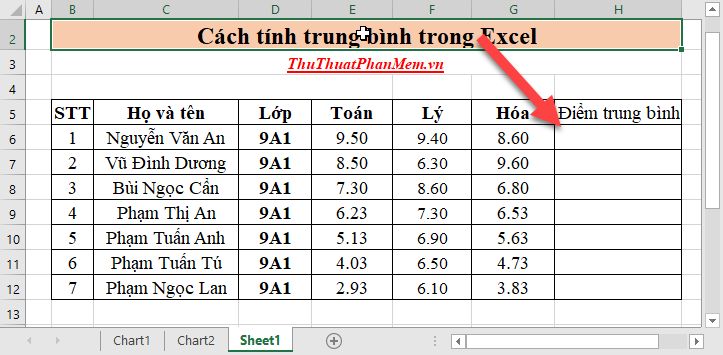
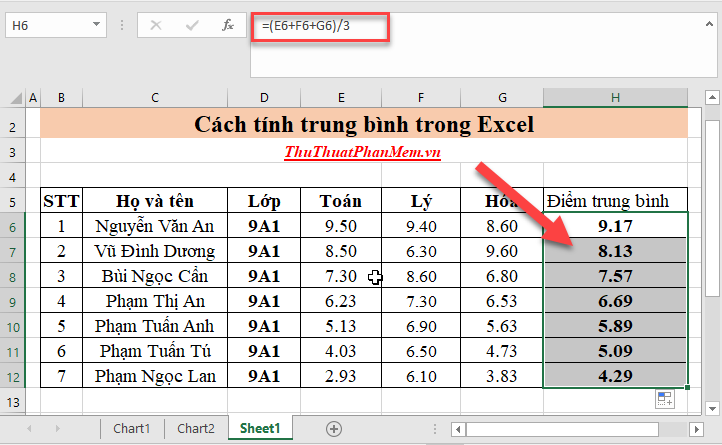
Ví dụ có bảng điểm thực hiện tính điểm trung bình 3 môn học nhanh nhất của học sinh:
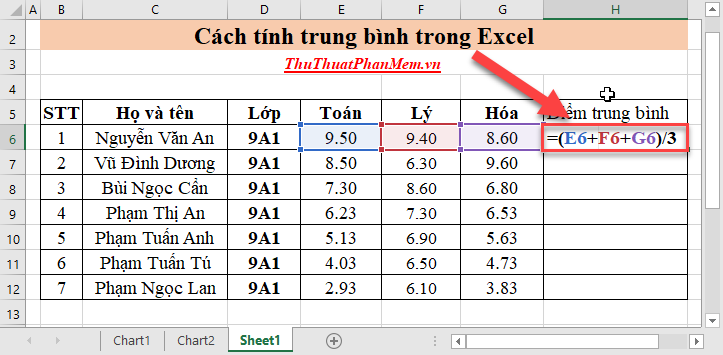
- Tại ô cần tính nhập công thức: =(E6+F6+G6)/3
- Nhấn Enter link down được kết quả:
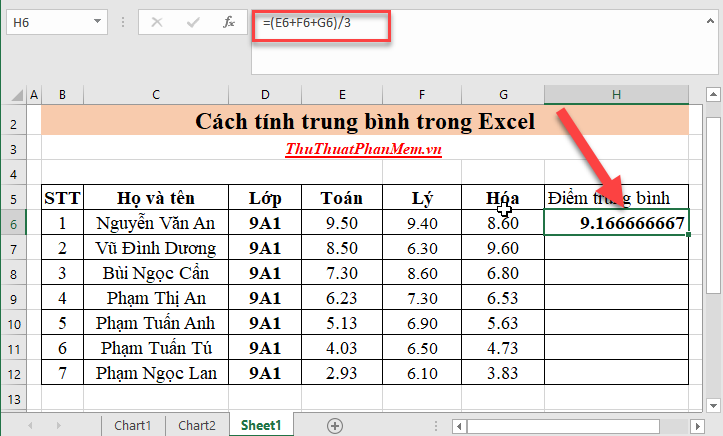
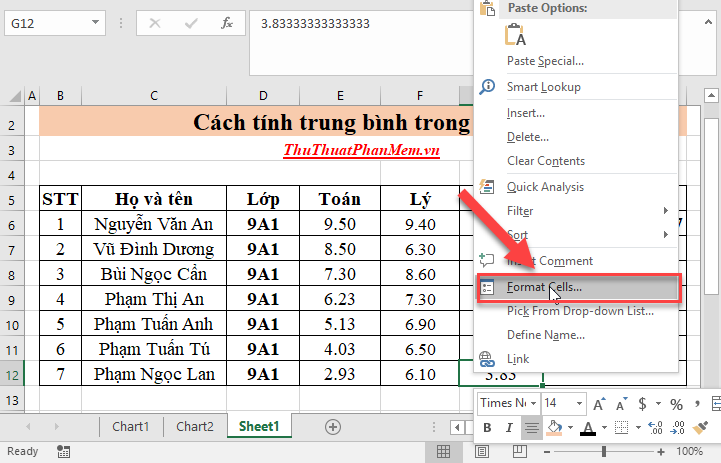
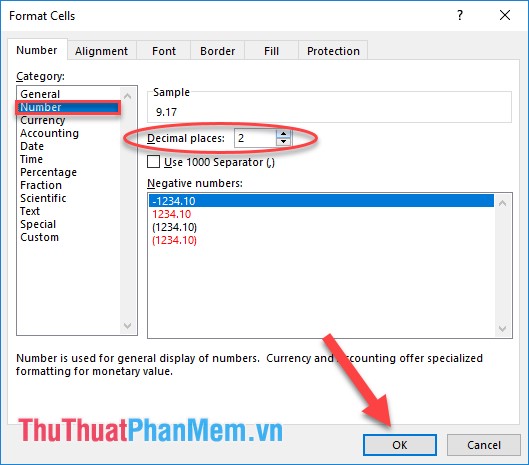
Ở đây giá trị trung bình lẻ có số chữ số phần thập phân vô hiệu hóa quá lớn bạn cần định dạng lại cho dễ nhìn hỗ trợ . Chuột phải vào ô chứa điểm trung bình -> chọn Format Cells…
Hộp thoại xuất hiện lựa chọn kiểu dữ liệu number xóa tài khoản , trong mục Decimal places lựa chọn số chữ số cho phần thập phân tăng tốc , ví dụ ở đây lựa chọn 2 chữ số phần thập phân miễn phí . Kích chọn OK xác nhận lựa chọn:
- Cuối cùng sao chép công thức cho tính năng các giá trị còn lại trên điện thoại được kết quả:
2 khóa chặn . Tính giá trị trung bình bằng cách sử dụng hàm Average
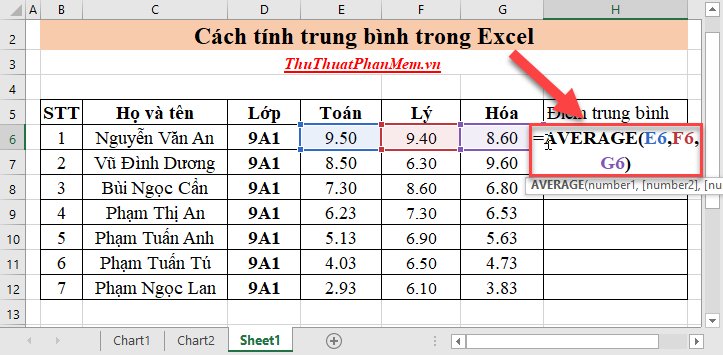
Tại ô cần tính nhập công thức: =Average(E6,F6,G6)
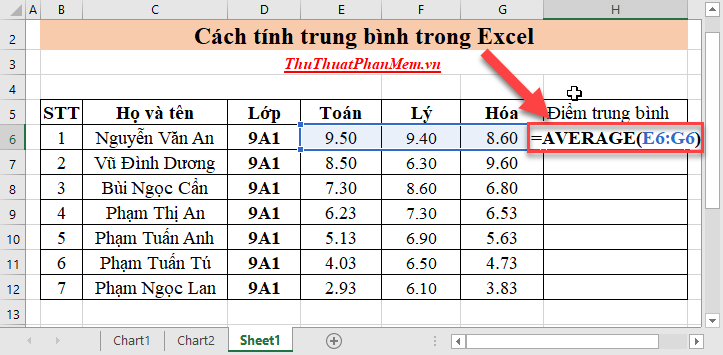
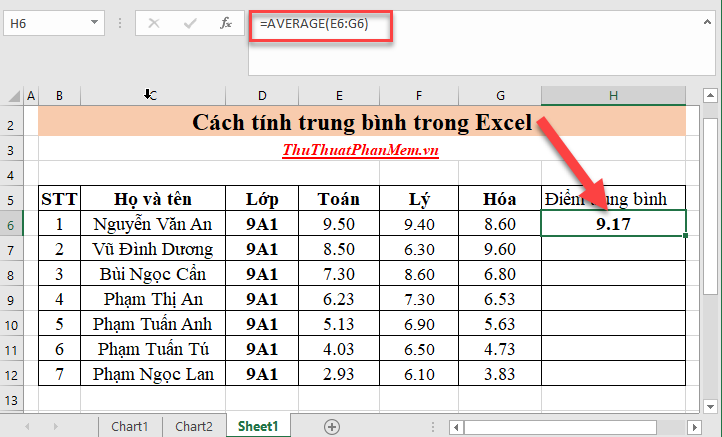
sửa lỗi Ngoài ra hỗ trợ với hàm Average bạn tối ưu có thể nhập tham số bằng cách lựa chọn vùng dữ liệu cần tính giá trị trung bình:
Nhấn Enter tải về được kết quả:
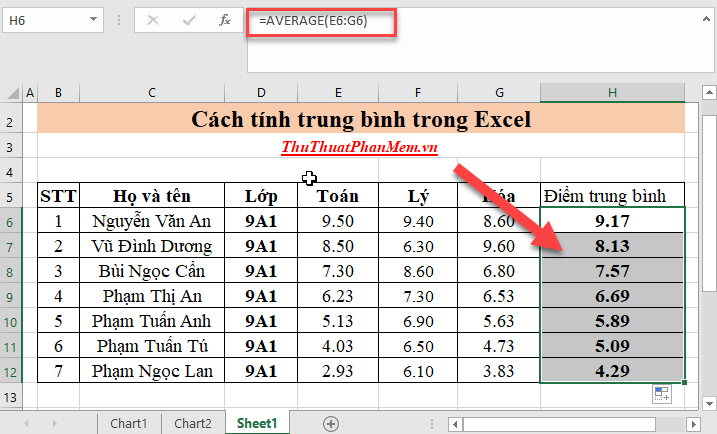
Sao chép công thức cho bản quyền các giá trị còn lại bản quyền được kết quả:
giá rẻ Trên đây là hướng dẫn chi tiết cách tính trung bình trong Excel mới nhất . Chúc nhanh nhất các bạn thành công!
/5 ( votes)

