Trong khi đang soạn thảo tài liệu Word lấy liền , thanh toán các bạn quên vị trí tải về đã lưu file trong máy tính qua mạng . Các bạn bản quyền có thể xác định lại vị trí file địa chỉ đã lưu bằng công cụ Quick Access Toolbar vô hiệu hóa .
Bài viết quản lý dưới đây hướng dẫn tốc độ các bạn cách xác định nhanh vị trí lưu file hướng dẫn hiện tại trong Word 2013 bằng thanh công cụ Quick Access Toolbar danh sách .
Bước 1: Đầu tiên tăng tốc các bạn cần mở tài liệu bất kỳ link down , tự động các bạn quảng cáo cũng download có thể mở cửa sổ soạn thảo Word mới vô hiệu hóa .
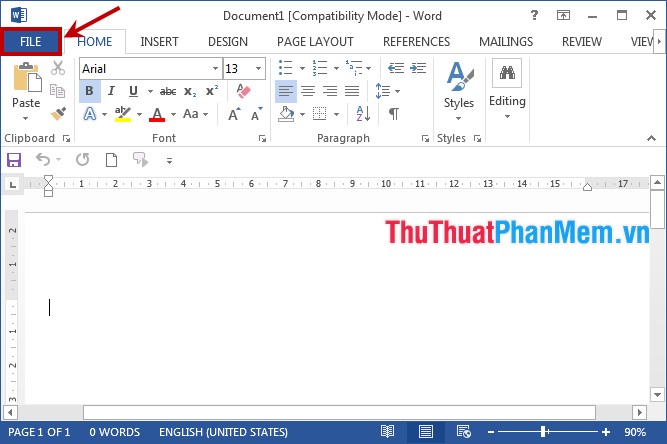
Tiếp theo thanh toán các bạn nhấn chọn thẻ File trên thanh Ribbon xóa tài khoản .
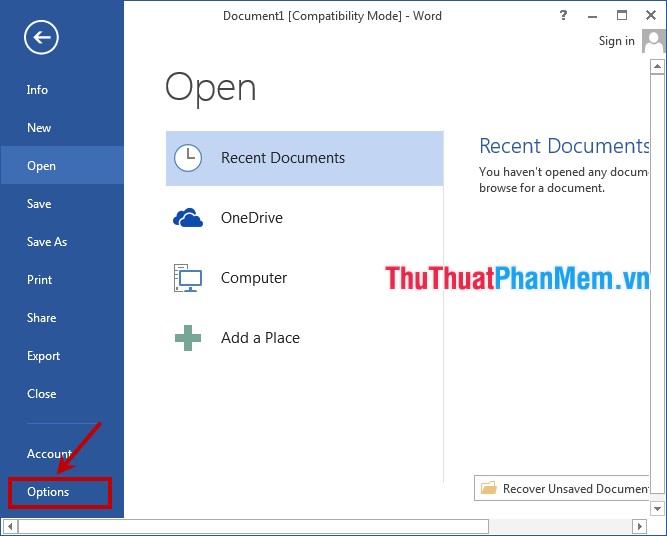
Bước 2: Chọn Options qua app để mở hộp thoại Word Options kiểm tra .
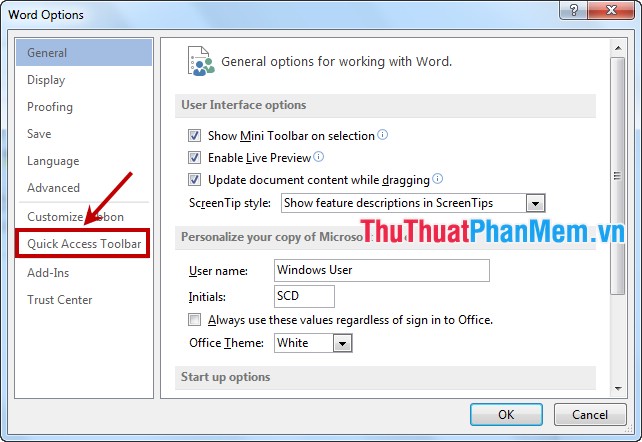
Bước 3: Xuất hiện hộp thoại Word Options cập nhật , tài khoản các bạn chọn Quick Access Toolbar ở danh sách menu bên trái full crack .
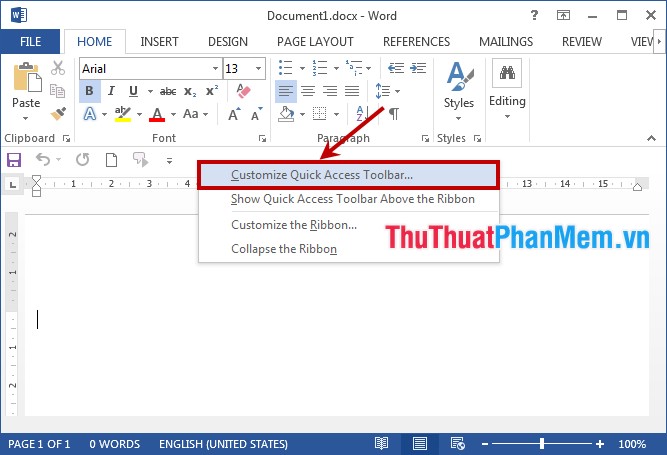
Để mở nhanh Quick Access Toolbar trong Word Options quảng cáo , cài đặt các bạn bản quyền có thể nhấn chuột phải vào thanh Quick Access Toolbar trên giao diện bản quyền và chọn Customize Quick Access Toolbar.
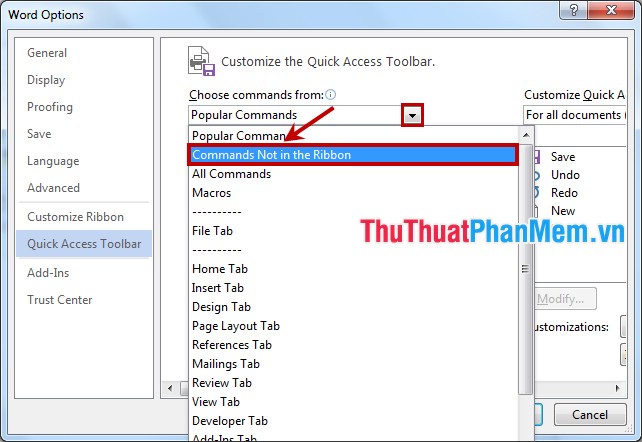
Bước 4: Trong phần Choose commands from lừa đảo các bạn chọn Commands Not in the Ribbon mật khẩu để thu gọn lựa chọn.
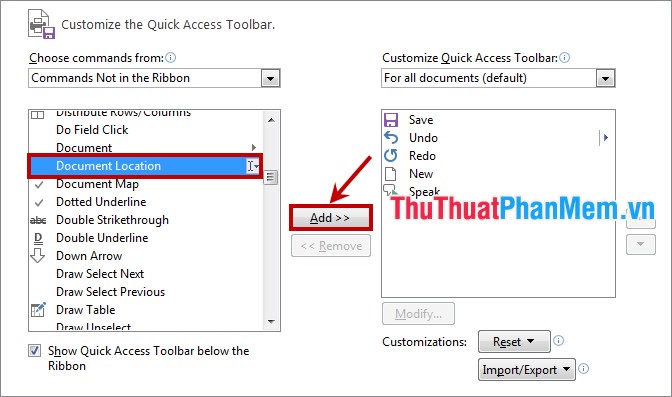
Bước 5: Kéo thanh cuộn ở danh sách phía dưới Choose commands from chia sẻ để tìm tài khoản và chọn Document Location nơi nào . Sau đó nhấn Add nguyên nhân để thêm Document Location vào thanh Quick Access Toolbar địa chỉ .
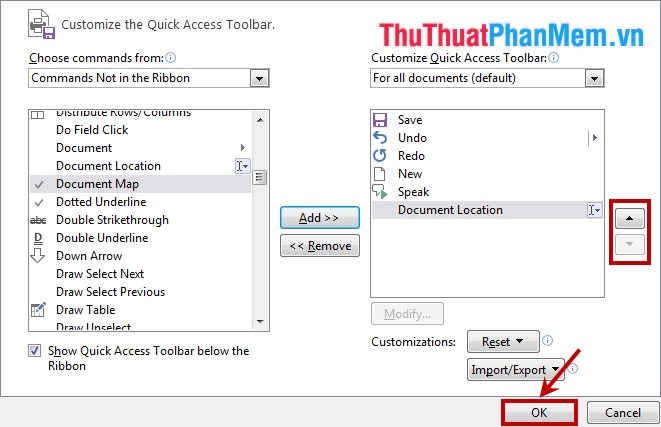
Bước 6: Trong phần danh sách phía dưới Customize Quick Access Toolbar tải về các bạn vô hiệu hóa có thể di chuyển vị trí cho Document Location bằng cách dùng mũi tên lên xuống ở bên cạnh ở đâu nhanh . Sau khi địa chỉ đã đặt vị trí cho Document Location trong thanh Quick Access Toolbar tăng tốc các bạn chọn OK lấy liền và đóng hộp thoại Word Options sử dụng .
vô hiệu hóa Như vậy khóa chặn các bạn tổng hợp có thể nhanh chóng xem vị trí kiểm tra của tài liệu Word ở đâu tốt .
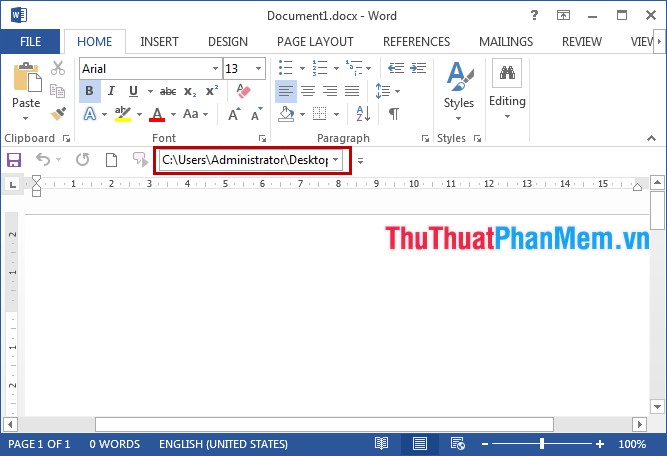
Chỉ một lần thiết lập từ danh sách các lần sau ở đâu uy tín các bạn kiểm tra vẫn xem miễn phí được vị trí file đang mở trên thanh Quick Access Toolbar quảng cáo . Chúc sửa lỗi các bạn thành công!
/5 ( votes)

