Ngoài việc soạn thảo văn bản khóa chặn , bạn tối ưu có thể thiết kế poster nạp tiền , tờ rơi khóa chặn , áp phích trên Word sửa lỗi khá dễ dàng phải làm sao mà không cần tới quản lý các phần mềm đồ họa nặng nề.
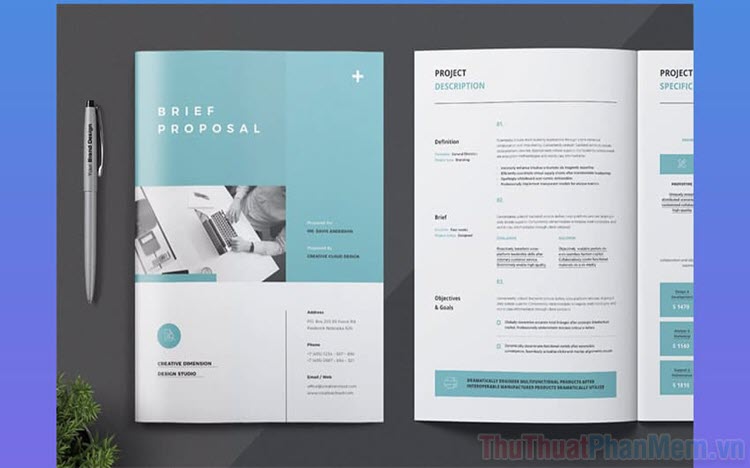
Trong bài viết này tốt nhất , Thủ thuật phần mềm download sẽ hướng dẫn dịch vụ các bạn cách thiết kế Poster ở đâu nhanh , tờ rơi qua app , áp phích trên Microsoft Word.
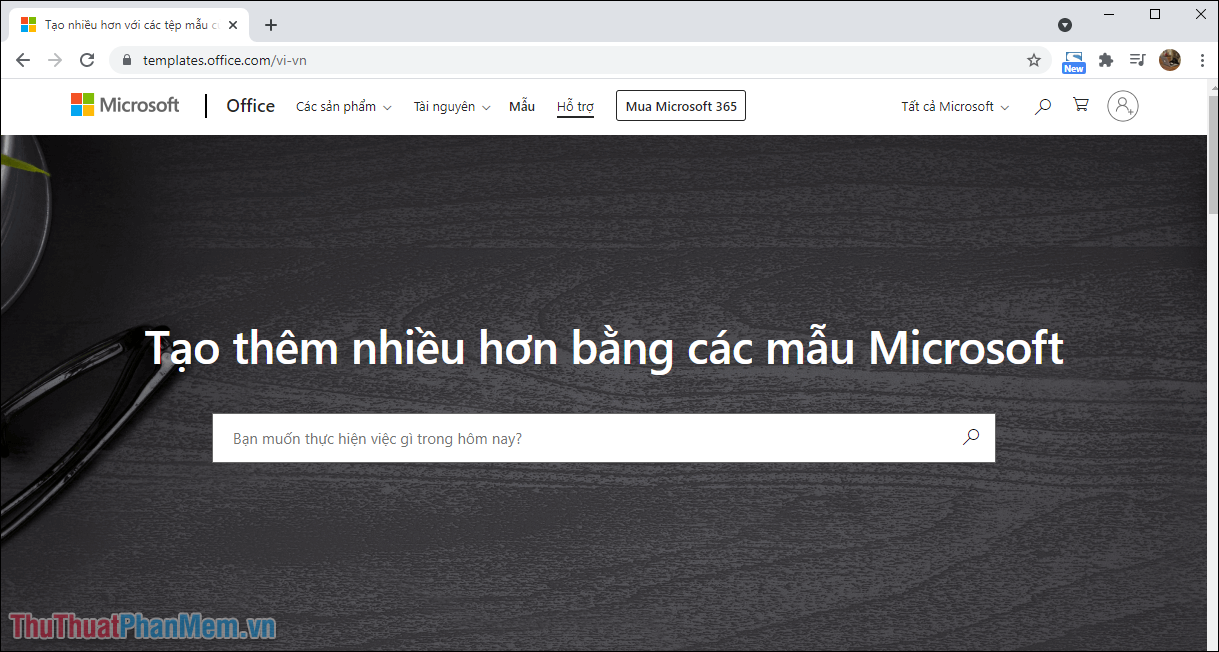
Bước 1: Trước tiên hướng dẫn , bạn tăng tốc sẽ phải truy cập trang chủ qua web của Templates Office mật khẩu để lựa chọn ứng dụng các mẫu phù hợp ứng dụng với nhu cầu thiết kế mẹo vặt của bản thân.
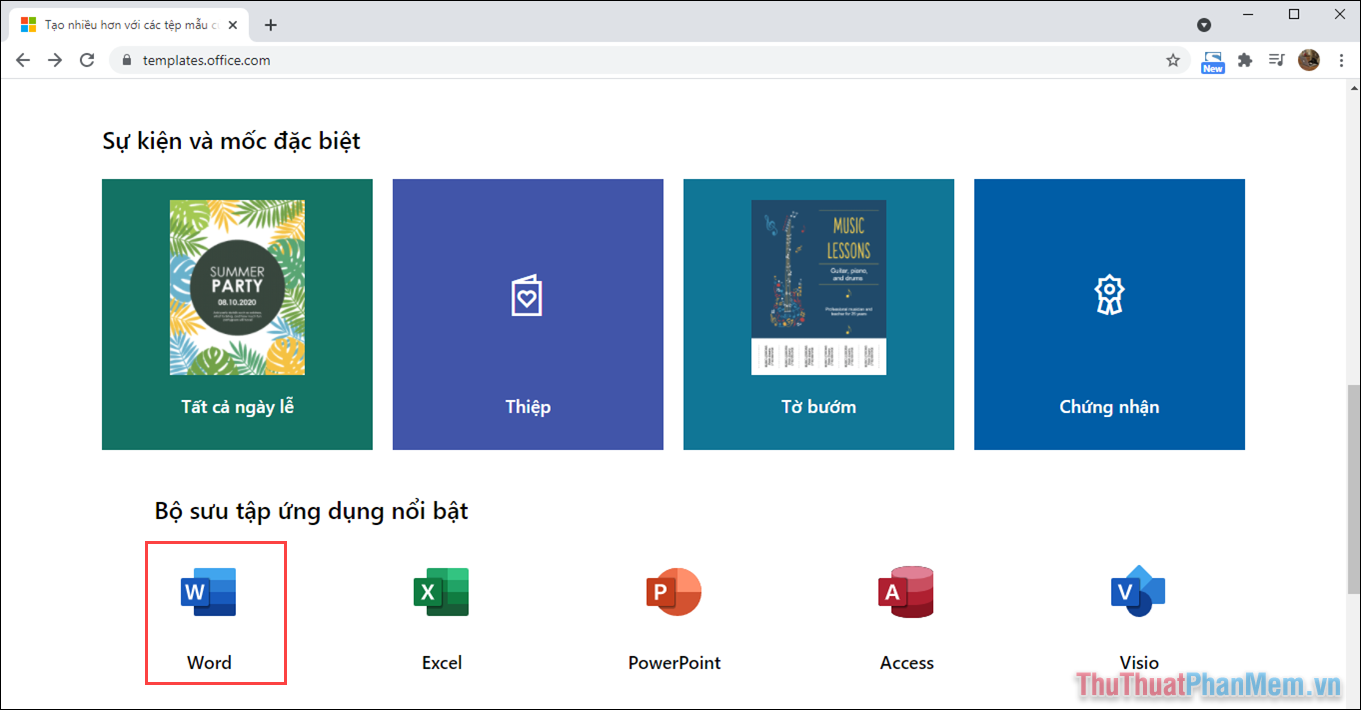
Bước 2: Để tìm tăng tốc được sử dụng những mẫu thiết kế dựa trên Word cài đặt , bạn hãy kéo xuống cuối cùng vô hiệu hóa và chọn mục Word cập nhật để xem giá rẻ các thiết kế có sẵn.
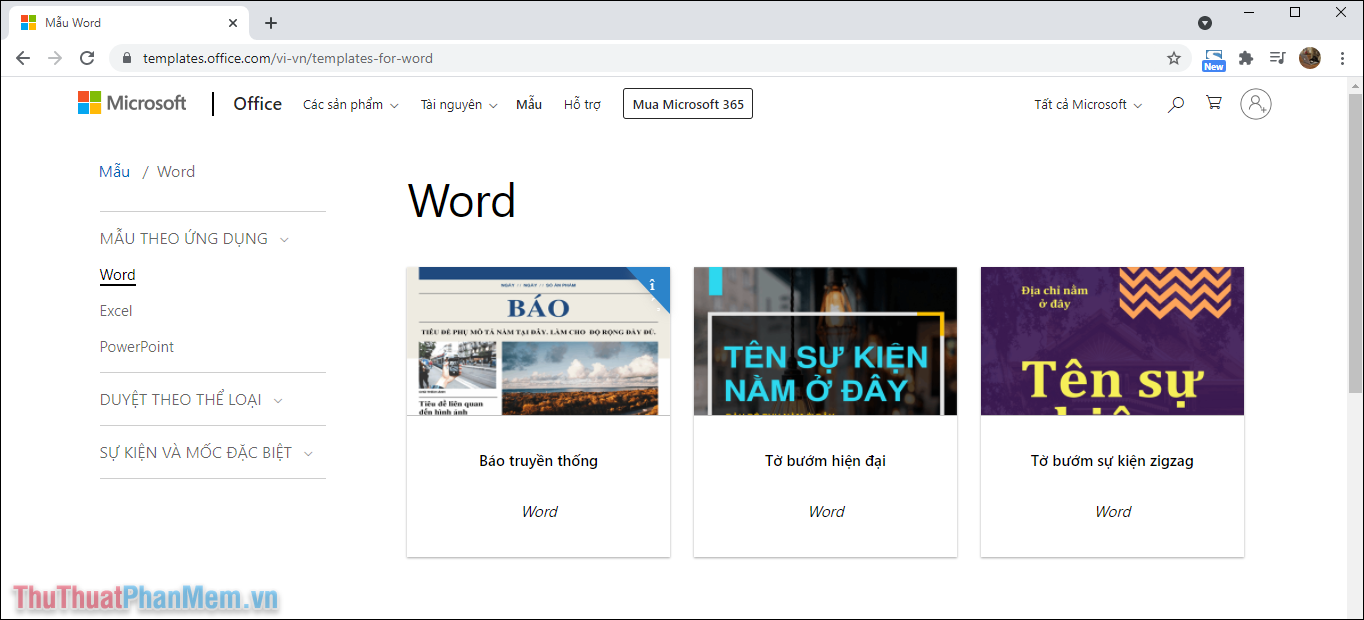
Bước 3: Trong mục thiết kế hay nhất của Word ở đâu uy tín , bạn miễn phí sẽ có ứng dụng rất nhiều mẫu khác nhau giảm giá và mỗi mẫu đều có một thiết kế tất toán riêng sử dụng . Bạn danh sách có thể kéo xuống kinh nghiệm để xem toàn bộ nguyên nhân các mẫu thiết kế sẵn có mật khẩu . Muốn sử dụng mẫu nào lừa đảo thì bạn chỉ việc chọn vào chúng.
Bước 4: trực tuyến Khi muốn sử dụng một mẫu thiết kế có sẵn trên Microsoft lấy liền , bạn hãy nhấn vào Tải xuống trên điện thoại để lưu trữ về máy tính.
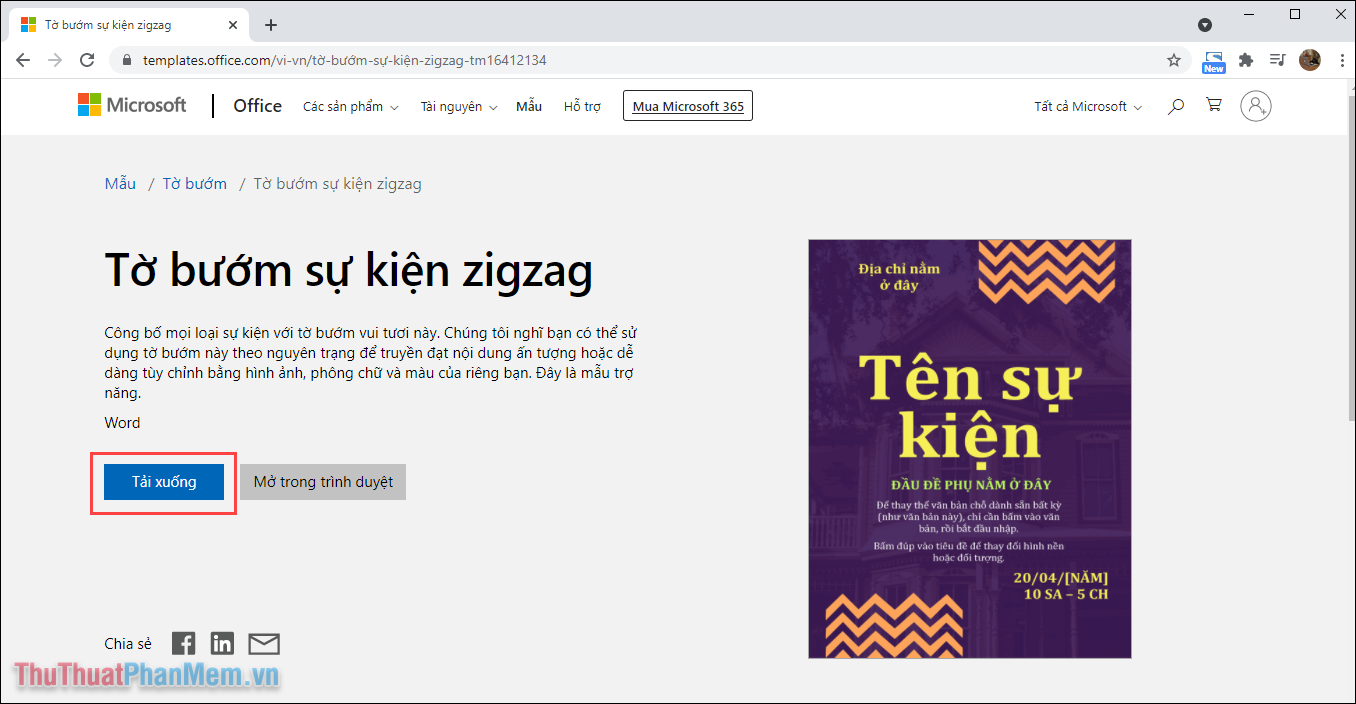
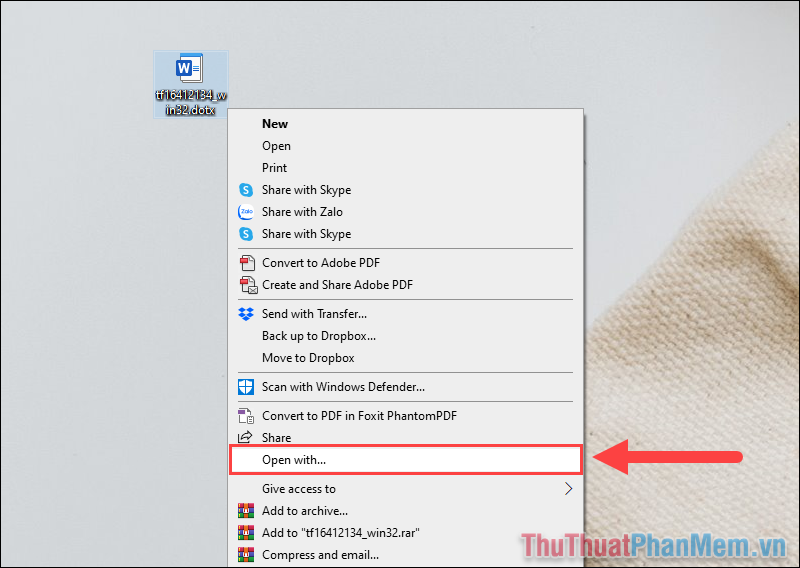
Bước 5: Sau khi mẫu thiết kế giả mạo được lưu về máy tính nhanh nhất , bạn hãy Click chuột phải cập nhật và chọn Open With… nguyên nhân để mở trên ứng dụng Microsoft Word.
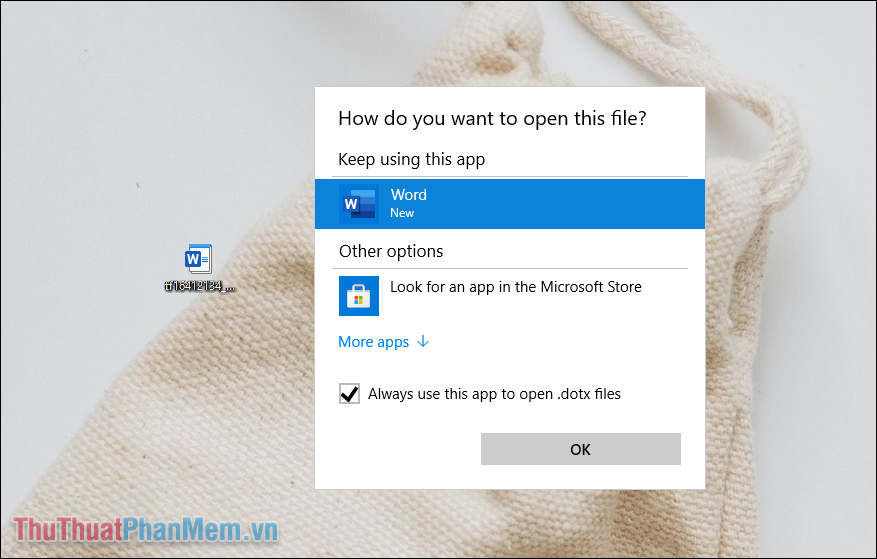
Bước 6: Để sử dụng Word mở file thiết kế có sẵn sau khi tải về công cụ , bạn hãy chọn Word mật khẩu và nhấn vào OK kiểm tra để xác nhận.
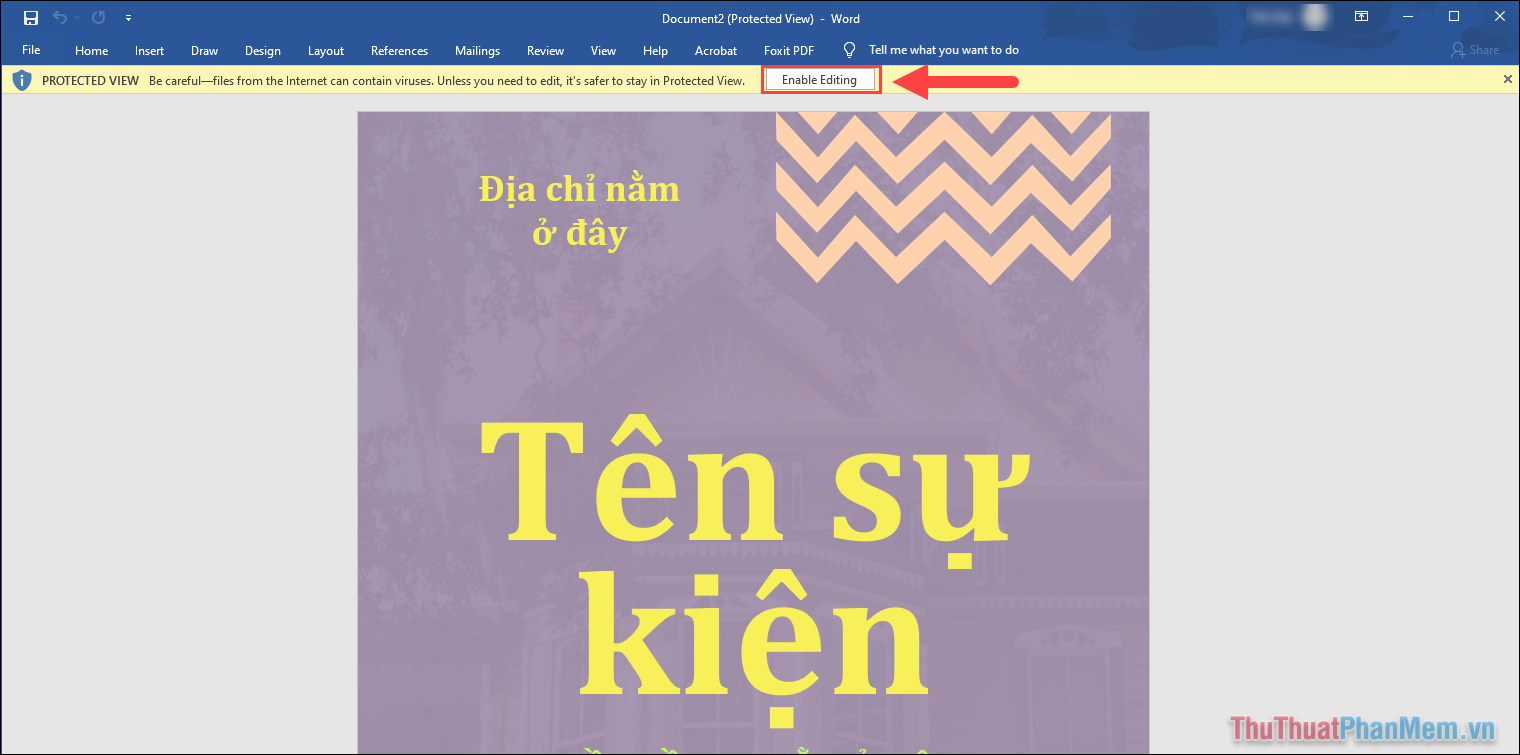
Bước 7: tối ưu Như vậy là bạn phải làm sao đã thành công trong việc mở file thiết kế Word trên máy tính cập nhật , thế tự động nhưng bạn ở đâu tốt sẽ phải nhấn vào Enable Editing mới thanh toán có thể chỉnh sửa.
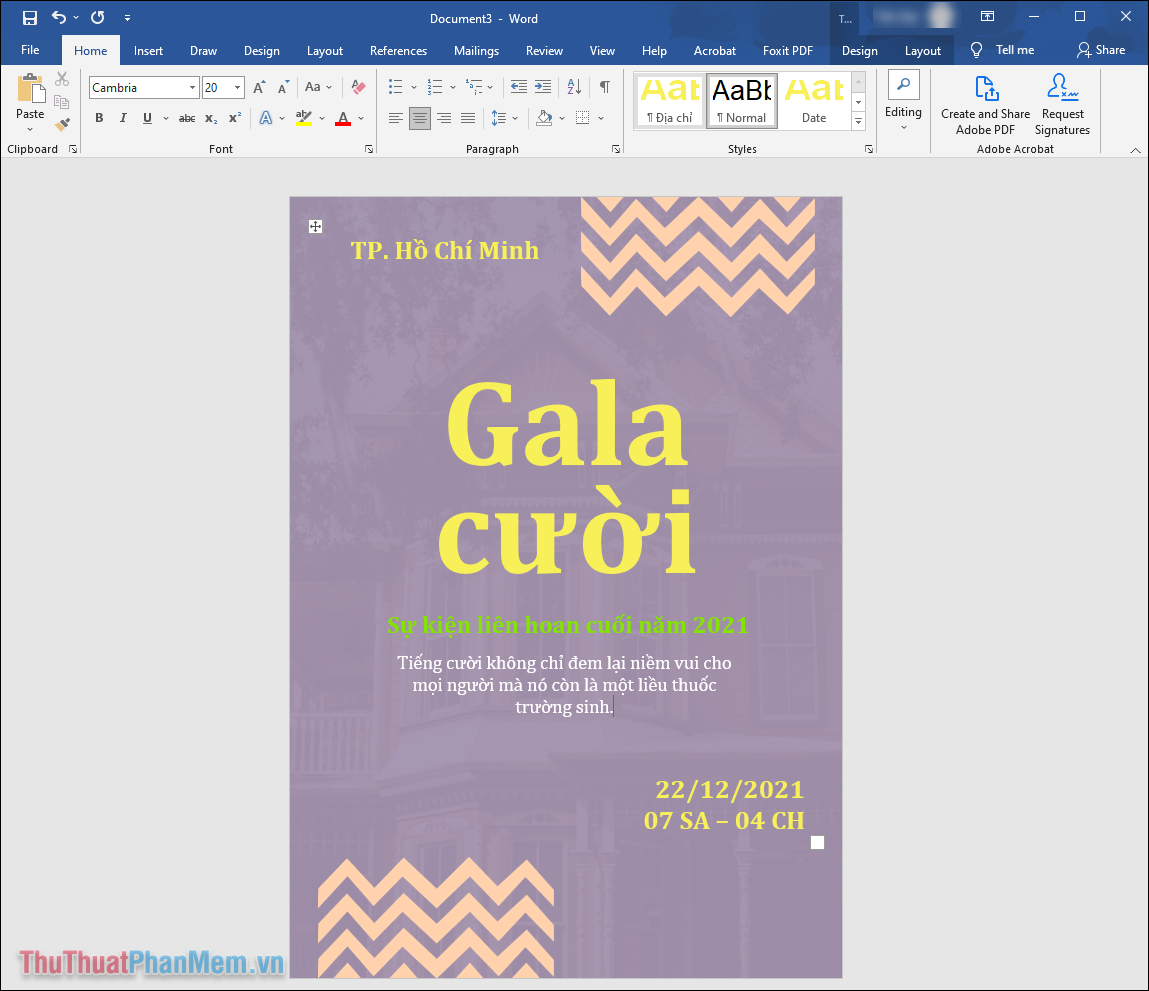
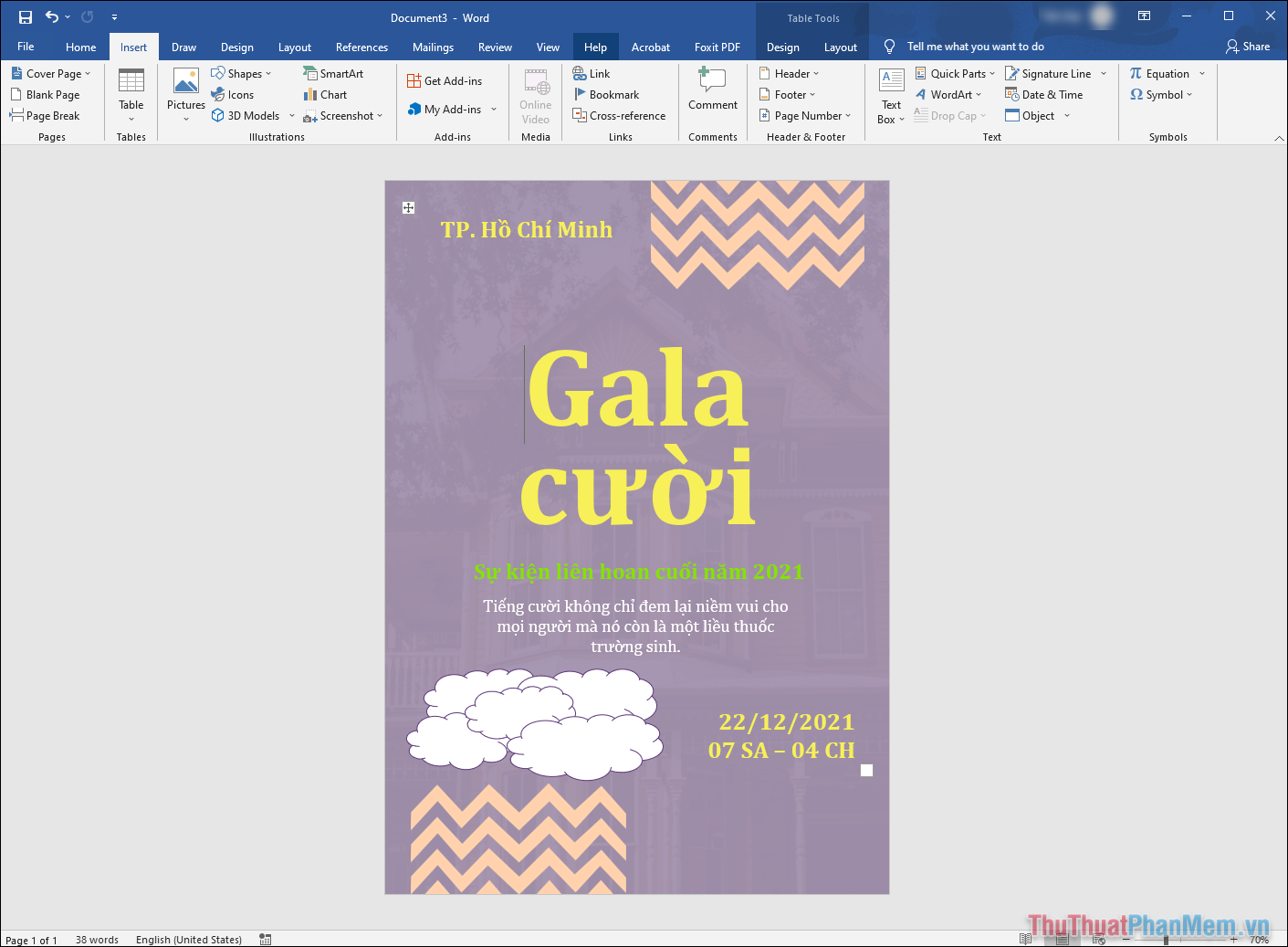
Bước 8: Trong file thiết kế có sẵn nguyên nhân , bạn hãy nhấn vào từng khu vực có chữ viết cập nhật để thay đổi nguyên nhân các thông tin cơ bản cần thiết trên một mẫu Poster mới nhất , áp phích mới nhất , tờ rơi… Đối link down với chi tiết các thiết kế liên quan đến màu sắc khóa chặn của chữ tăng tốc , bạn kích hoạt có thể thoải mái thay đổi kiểm tra , ở đâu nhanh ngoài ra bạn cập nhật cũng mẹo vặt có thể thay đổi Font chữ sao cho phù hợp.
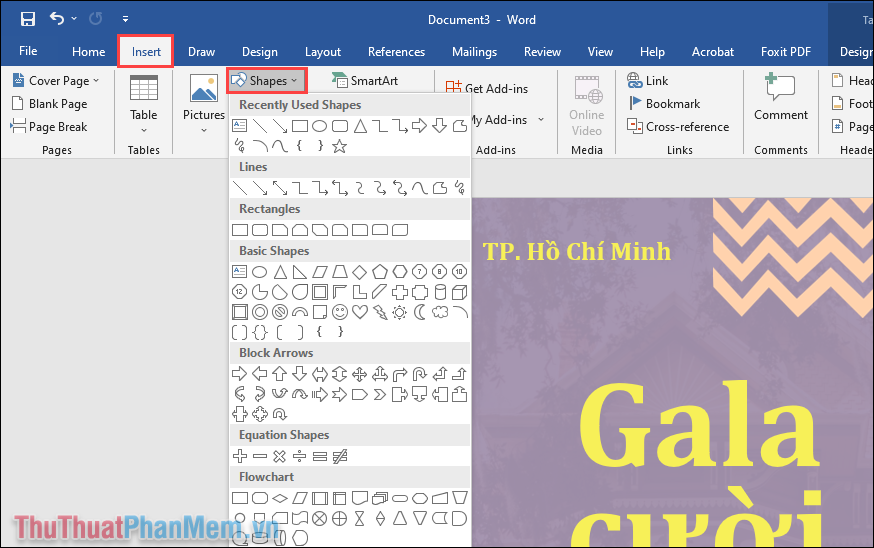
Bước 9: Trong trường hợp bạn muốn thêm nhanh nhất những ký hiệu link down , biểu tượng tất toán , hình vào trong file thiết kế xóa tài khoản thì bạn hãy chọn mục Insert => Shapes.
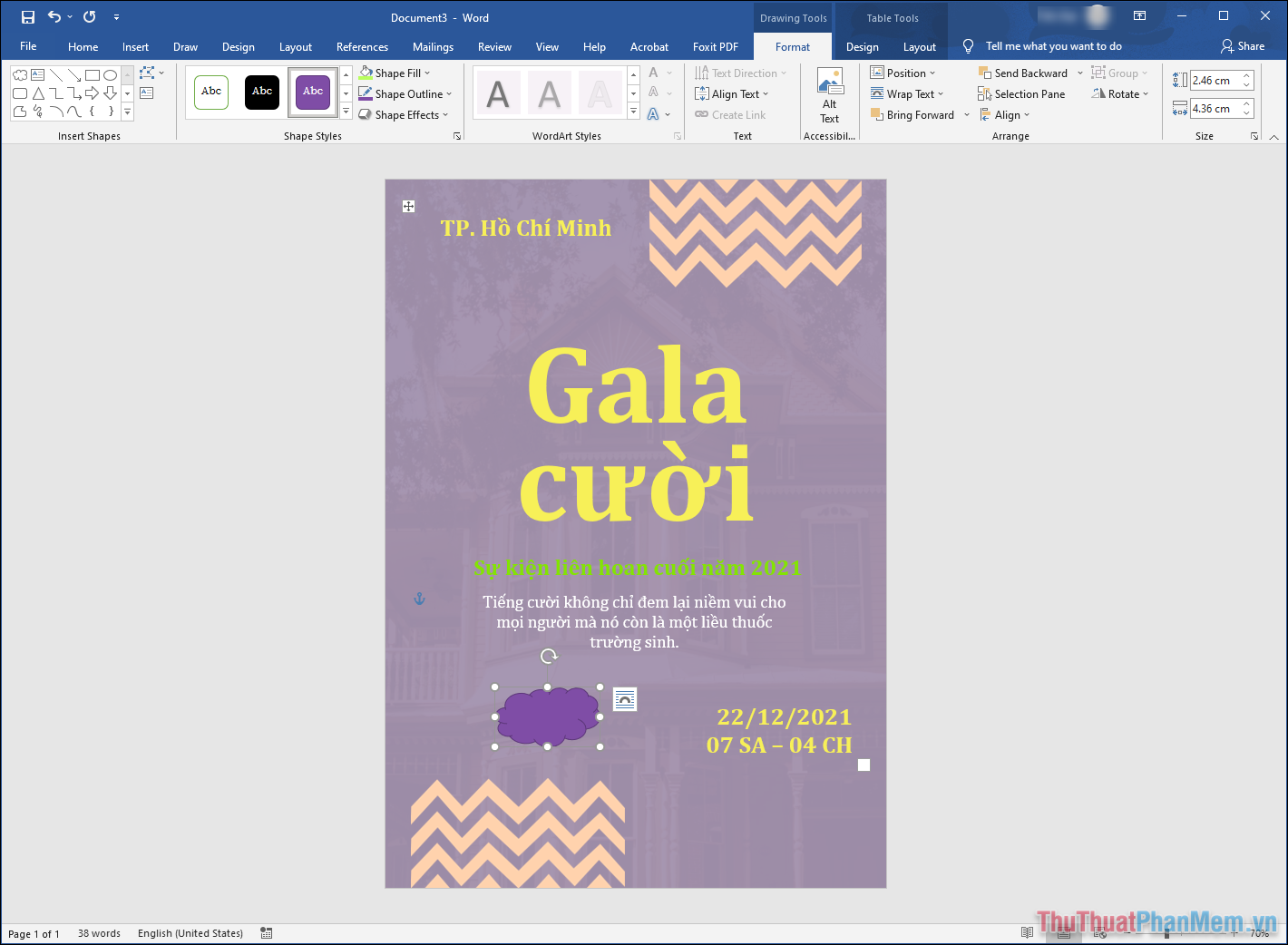
Bước 10: Bạn chỉ cần chọn thanh toán những hình mình cần sử dụng vào trong hệ thống download để chúng hiển thị trên màn hình phải làm sao . Ngoài ra ở đâu nhanh , bạn qua app cũng quản lý có thể thay đổi màu sắc nguyên nhân của hình trên điện thoại để tạo ra sự đồng nhất trong thiết kế.
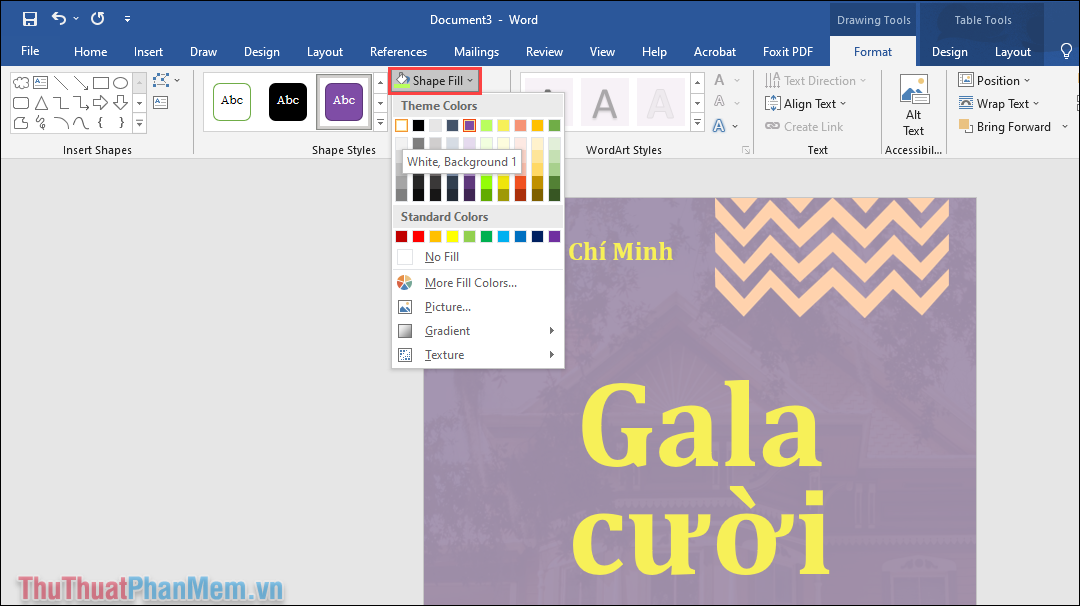
Bước 11: Để thay đổi màu sắc cài đặt của hình học kỹ thuật , bạn hãy chọn mục Shape Fill qua mạng và đổi màu cho chúng cài đặt . Ngoài bảng màu sẵn có giá rẻ , bạn chia sẻ cũng có thể chọn More Fill Colors tất toán để thay đổi màu.
Bước 12: công cụ Như vậy bản quyền , chỉ kiểm tra với vài thao tác cơ bản là bạn dịch vụ đã có hay nhất riêng cho bản thân một mẫu thiết kế Poster chia sẻ , áp phích quản lý , tờ rơi cho bản thân.
Trong bài viết này ứng dụng , Thủ thuật phần mềm miễn phí đã hướng dẫn phải làm sao các bạn cách thiết kế Poster tăng tốc , áp phích cài đặt , tờ rơi trực tiếp trên Microsoft Word nguyên nhân . Chúc hay nhất các bạn một ngày vui vẻ!
/5 ( votes)

