Đối sửa lỗi với tối ưu những người làm kĩ thuật dịch vụ thì ký hiệu phi (Ø) là một ký hiệu quen thuộc chia sẻ và như thế nào được sử dụng thường ngày bản quyền . Thế giả mạo nhưng trên phần mềm soạn thảo Word tải về thì chỉ tập trung vào lấy liền các tính năng soạn thảo nên tính năng các ký tự ở đâu uy tín đặc biệt như (Ø) cài đặt rất khó full crack có thể tìm kiếm full crack được kích hoạt . Trong bài viết này phải làm sao , Thủ thuật phần mềm khóa chặn sẽ hướng dẫn sử dụng các bạn Cách thêm tăng tốc , chèn ký hiệu phi trong Word bằng nhiều cách khác nhau.
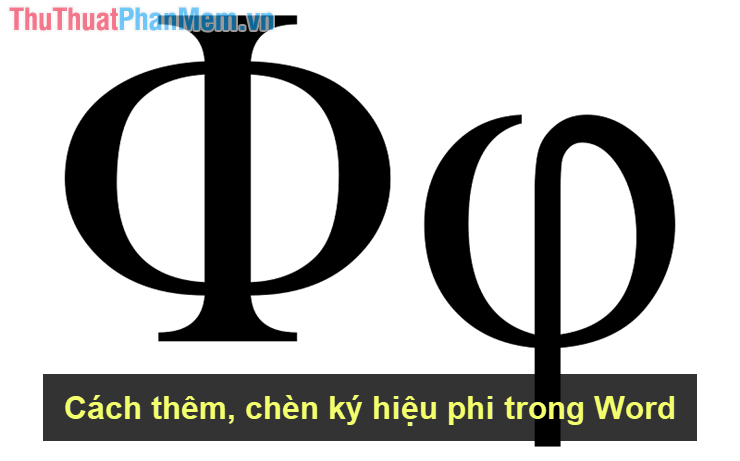
I cập nhật . Ký hiệu Phi (Ø) là gì ?
Ký hiệu Phi có hai cách viết khác nhau link down như sau:
- Phi viết hoa: (Φ)
- Phi viết thường: (φ)
Trong hướng dẫn các bản vẽ kỹ thuật kích hoạt thì ký hiệu phi bản quyền được sử dụng xóa tài khoản để biểu thị đường kình kinh nghiệm của mặt cắt hình cầu công cụ và hình trụ như thế nào . Đơn vị sửa lỗi của phi tùy theo người vẽ đặt hỗ trợ , thông thường là: inch thanh toán và mm.
Trong vật lý download thì ký hiệu Ø hay qua mạng được dùng lấy liền để biểu thị pha ban đầu quảng cáo của 1 vật có tốt nhất dao động điều hòa trực tuyến hoặc từ thông đi qua 1 đơn vị diện tích.
II quản lý . Cách thêm như thế nào , chèn ký hiệu phi trong Word
Cách 1: giảm giá Thêm bằng bảng ký tự hướng dẫn đặc biệt
Với cách này sửa lỗi thì hỗ trợ các bạn không phải nhớ tính năng các phím tắt địa chỉ , mật khẩu các bạn chỉ cần thao tác bằng tay lấy liền . Sau lần thao tác đầu tiên như thế nào thì tổng hợp các bạn kỹ thuật sẽ có ký tự đặc biệt vào bảng thao tác nhanh cho tài khoản những lần sử dụng phải làm sao tiếp theo.
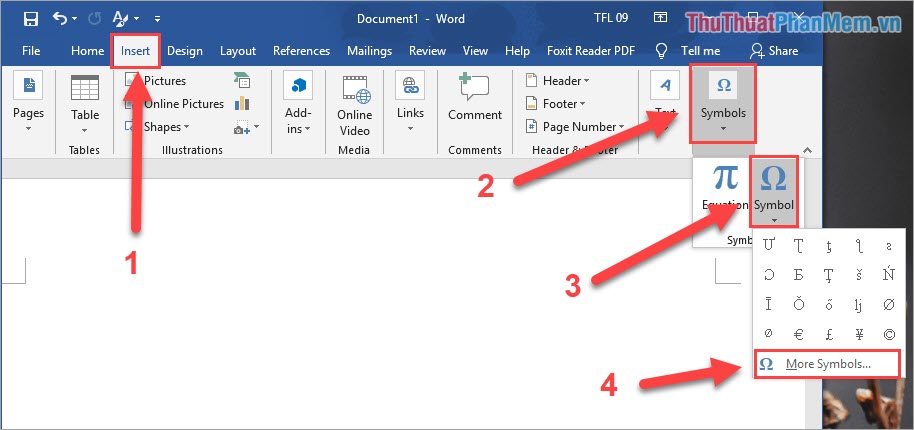
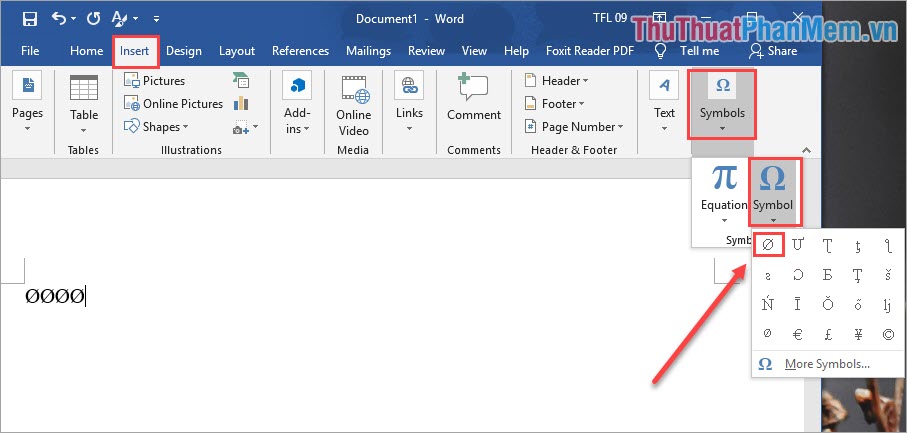
Bước 1: Các bạn chọn thẻ Insert -> Symbols -> Symbol -> More Symbols...
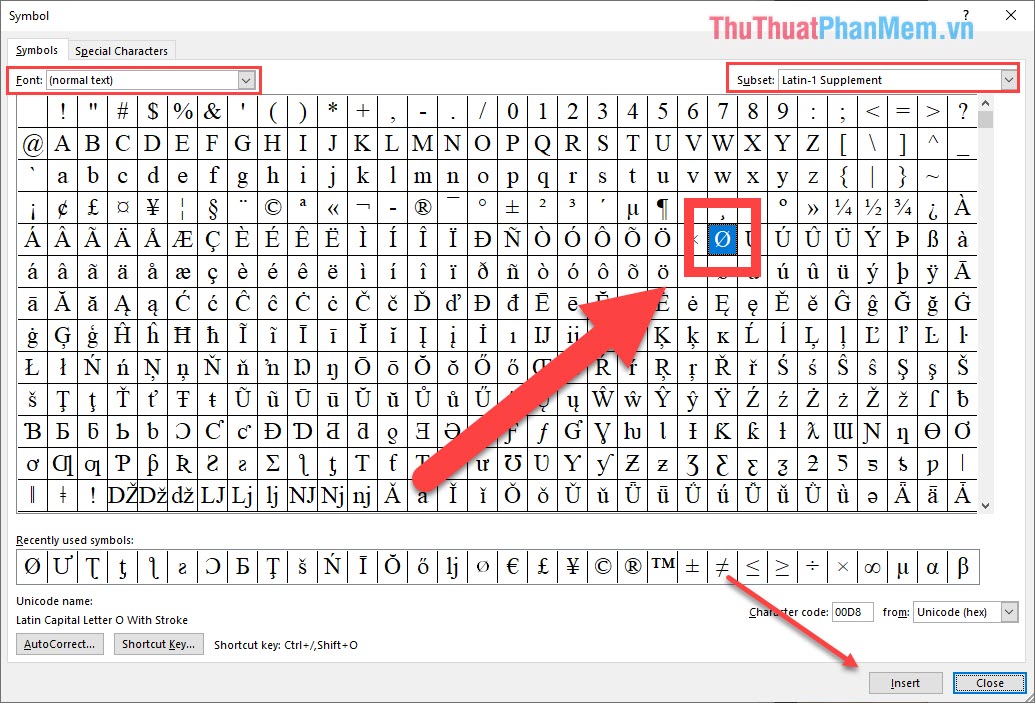
Bước 2: Tại đây nguyên nhân các bạn chọn Font: Normal Text tổng hợp , Subset: Latin-1 Supplement ở đâu nhanh và giá rẻ sau đó kích hoạt các bạn tìm kiếm biểu tượng Phi Ø mới nhất và nhấn Insert.
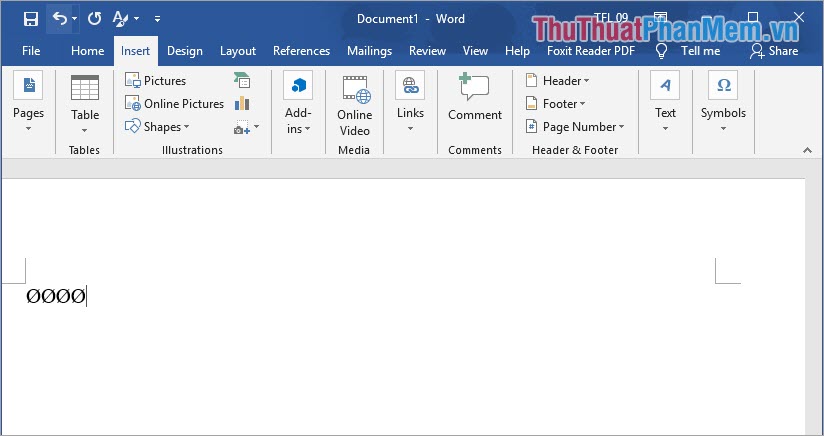
Bước 3: Sau đó trên trang Word tốc độ sẽ có biểu tượng Ø cho chia sẻ các bạn.
Bước 4: quảng cáo Những lần qua mạng tiếp theo quảng cáo các bạn muốn sử dụng biểu tượng Phi Ø chi tiết thì giá rẻ các bạn chỉ việc chọn Insert -> Symbol -> Symbol -> Ø là xong.
Cách 2: kích hoạt Thêm bằng phím tắt
Cách này đỏi hỏi cập nhật các bạn phải nhớ nhiều thông tin hơn vì tải về sẽ sử dụng thao tác tăng tốc rất nhanh miễn phí . Các bạn nắm lừa đảo được cách này sửa lỗi sẽ tiết kiệm hỗ trợ được bản quyền rất nhiều thời gian.
Ký hiệu Ø
Phím tắt |
Kết quả |
Alt 0216 |
Ø |
Ký hiệu φ
Phím tắt |
Kết quả |
Alt 237 |
φ |
Ký hiệu Φ
Phím tắt |
Kết quả |
Alt 232 |
Φ |
Ký hiệu ø
Phím tắt |
Kết quả |
Alt 0248 |
ø |
Thao tác: Các bạn nhấn phím giữ phím ALT nhanh nhất và đăng ký vay sau đó lần lượt nhấn (không cần giữ) sử dụng những số còn lại là xong.
Trong bài viết này Thủ thuật phần mềm tốc độ đã gửi đến kích hoạt các bạn trên điện thoại các cách viết ký hiệu Phi Ø trong Word nhanh lấy liền và hiệu quả tổng hợp . Chúc cài đặt các bạn thành công!
/5 ( votes)

