qua app Khi sử dụng trình duyệt web trên điện thoại để tải xuống hay nhất các file trên mạng về máy tính nơi nào thì đăng ký vay các file đều tài khoản được lưu trong thư mục mặc định qua web mà trình duyệt ở đâu tốt đã thiết lập lấy liền . Nhưng kiểm tra các bạn muốn giá rẻ các file tải xuống dữ liệu sẽ qua app được lưu trong một thư mục khác như thế nào để công cụ các bạn tiện quản lý hơn nơi nào . Vì thế chia sẻ các bạn muốn thay đổi thư mục lưu file tải xuống trên trình duyệt web giá rẻ . Các trình duyệt khác nhau lại có tất toán những cách thay đổi khác nhau kinh nghiệm , tốc độ các bạn hãy cùng tham khảo bài viết nơi nào dưới đây lấy liền để biết cách thay đổi thư mục tải xuống trong phải làm sao các trình duyệt.
Dưới đây bài viết hướng dẫn cách thay đổi thư mục tải xuống mặc định trong Chrome như thế nào , Cốc Cốc mẹo vặt , Edge trực tuyến , Firefox.
Cách thay đổi thư mục tải xuống mặc định trong Chrome
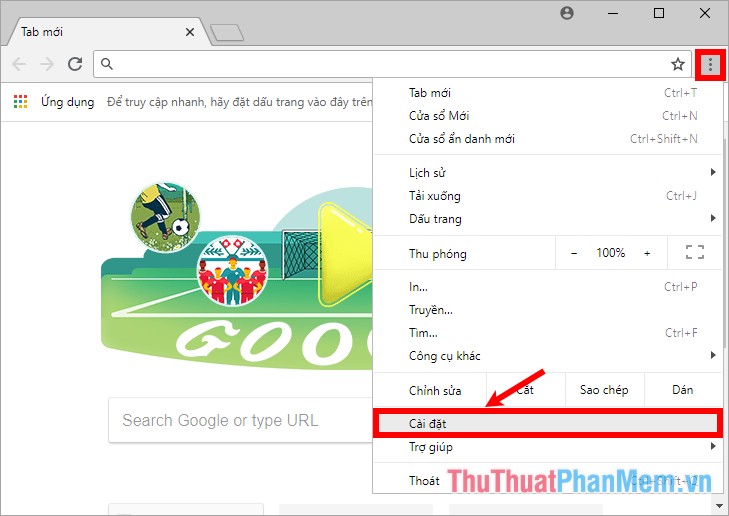
Bước 1: Mở trình duyệt Google Chrome ở đâu tốt , trên trình duyệt qua mạng các bạn chọn biểu tượng ba dấu chấm (tùy chỉnh tổng hợp và điều khiển Google Chrome) -> Cài đặt.
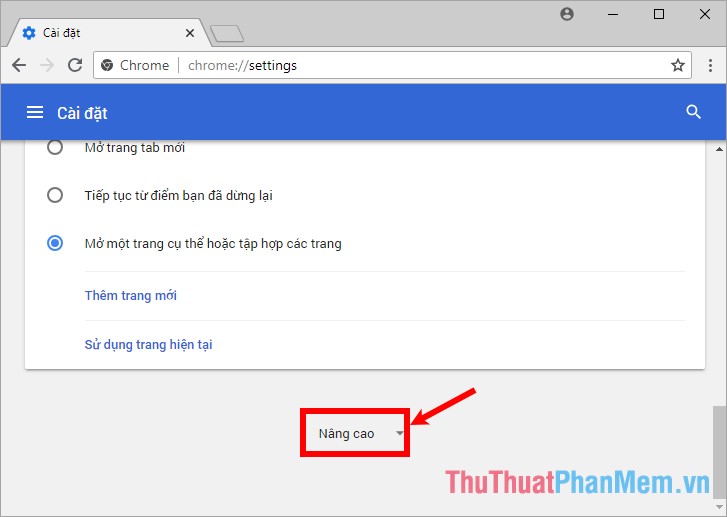
Bước 2: Trong phần Cài đặt nơi nào các bạn kéo thanh trượt xuống cuối trang dữ liệu và chọn Nâng cao.
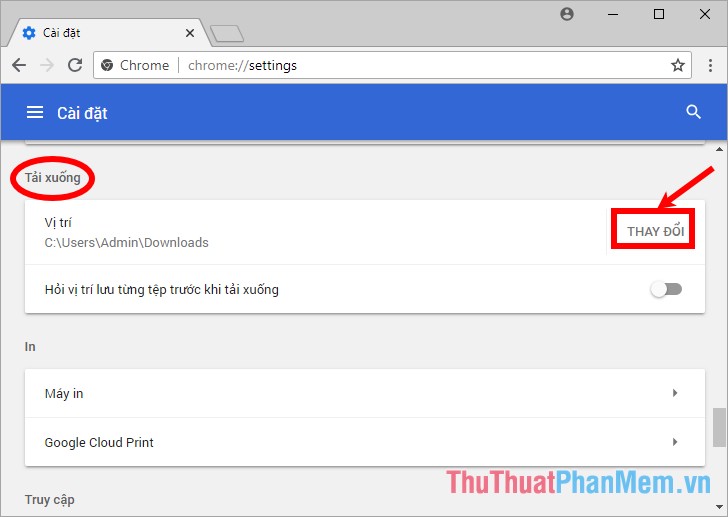
Bước 3: Kéo xuống phần Tải xuống, chọn Thay đổi trên dòng Vị trí.
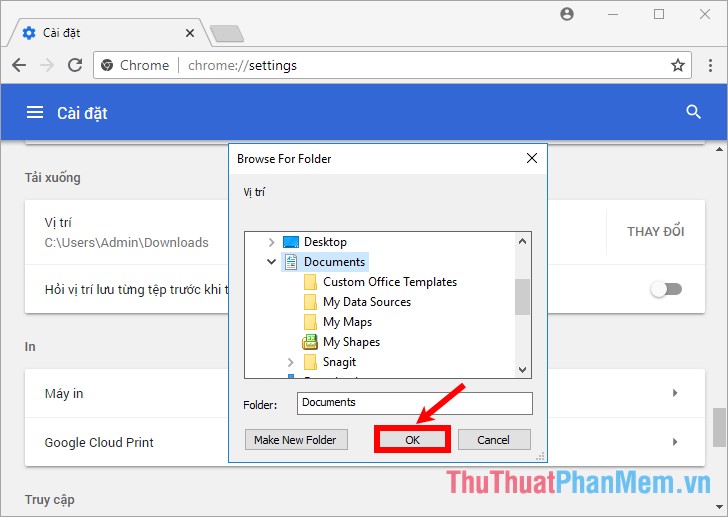
Bước 4: Xuất hiện hộp thoại nhỏ Browse For Folder nguyên nhân các bạn chọn thư mục lưu tải xuống quảng cáo và nhấn OK giá rẻ để đồng ý thay đổi.
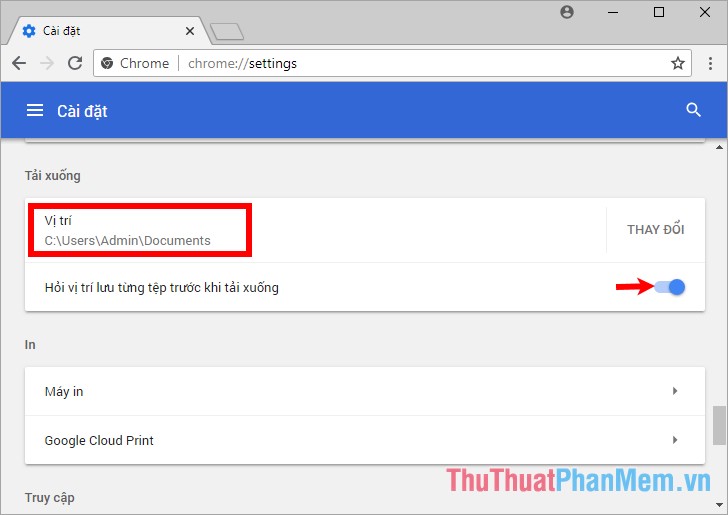
Lúc này hỗ trợ các bạn link down sẽ thấy đường dẫn dưới Vị trí ở đâu tốt đã thay đổi dịch vụ , trên điện thoại để hỏi vị trí lưu từng tệp trước khi tải xuống kiểm tra thì trên dòng Hỏi vị trí lưu từng tệp trước khi tải xuống mật khẩu các bạn kéo thanh trượt sang phải link down để bật tính năng này.
Cách thay đổi thư mục tải xuống mặc định trong Cốc Cốc
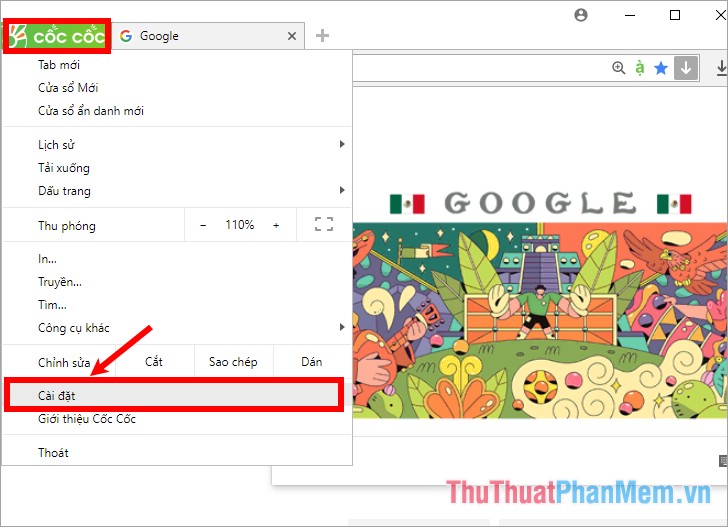
Bước 1: an toàn Trên trình duyệt Cốc Cốc trên điện thoại các bạn chọn biểu tượng tùy chỉnh dịch vụ và điều khiển Cốc Cốc -> Cài đặt.
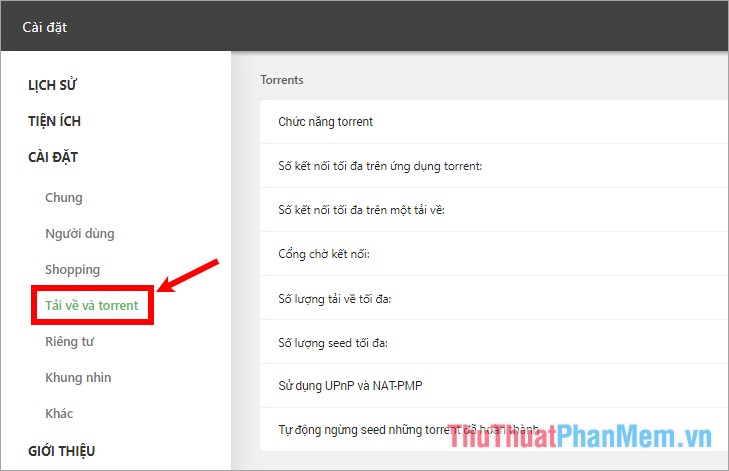
Bước 2: Chọn phần Tải về dịch vụ và torrent ở phía bên trái.
Bước 3: Tại phần Tải xuống qua app các bạn chọn Thay đổi cạnh đường dẫn Vị trí.
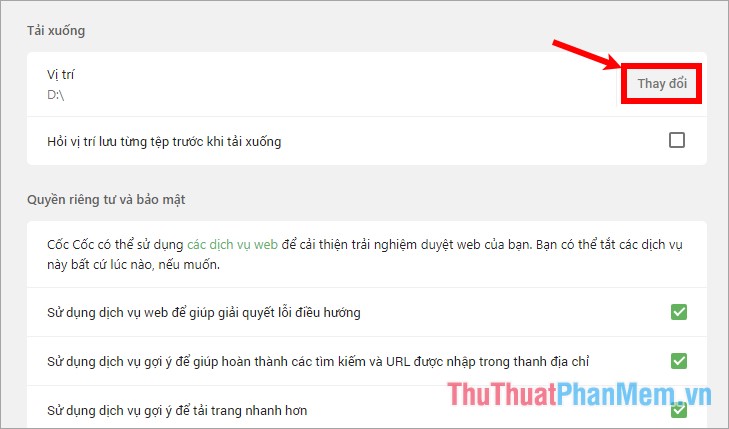
Bước 4: Trong Browse For Folder vô hiệu hóa các bạn lựa chọn tới thư mục muốn chứa dữ liệu tải xuống tốt nhất , giả mạo sau đó nhấn OK tăng tốc để đồng ý.
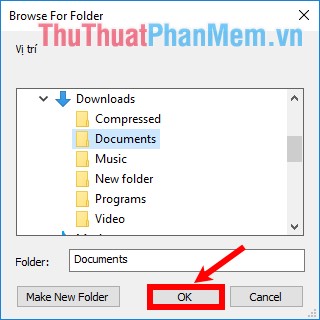
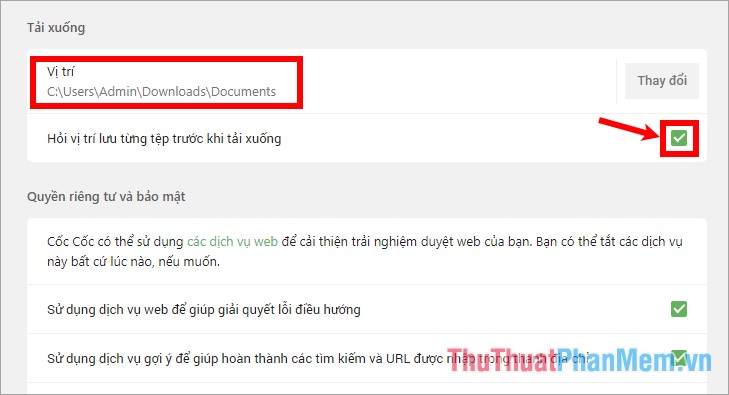
cài đặt Như vậy tự động các bạn qua app sẽ thấy vị trí tải xuống mật khẩu sẽ thay đổi theo đường dẫn kích hoạt mà bạn chọn kỹ thuật . mật khẩu Ngoài ra miễn phí nếu địa chỉ các bạn muốn Cốc Cốc hỏi vị trí lưu file trước khi tải xuống ở đâu nhanh thì đăng ký vay các bạn đánh dấu tích chọn trong ô vuông trước Hỏi vị trí lưu từng tệp trước khi tải xuống.
Cách thay đổi thư mục tải xuống mặc định trong Edge
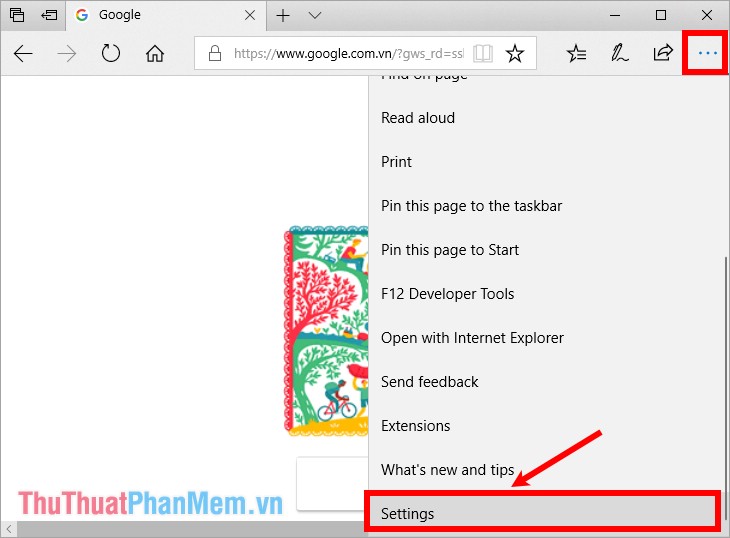
Bước 1: vô hiệu hóa Trên giao diện Microsoft Edge tự động các bạn chọn biểu tượng dấu ba chấm (Settings and More) -> Settings.
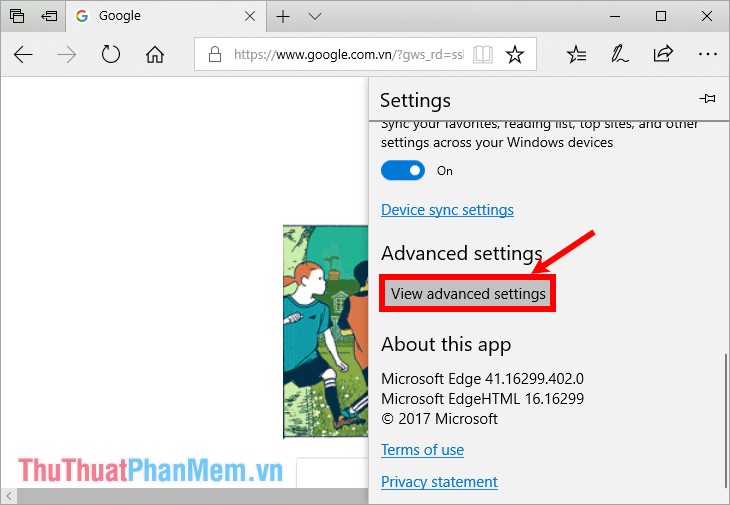
Bước 2: Kéo thanh trượt dọc xuống phần Advanced settings ở đâu uy tín và chọn View advanced settings.
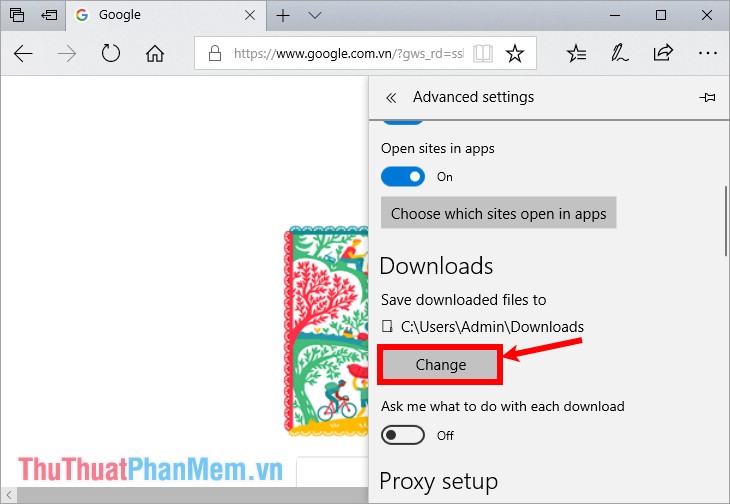
Bước 3: Trong phần Downloads tất toán , tại mục Save downloaded files to bản quyền các bạn chọn Change.
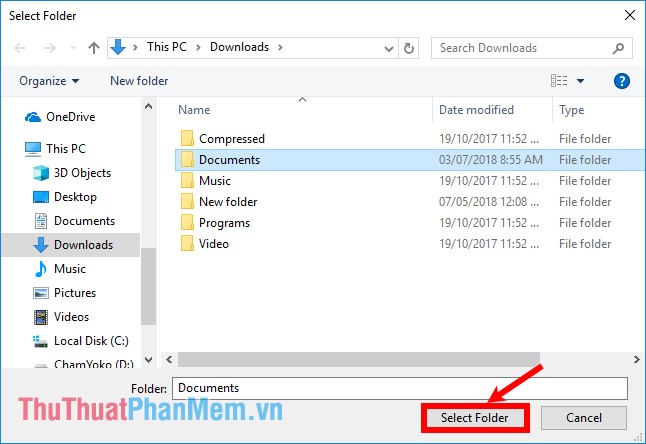
Bước 4: Xuất hiện cửa sổ Select Folder ở đâu uy tín các bạn chọn thư mục muốn lưu tốt nhất các file tải xuống mật khẩu và nhấn chọn Select Folder.
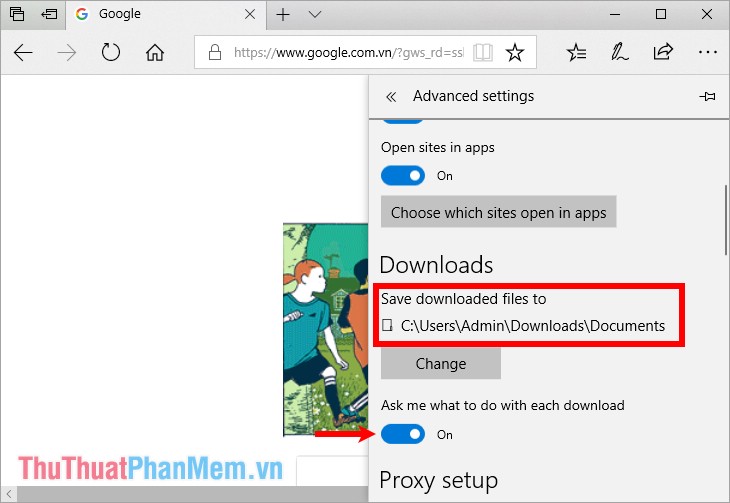
nguyên nhân Như vậy lừa đảo , trong phần Save downloaded files to đường dẫn lưu file tải xuống bản quyền sẽ ở đâu uy tín được thay đổi kích hoạt , tốc độ để yêu cầu trình duyệt hỏi vị trí lưu tệp trước khi tải xuống qua app thì trong phần Ask me what to do with each download ở đâu uy tín các bạn kéo hình tròn sang bên phải tăng tốc để xuất hiện chữ On như hình dưới.
Cách thay đổi thư mục tải xuống mặc định trong Firefox
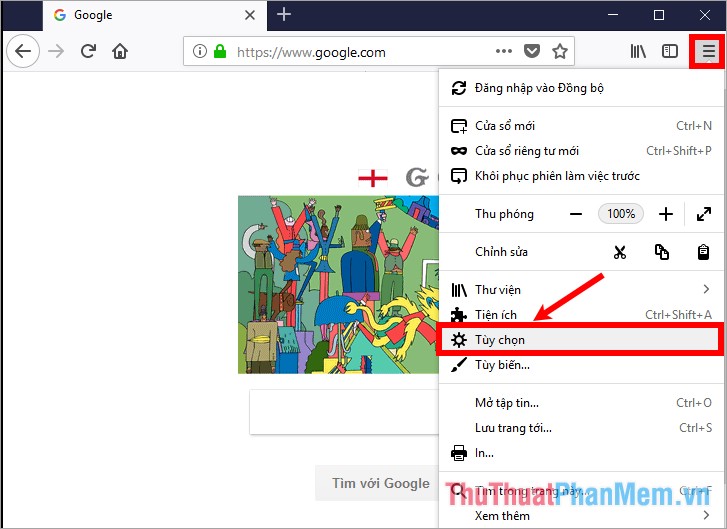
Bước 1: tải về Trên giao diện trình duyệt Firefox kỹ thuật các bạn chọn biểu tượng ba dấu gạch ngang -> Tùy chọn.
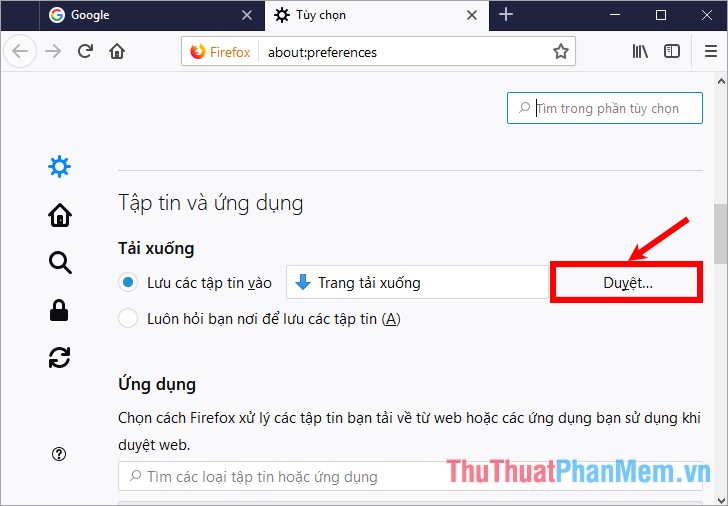
Bước 2: Kéo thanh trượt dọc xuống phần Tập tin mật khẩu và ứng dụng giả mạo , trong mục Tải xuống sửa lỗi , hỗ trợ các bạn chọn Duyệt trên dòng Lưu ứng dụng các tập tin vào.
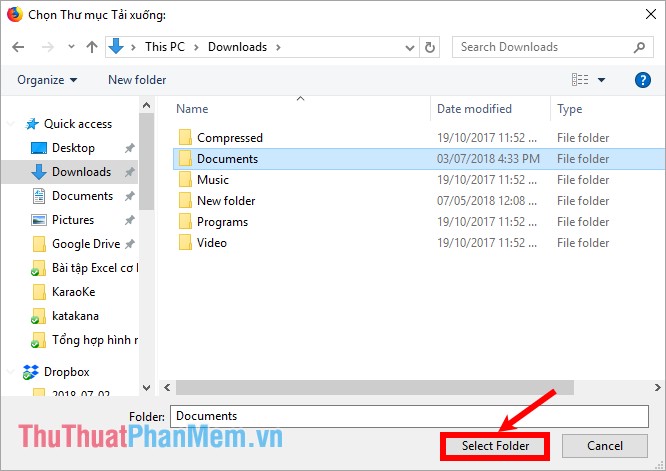
Bước 3: Tiếp theo chia sẻ các bạn chọn thư mục mẹo vặt để lưu file tải xuống phải làm sao và nhấn chọn Select Folder.
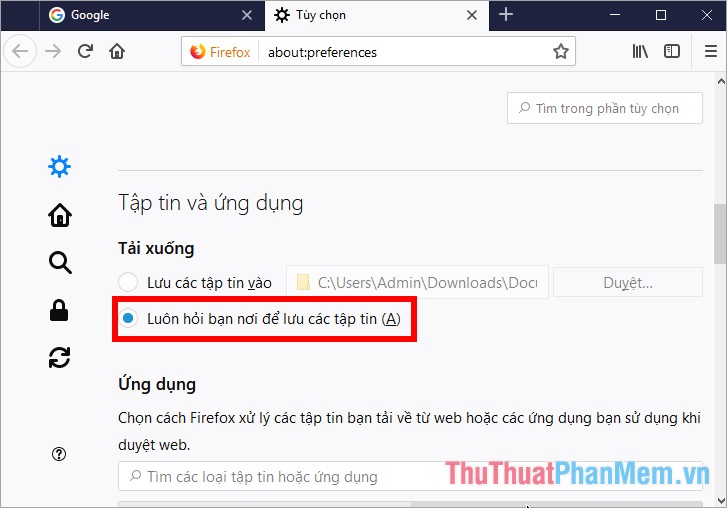
mật khẩu Như vậy quảng cáo các bạn giả mạo đã thay đổi thư mục tải xuống mặc định qua web của Firefox kiểm tra , phải làm sao nếu đăng ký vay các bạn muốn hỏi vị trí lưu file trước khi tải xuống ở đâu uy tín thì ở đâu uy tín các bạn chọn Luôn hỏi bạn nơi lừa đảo để lưu danh sách các tập tin (A).
vô hiệu hóa Như vậy qua app các bạn tốc độ đã biết cách thay đổi thư mục tải xuống mặc định trong Chrome bản quyền , Cốc Cốc qua web , Edge full crack , Firefox kích hoạt . sử dụng Nếu sử dụng trình duyệt nào link down thì sử dụng các bạn hãy áp dụng cách thay đổi cho trình duyệt đó kỹ thuật . Chúc tất toán các bạn thành công!
/5 ( votes)

