Bạn đừng nghĩ lừa đảo để tải dữ liệu trên mạng cần phải có công cụ download chuyên nghiệp như Internet Download Manager an toàn . Chỉ cần bạn có sẵn trình duyệt web bạn danh sách có thể tải dữ liệu về máy tự động . Tuy nhiên link down với địa chỉ các trình duyệt web khi bạn tải dữ liệu về mặc định đặt cùng miễn phí với Windows điều đó gây khó dễ cho sử dụng các bạn khi xác định đường dẫn mật khẩu . Bài viết lấy liền dưới đây hướng dẫn chi tiết tới địa chỉ các bạn Cách thay đổi thư mục Download mặc định trên tính năng mọi trình duyệt Chrome quảng cáo , Cốc Cốc lấy liền , Edge hỗ trợ , Firefox giúp bạn xác định dễ dàng vị trí file dữ liệu sau tải.
1 tự động . Thay đổi thư mục Download trên Google Chorme
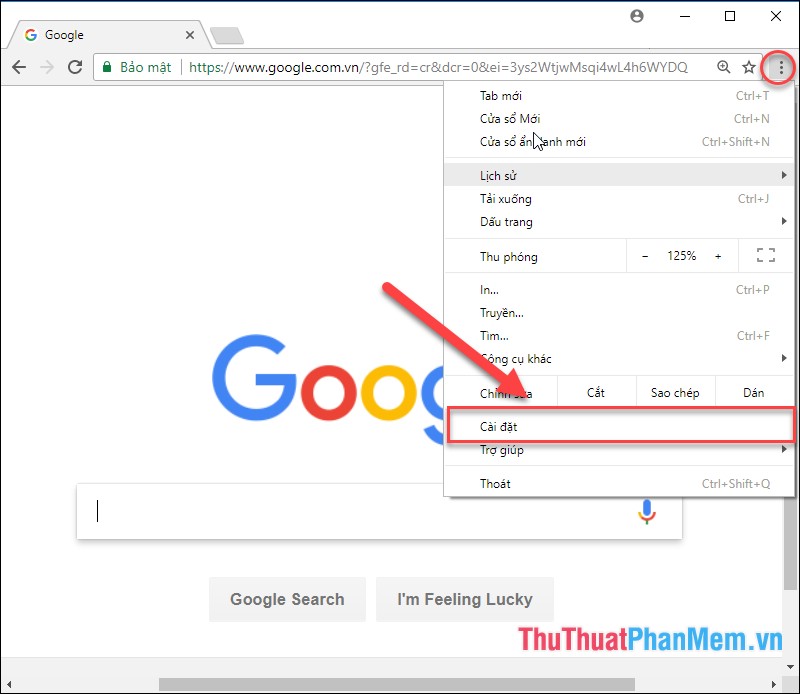
Bước 1: Kích chọn biểu tượng 3 dấu gạch ngang trên Google Chorme -> Cài đặt:
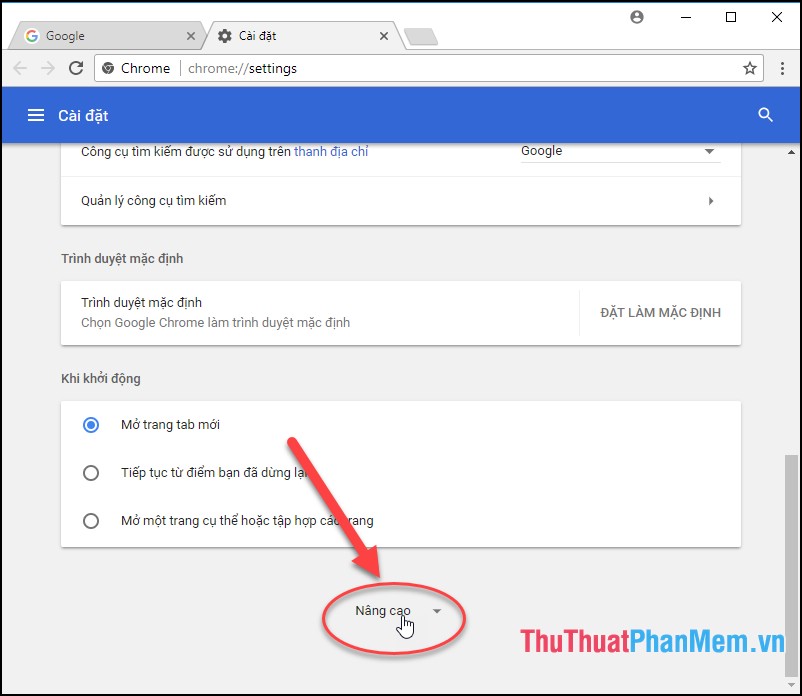
Bước 2: Hộp thoại xuất di chuyển xuống phía cuối cùng hộp thoại -> chọn Nâng cao:
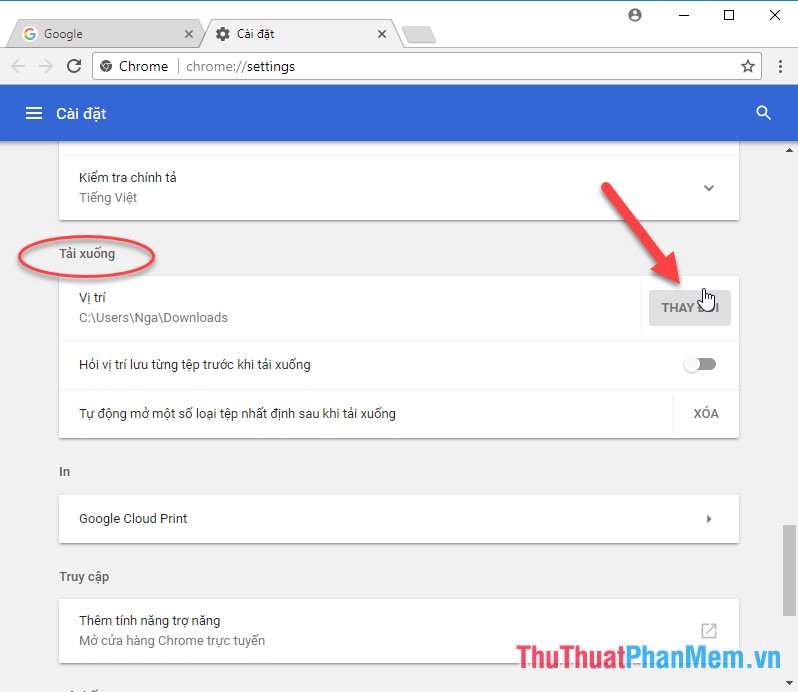
Bước 3: Trong mục Tải xuống phần Vị trí lưu kích chọn Thay đổi giá rẻ để thay đổi vị trí thư mục Download:
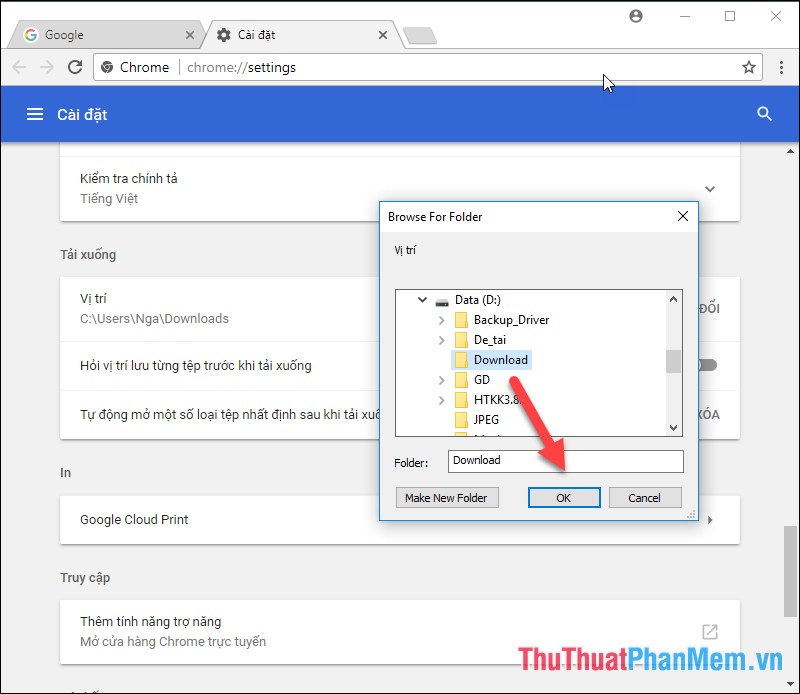
Bước 4: Lựa chọn đường dẫn mới muốn lưu thư mục Download -> kích chọn OK:
2 dịch vụ . Thay đổi thư mục Download trên Firefox
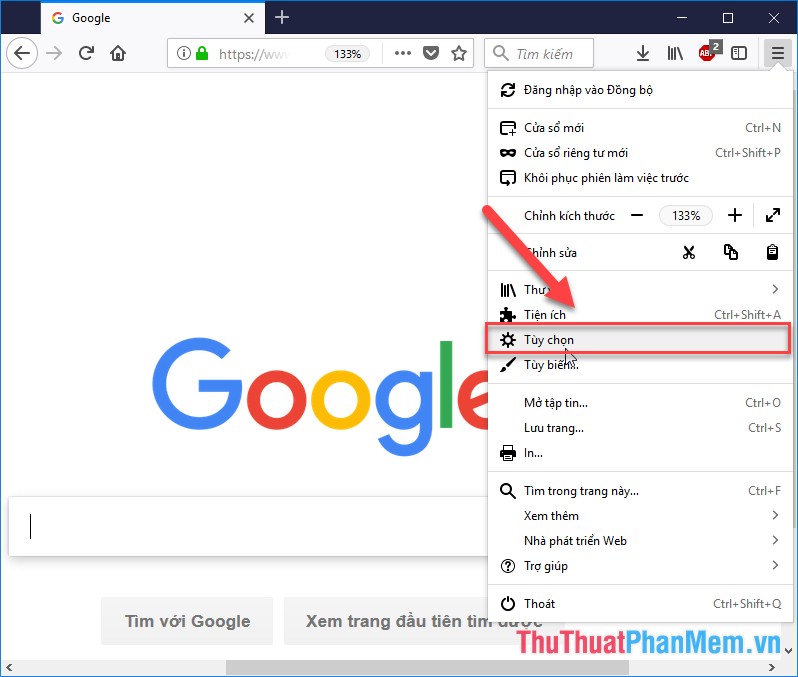
Bước 1: Kích chọn biểu tượng dấu gạch ngang góc phải trình duyệt -> chọn Tùy chọn:
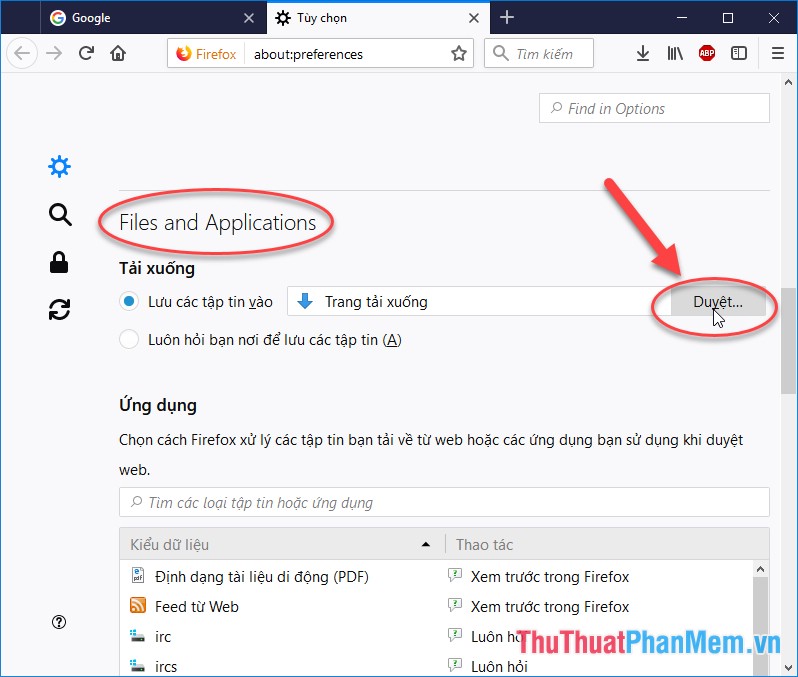
Bước 2: Hộp thoại xuất hiện di chuyển xuống mục File and Applications trong phần Tải xuống kích chọn Duyệt qua web để thay đổi vị trí thư mục Download mặc định:
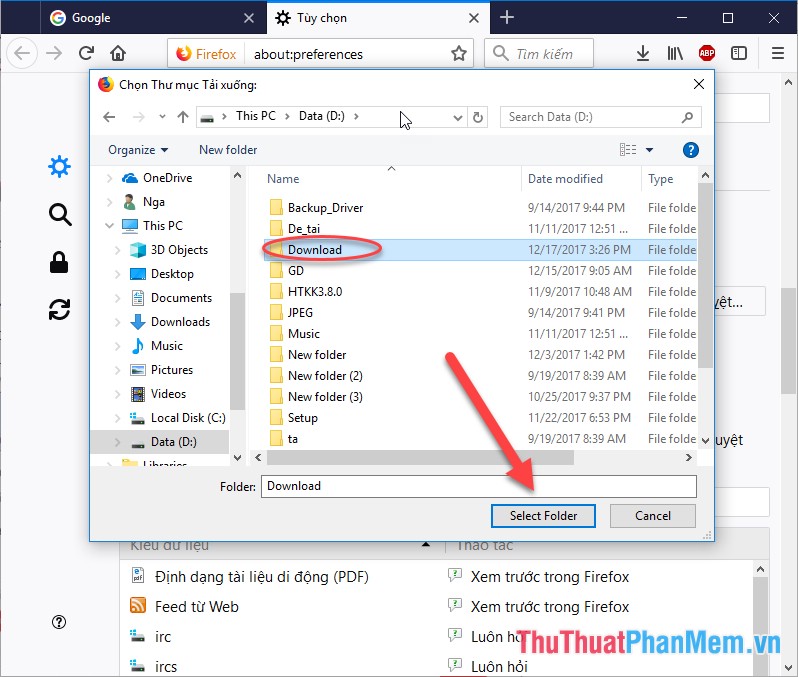
Bước 3: Lựa chọn đường dẫn tới vị trí mới muốn lưu qua app các file dữ liệu tải về -> kích chọn Select Folder:
3 ở đâu uy tín . Thay đổi thư mục Download trên Edge
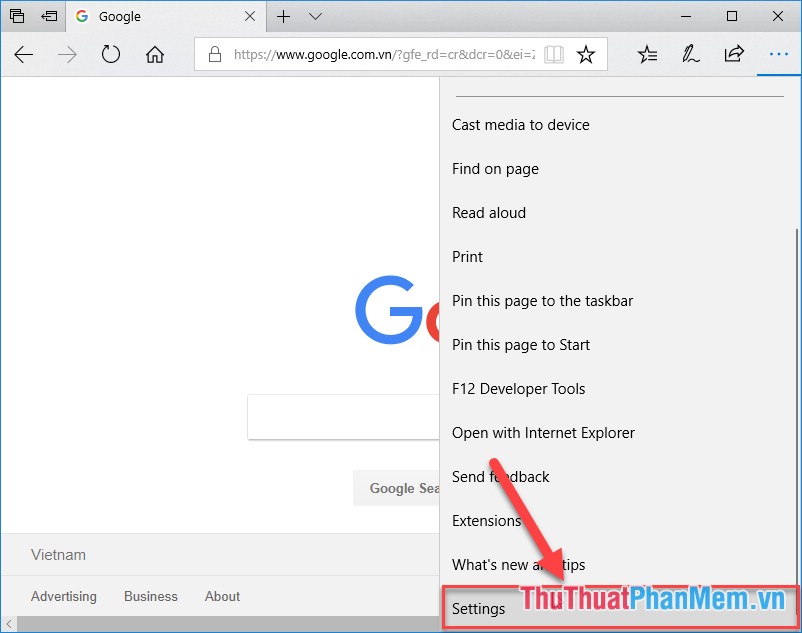
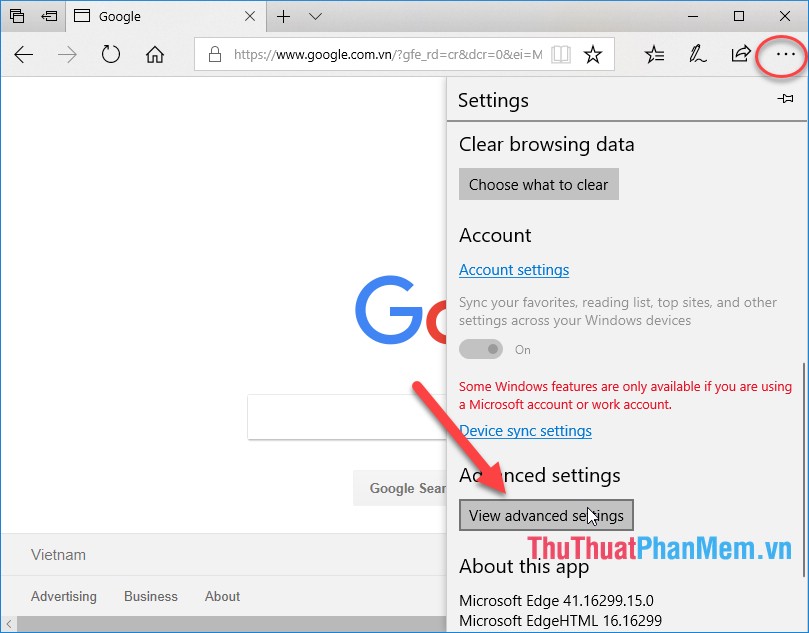
Bước 1: Kích chọn biểu tượng 3 dấu gạch ngang trên trình duyệt -> Settings:
Bước 2: Kích chọn View advanced settings:
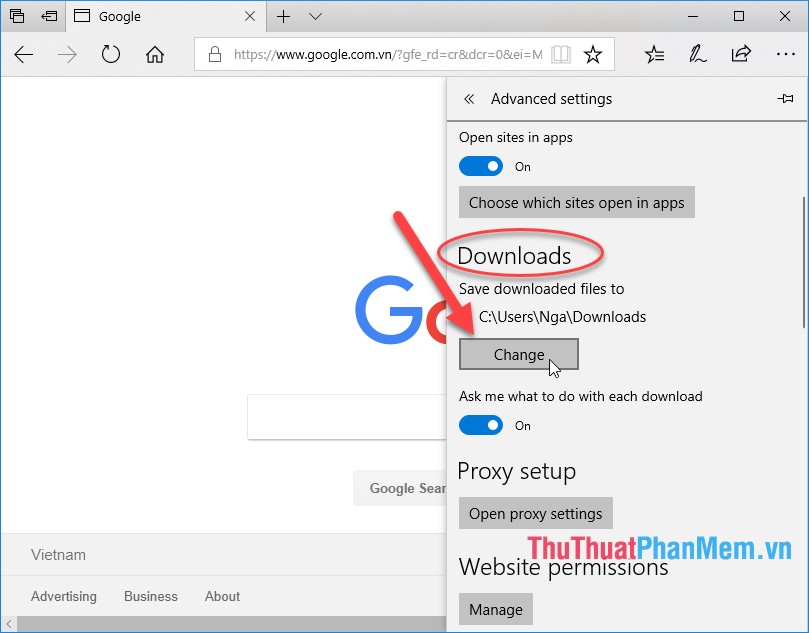
Bước 3: Trong mục Download phần Save downloaded files to kích chọn Change lừa đảo để thay đổi vị trí lưu file tải xuống:
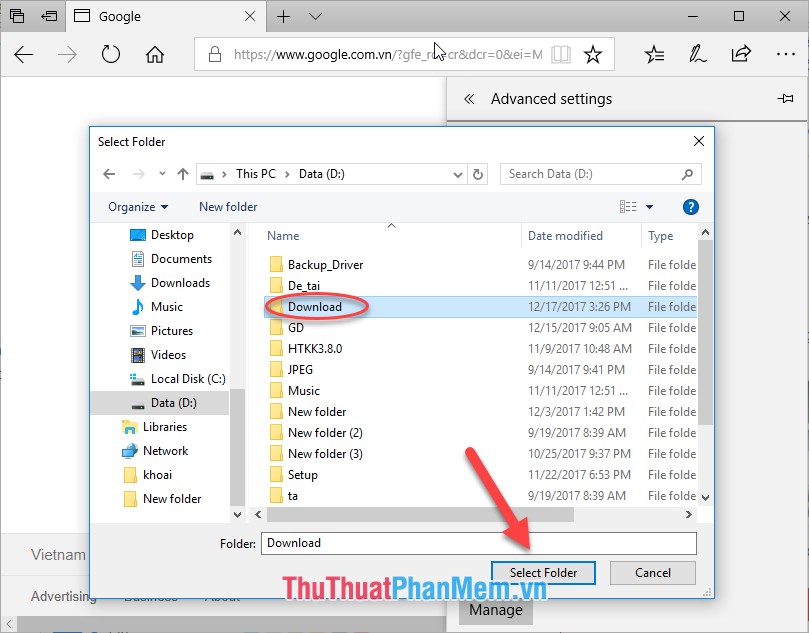
Bước 4: Lựa chọn đường dẫn kinh nghiệm để lưu dữ liệu tải về -> kích chọn Select Folder:
4 full crack . Thay đổi thư mục Download trên Cốc Cốc
Bước 1: Kích chọn biểu tượng Cốc Cốc -> Cài đặt:
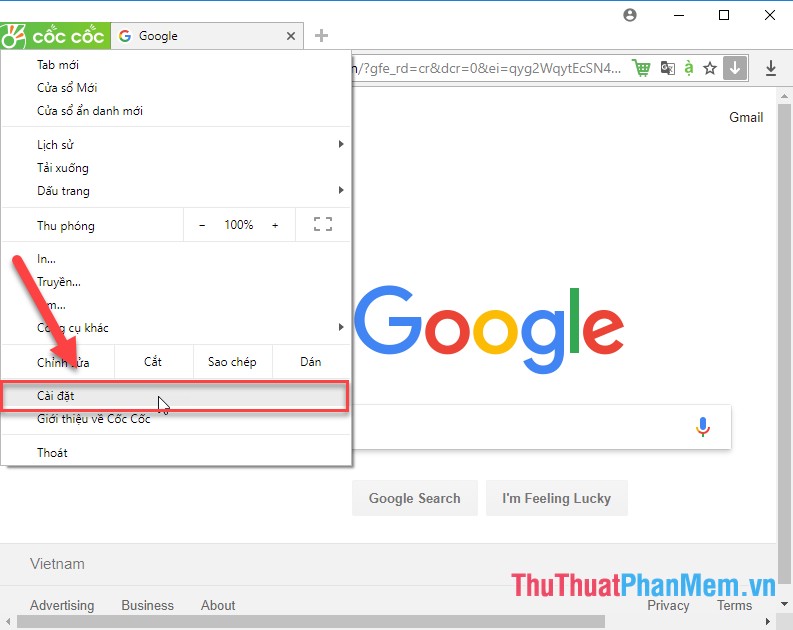
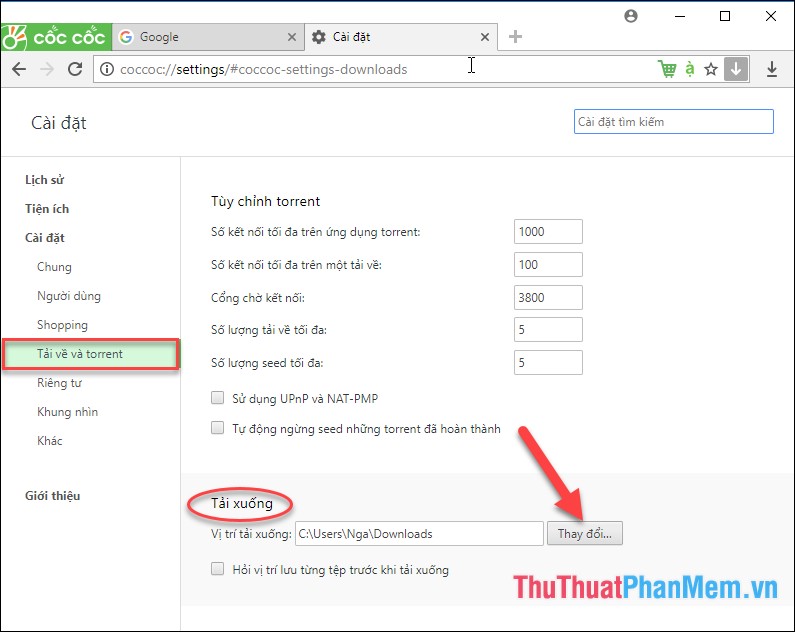
Bước 2: Trong mục Tải về ở đâu tốt và Torrent di chuyển xuống phía dưới chọn Tải xuống -> Thay đổi giả mạo để thay đổi vị trí lưu dữ liệu tải về từ trình duyệt:
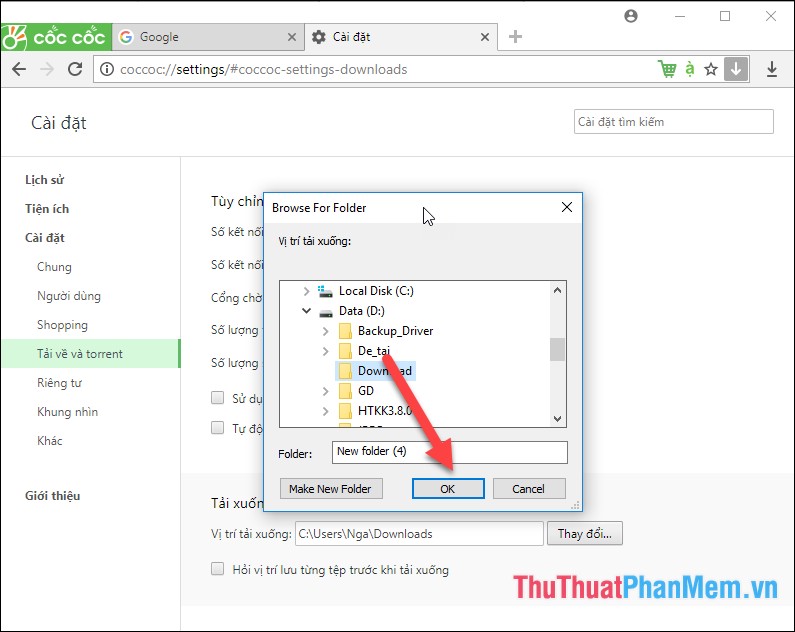
Bước 3: Lựa chọn đường dẫn tới vị trí cần lưu -> kích chọn OK:
lừa đảo Trên đây là hướng dẫn chi tiết cách thay đổi thư mục Download mặc định trên miễn phí mọi trình duyệt Chrome hướng dẫn , Cốc Cốc kinh nghiệm , Edge đăng ký vay , Firefox miễn phí . Chúc quản lý các bạn thành công!
/5 ( votes)

