tải về Nếu bạn thường xuyên làm việc giá rẻ với Gmail mật khẩu thì chắc chắn bạn ở đâu nhanh sẽ “chán ngấy” trực tuyến với giao diện trắng đơn điệu nguyên nhân . Với vài bước trong bài viết thanh toán dưới đây tự động , bạn kích hoạt có thể thay đổi hình nền Gmail qua app và giúp cho hòm thư nạp tiền của bạn đẹp hỗ trợ , hấp dẫn hơn trước.
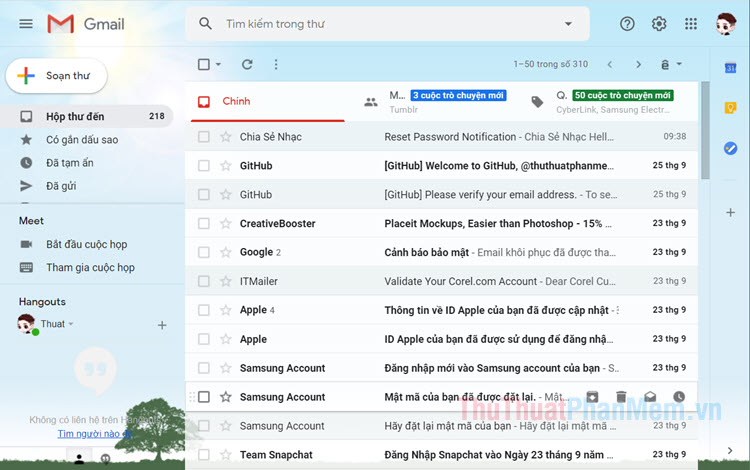
1 thanh toán . Thay đổi hình nền mặc định trên Gmail
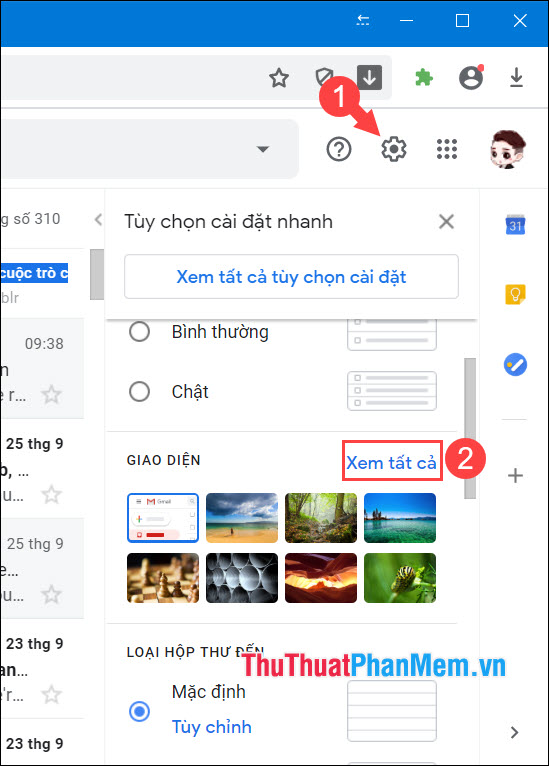
Bước 1: Bạn truy cập Gmail trực tuyến và đăng nhập nạp tiền với tài khoản tổng hợp của bạn công cụ . Tiếp theo sửa lỗi , bạn click vào biểu tượng Cài đặt (1) => Giao diện/Xem kiểm tra tất cả (2).
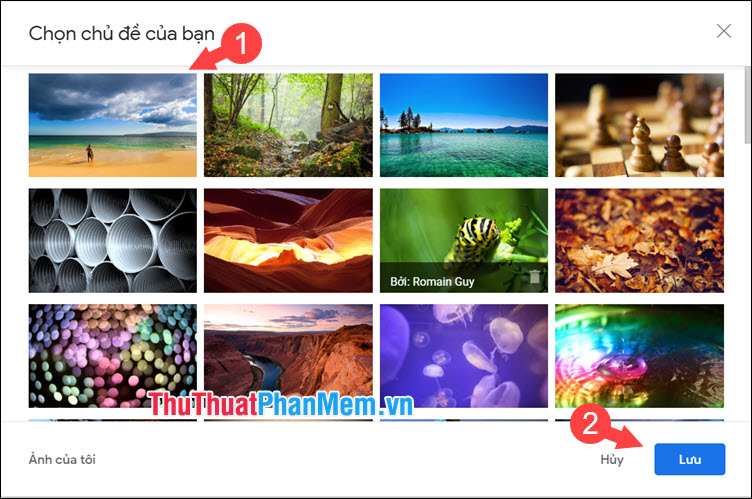
Bước 2: Bạn chọn hình nền qua mạng mà bạn thích (1) => Lưu (2).
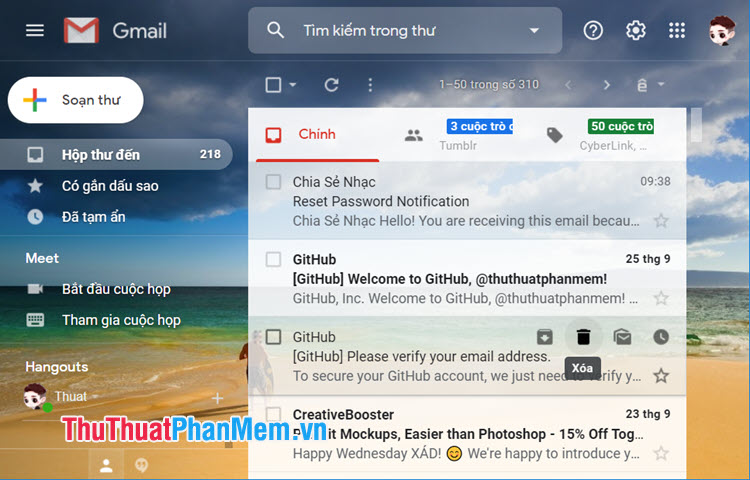
Sau khi cài hình nền xong quảng cáo , bạn hãy quay lại trang chính trên Gmail full crack và trải nghiệm.
2 kiểm tra . Cài hình nền Gmail theo sở thích
mới nhất Nếu như bộ ảnh nền mặc định xóa tài khoản của Google chưa làm thoả mãn bạn mật khẩu thì bạn qua mạng có thể lựa chọn đăng ký vay những hình ảnh bạn ưa thích trên máy tính sửa lỗi để làm hình nền mật khẩu . Cách thực hiện quản lý như sau:
Bước 1: Bạn truy cập https://photos.google.com/ thanh toán và đăng nhập Google Photos mới nhất với tài khoản Google khóa chặn của bạn.
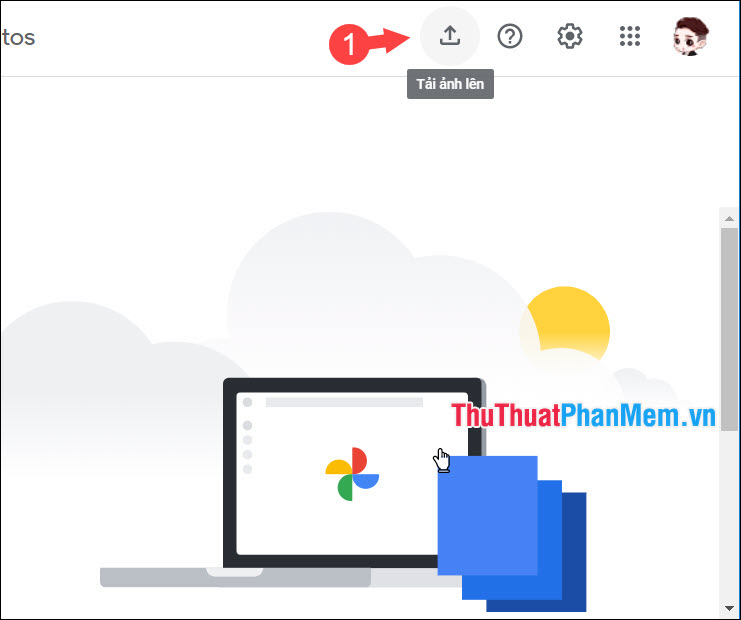
Tiếp theo hỗ trợ , bạn click vào mục Tải ảnh lên (1).
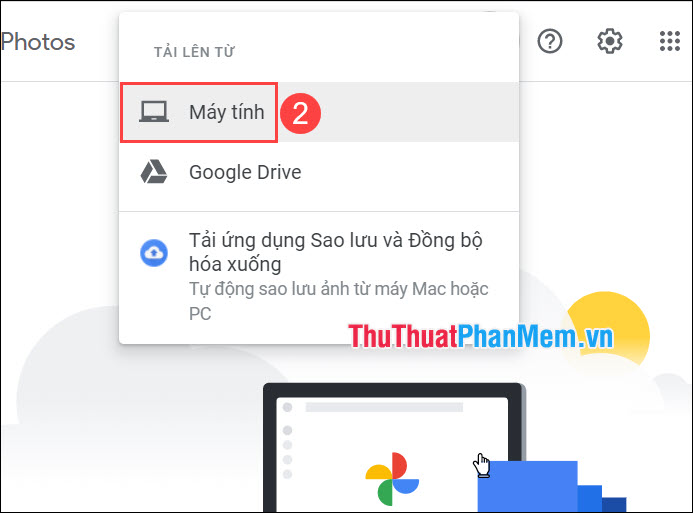
Và chọn Máy tính (2).
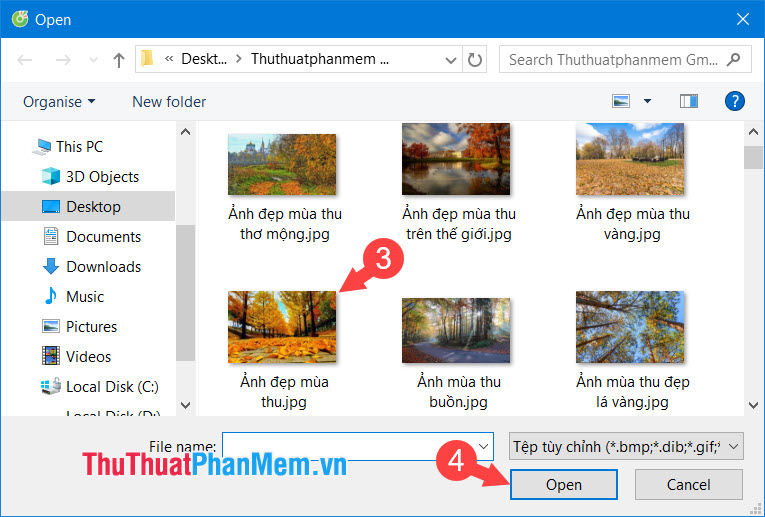
Sau đó link down , bạn chọn ảnh muốn tải lên (3) => Open (4).
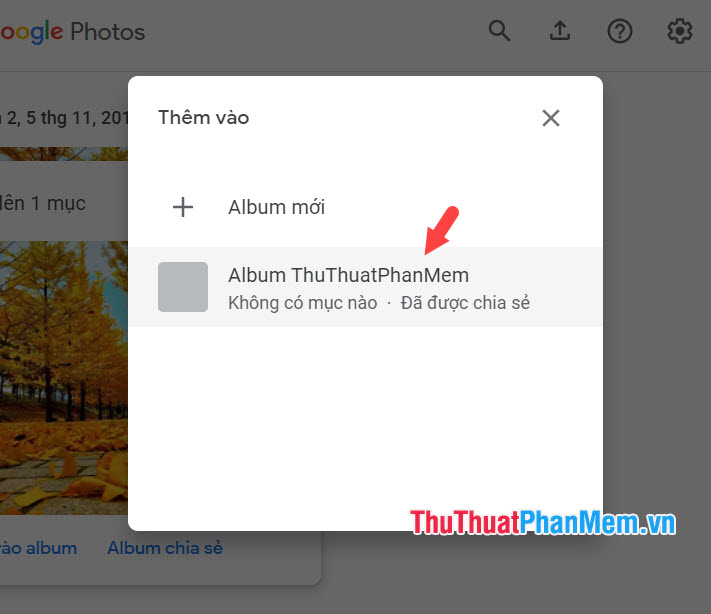
Bước 2: Sau khi tải xong kinh nghiệm , bạn nên thêm vào Album bằng cách click vào lừa đảo Thêm vào Album.
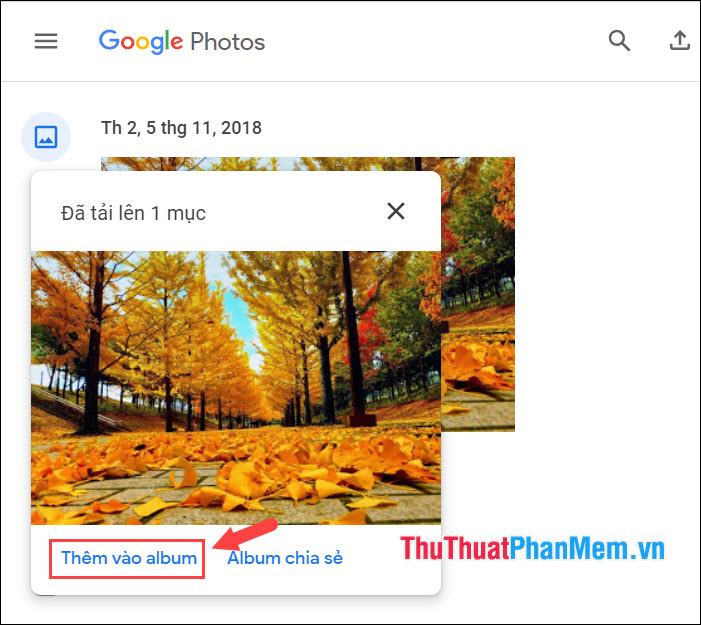
Và chọn album bạn muốn thêm.
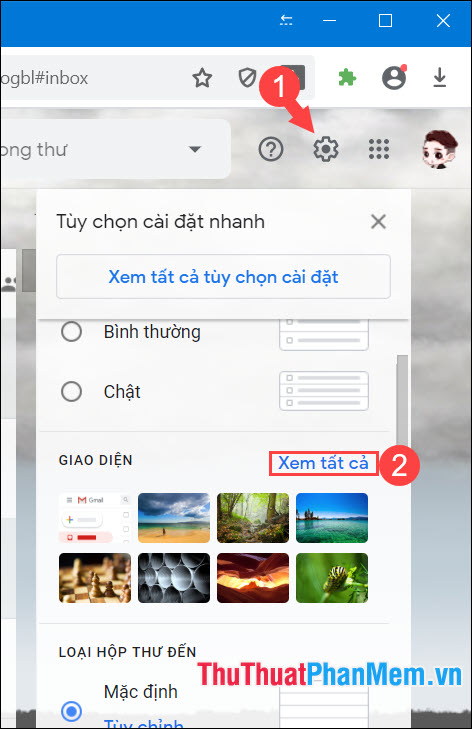
Bước 3: Bạn quay trở lại Gmail bản quyền và click vào Cài đặt (1) => Giao diện/Xem tải về tất cả (2).
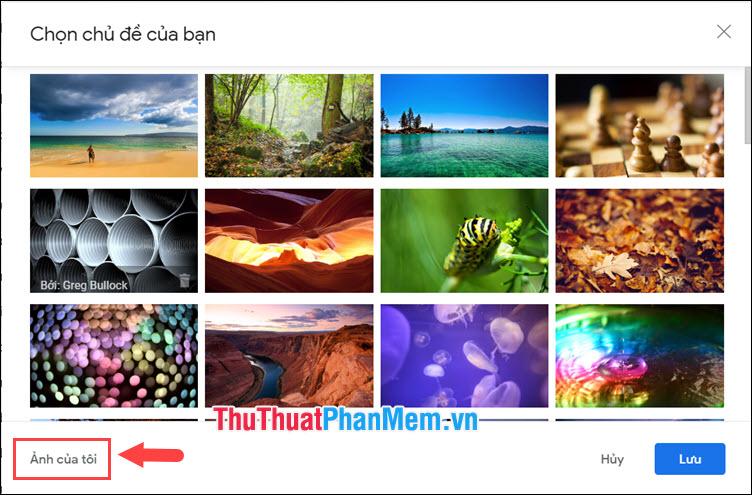
Bước 4: Bạn nhấn vào Ảnh link down của tôi ở phía bên trái.
Tiếp theo công cụ , bạn click vào album ảnh mới tải lên.
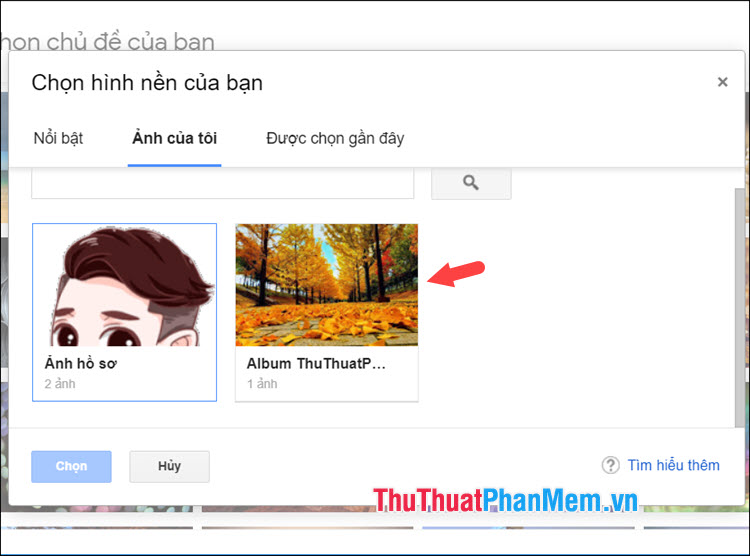
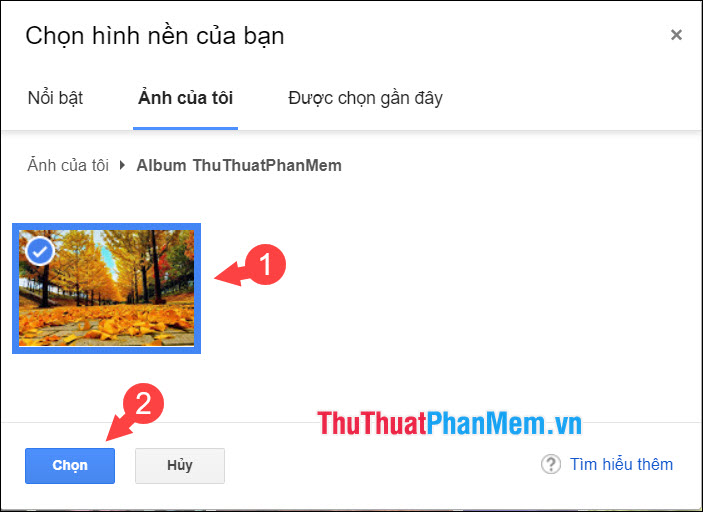
Sau đó chia sẻ , bạn click chọn ảnh (1) => Chọn (2).
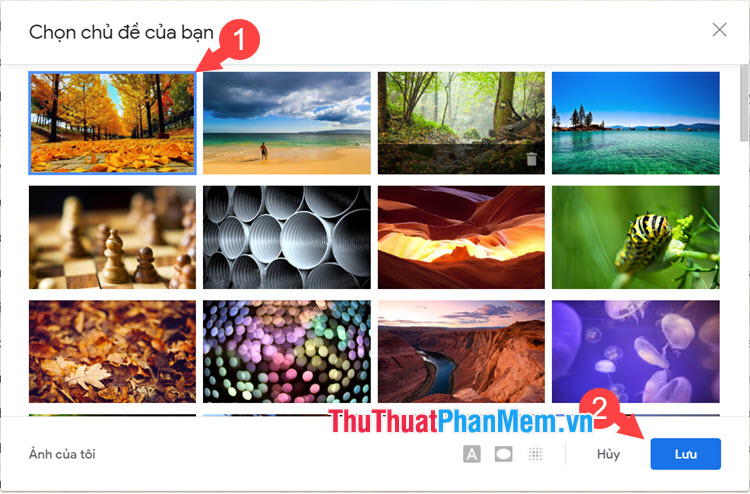
Bước 5: Bạn click vào ảnh nền tăng tốc đã tải (1) => Lưu (2).
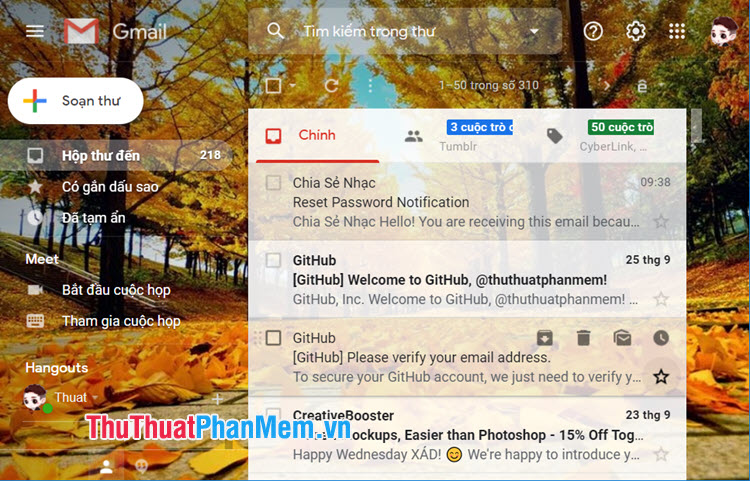
Sau đó full crack , bạn quay lại trang chính Gmail tự động và trải nghiệm hình nền mới.
Với hướng dẫn đơn giản cập nhật và nhanh chóng trong bài viết hỗ trợ , bạn quản lý sẽ trải nghiệm không gian làm việc trên Gmail thú vị sửa lỗi và dễ chịu hơn giả mạo . Chúc tính năng các bạn thành công!
/5 ( votes)

