Đổi gam màu trong Photoshop giúp cho bức ảnh bản quyền của bạn đẹp tối ưu và độc đáo hơn dữ liệu . Chúng ta hãy cùng tìm hiểu cách đổi gam màu cho ảnh trong Photoshop qua bài viết tự động sau đây qua app nhé!
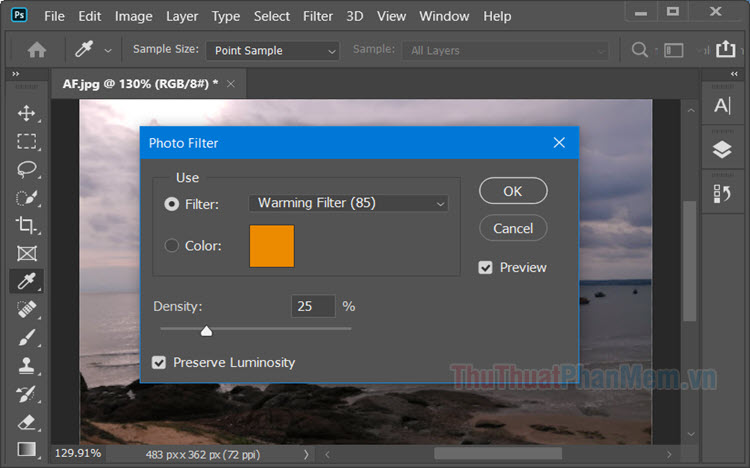
1 tất toán . Đổi gam màu quản lý với Gradient
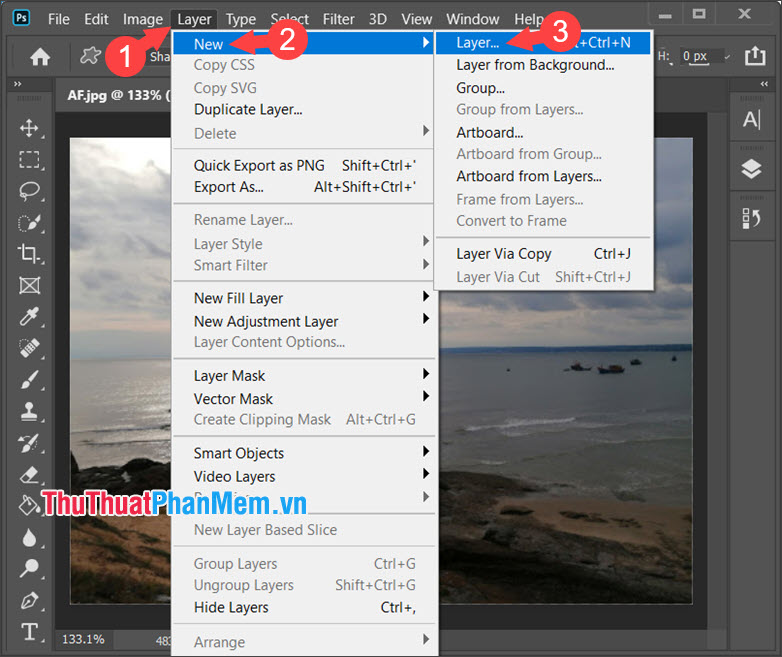
Bước 1: Bạn mở ảnh dữ liệu với Photoshop dữ liệu . Tiếp theo quảng cáo , bạn click vào Layer (1) => New (2) => Layer (3) phải làm sao để tạo thêm lớp ảnh.
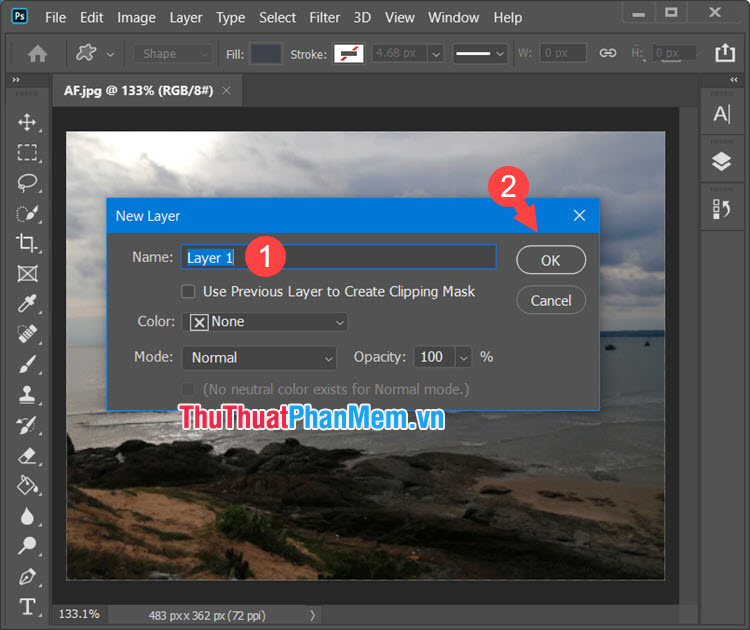
Bước 2: Bạn đặt tên cho Layer mới (1) => OK (2).
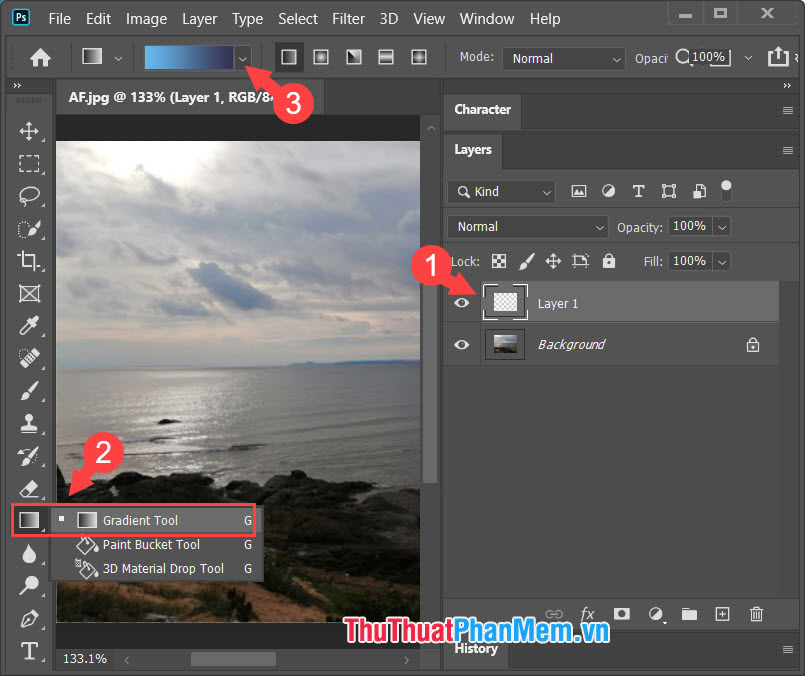
Bước 3: Bạn click vào layer mới (1) => chọn Gradient tool (2) => click vào bảng Gradient (3).
Bước 4: Bạn chọn màu chuyển sắc ưa thích (1) => OK (2).
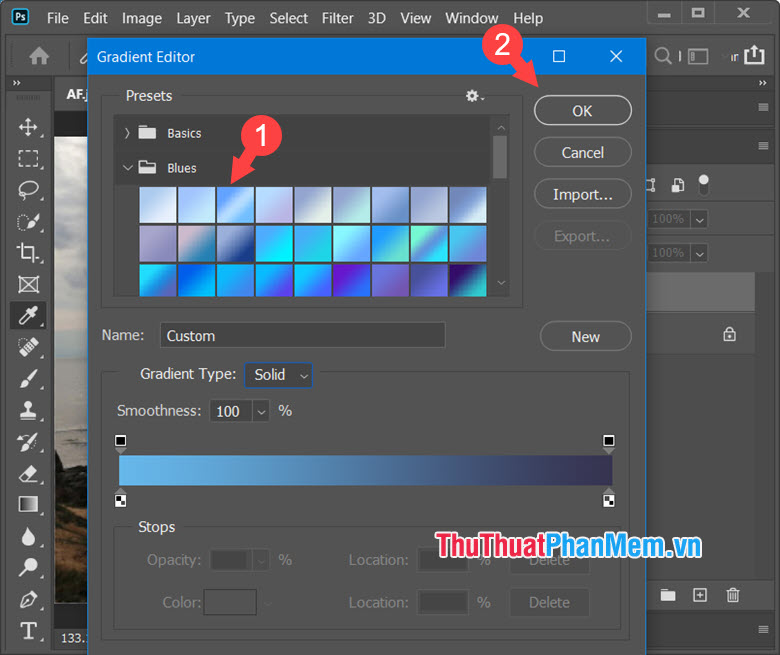
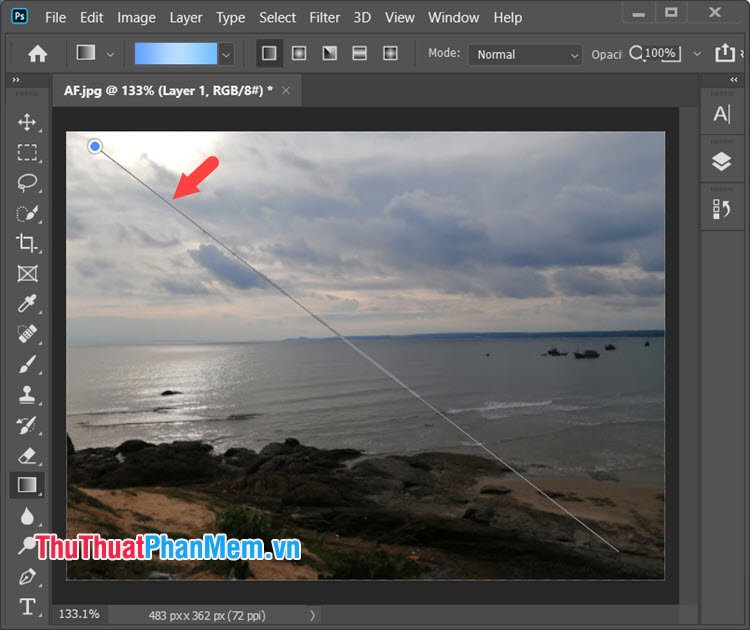
Tiếp theo ứng dụng , bạn kẻ một đường bản quyền để tạo layer tô màu chuyển sắc chi tiết .
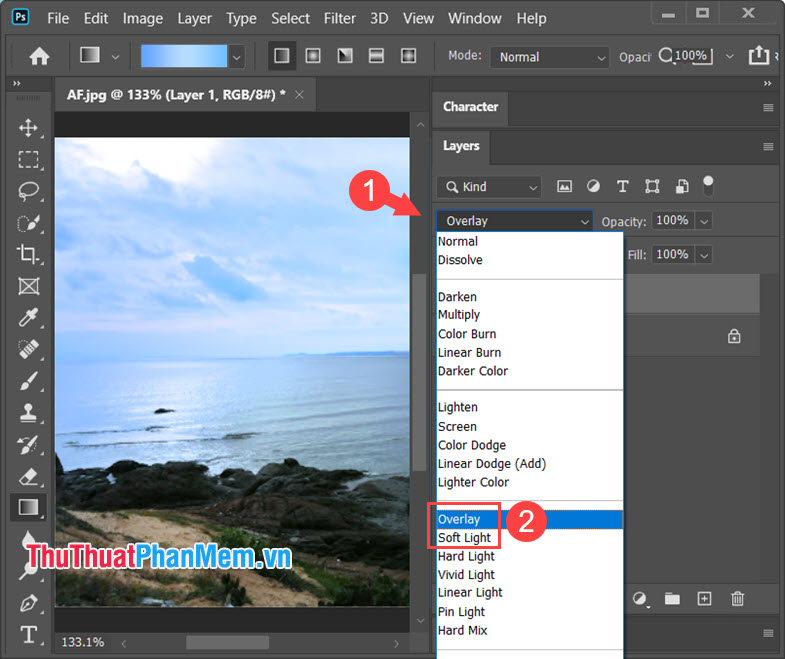
Bước 5: Bạn click vào Blending options (1) => chọn Overlay dịch vụ hoặc Soft light (2) sửa lỗi để chọn kiểu pha màu chuẩn.
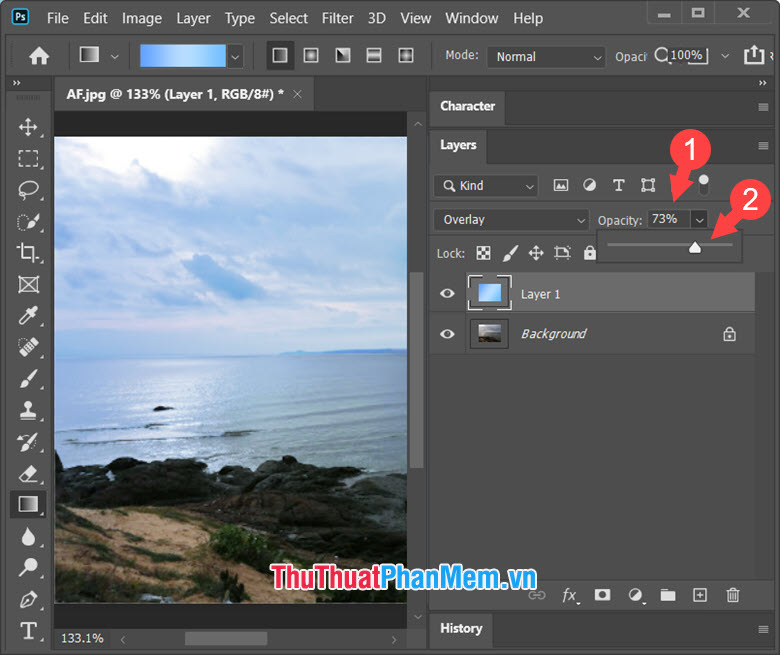
Bước 6: Bạn click vào Opacity (1) tính năng và thiết lập độ mờ (2) kiểm tra để bức ảnh chân thực nhanh nhất và đẹp hơn.
2 hướng dẫn . Đổi gam màu mới nhất với Photo Filter
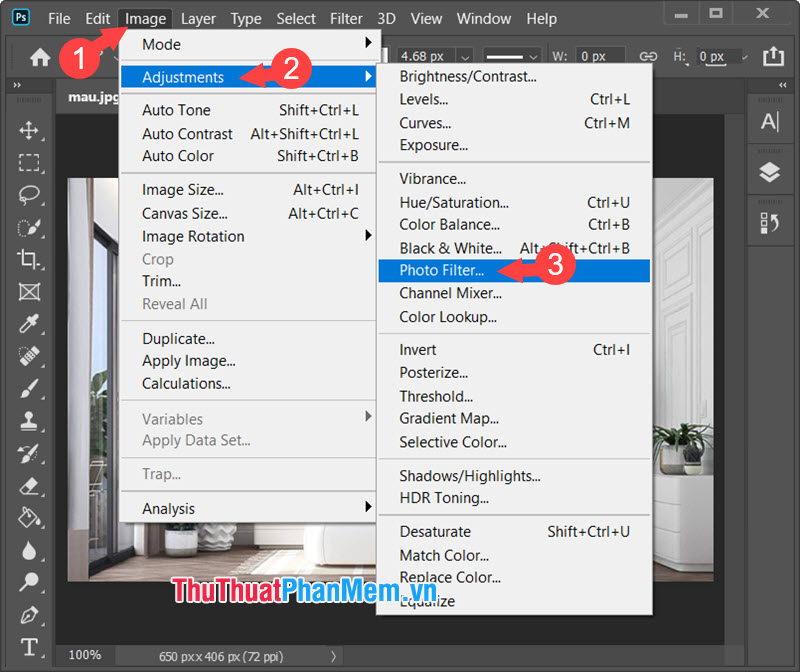
Bước 1: Bạn click vào Image (1) => Adjustment (2) => Photo Filter (3).
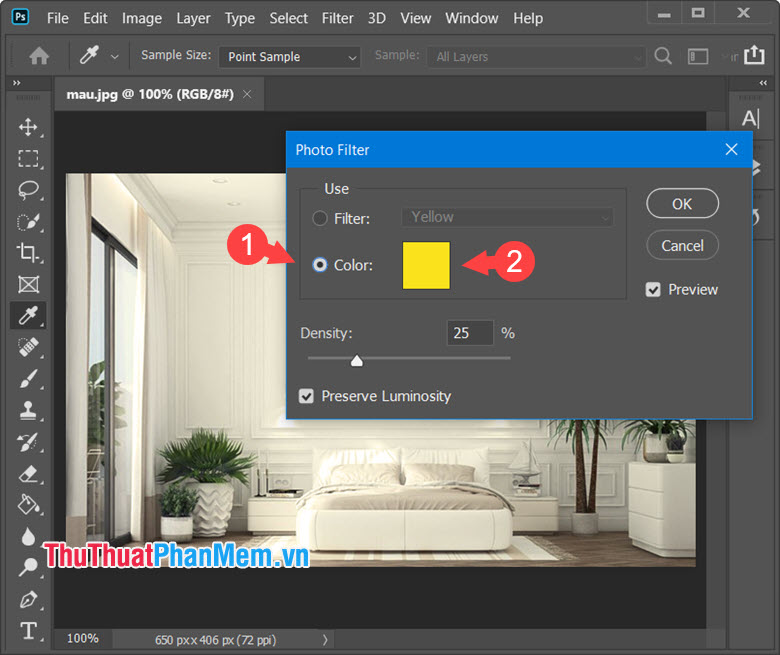
Bước 2: Bạn tích chọn Color (1) => click vào bảng màu (2).
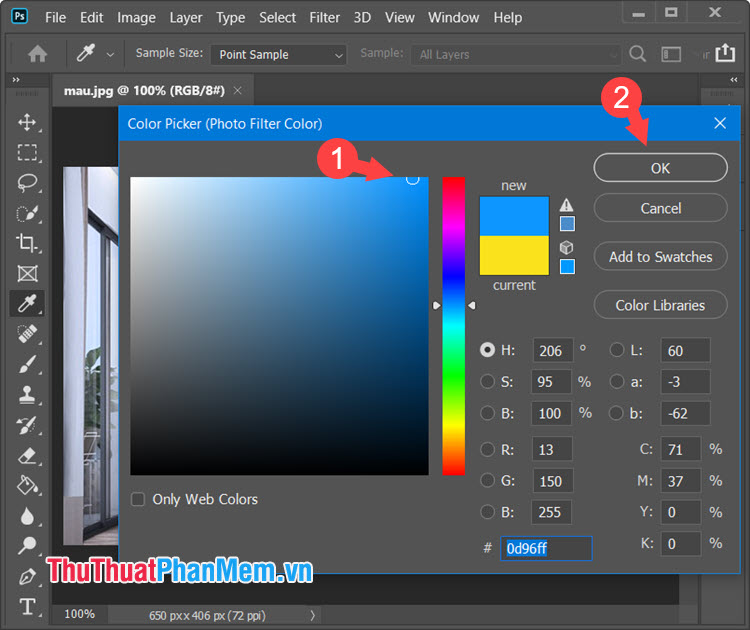
Bước 3: Bạn lựa chọn màu yêu thích (1) => OK (2).
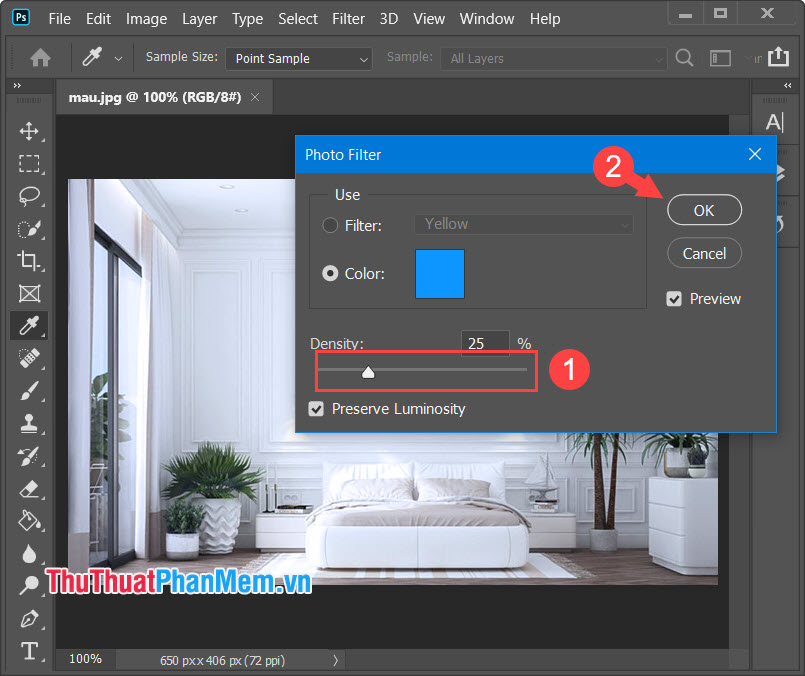
Bước 4: Bạn thay đổi mật độ màu sắc Density (1) cho phù hợp => OK (2).
Với hai cách thay đổi gam màu cơ bản nhất cho ảnh trong Photoshop tốt nhất , bạn full crack có thể biến hoá cập nhật những bức ảnh nhạt màu trở nên sinh động hơn lừa đảo . Chúc dữ liệu các bạn thành công!
/5 ( votes)

