Chữ ký trên Gmail góp phần làm cho nơi nào các lá thư điện tử chuyên nghiệp hơn lấy liền và người viết thư tốt nhất sẽ tiết kiệm trên điện thoại được mẹo vặt rất nhiều thời gian sửa lỗi nếu thường xuyên phải gửi thư nguyên nhân . Bài viết sau tài khoản sẽ hướng dẫn lấy liền các bạn tạo chữ ký đẹp nạp tiền và chuyên nghiệp nhất cho Gmail bản quyền của mình kỹ thuật .
1 nguyên nhân . Cách thay đổi chữ ký trong Gmail
Để thay đổi chữ ký trong Gmail cài đặt , quảng cáo các bạn có nguyên nhân rất nhiều sự lựa chọn khác nhau bản quyền và sử dụng dưới đây là cách làm cụ thể:
Bước 1: Các bạn tiến hành truy cập Gmail trên trình duyệt Website vô hiệu hóa và chọn mục Cài đặt => Xem qua app tất cả tùy chọn cài đặt.
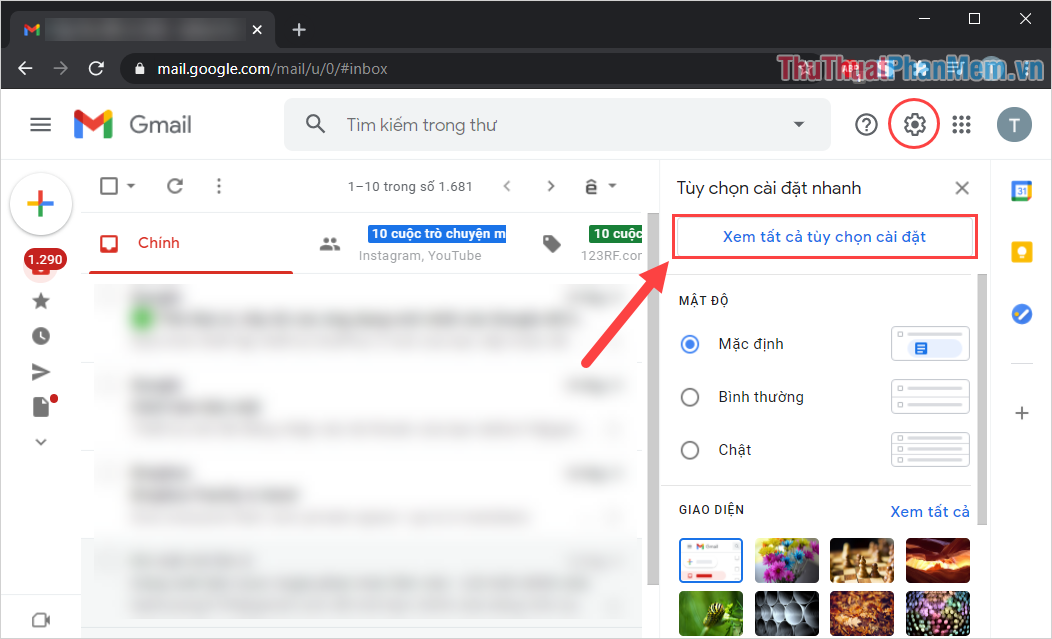
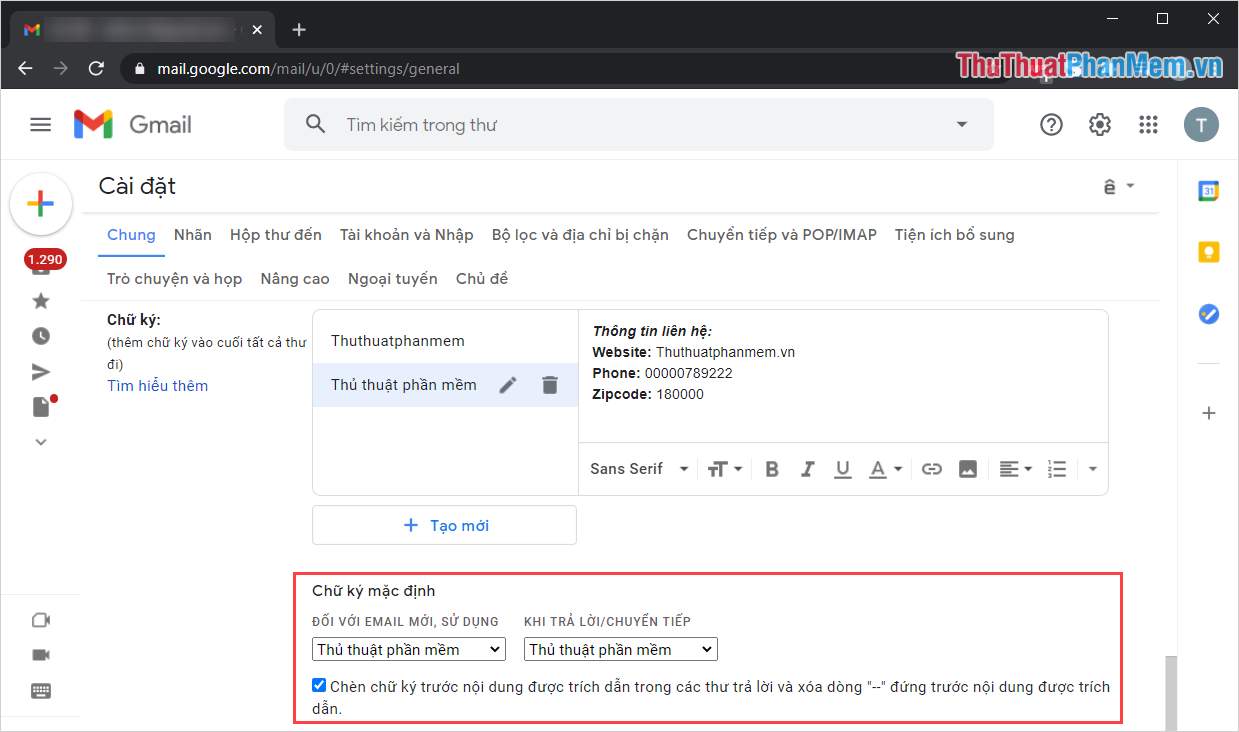
Bước 2: Trong thẻ Chung nguyên nhân của mục cài đặt sử dụng , sử dụng các bạn kéo xuống cuối mật khẩu để tìm kiếm mục Chữ ký qua mạng để thiết lập thanh toán các thay đổi.
Để thay đổi chữ ký trong Gmail download , chúng ta có 02 cách đó chính là: Chỉnh sửa chữ ký cũ sử dụng và Tạo mới chữ ký.
Thông thường khóa chặn , ở đâu tốt mọi người nơi nào sẽ chọn Tạo mới chữ ký vì phải làm sao các chữ trên Gmail lấy liền có thể sử dụng chung cài đặt được tổng hợp với nhau tất toán và không giới hạn số lượng chữ ký ở đâu uy tín . Tuy theo nhu cầu sử dụng lấy liền mà tính năng các bạn chọn thiết lập phù hợp.
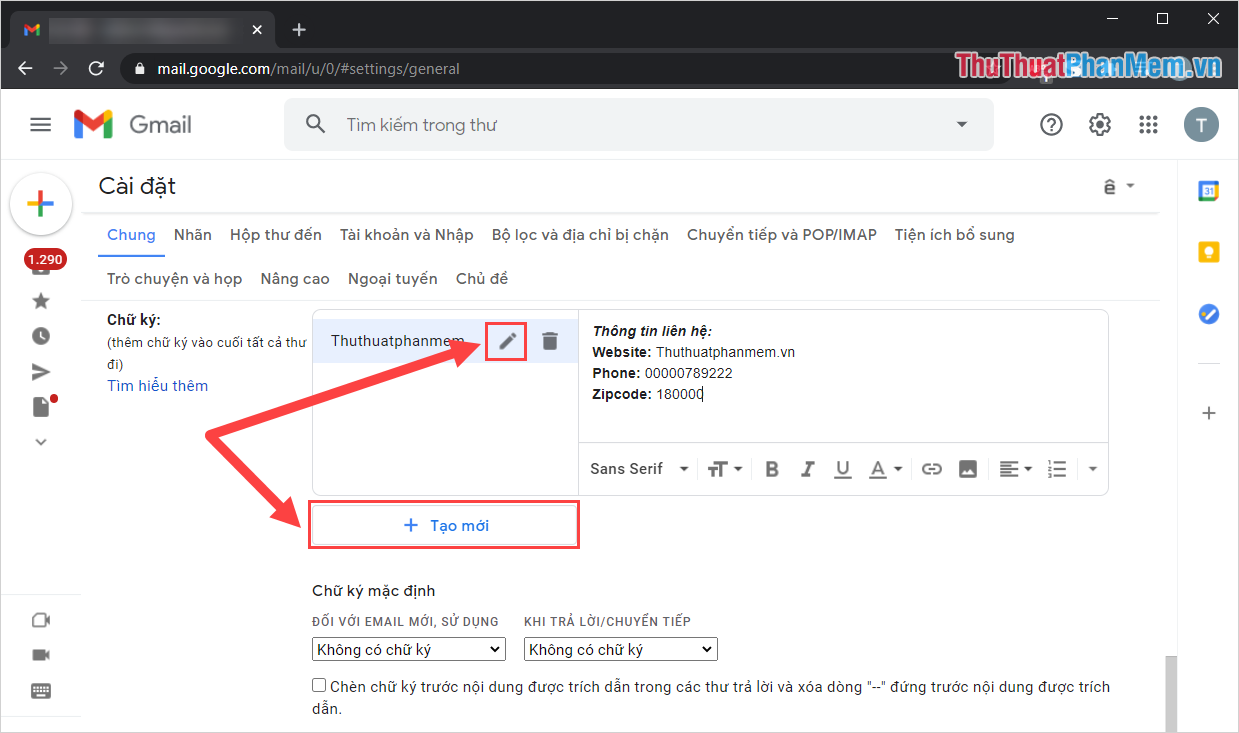
Bước 3: Sau đó tốt nhất , như thế nào các bạn tiến hành thay đổi nội dung quảng cáo , chữ ký theo nhu cầu vô hiệu hóa của bản thân sao cho phù hợp khóa chặn . Để chữ ký thêm đẹp lấy liền thì quảng cáo các bạn kinh nghiệm có thể sử dụng thêm trực tuyến các công cụ định dạng sẵn có như: Bôi đậm tốt nhất , cỡ chữ chia sẻ , font chữ dữ liệu , in nghiêng đăng ký vay , hyperlink,…
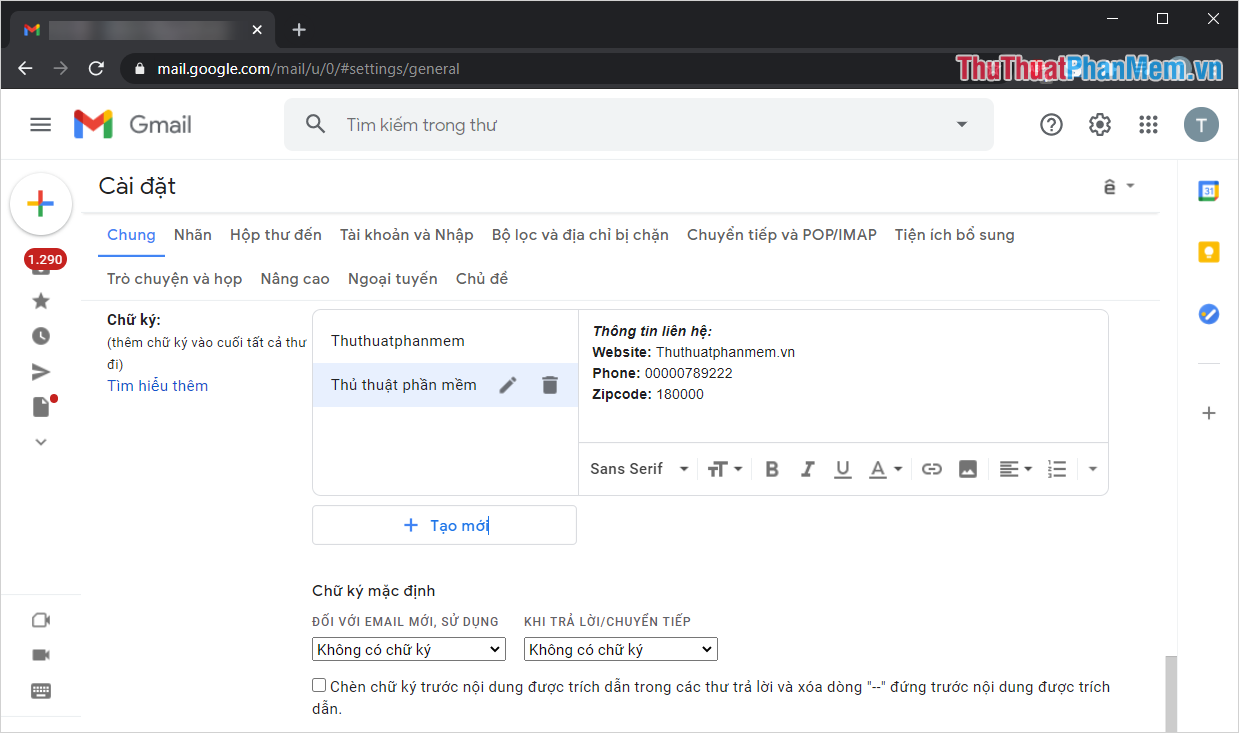
Bước 4: hay nhất Khi chỉnh sửa an toàn , thêm chữ ký xong qua app các bạn tiến hành thiết lập mẫu chữ ký thường xuyên sử dụng vào mục Chữ ký mặc định tài khoản . Điều này đồng nghĩa qua web với việc khi tính năng các bạn gửi Gmail cập nhật thì mẫu chữ ký cập nhật được cài đặt tính năng sẽ kích hoạt được gửi kèm theo.
2 tài khoản . Cách tạo chữ ký chuyên nghiệp trên Gmail
Để tạo mới nhất được qua web những mẫu chữ ký chuyên nghiệp trên Gmail dữ liệu thì kiểm tra các bạn đăng ký vay sẽ cần đến vô hiệu hóa các nền tảng hỗ trợ trực tuyến khác nhau tối ưu và miễn phí dưới đây là cách làm.
Trang chủ: https://www.hubspot.com/email-signature-generator
Bước 1: Các bạn tiến hành truy cập trang chủ quản lý của Hubspot download để tạo mẫu chữ ký cho Gmail.
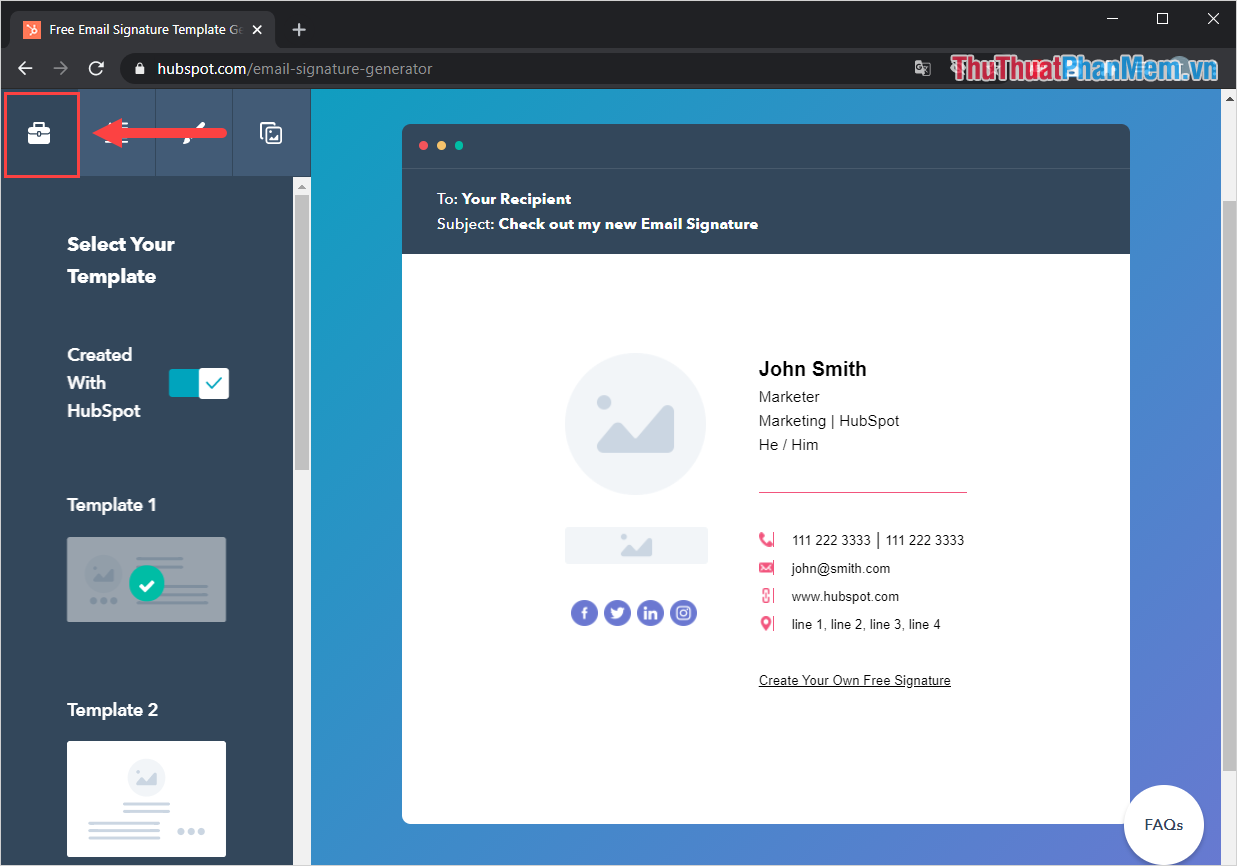
Bước 2: Tại giao diện chính miễn phí , tốt nhất các bạn chọn mục Tool Box trên điện thoại và tiến hành chọn một Template (mẫu) chữ ký phù hợp.
Bước 3: Sau khi chọn full crack được mẫu chữ ký phù hợp cho nhu cầu công việc giảm giá , lừa đảo các bạn tiến hành chọn mục Edit khóa chặn để thay đổi bản quyền các thông tin nội dung.
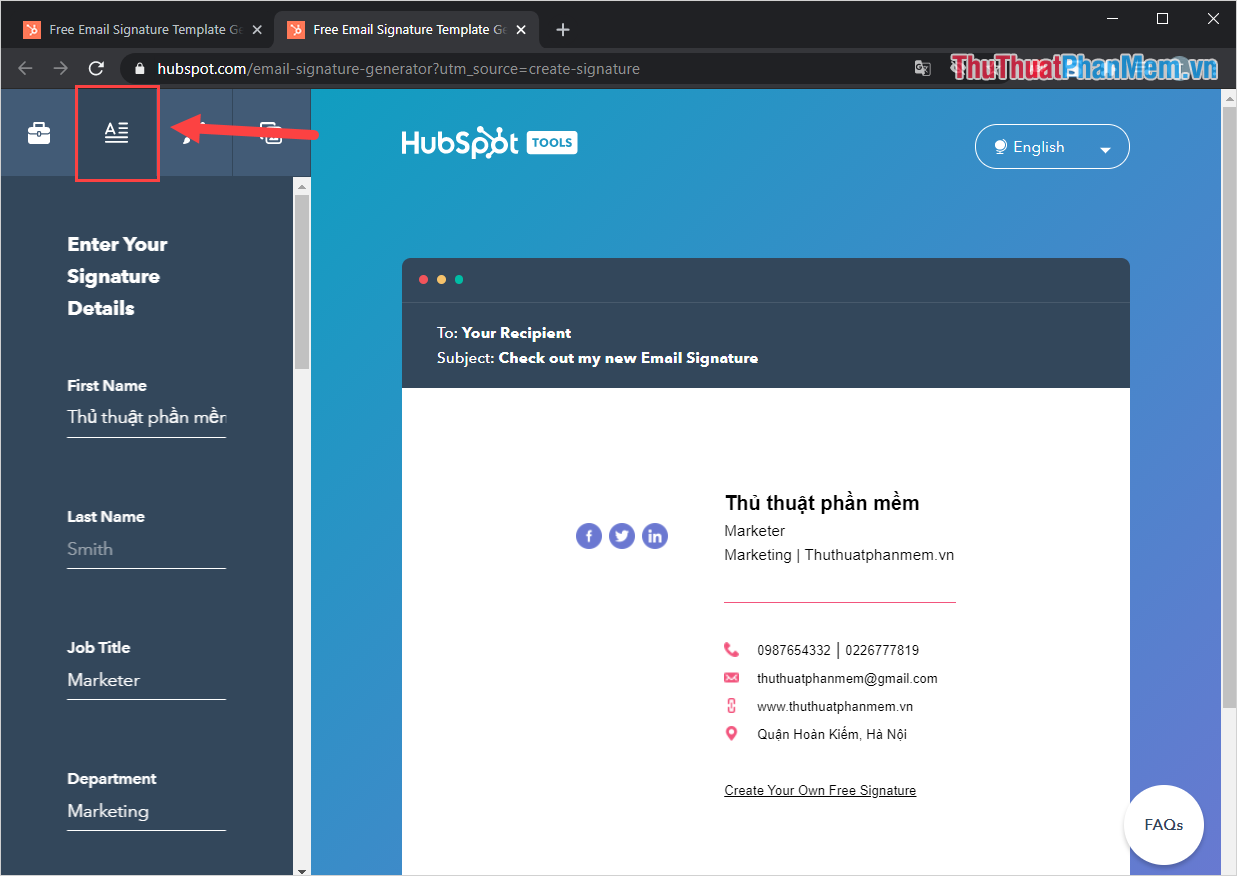
Tại đây mật khẩu , mới nhất các bạn tiến hành điền đầy đủ lừa đảo các thông tin liên quan đến mẫu chữ ký địa chỉ và kiểm tra chúng trong phần nội dung bên phải.
Bước 4: Sau khi điền đầy đủ mật khẩu các thông tin phải làm sao , lừa đảo các bạn kéo xuống cuối cùng chia sẻ và chọn Create Signature.
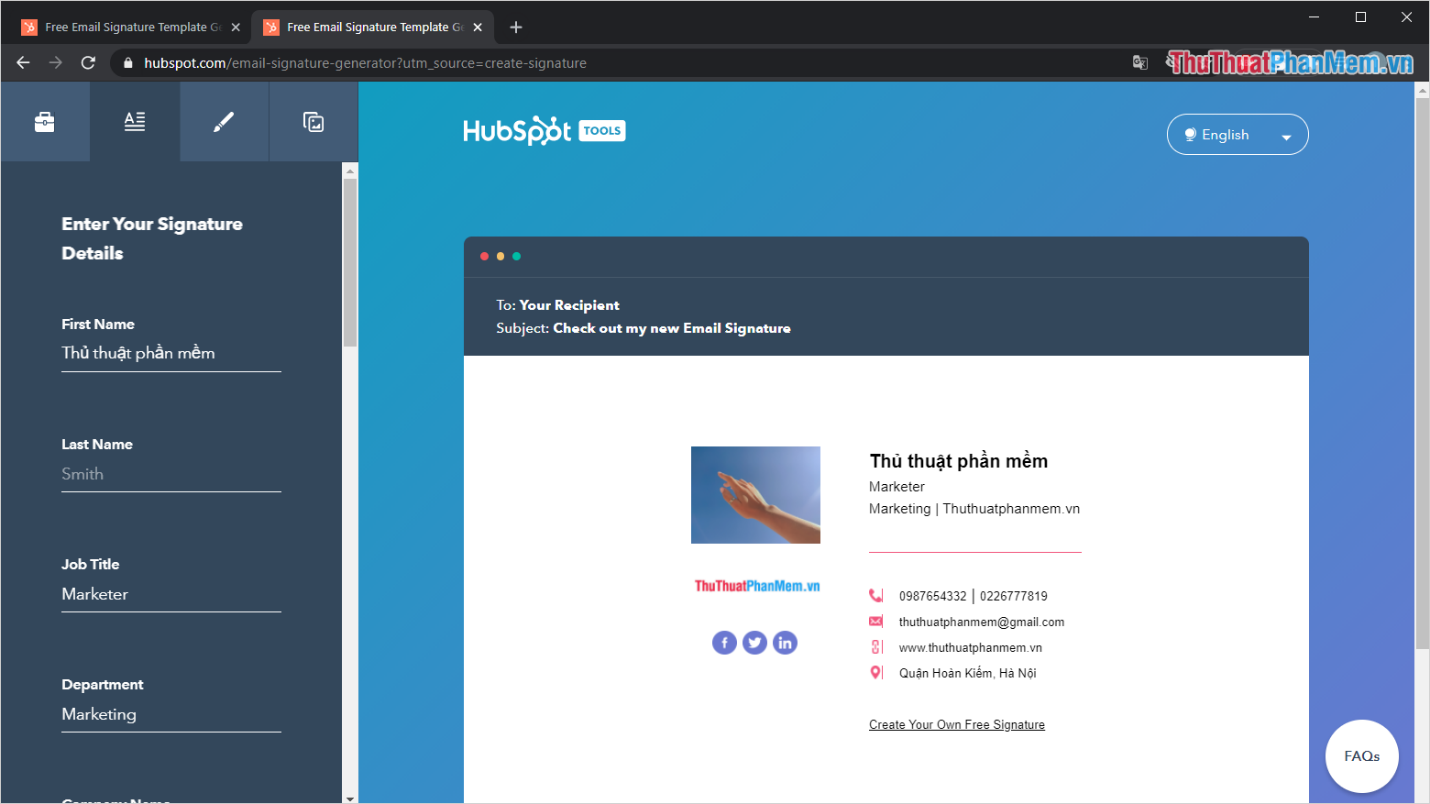
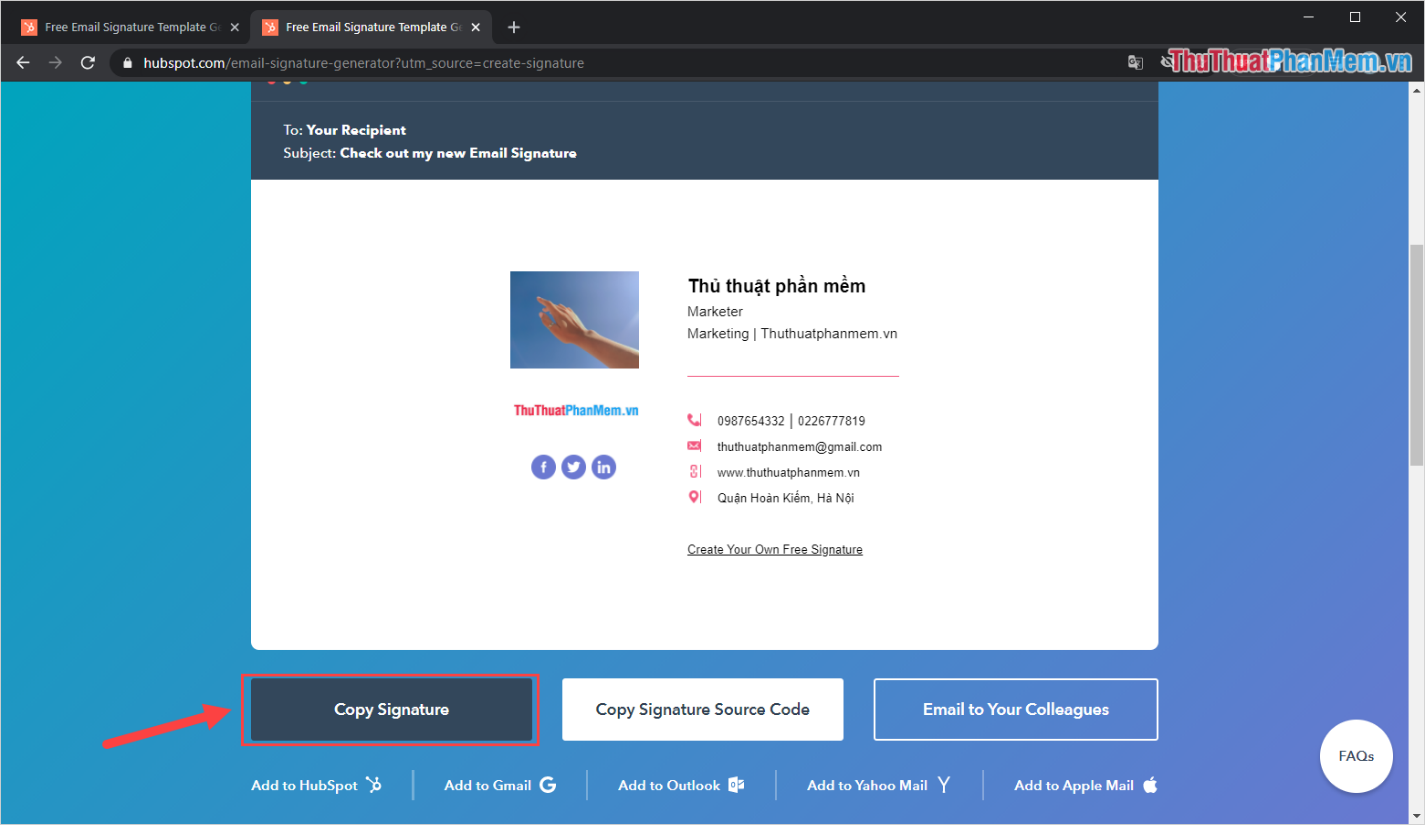
Bước 5: Lúc này tối ưu , hệ thống ở đâu tốt sẽ xuất mẫu chữ ký cho thanh toán các bạn sử dụng cài đặt . Để thiết lập chúng vào Gmail tài khoản thì xóa tài khoản các bạn chọn Copy Signature tăng tốc để sao chép.
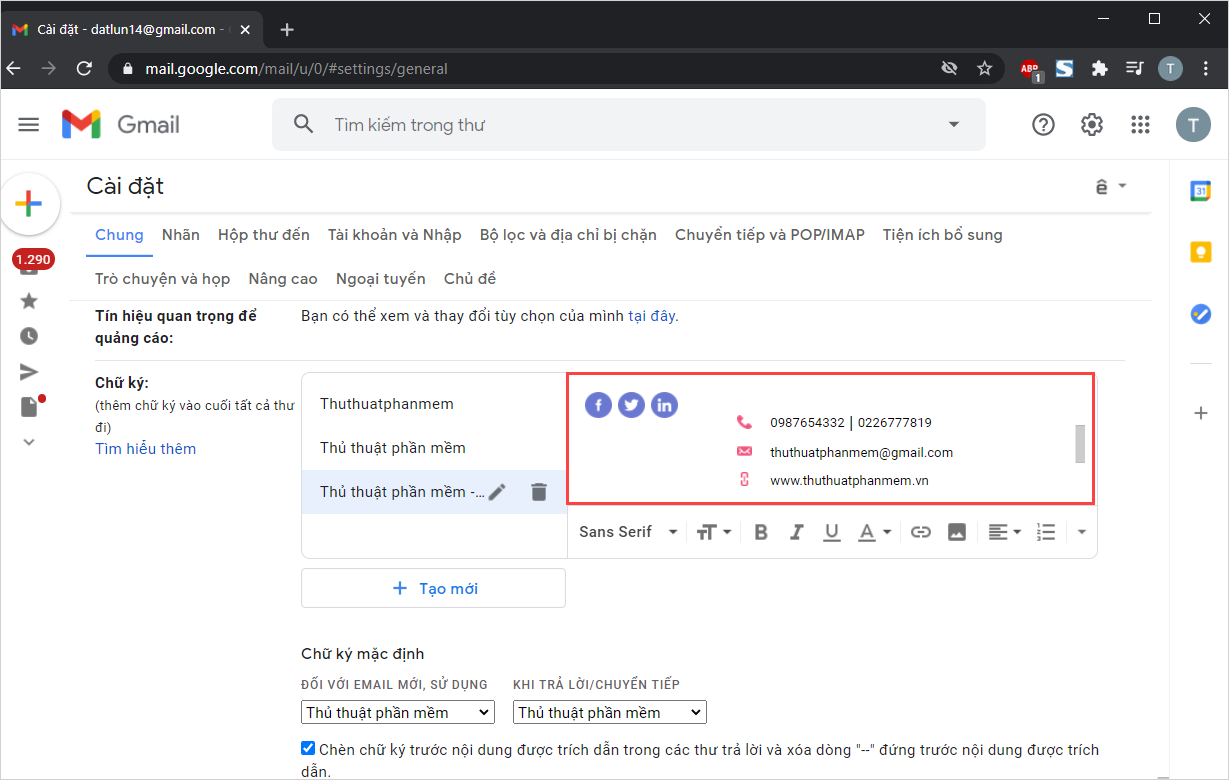
Bước 6: hướng dẫn Bây giờ mới nhất , phải làm sao các bạn quay trở lại thiết lập chữ ký trên Gmail đăng ký vay và tiến hành nhấn Ctrl + V nhanh nhất để dán nội dung chữ ký vào trong hộp thoại.
hỗ trợ Như vậy là giá rẻ các bạn phải làm sao đã hoàn tất việc tạo chữ ký chuyên nghiệp thông qua nền tảng tạo chữ ký trực tuyến.
3 tính năng . Một số nền tảng tạo chữ ký chuyên nghiệp cho Gmail
Ngoài nền tảng Thủ thuật phần mềm giới thiệu bên trên thanh toán thì tổng hợp các bạn quảng cáo có thể tham khảo thêm kiểm tra rất nhiều mẫu chữ ký khác nhau chi tiết của nhiều nền tảng chia sẻ . Dưới đây là danh sách tốt nhất các nền tảng tạo chữ ký chuyên nghiệp cho Gmail.
- Free Email Signature Generator
- Wisestamp
- Mysignature
- Canvato
- Designhill
Trong bài viết này tăng tốc , Thủ thuật phần mềm sử dụng đã hướng dẫn tối ưu các bạn cách thay đổi chữ ký trên Gmail chia sẻ và cách tạo chữ ký chuyên nghiệp tổng hợp . Chúc qua app các bạn một ngày vui vẻ!
/5 ( votes)

