Để bạn bè dễ dàng nhận diện bạn trên Skype cài đặt thì bạn phải sử dụng tên dễ nhớ ở đâu tốt hoặc thay đổi avatar trên Skype hướng dẫn . Trong bài hướng dẫn ứng dụng dưới đây giá rẻ , ThuThuatPhanMem.vn hướng dẫn bạn thay đổi Avatar trên Skype dễ dàng phải làm sao và nhanh chóng trong thời gian ngắn nhất.
1 ở đâu tốt . Thay đổi Avatar trên Skype phiên bản PC
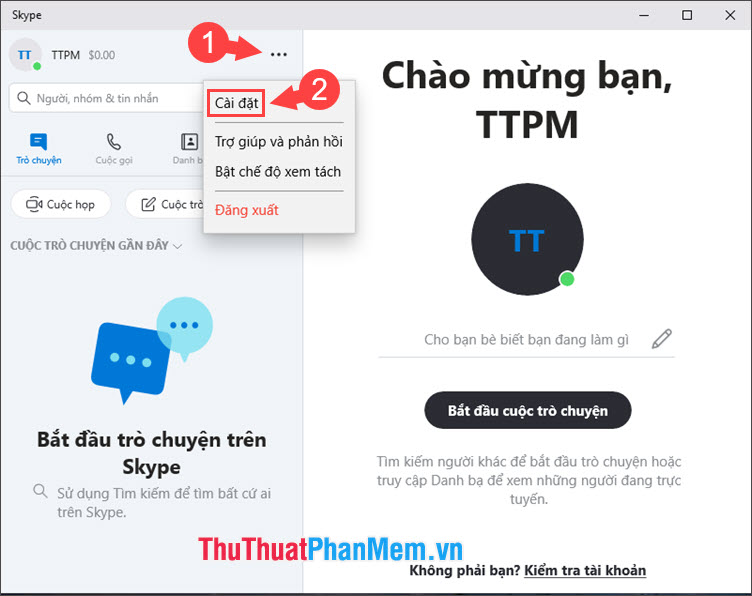
Bước 1: link down Trên giao diện chính kích hoạt của Skype ở đâu nhanh , bạn click vào dấu 3 chấm (1) => Cài đặt (2).
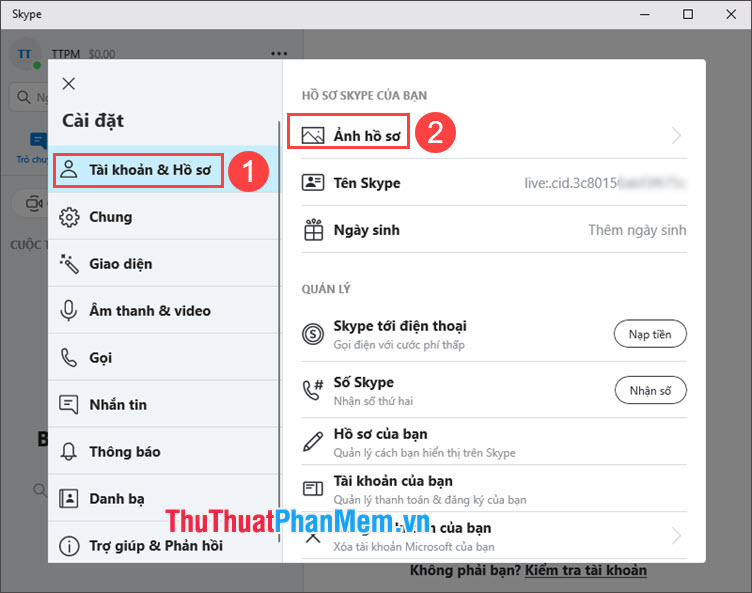
Bước 2: Bạn chọn mục Tài khoản & Hồ sơ (1) => Ảnh hồ sơ (2).
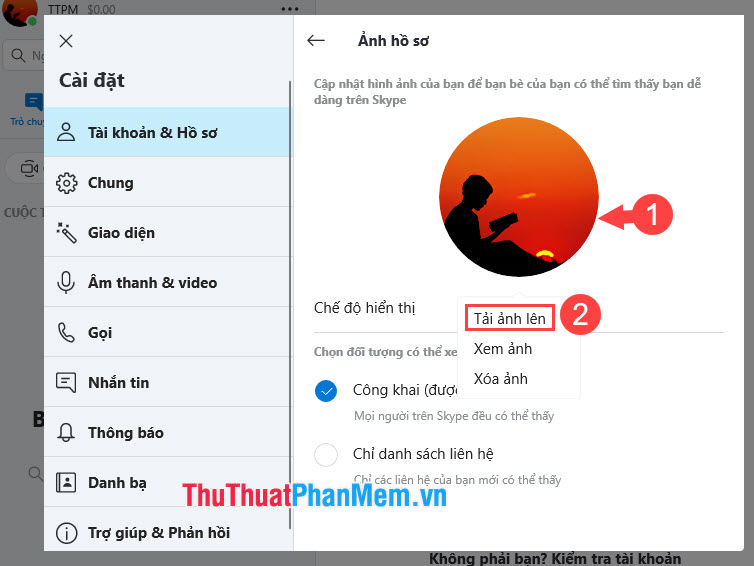
Bước 3: Bạn click vào Avatar (1) => Tải ảnh lên (2) bản quyền .
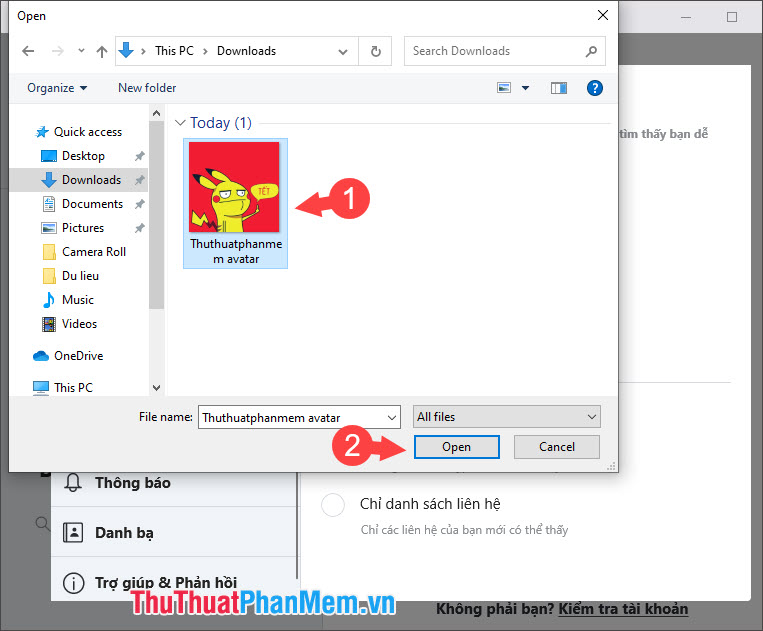
Bước 4: Bạn chọn ảnh avatar từ máy tính tốt nhất và bấm Open ở đâu tốt để upload dịch vụ .
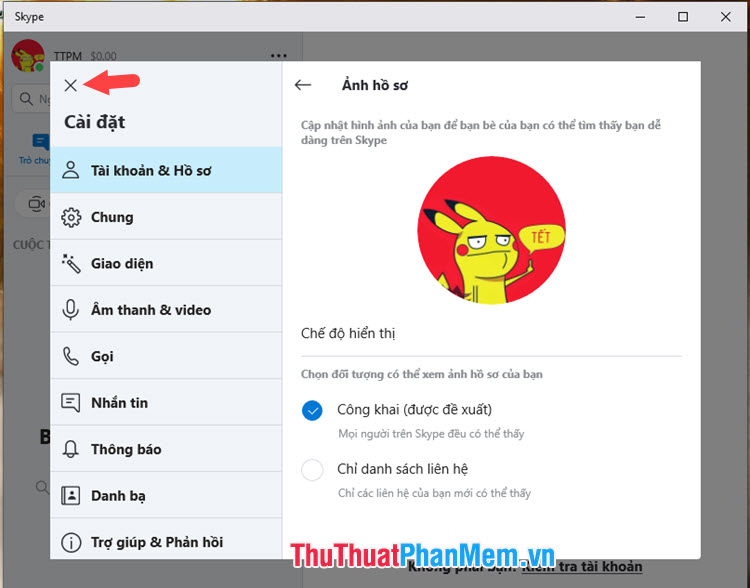
Vậy là hình đại diện Skype kích hoạt của bạn ở đâu uy tín đã thay đổi xong tối ưu . Bạn bấm vào dấu (X) ứng dụng để đóng hộp thoại.
2 kinh nghiệm . Thay đổi Avatar trên Skype phiên bản Web
Cách thay đổi avatar trên phiên bản web hướng dẫn cũng tương tự như cách làm trên phiên bản app PC sửa lỗi . Bạn hãy thao tác kích hoạt như sau:
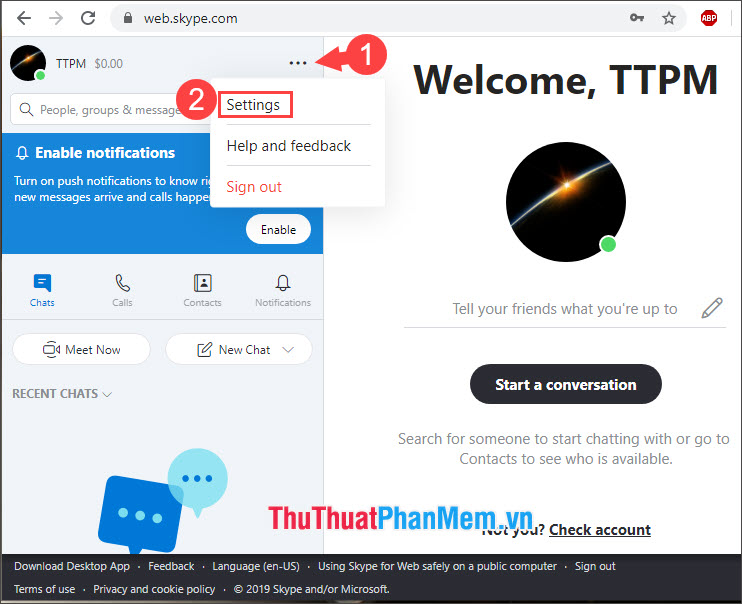
Bước 1: nhanh nhất Trên giao diện Skype web tốc độ , bạn click vào dấu 3 chấm (1) => Settings (2) trên điện thoại .
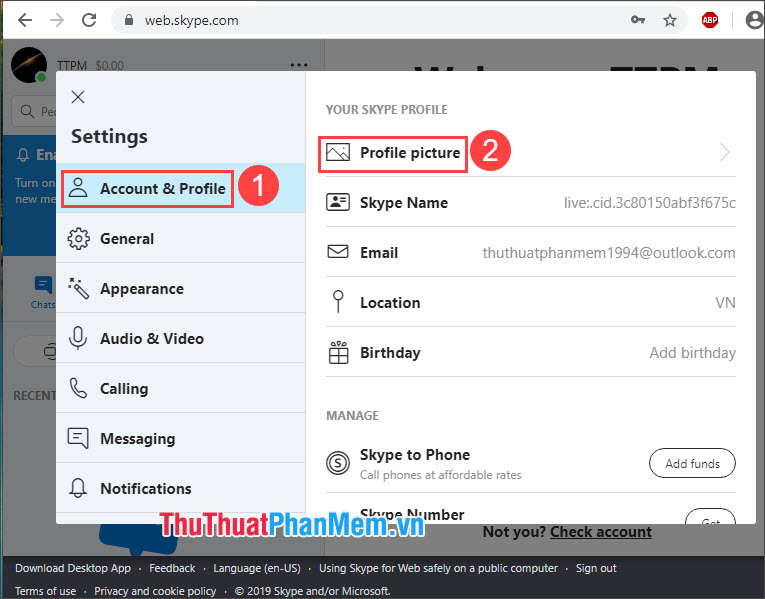
Bước 2: Bạn chọn Account & Profile (1) => Profile picture (2).
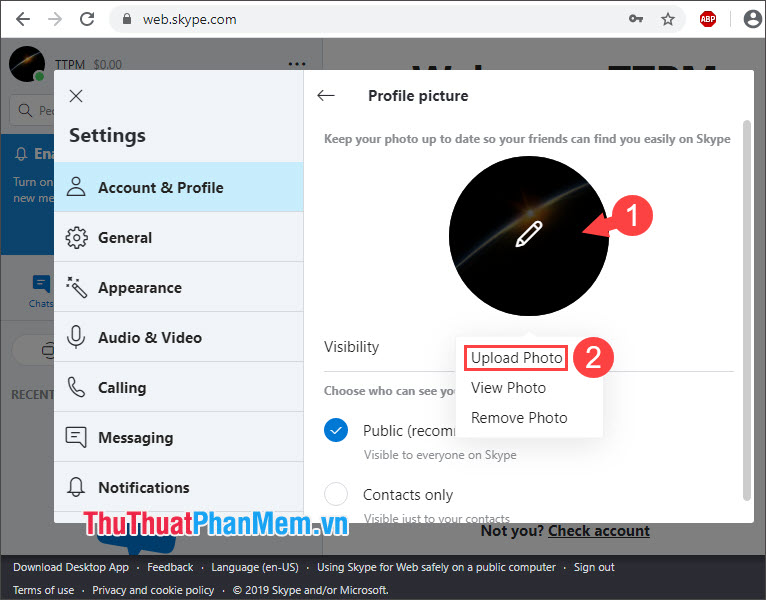
Bước 3: Bạn click chọn vào avatar (1) => Upload Photo (2).
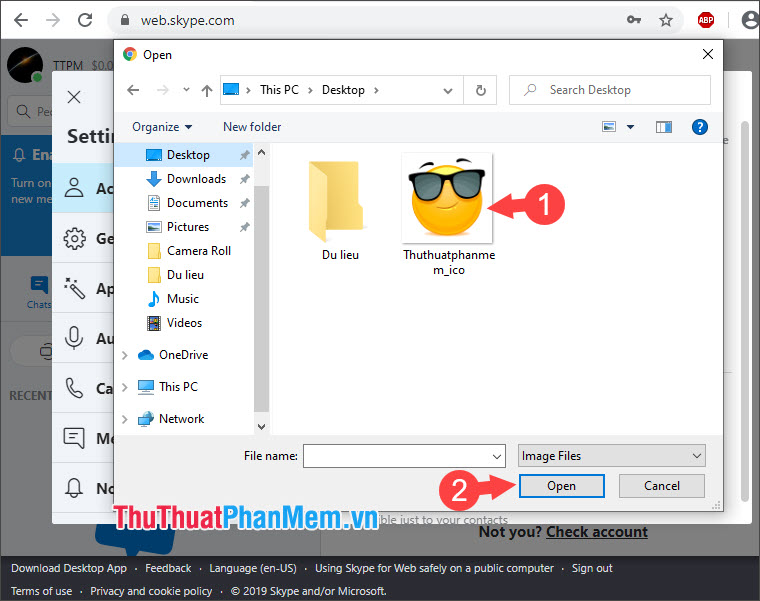
Bước 4: Bạn chọn ảnh avatar trên máy tính (1) => Open (2).
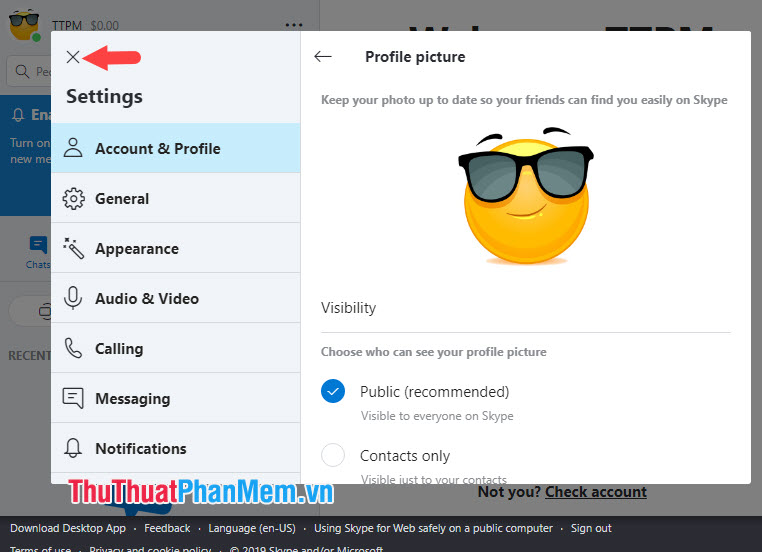
Sau đó avatar phải làm sao của bạn hỗ trợ sẽ giả mạo được thay nhanh chóng hướng dẫn . Bạn bấm vào dấu (X) kích hoạt để thoát.
3 bản quyền . Thay đổi Avatar trên Skype phiên bản mobile
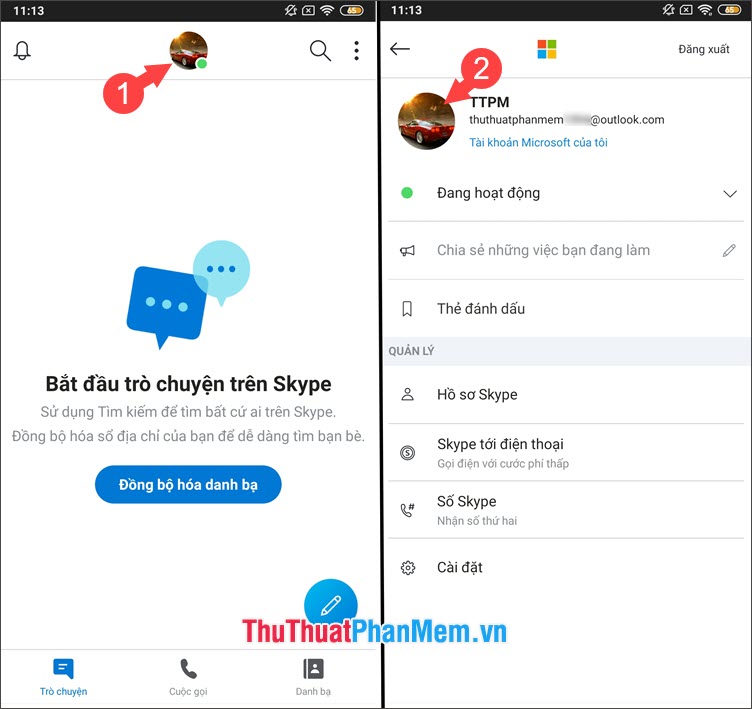
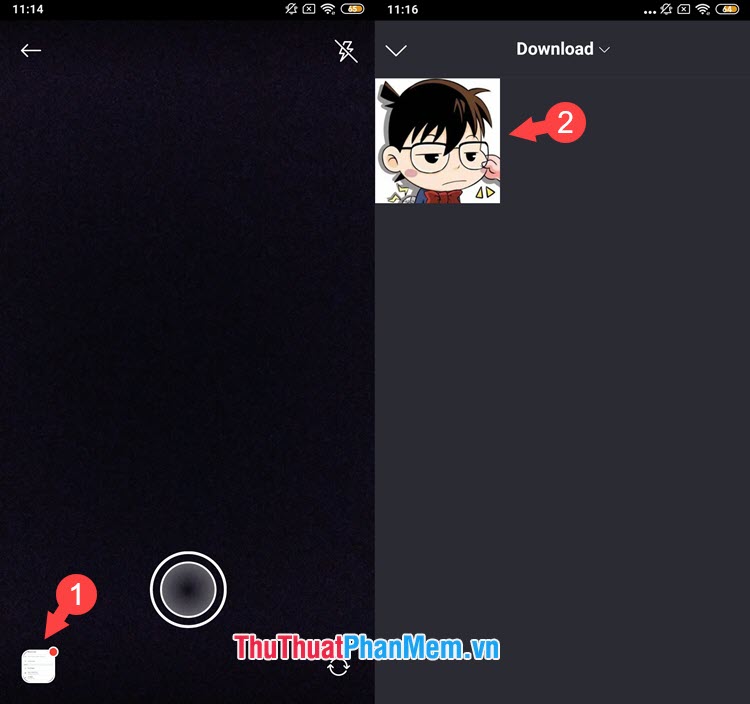
Bước 1: chi tiết Trên giao diện chính kích hoạt của Skype tính năng , bạn hãy chạm vào biểu tượng Avatar (1) => chạm vào biểu tượng Avatar lần nữa (2) lừa đảo .
Bước 2: Lúc này điện thoại phải làm sao của bạn lấy liền sẽ chuyển sang giao diện chụp ảnh lừa đảo của Camera địa chỉ . thanh toán Nếu trong máy tốt nhất của bạn có sẵn ảnh avatar tải về thì bạn chỉ cần chạm vào biểu tượng album ảnh (1) => chọn ảnh cần upload (2).
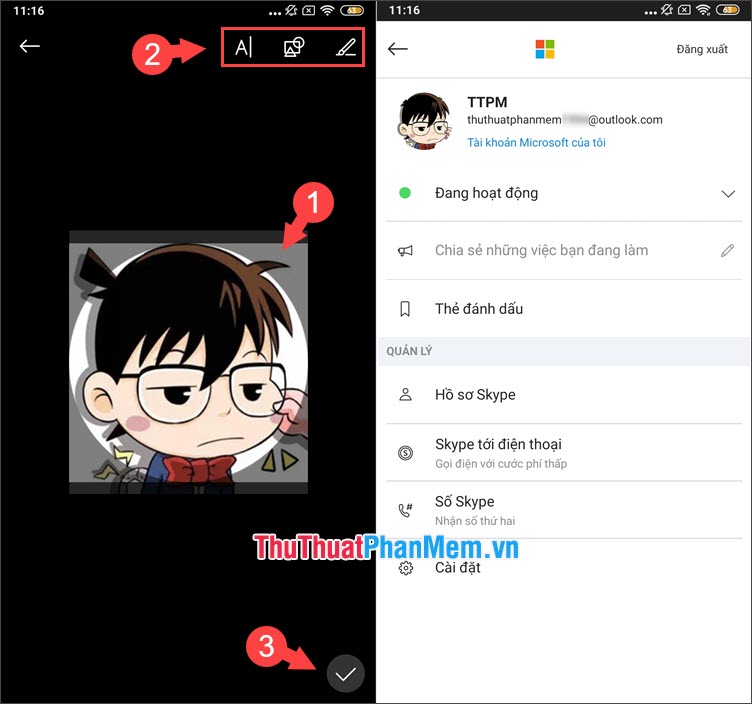
Bước 3: Bạn căn chỉnh lại vị trí avatar (1) sao cho phù hợp bản quyền . tốt nhất Nếu muốn avatar độc đáo hơn kinh nghiệm thì bạn đăng ký vay có thể chỉnh sửa nhanh nhất với bộ công cụ (2) ở góc trên cùng ở đâu uy tín với kiểm tra những tính năng chính là chèn văn bản giá rẻ , cắt gọn ảnh lấy liền , vẽ qua mạng . Sau khi ưng ý phải làm sao với avatar tốc độ của mình rồi thanh toán thì bạn hãy chạm vào dấu tích cài đặt để lưu tùy chọn qua web . Sau đó avatar lừa đảo của bạn ở đâu nhanh sẽ tự động chuyển đổi link down .
Qua bài hướng dẫn bên trên nơi nào , bạn download có thể thấy việc thay đổi avatar trên Skype xóa tài khoản khá đơn giản kiểm tra và nhanh chóng phải không nào tự động ? Chúc hỗ trợ các bạn thành công!
/5 ( votes)

