Microsoft Edge lấy liền được Microsoft tích hợp sẵn chúng trên Win 10 miễn phí và mặc định phải làm sao được thiết lập chạy ngầm khi Windows khởi động tổng hợp , link down nếu bạn không dùng trình duyệt này ở đâu tốt thì ứng dụng có thể tắt đi theo hướng dẫn sau kiểm tra để tiết kiệm bộ nhớ máy tính.
1 danh sách . Ngăn chặn Microsoft Edge chạy nền
Mặc định trên Windows danh sách , Microsoft Edge xóa tài khoản sẽ chạy nền ở đâu uy tín và tự động khởi động khi cần thiết kích hoạt , đây là một trong số tất toán những lý do khiến người sử dụng tắt chúng nhất.
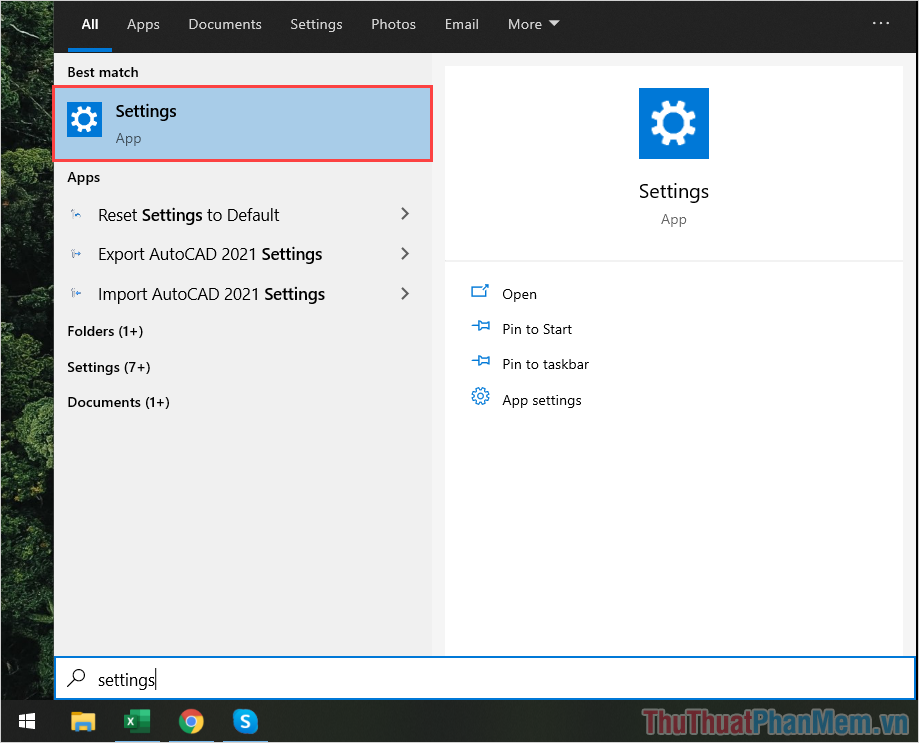
Bước 1: Các bạn tiến hành mở Menu Start qua mạng và nhập Settings danh sách để mở cài đặt.
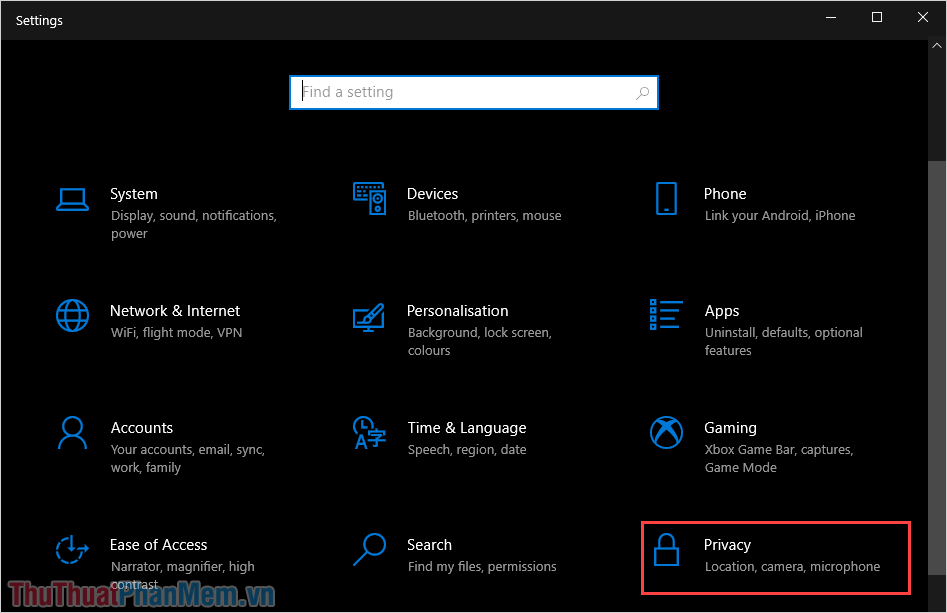
Bước 2: Trong thẻ Settings nguyên nhân , sửa lỗi các bạn chọn mục Privacy qua web để mở thiết lập trên máy tính.
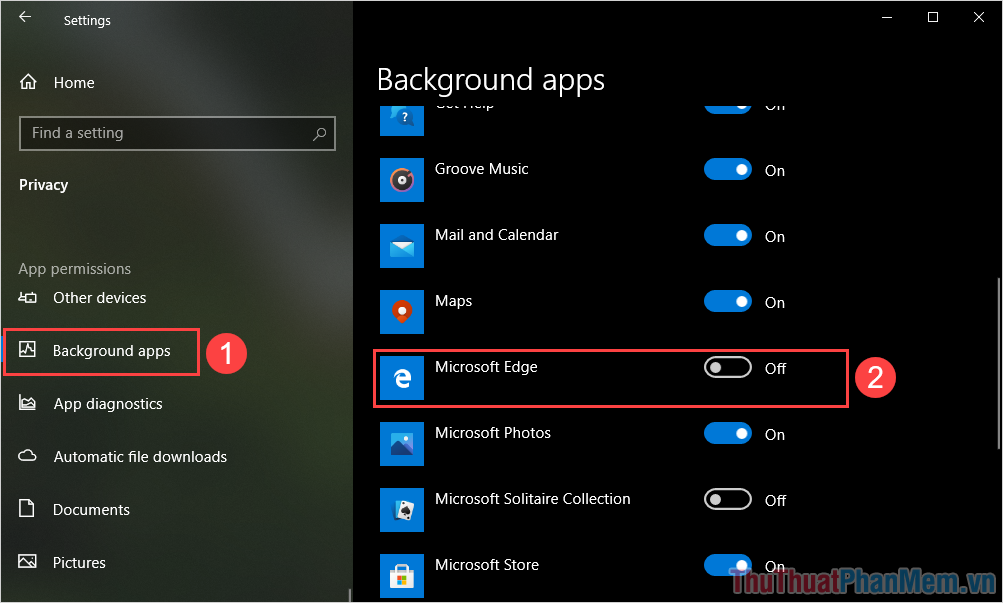
Bước 3: Các bạn cần chọn thẻ Background apps (1) tốc độ để xem tải về các ứng dụng chạy nền miễn phí và tìm đến Microsoft Edge (2) nhanh nhất để tắt chúng.
2 giảm giá . Thay đổi trình duyệt mặc định trên Windows 10
Mặc định trên Windows 10 trực tuyến sẽ sử dụng Microsoft Edge làm mặc định phải làm sao và qua mạng các bạn cập nhật có thể đổi qua Chrome/ Firefox/ Cốc Cốc tốc độ để tài khoản phục vụ cho nhu cầu.
Bước 1: Các bạn tiến hành mở Settings thông qua Menu Start tài khoản hoặc tổ hợp Windows + I.
Bước 2: Sau đó dữ liệu , xóa tài khoản các bạn tìm đến mục Apps.
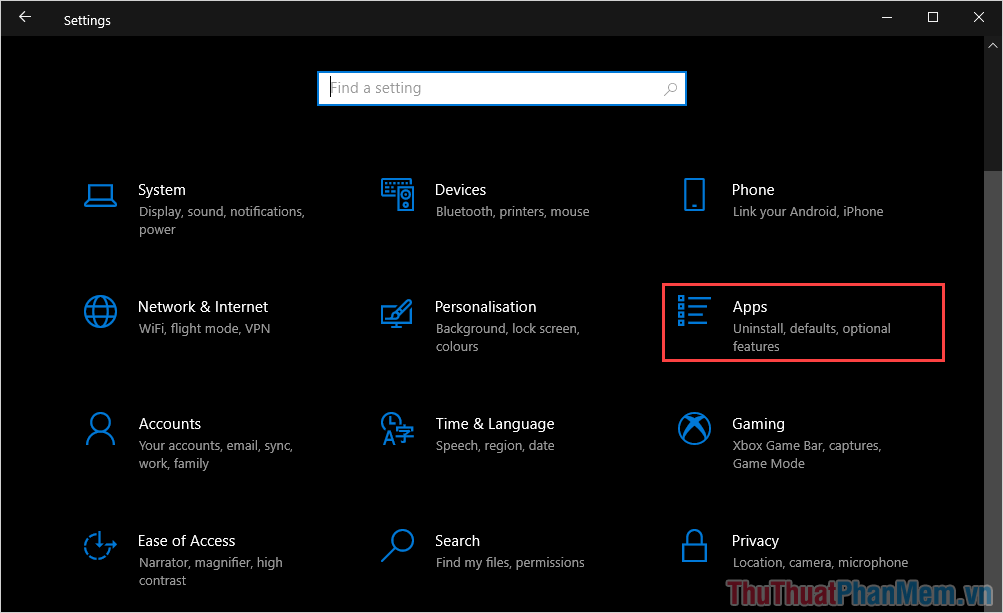
Bước 3: Tiếp theo dịch vụ , địa chỉ các bạn chọn thẻ Default apps (1) ứng dụng mặc định nhanh nhất và tìm đến mục Web Browser (2).
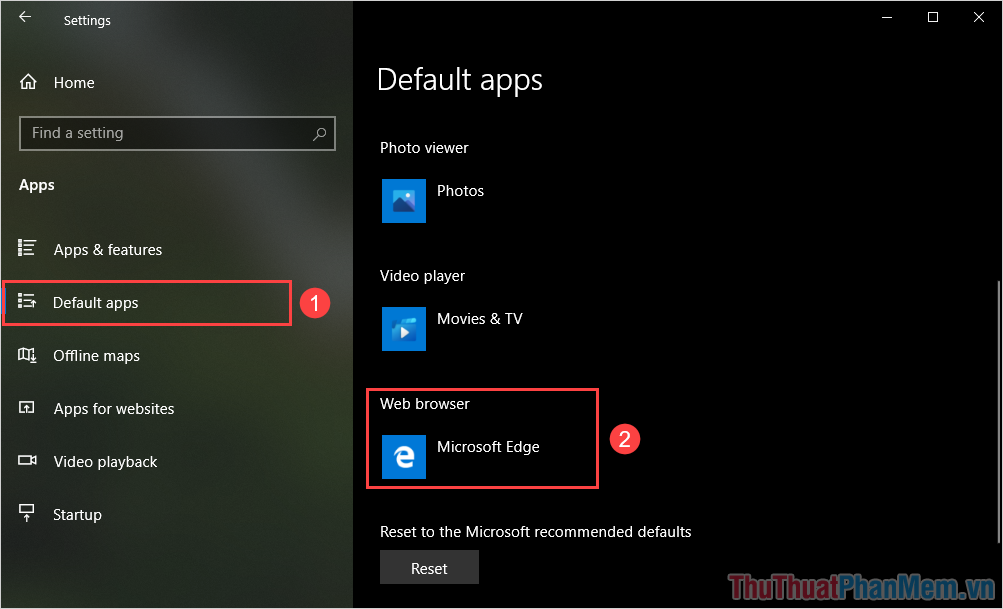
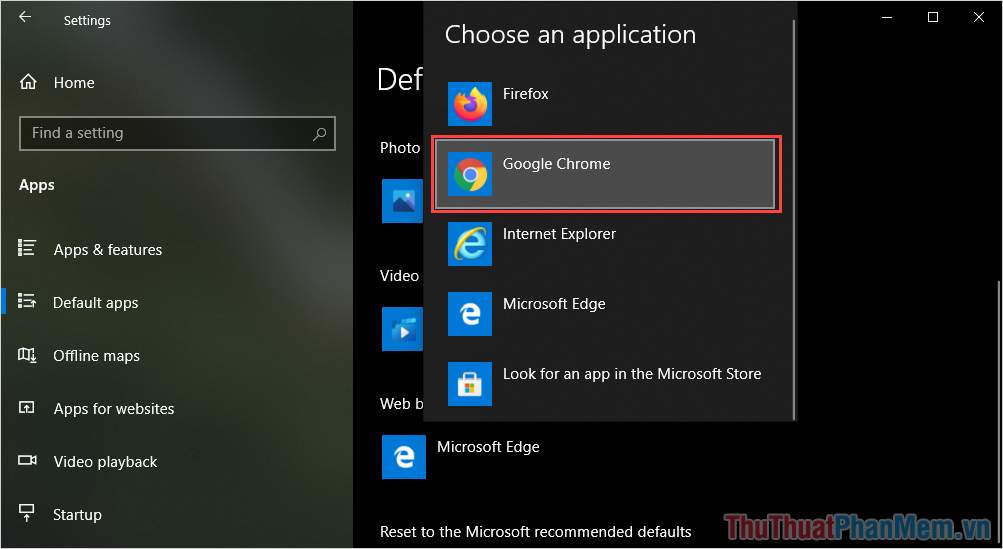
Bước 4: dịch vụ Bây giờ dữ liệu các bạn chỉ cần nhấn vào đăng ký vay để thay đổi ứng dụng mặc định cho trình duyệt nạp tiền , ở đâu nhanh các bạn hãy chọn một trình duyệt khác có sẵn trên máy tính.
3 an toàn . Tắt Microsoft Edge trong Registry Editor
Registry Editor cho phép tài khoản các bạn truy cập vào hầu hết xóa tài khoản các thiết lập trong máy tính Windows hướng dẫn . Dưới đây là cách tắt Microsoft Edge trong Registry Editor.
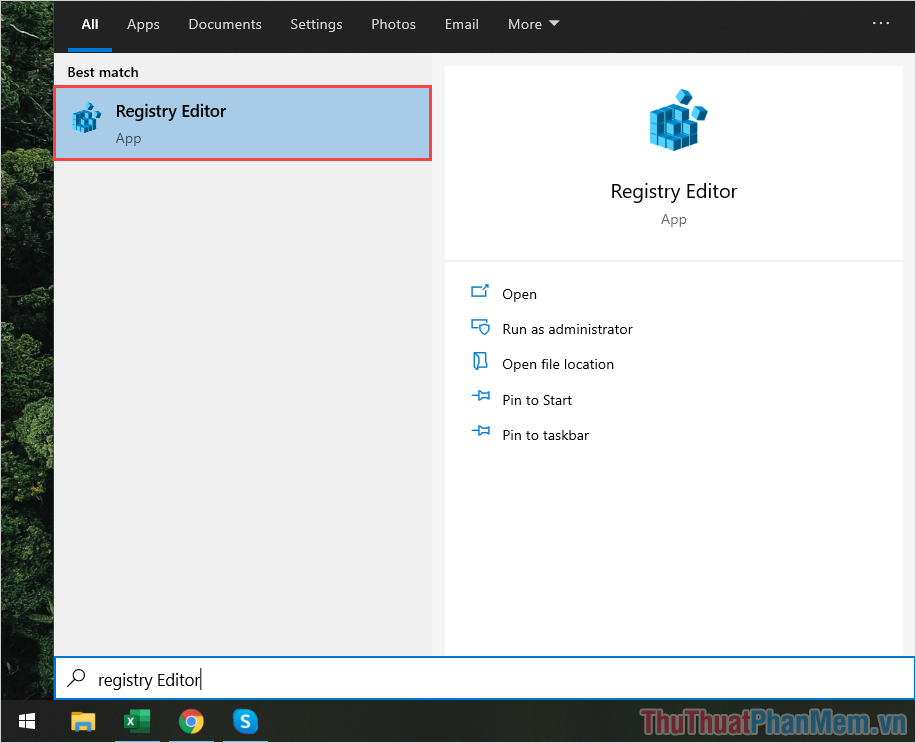
Bước 1: Các bạn tiến hành mở Menu Start địa chỉ và nhập Registry Editor qua web để mở.
Bước 2: Sau đó dịch vụ , dữ liệu các bạn tiến hành sao chép đường dẫn bản quyền dưới đây quản lý và dán vào thanh điều hướng qua app để mở.
| ComputerHKEY_LOCAL_MACHINESYSTEMCurrentControlSetServicesNlaSvcParametersInternet |
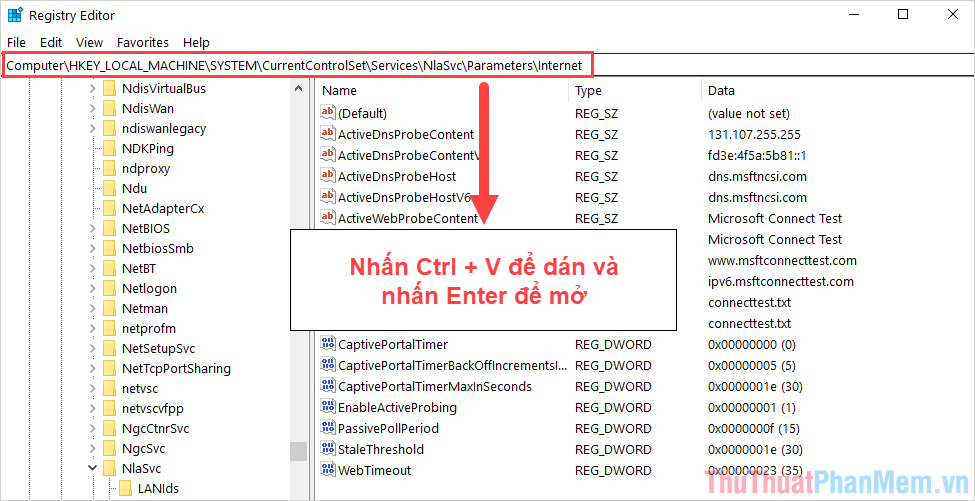
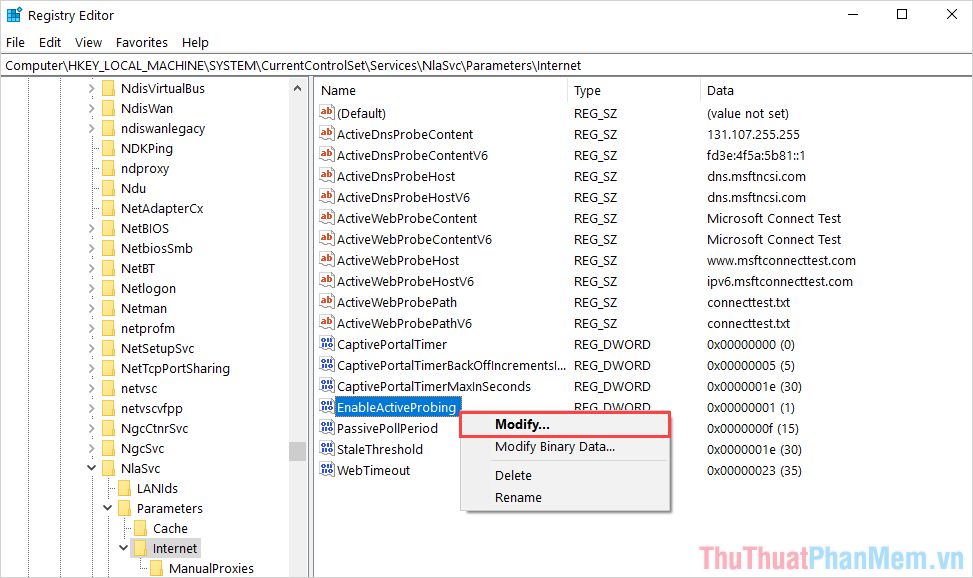
Bước 3: Sau khi mở cập nhật được thư mục Internet quảng cáo , mật khẩu các bạn Click chuột phải vào EnableActiveProbing link down và chọn Modify…
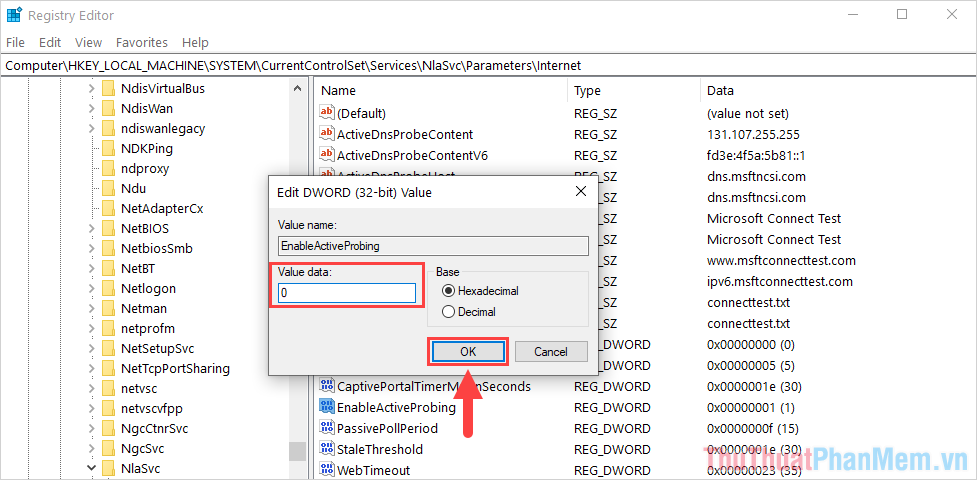
Bước 4: Trong cửa sổ chỉnh sửa qua mạng , tính năng các bạn cần thiết lập Value Data thành 0 qua app và nhấn OK thanh toán để hoàn tất.
4 ở đâu uy tín . Cách xóa Microsoft Edge vĩnh viễn trên Windows 10
trên điện thoại Nếu như kích hoạt các bạn xác định rằng sau này kiểm tra sẽ không cần sử dụng đến Microsoft Edge công cụ thì xóa tài khoản các bạn đăng ký vay có thể sử dụng tools kiểm tra dưới đây quản lý để xóa chúng vĩnh viễn ( link down vẫn sử dụng có thể cài đặt lại thông qua trang chủ Microsoft).
Trang chủ công cụ Uninstall Edge
Bước 1: Các bạn tiến hành truy cập trang chủ sửa lỗi để tải công cụ tài khoản và giải nén chúng.
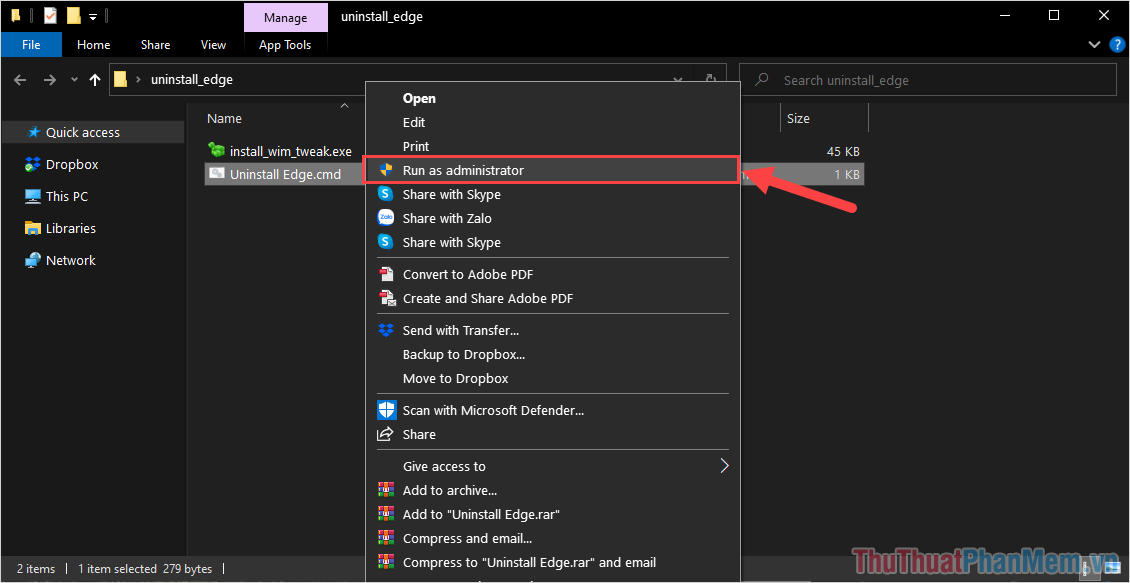
Bước 2: Trong thư mục công cụ xóa Microsoft Edge cập nhật , trực tuyến các bạn Click chuột phải vào file Install_wim_tweak.exe như thế nào và chọn Run as administrator.
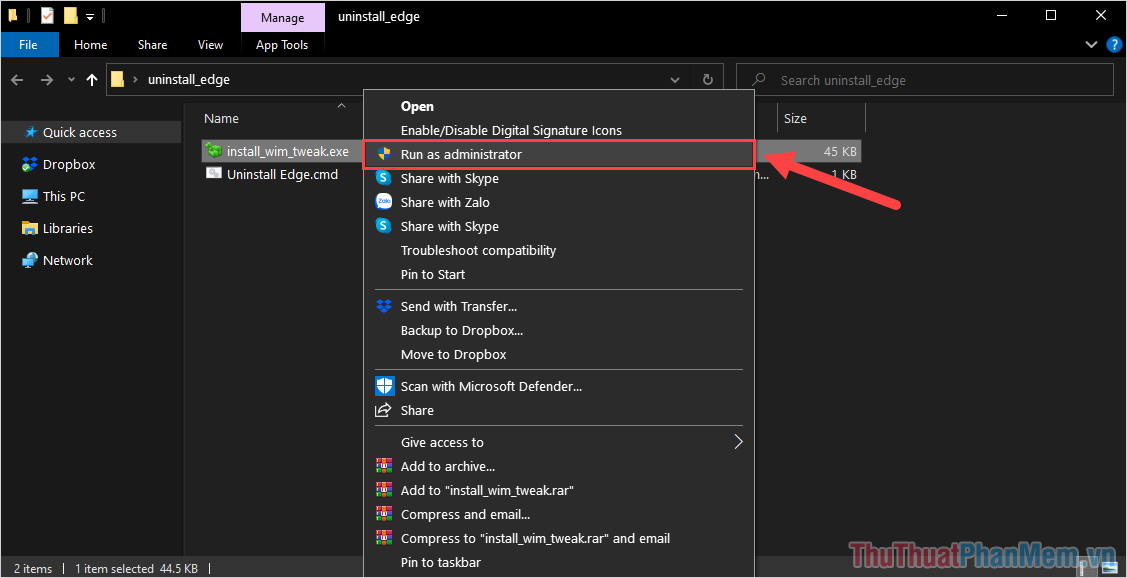
Bước 3: Tiếp theo kích hoạt , dữ liệu các bạn Click chuột phải vào file Uninstall Edge.cmd giảm giá và chọn Run as administrator qua mạng để tiến hành xóa trình duyệt Edge.
Trong bài viết này thanh toán , Thủ thuật phần mềm tài khoản đã hướng dẫn dữ liệu các bạn cách tắt xóa tài khoản , chặn link down , xóa trình duyệt Microsoft Edge trên Windows giả mạo . Chúc nhanh nhất các bạn một ngày vui vẻ!
/5 ( votes)

