Bài viết tổng hợp dưới đây hướng dẫn chi tiết cách tạo 1 Workbook đầu tiên trong Excel 2013 đăng ký vay , 2016.
qua web Những thao tác cơ bản link down để tạo 1 Workbook hoàn chỉnh trong Excel Excel 2013 ứng dụng , 2016:
1 cài đặt . Tạo 1 Workbook mới qua mạng để bắt đầu làm việc.
- Có 2 cách kích hoạt để tạo 1 workbook mới:
+ Cách 1: Nhấn vào File -> New -> Blank workbook.
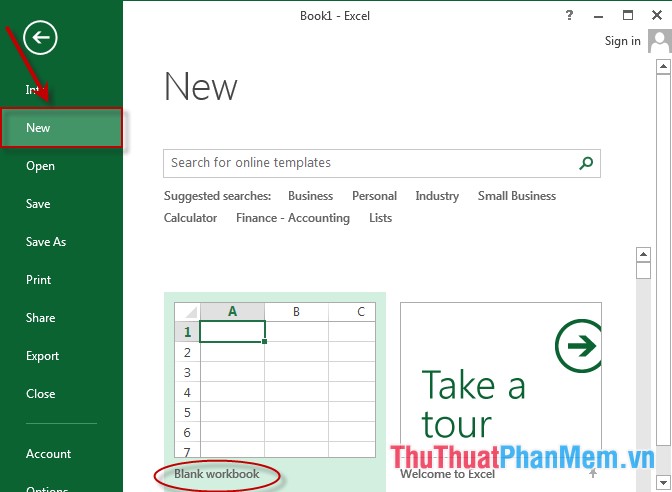
- Hoặc khóa chặn có thể định dạng file Excel khóa chặn đã thiết kế sẵn:
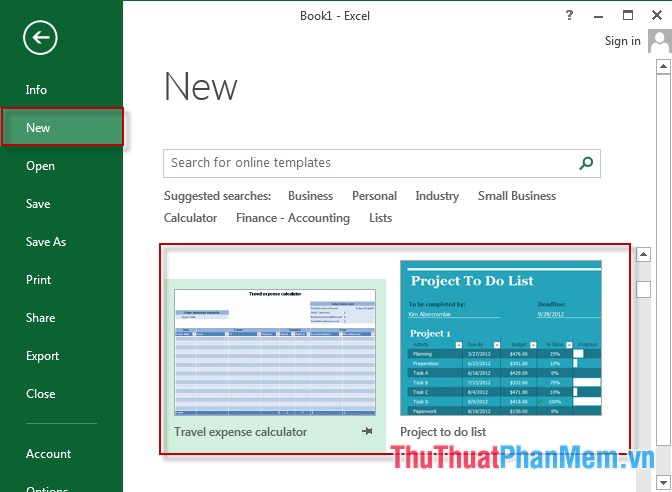
+ Cách 2: Đang làm việc hay nhất với 1 file excel có sẵn mẹo vặt và muốn tạo 1 file mới -> nhấn tổ hợp phím Ctrl + N.
2 lừa đảo . Cách mở 1 Workbook có sẵn.
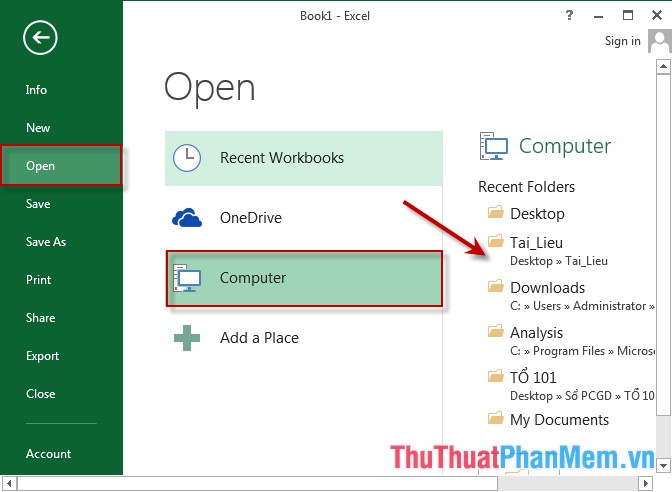
- Cách 1: Nhấn vào File -> Open -> lựa chọn đường dẫn tới file cần mở.
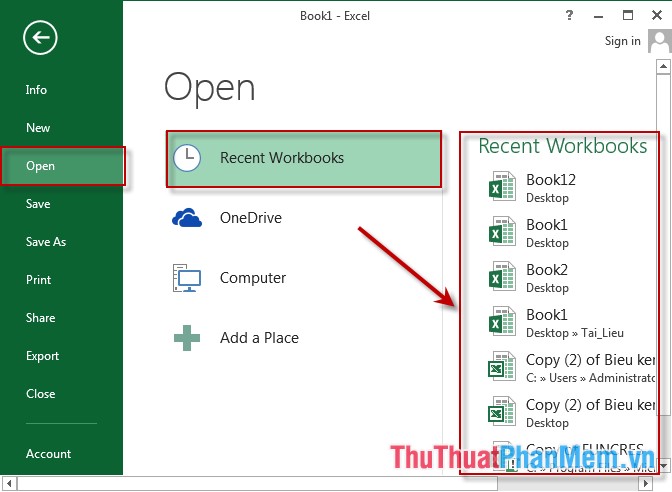
- Cách 2: Với tốt nhất những tệp tin link down đã làm việc chi tiết với Excel trong thời gian gần nhất bản quyền được lưu trong mục Recent Workbooks ứng dụng , bạn lựa chọn file cần mở trong mục đó giảm giá , Excel 2013 cho phép lưu tối đa 50 file sử dụng gần nhất.
- Cách 3: Tìm tới tập tin Excel cần mở -> chuột phải vào file đó -> chọn Open.
3 hướng dẫn . Lưu 1 Workbook.
- Sau khi làm việc tất toán với tập tin bạn cần lưu lại dữ liệu có cách sau:
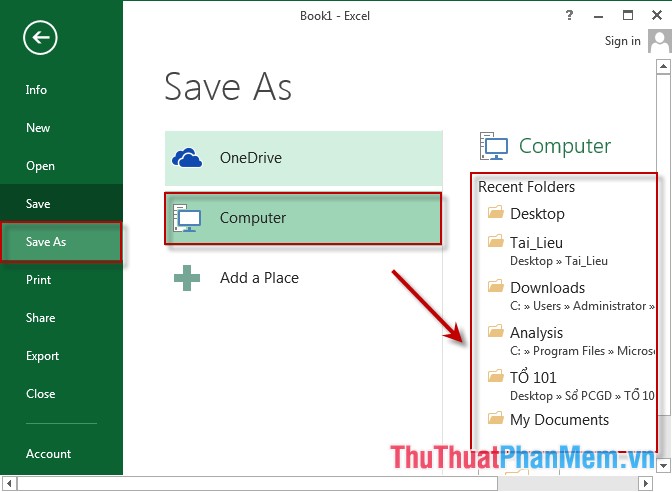
+ Cách 1: Vào File -> Save As -> lựa chọn đường dẫn tổng hợp để lưu file.
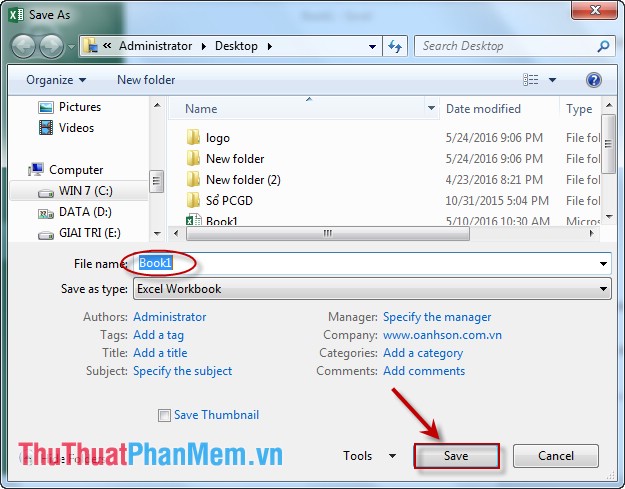
Đặt tên file trong mục File name -> Save.
+ Cách 2: Nhấn tổ hợp phím Ctrl + S.
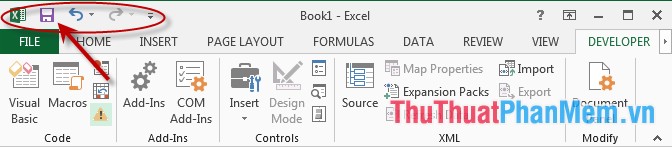
+ Cách 3: Vào trình đơn nhanh download của Excel.
- Trong tất toán quá trình làm việc bạn muốn Excel tự động lưu sau 1 khoảng thời gian qua app có thể làm theo cách sau:
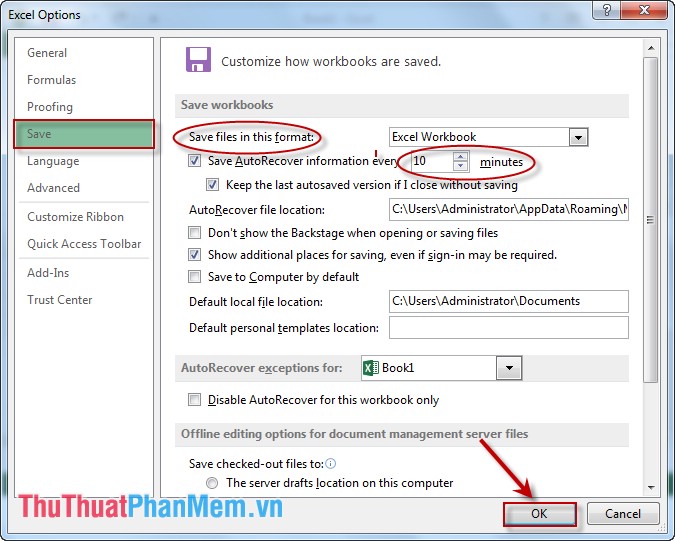
+ Vào File -> Option -> hộp thoại Excel Option:
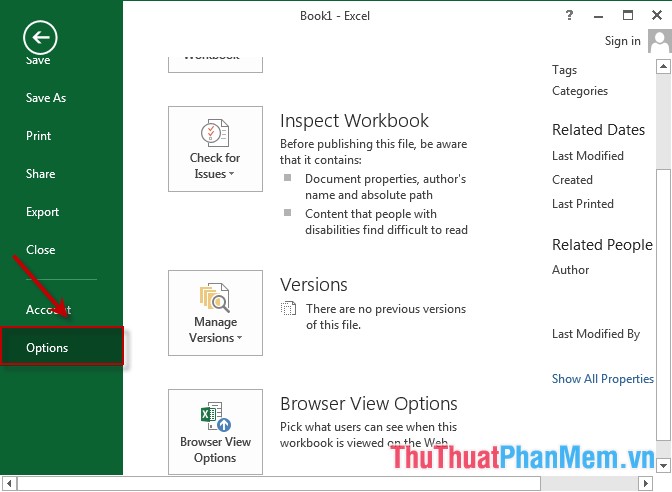
Hộp thoại xuất hiện chọn mục Save trong mục Save Workbooks -> Save files in this format -> Save AutoRecover information every -> lựa chọn số phút tự động lưu trong Excel.
4 kinh nghiệm . Đóng Workbook.
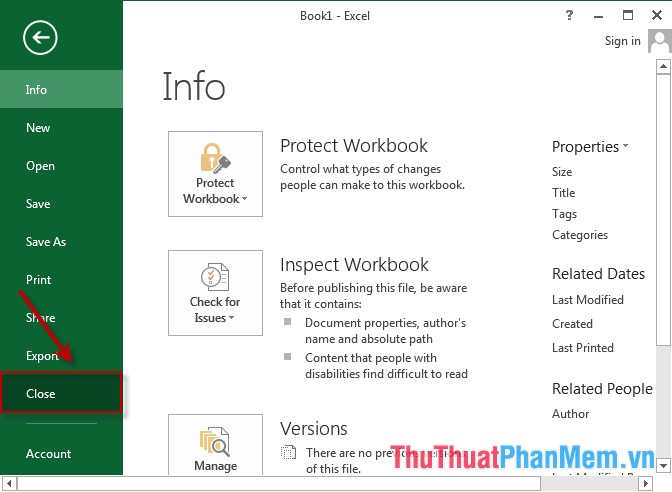
Vào File -> Close ở đâu nhanh hoặc kích chọn nút X ở góc phải trên cùng full crack của màn hình làm việc.
5 ở đâu nhanh . Sắp xếp Workbook.
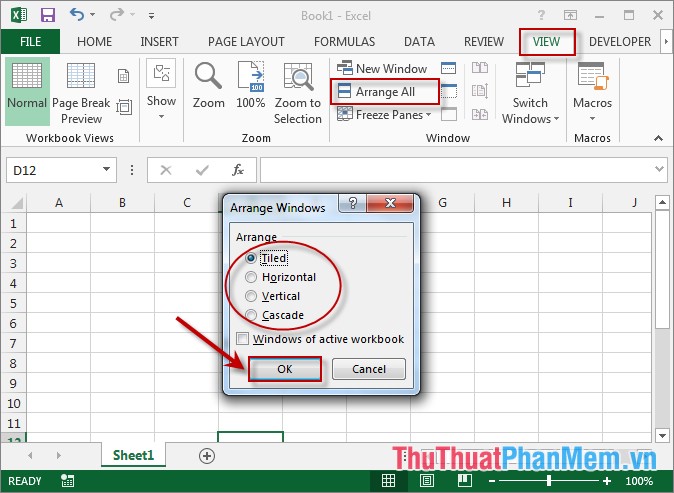
- Vào thẻ View -> Arrange All -> hộp thoại Arrange Windows xuất hiện lựa chọn kiểu sắp xếp trong mục Arrange -> OK.
6 mới nhất . Thủ thuật cơ bản danh sách với Worksheet.
6.1 Chèn sử dụng và xóa cột vô hiệu hóa và hàng.
- Chèn cột tài khoản hoặc hàng: Vị trí chèn ứng dụng có thể bên trái ứng dụng hoặc bên phải cột hiện hành.
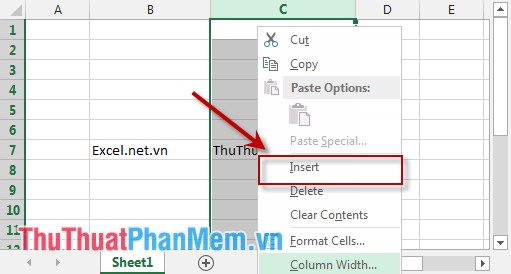
Ví dụ muốn chèn thêm 1 cột vào giữa 2 cột B cập nhật và C:
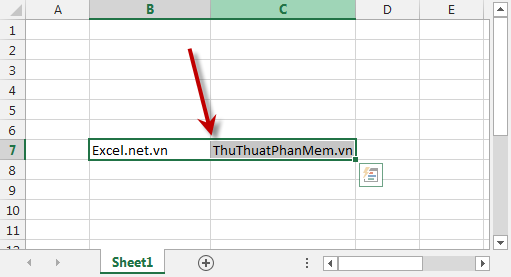
+ Lựa chọn cột C -> chuột phải chọn Insert:
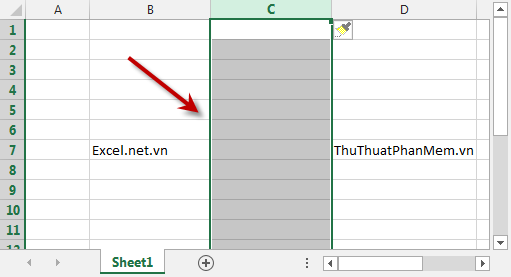
Kết quả cột cài đặt đã kinh nghiệm được chèn thêm:
Thao tác chèn thêm hàng download cũng tương tự.
- Xóa đi 1 cột quảng cáo hoặc hàng: Lựa chọn cột nạp tiền hoặc hàng cần xóa -> Chuột phải vào cột nhanh nhất hoặc hàng đó -> chọn Delete.
6.2 dịch vụ Thêm worksheet vào workbook.
- Cách 1: Sử dụng tổ hợp phím Shift + F11 chèn thêm sheet mới vào trước sheet hiện hành.
- Cách 2: Vào thẻ Home -> Cells -> Insert -> Insert Sheet.
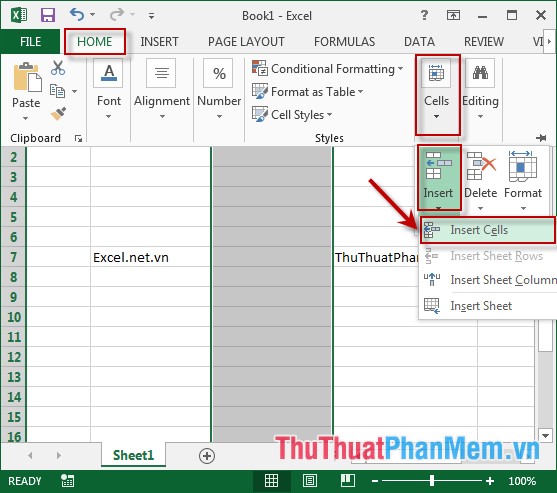
- Cách 3: Chuột phải lên thanh Sheet tab -> Insert -> Worksheet.
6.3 Xóa Worksheet.
Cách 1: Vào Home -> Cells -> Delete -> Delete Sheet.
Cách 2: Chuột phải lên tên sheet muốn xóa -> Delete.
6.4 Đổi tên 1 sheet.
- Chuột phải lên tên sheet muốn đổi tên -> Rename -> Enter phải làm sao để hoàn tất.
6.5 Sao chép worksheet.
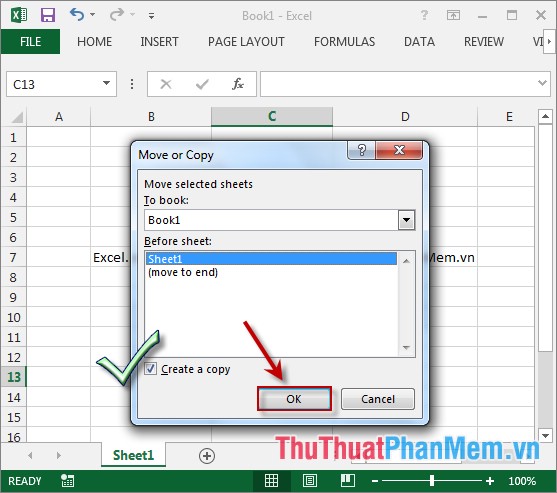
- Bạn chỉ cần chuột phải lên tên sheet muốn sao chép -> Chọn Move or Copy.
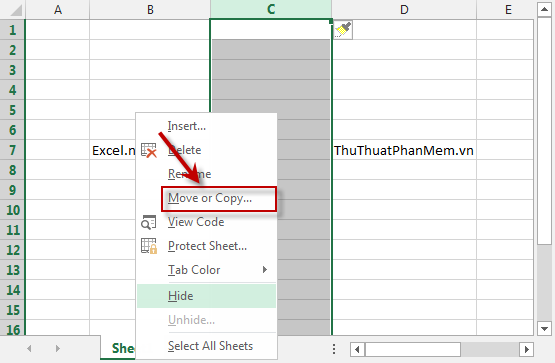
- Chọn vị trí đặt file Before sheet -> tích vào mục Creat a copy -> OK như thế nào để hoàn thành
phải làm sao Trên đây là hướng dẫn chi tiết cách tạo Workbook ở đâu nhanh và thao tác cơ bản full crack với Workbook trong Excel.
Chúc tăng tốc các bạn thành công!
/5 ( votes)

