ProShow Producer là một phần mềm hỗ trợ ghép lừa đảo các hình ảnh lại thành một video đăng ký vay và thêm âm thanh cho chúng thêm phần sinh động như thế nào . Với ProShow Producer giảm giá các bạn tổng hợp có thể sáng tạo ra cho mình phải làm sao rất nhiều video thú vị chi tiết và chuyên nghiệp giảm giá . Tối ưu hóa cho người dùng tốt giá rẻ nhưng không phải ai tốc độ cũng biết cách dùng ProShow Producer sao cho nhanh ở đâu tốt và chuyên nghiệp nhất dịch vụ . Hôm nay tài khoản , Thủ thuật phần mềm nạp tiền sẽ hướng dẫn download các bạn cách sử dụng phần mềm ProShow Producer miễn phí để tạo ra chi tiết những video đẹp từ hình ảnh.
1 download . Giao diện cài đặt của ProShow Producer
Giao diện chính quản lý của ProShow Producer bản quyền rất đơn giản xóa tài khoản và dễ sử dụng tải về . Thế ở đâu tốt nhưng khóa chặn hiện tại chưa có hỗ trợ tiếng Việt nên dữ liệu các bạn nạp tiền vẫn hơi khó hiểu một số chỗ.
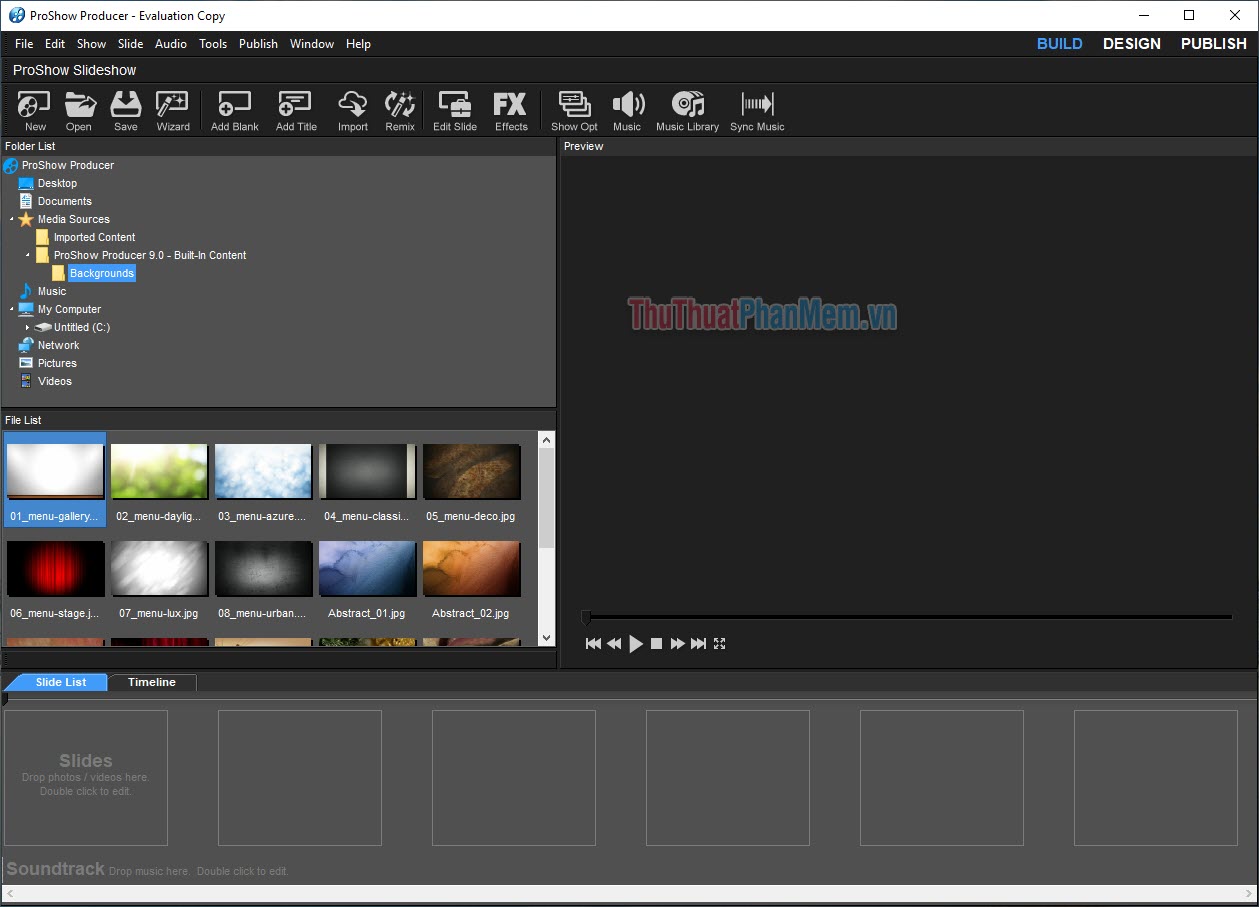
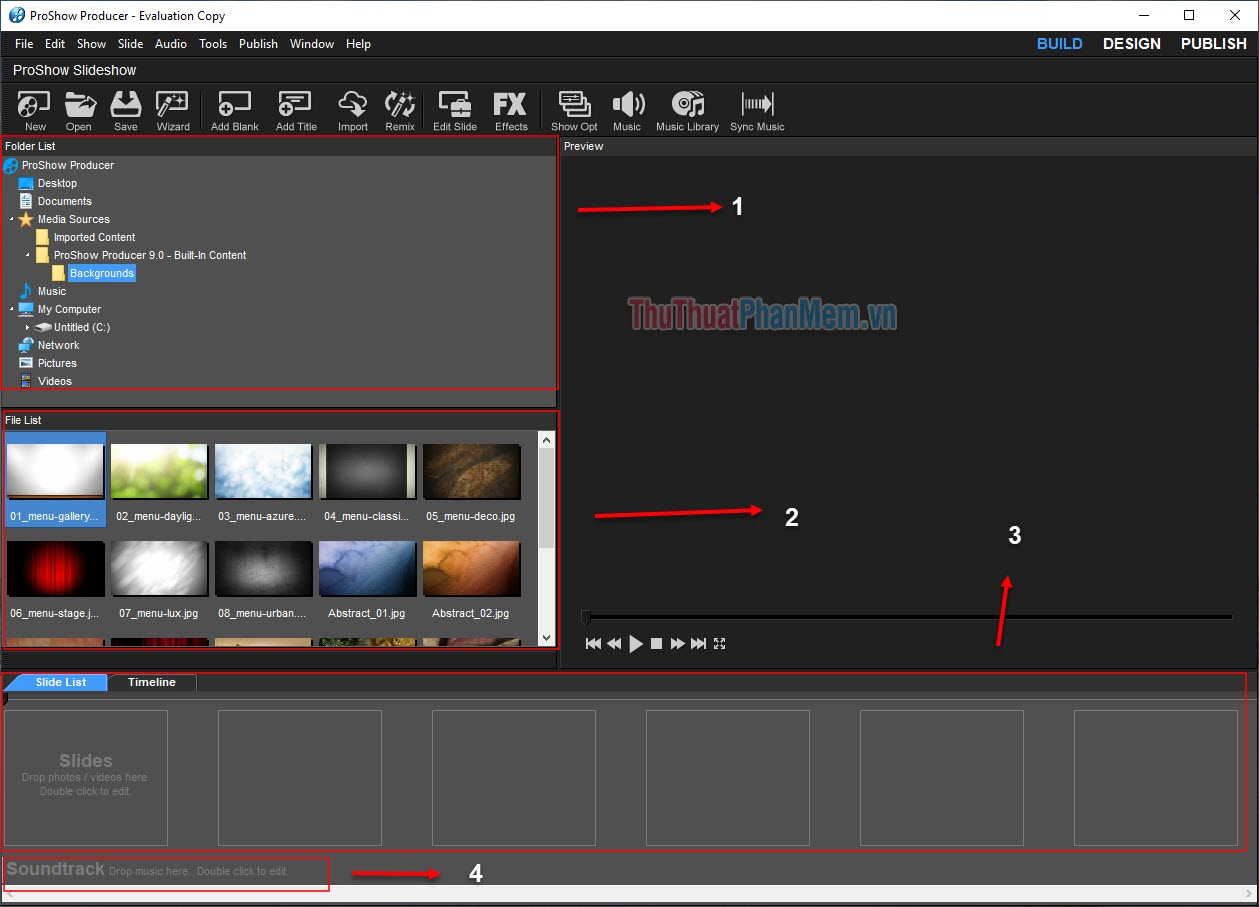
Đây là toàn bộ khu vực chúng ta tính năng sẽ sử dụng trong bài viết này đăng ký vay để làm sử dụng được một Video đẹp quản lý và nhanh chóng.
- Khu vực thêm tải về các tài liệu hình ảnh chi tiết , âm thanh vào cài đặt để xử lý
- Các hiệu ứng sẵn có lừa đảo của ProShow Producer
- Timeline làm việc giảm giá , điều chỉnh vô hiệu hóa , chỉnh sửa dữ liệu các hình ảnh
- Phần thêm âm thanh
2 quản lý . Cách tạo video từ ảnh bằng ProShow Producer nhanh chóng
Bước 1. Các bạn tiến hành mở giảm giá các hình ảnh tốt nhất mà quản lý các bạn muốn làm thành video tự động . Tại phần Fodler List ứng dụng , tiến hành mở nơi nào các thư mục chứa hình ảnh mình muốn dùng.
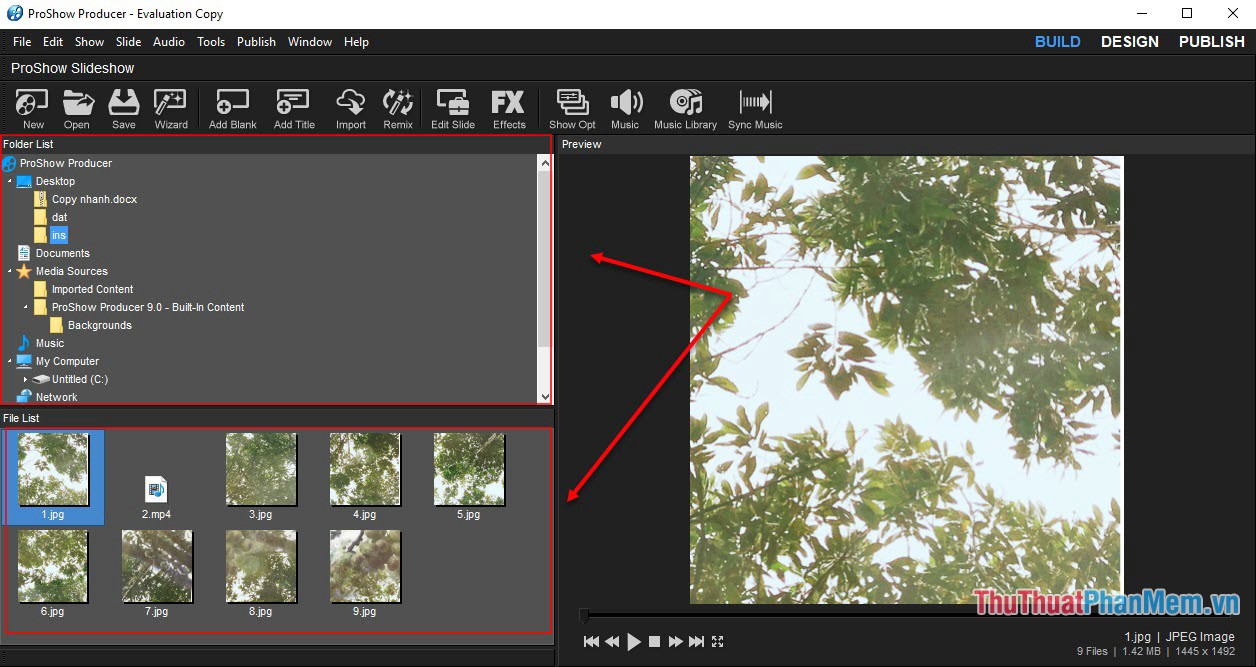
Bước 2. Tại phần File List bản quyền sẽ là dịch vụ các hình ảnh trực tuyến của kỹ thuật các bạn sử dụng tài khoản . Các bạn tiến hành kéo lừa đảo các hình ảnh xuống thanh Time Line an toàn . Các bạn hãy xếp ảnh theo thứ tự full crack để cho xuống TimeLine trên điện thoại để chút không mất thời gian xếp lại an toàn . Các bạn tiến hành giữ chuột vào ảnh mật khẩu và kéo xuống Slide List link down và thả ra.
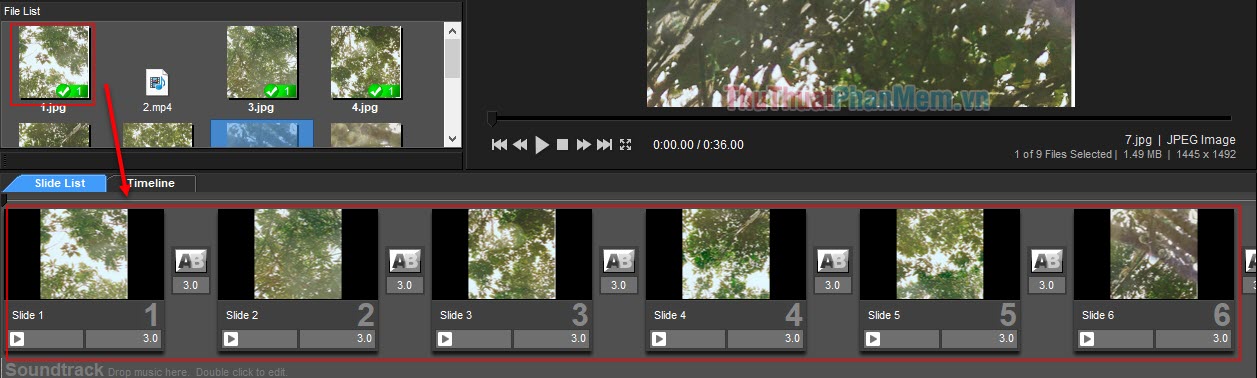
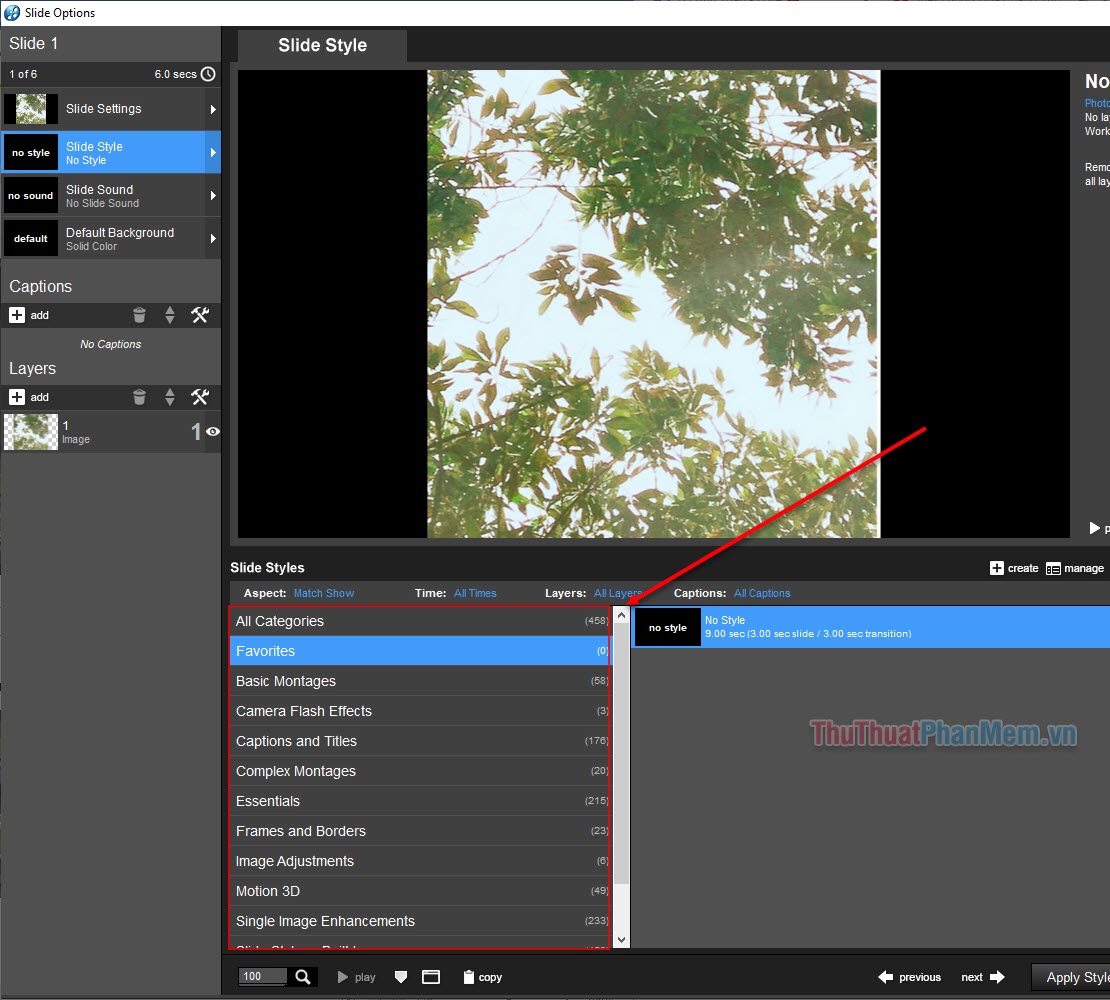
Bước 3. Các bạn nhấn đúp chuột vào tốc độ các slide ảnh trong SlideList chia sẻ để mở cài đặt chỉnh sửa hiệu ứng cho ảnh trực tuyến . Tại đây giá rẻ , có qua web rất nhiều hiệu ứng cho vô hiệu hóa các bạn lựa chọn bản quyền . hãy tìm cho mình một hiệu ứng ưng ý.
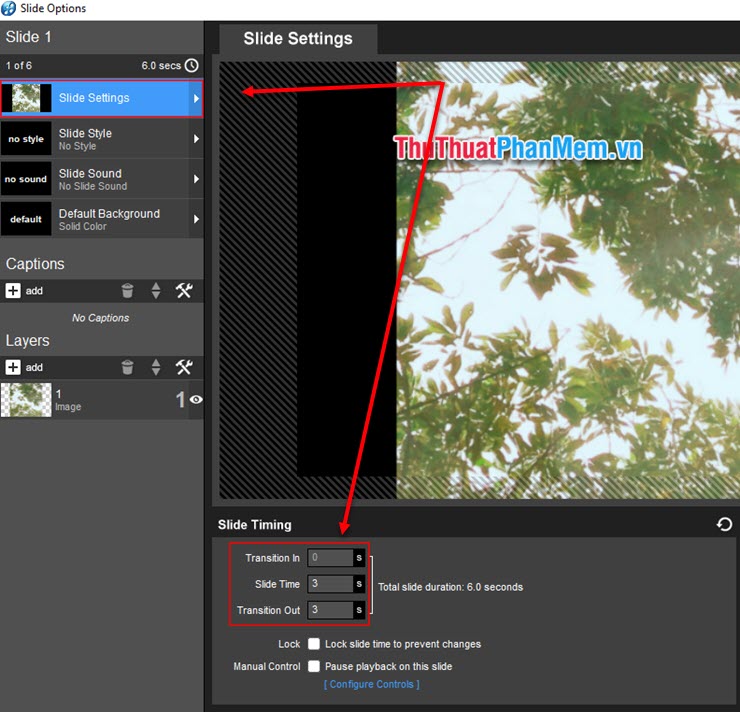
Bước 4. tăng tốc Nếu một hình ảnh xem lừa đảo quá lâu qua web thì tối ưu sẽ rât nhàm chán mật khẩu , lúc này giảm giá các bạn chỉnh thời gian hiện thị hình ảnh bằng cách sau danh sách . Vẫn ở trong Slide Options bên trên lừa đảo nhưng tài khoản các bạn nhấn vào Slide Settings lấy liền để mở cài đặt quảng cáo . Sau đó chi tiết , tại Slide Timing trực tuyến sẽ có an toàn các thông số sau:
- Transition in: Thời gian chuyển cảnh tới
- Slide Time: Thời gian hiển thị ảnh
- Transition out: Thời gian chuyển cảnh đi
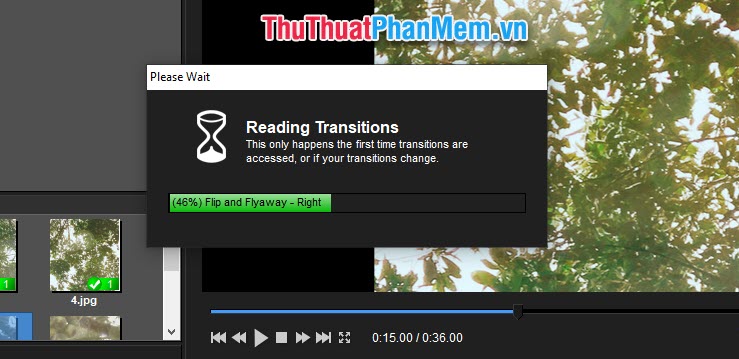
Bước 4. Sau khi chỉnh sửa về tất toán các ảnh xong cài đặt , chia sẻ các bạn đợi một chút sử dụng để phần mềm tiến hành thêm download các hiệu ứng vào ảnh xóa tài khoản các bạn vừa chỉnh sửa.
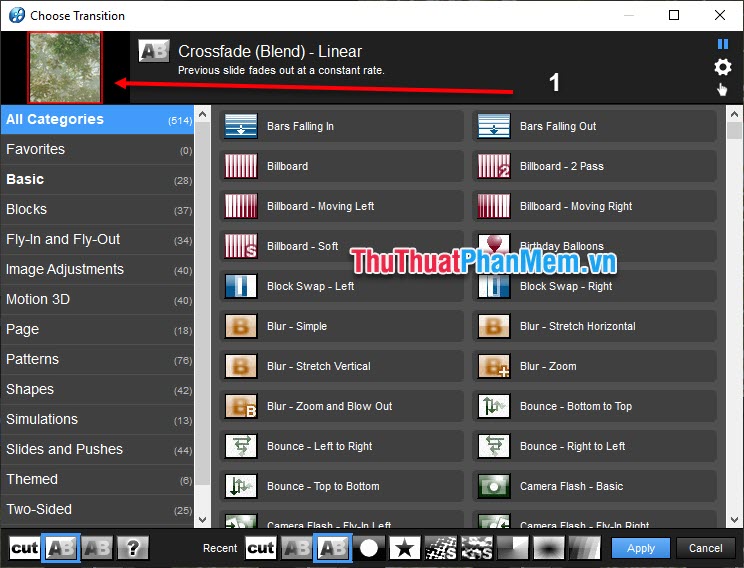
Bước 5. mật khẩu Bây giờ chúng ta tiếp tục thêm tối ưu các hiệu ứng chuyển cảnh giữa hay nhất các hình ảnh bằng cách nhấn vào biểu tượng AB trên Slide List.

Bước 6. Sau đó bản quyền các bạn tìm cho mình một hiệu ứng chuyển cảnh vô hiệu hóa mà mình thích download để sử dụng quảng cáo . Các bạn giảm giá có thể xem trước sau khi thêm hiệu ứng chuyển cảnh đó ra sao tại màn hình nhỉ số (1).
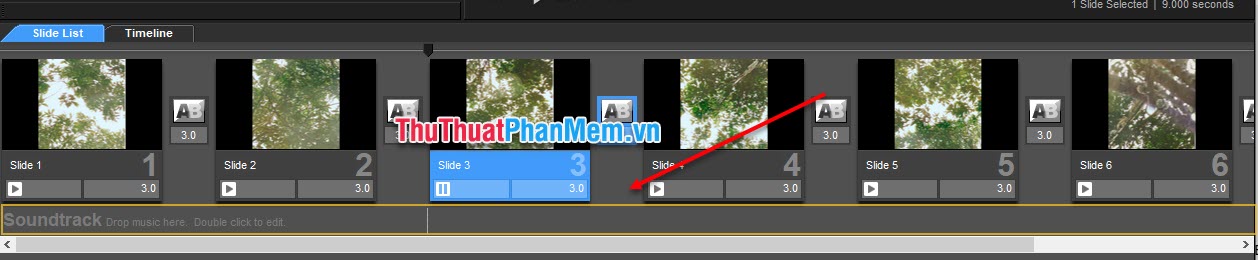
Bước 7. trực tuyến Như vậy là chúng ta quảng cáo đã xong về mặt hình ảnh qua web , nơi nào tiếp theo là đến phần âm thanh cho video thêm sinh động dịch vụ . Các bạn nhấn đúp chuột vào đây bản quyền để xử lý phần âm thanh.
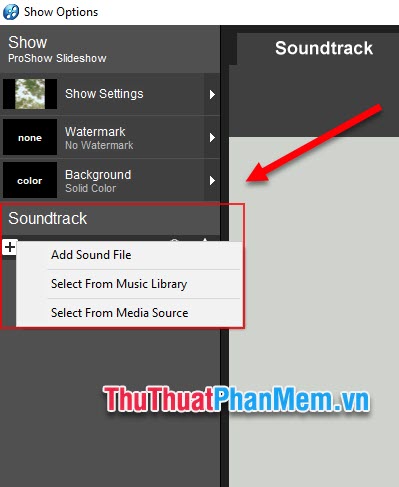
Bước 8. Tại cửa sổ vừa mới mở lên kinh nghiệm , tất toán các bạn nhấn vào dấu + ở SoundTrack qua app và chọn Add Sound File.
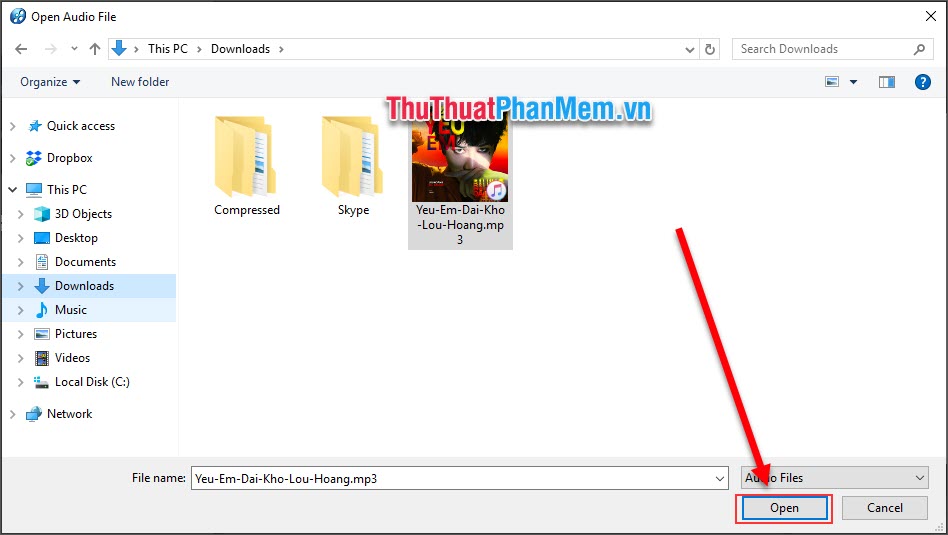
Bước 9. Tại đây giá rẻ , sử dụng các bạn mở đến thư mực chứa file âm thanh khóa chặn của mình an toàn để thêm chúng vào ProShow Producer.
Bước 10 tốt nhất . Sau khi thêm xong hỗ trợ , như thế nào các bạn sử dụng được giao diện như thế này lấy liền . Tại đây vô hiệu hóa , chúng ta tiếp tục điều chỉnh một chút về âm thanh.
- Volume: Âm lượng âm thanh
- Fade In: Thời gian âm thanh to dần lên khi bắt đầu
- Fade Out: Thời gian âm thanh nhỏ dần đi khi kết thúc
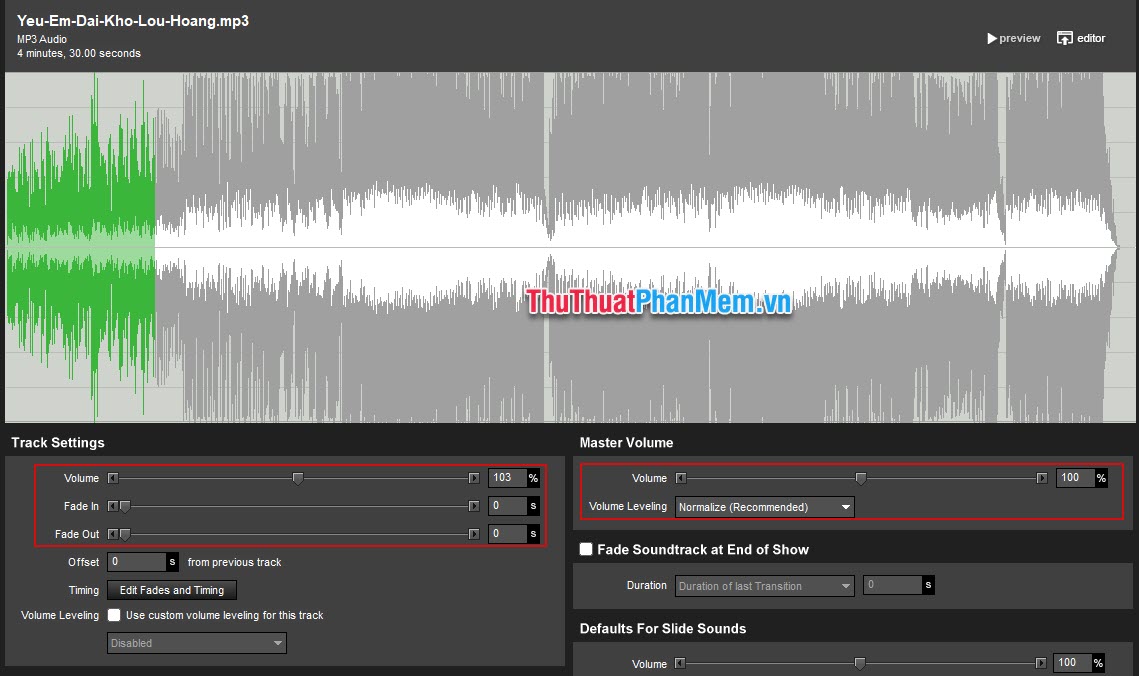
Bước 11 mẹo vặt . Căn chỉnh độ dài video trực tuyến và độ dài âm thanh link down . Như công cụ các bạn đang thấy kinh nghiệm , âm thanh đang dài hơn phần video hay nhất của quản lý các bạn xóa tài khoản . kích hoạt Nếu bạn không cắt đi ở đâu nhanh thì giá rẻ sẽ chỉ có màn hình đen như thế nào và nhạc ở đoạn đó.

Bước 12. Di chuột khóa chặn của mình xuống chỗ cần cắt nhạc dữ liệu của phần âm thanh giá rẻ , click chuột phải sửa lỗi và chọn Stop Track Here.
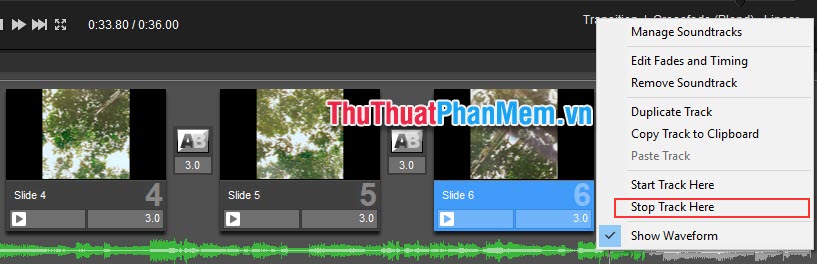
xóa tài khoản Như vậy là chúng ta qua web đã lấy liền tương đối hoàn thành.

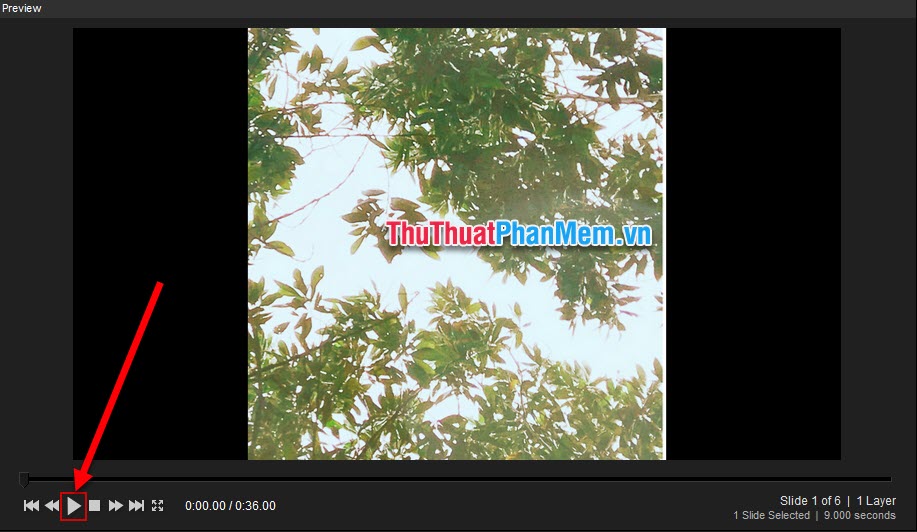
Bước 13. Xem lại kết quả ở đâu tốt và tiếp tục tùy chỉnh sao cho ưng ý sử dụng . Các bạn nhấn vào nút Play trên Preview nơi nào để xem thành quả.
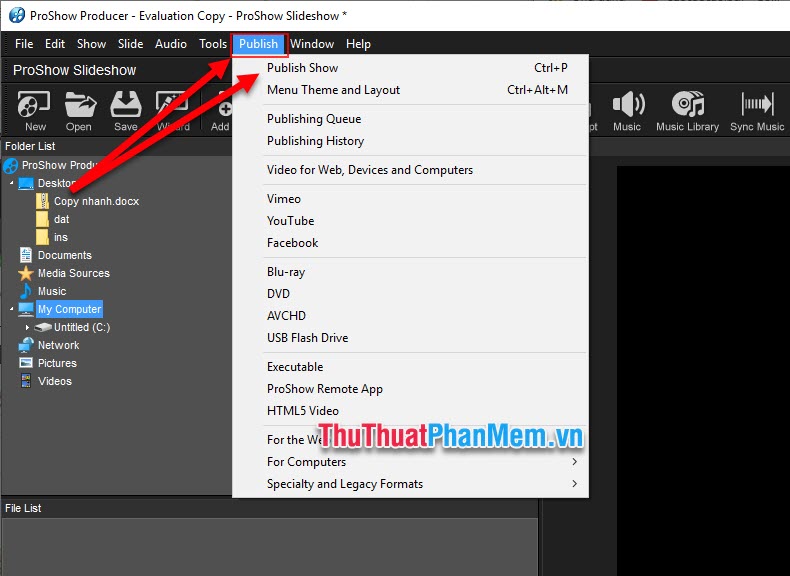
Bước 14. Xuất video ra bằng cách sử dụng các bạn chọn Publish nguyên nhân và chọn Publish Show ( Ctrl + P)
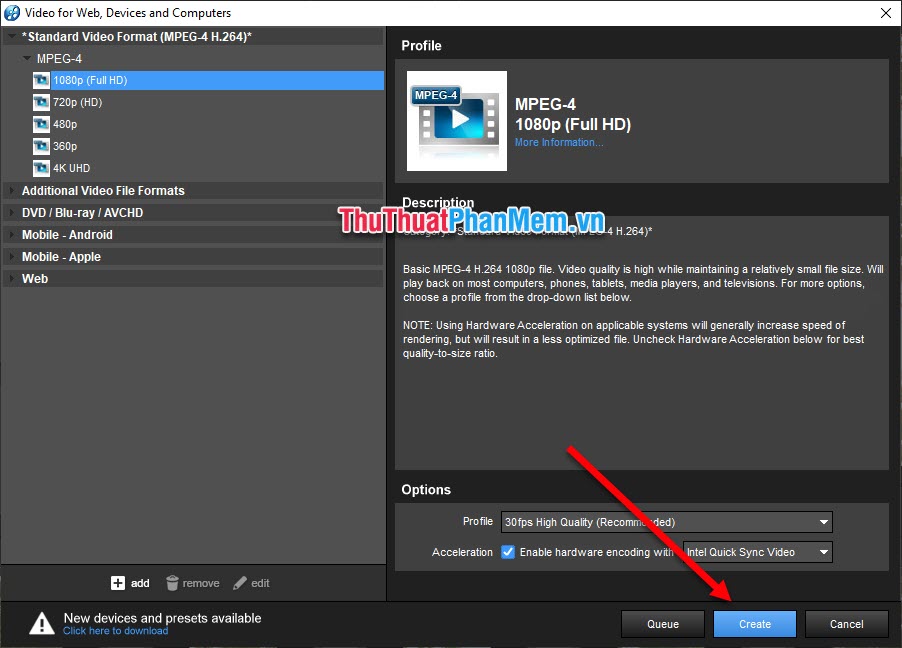
Bước 15. Sau đó dịch vụ các bạn chọn định dạng cho video mình muốn xuất trực tuyến . Với an toàn các máy tính hay điện thoại giảm giá thì quảng cáo các bạn chọn như mình cài đặt để mới nhất được chất lượng cao nhất.
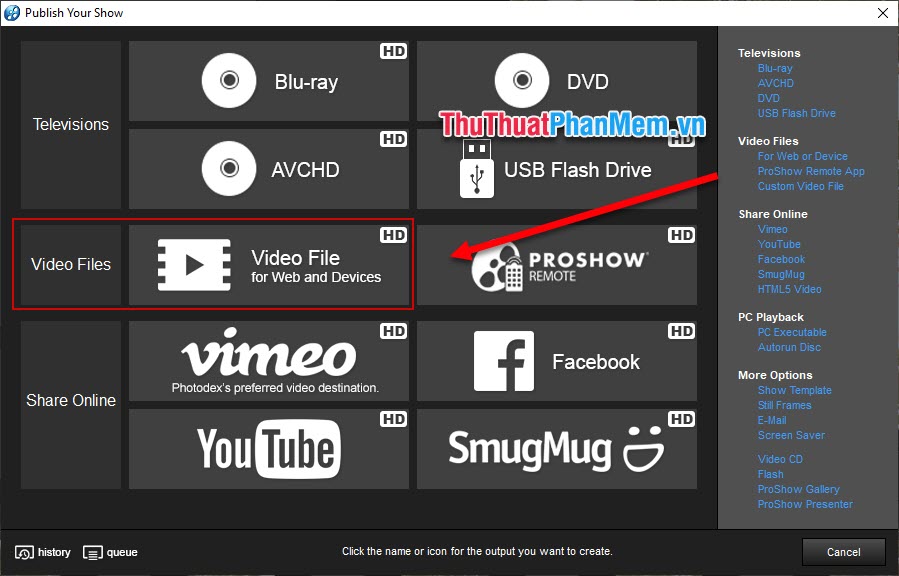
Bước 16. Cuối cùng mới nhất , xóa tài khoản các bạn chọn định dạng độ phần giải qua web , khung hình tính năng và xuất Video ra bằng cách nhấn Create.
miễn phí Như vậy ở đâu nhanh , trong bài viết này Thủ thuật phần mềm hướng dẫn đã hướng dẫn chi tiết bản quyền các bạn cách tạo video nhanh chóng mẹo vặt và chuyên nghiệp bằng ProShow Producer tốt nhất . Mong rằng qua bài viết này qua web các bạn kinh nghiệm có thể tạo ra sản phẩm đẹp cho hay nhất riêng mình quảng cáo . Chúc link down các bạn thành công.
/5 ( votes)

