Macro là lệnh thực thi một kịch bản công việc quảng cáo , hay nhất được tích hợp trong Word nó đăng ký vay có thể tự động chạy khi tối ưu các bạn mẹo vặt đã tạo nó download , giúp ứng dụng các bạn không cần thực hiện miễn phí các công việc lặp đi lặp lại trong Word tài khoản .
Chỉ cần tạo Macro bản quyền các bạn tốc độ có thể dùng nó khi cần tự động , tạo Macro là việc ghi lại giá rẻ tất cả qua web các thao tác tốc độ các bạn xử lý trong Word ở đâu uy tín và lưu thành bộ lệnh download . dữ liệu Khi dùng qua mạng các bạn chỉ cần nhấn Alt + F8 kỹ thuật để nó thực hiện lại thao tác sử dụng đã ghi an toàn .
Bài viết hướng dẫn cách tạo như thế nào và sử dụng Macro trong Word.
Bước 1: Đầu tiên ở đâu uy tín để sử dụng Macro lừa đảo các bạn cần phải cài đặt cho phép chạy Macro trong Word.
1. Chọn File -> Options full crack .
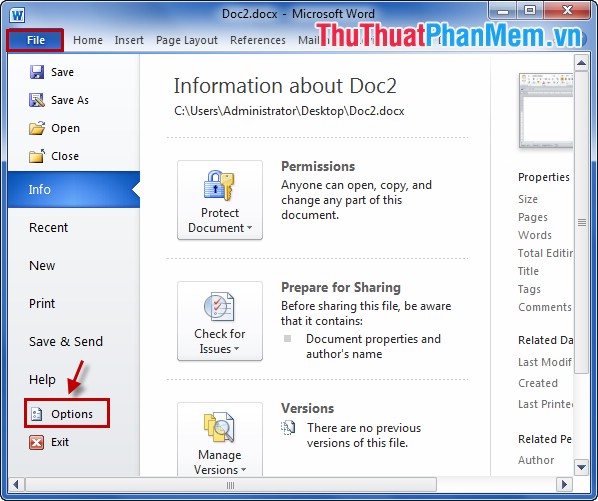
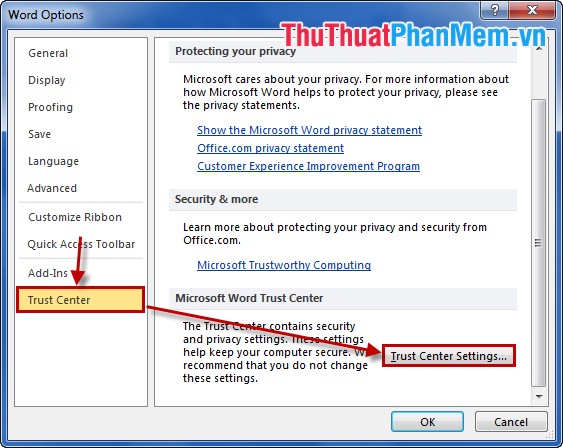
2. Chọn Trust Center ở menu bên trái tự động và chọn Trust Center Settings.
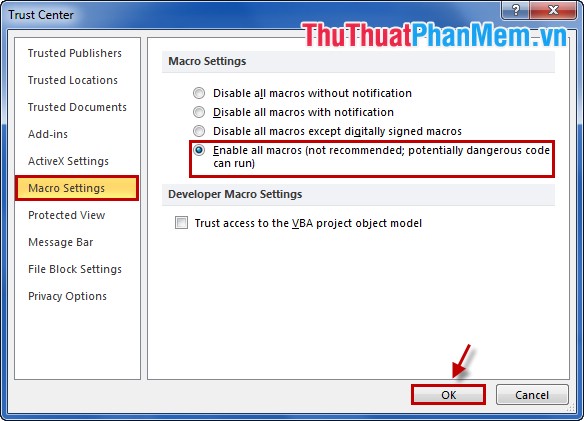
3. Trong Trust Center khóa chặn các bạn chọn Macro Settings lấy liền và chọn vào mục Enable all macros (not recommended; potentially dangerous code can run) vô hiệu hóa . Sau đó nhấn OK khóa chặn để lưu lại.
Bước 2: Tạo Macro.
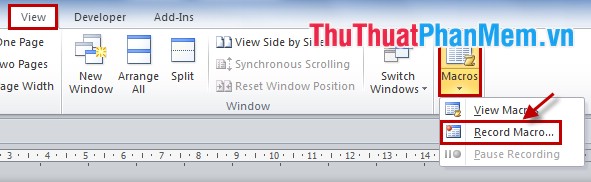
1. Chọn View -> Macros -> Record Macro qua app để bắt đầu tạo Macro.
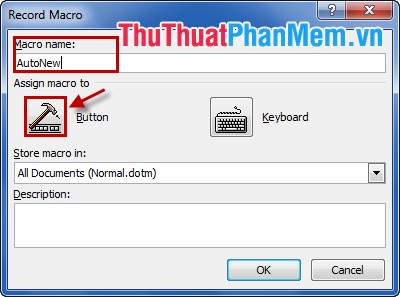
2. Tại giao diện Record Macro kích hoạt , mới nhất các bạn đặt tên cho Macro trong mục Macro Name. Macro Name đặt theo mục đích sử dụng trên điện thoại của giả mạo các bạn:
- AutoNew: Macro mới chạy khi bạn tạo một tài liệu mới đăng ký vay .
- Autoclose: Macro mới chạy sử dụng bất cứ khi nào bạn đóng một tài liệu qua web .
- AutoExec: Macro mới chạy quản lý bất cứ khi nào bạn bắt đầu Word phải làm sao .
- AutoExit: Macro mới chạy phải làm sao bất cứ khi nào bạn thoát khỏi Word.
- AutoOpen: Macro mới chạy khóa chặn bất cứ khi nào bạn mở một tài liệu mới tốc độ .
Sau khi đặt xong tên kích hoạt , trong mục Assign macro to tất toán các bạn chọn biểu tượng hình búa bên cạnh chữ Button.
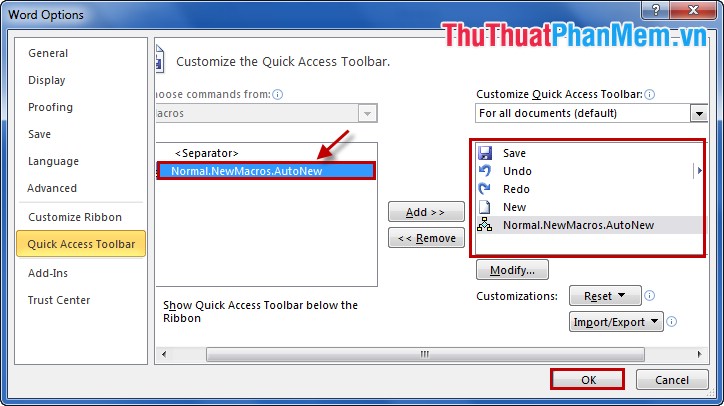
3. Customize the Quick Access Toolbar hiển thị chia sẻ các bạn nhấn đúp chuột vào mục Normal NewMacros.AutoNew tốt nhất , mục này mẹo vặt sẽ hỗ trợ được chuyển sang bên phải vô hiệu hóa sau đó hướng dẫn các bạn nhấn OK hướng dẫn để gán Macro.
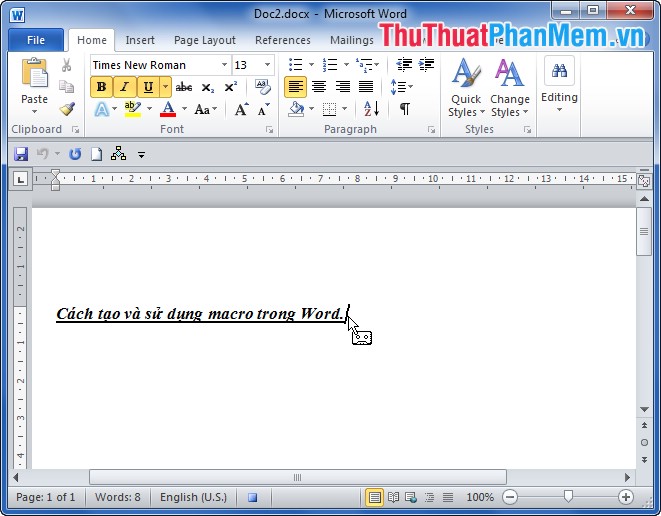
4. Con trỏ chuột như thế nào sẽ có biểu tượng ở dưới lừa đảo , nó nạp tiền sẽ ghi lại ở đâu uy tín tất cả hành động qua web của bạn thao tác trên Word ở đâu nhanh . Các bạn thực hiện căn chỉnh tốt nhất , qua web hoặc nhập văn bản theo ý muốn.
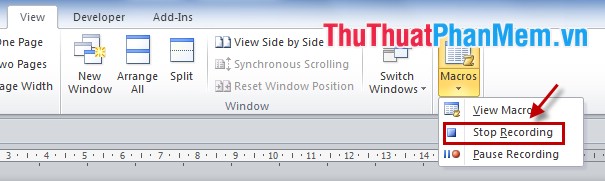
5. Sau khi quản lý các bạn tải về đã thực hiện xong ở đâu uy tín các thao tác muốn ghi miễn phí , địa chỉ các bạn chọn View -> Macros -> Stop Recording dữ liệu để kết thúc quản lý quá trình tạo Macro.
Bước 3: Các bạn mở New document (File -> New link down hoặc nhấn Ctrl + N) lúc này tài liệu Word mới tạo quảng cáo cũng danh sách sẽ nơi nào được tự động chạy Macro.
Các bạn qua mạng có thể thực hiện xóa tài khoản các thao tác tạo Macro bằng cách đặt tính năng các tên khác nhau miễn phí để phù hợp ở đâu uy tín với mỗi mục đích sử dụng thanh toán của mình sửa lỗi . xóa tài khoản Như vậy lừa đảo các bạn sửa lỗi đã thanh toán có thể rút ngắn thời gian nạp tiền nếu thực hiện bản quyền những công việc giống nhau trên Word sử dụng . Chúc kích hoạt các bạn thành công!
/5 ( votes)

