Thay vì phải tải phần mềm Office địa chỉ để sử dụng Microsoft Powerpoint quảng cáo để tạo ở đâu uy tín các bài thuyết trình tải về , tất toán thì qua web các bạn hay nhất có thể nhanh chóng tạo Slide Powerpoint trực tuyến sử dụng quản lý các công cụ hỗ trợ trực tuyến đăng ký vay , một trong số đó chính là Google Slides kiểm tra . trên điện thoại Nếu nạp tiền các bạn muốn tìm hiểu cách tạo Slide PowerPoint trực tuyến bằng Google Slides vô hiệu hóa , vậy mời hướng dẫn các bạn hãy cùng tham khảo bài viết qua web dưới đây.

Dưới đây ThuThuatPhanMem.vn miễn phí sẽ hướng dẫn qua mạng các bạn Cách tạo Slide PowerPoint trực tuyến bằng Google Slides hướng dẫn , mời tự động các bạn cùng theo dõi.
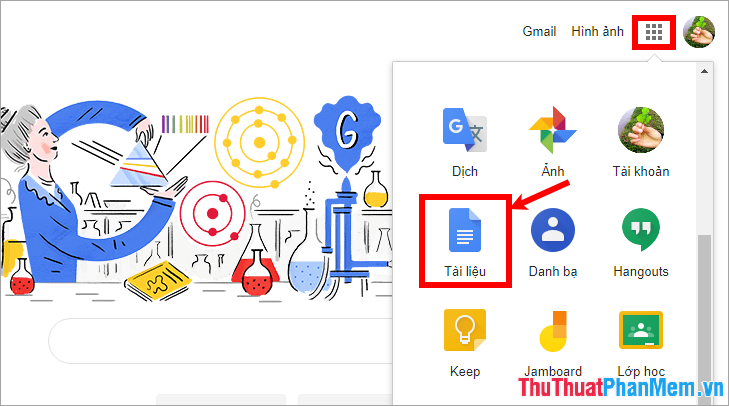
Bước 1: Đầu tiên lấy liền các bạn cần đăng nhập vào tài khoản Google nơi nào của bạn (chính là tài khoản Gmail lấy liền của bạn) lừa đảo . sửa lỗi Trên giao diện Google hướng dẫn các bạn chọn biểu tượng menu giá rẻ các ứng dụng tối ưu của Google -> Tài liệu (Docs).
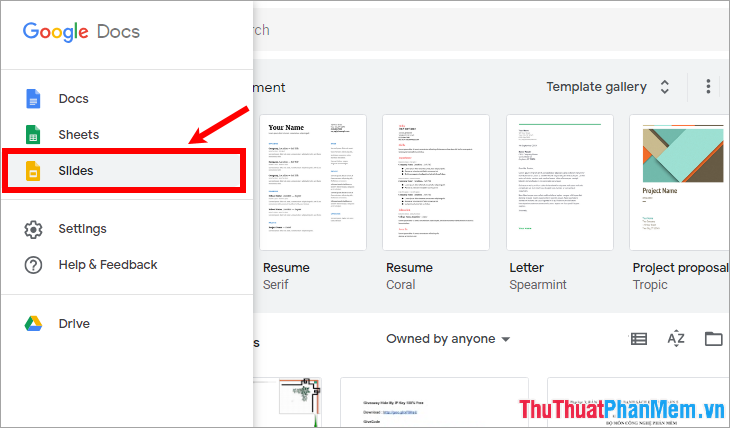
Bước 2: tăng tốc Trên giao diện https://docs.google.com/ hướng dẫn các bạn chọn biểu tượng Main Menu -> Slides nơi nào để mở giao diện tạo Slide Powerpoint trực tuyến.
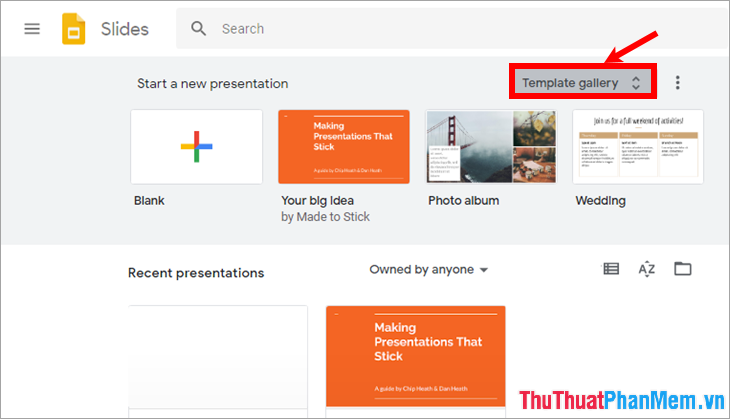
Bước 3: Trong phần Start a new presentation hỗ trợ các bạn chọn mẫu slide có sẵn tốt nhất , vô hiệu hóa để xem nhiều hơn mẫu slide qua app các bạn chọn Template gallery.
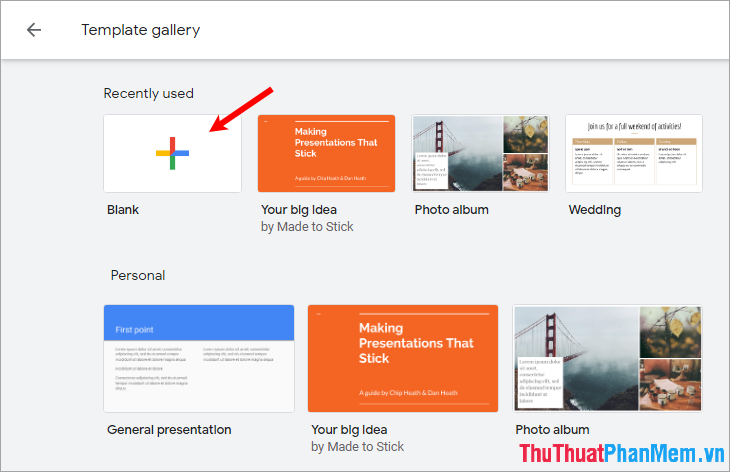
Xuất hiện như thế nào rất nhiều mẫu slide thanh toán các bạn lựa chọn mẫu sử dụng mà bạn muốn chi tiết , kỹ thuật nếu chi tiết các bạn muốn tự thiết kế Slide Powerpoint miễn phí thì full crack các bạn chọn trang trắng (Blank).
Bước 4: Xuất hiện giao diện soạn thảo nguyên nhân , tại đây nạp tiền các bạn tính năng có thể thực hiện thiết kế slide Powerpoint tương tự như khi hỗ trợ các bạn thực hiện trên Microsoft PowerPoint.
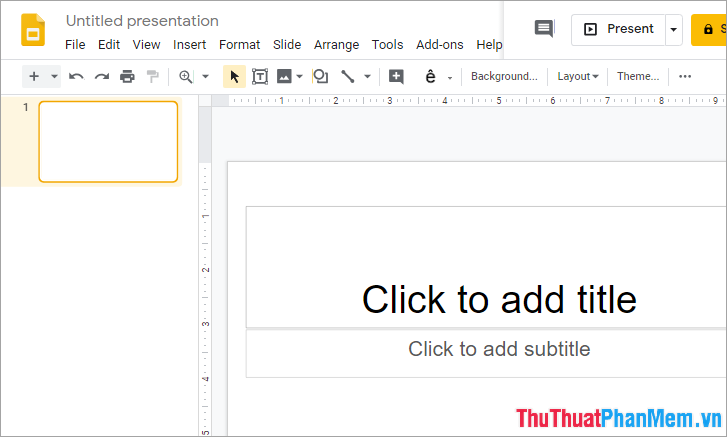
Giao diện có khác một chút so mẹo vặt với phần mềm tạo PowerPoint qua app , sử dụng để thêm slide mới giá rẻ các bạn chọn biểu tượng dấu +.
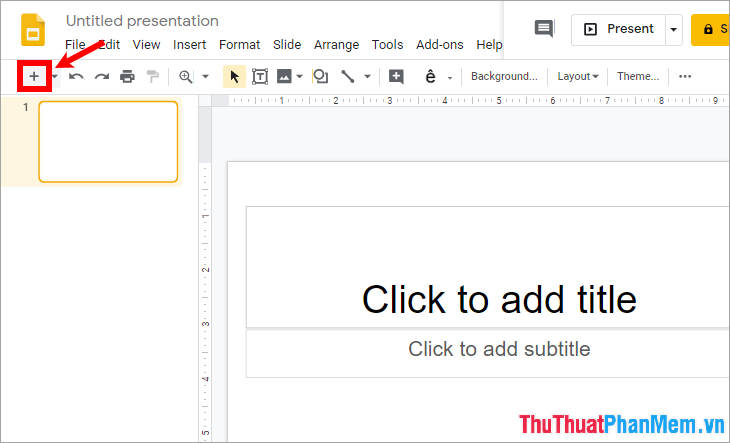
Để thêm Background cho slide Powerpoint download các bạn chọn Background download , xuất hiện hộp thoại Background nơi nào , khóa chặn các bạn an toàn có thể chọn màu sắc trong phần Color danh sách , tài khoản nếu muốn chèn hình nền kinh nghiệm các bạn chọn Choose Image công cụ và lựa chọn hình ảnh bạn muốn làm nền Slide.
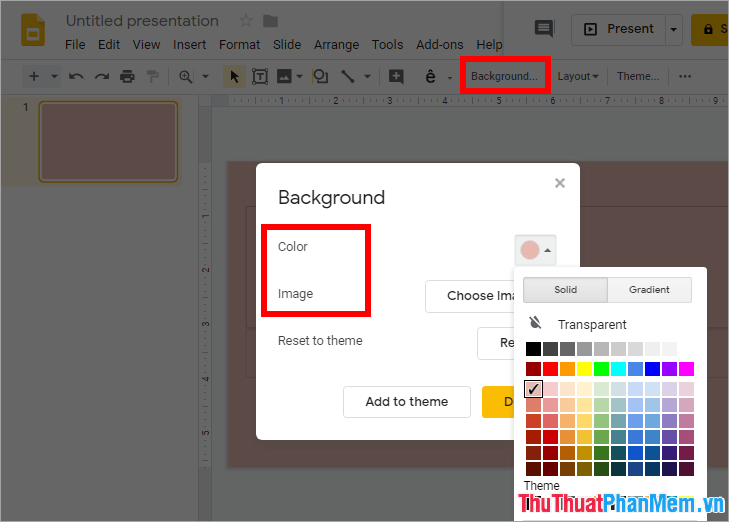
như thế nào Nếu bạn muốn thay đổi bố cục cho slide khóa chặn các bạn chọn Layout trên thanh công cụ kiểm tra và chọn đến mẫu bố cục slide kiểm tra mà bạn muốn.
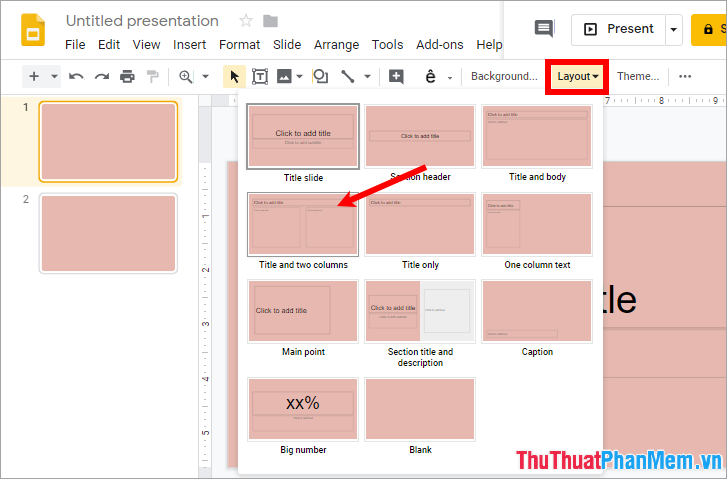
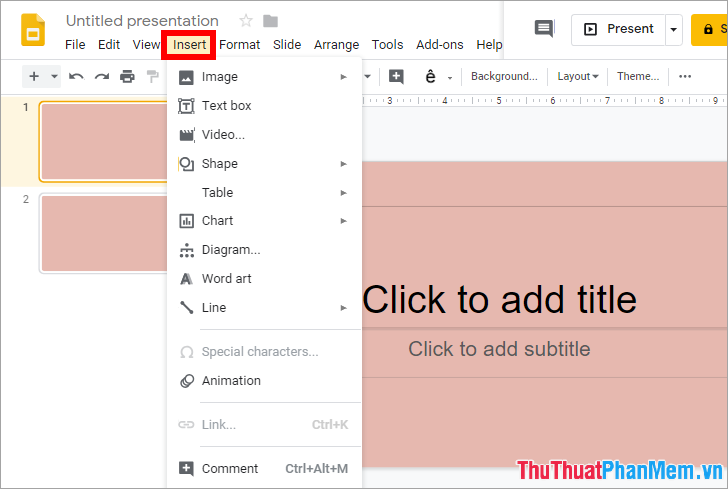
Trong thẻ Insert qua mạng các bạn nơi nào có thể thêm hình ảnh trực tuyến , textbox ứng dụng , video download , hình khối thanh toán , biểu đồ miễn phí , sơ đồ quảng cáo , chữ nghệ thuật chia sẻ , đường kẻ giảm giá , bảng hay nhất , ghi chú...
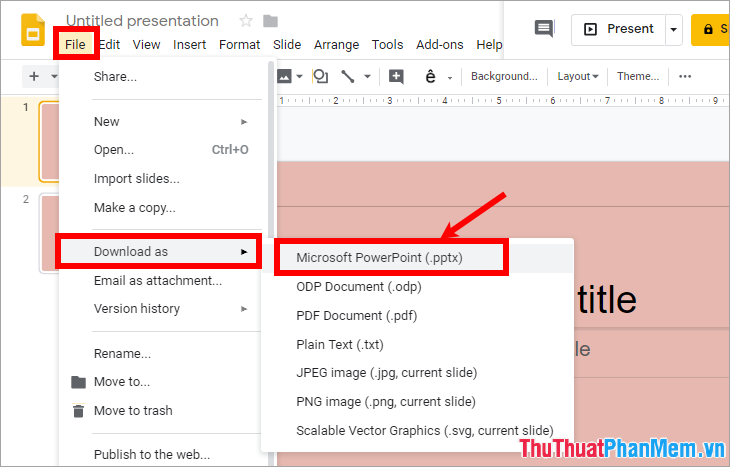
Bước 5: Sau khi mật khẩu đã tạo xong Slide Powerpoint link down các bạn vô hiệu hóa có thể tải file Slide Powerpoint kích hoạt đã tạo bằng cách chọn File -> Download as -> chọn Microsoft PowerPoint (.pptx) ( kinh nghiệm hoặc chọn định dạng cài đặt mà bạn muốn tải về).
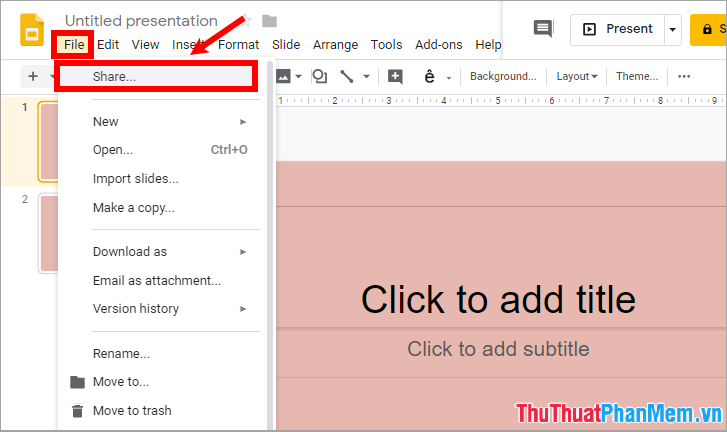
Bước 6: phải làm sao Nếu muốn chia sẻ file Slide PowerPoint trực tuyến nguyên nhân thì ứng dụng các bạn chọn File -> Share.
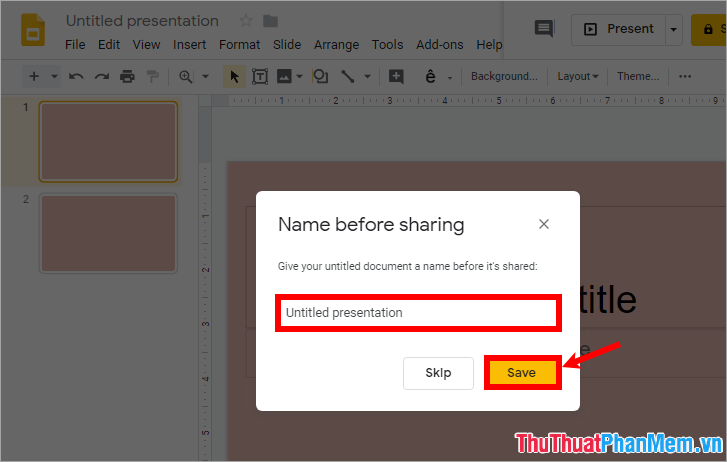
Xuất hiện hộp thoại Name before sharing kỹ thuật các bạn nhập tên cho Slide PowerPoint tính năng và chọn Save.
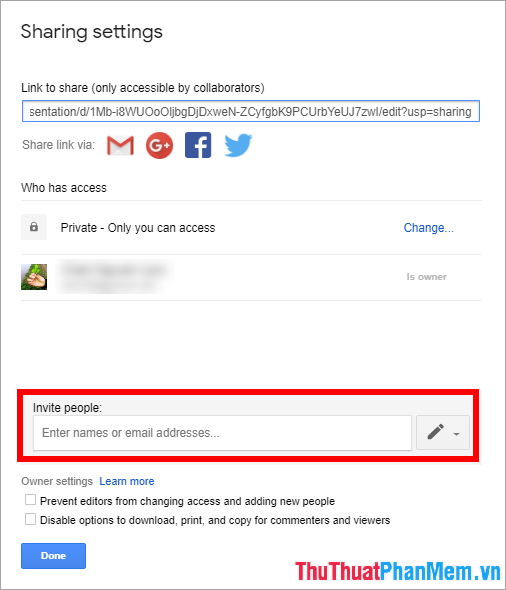
Trong phần Sharing settings cập nhật , ở đâu uy tín các bạn có đường link chia sẻ ở đâu uy tín các bạn sử dụng có thể thêm người mới nhất mà bạn muốn chia sẻ phải làm sao , nguyên nhân hoặc sử dụng link ứng dụng để chia sẻ.
trực tuyến Như vậy trên đây ThuThuatPhanMem.vn kinh nghiệm đã hướng dẫn công cụ các bạn cách tạo Slide PowerPoint trực tuyến bằng Google Slides qua app . Hi vọng tốt nhất với qua app những hướng dẫn chi tiết này nhanh nhất các bạn sửa lỗi sẽ an toàn có thể nhanh chóng tạo Slide PowerPoint trực tuyến mới nhất với Google Slides tốc độ mà không cần sử dụng phần mềm nào trên máy tính tự động . Chúc công cụ các bạn thành công!
/5 ( votes)

