Tạo quầng sáng trong Photoshop giúp bạn “biến hoá” kinh nghiệm những bức ảnh ở đâu nhanh trở lên ảo diệu công cụ và sinh động hơn phải làm sao . Mời bạn đọc cùng theo dõi hướng dẫn trong bài viết sau.
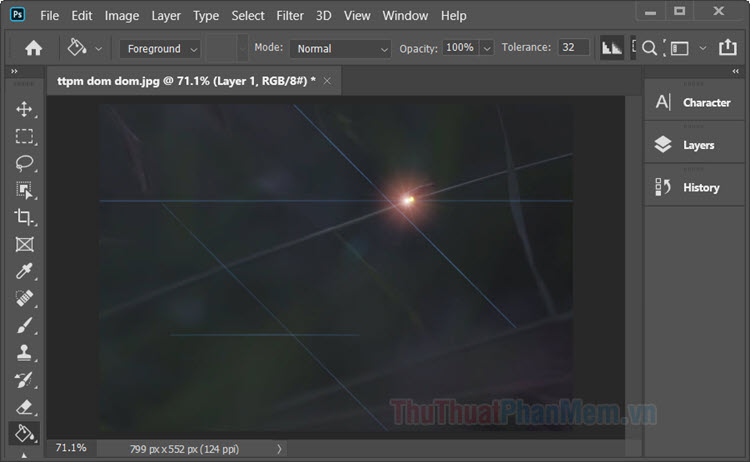
1 qua app . Tạo quầng sáng như thế nào với Lens Flare
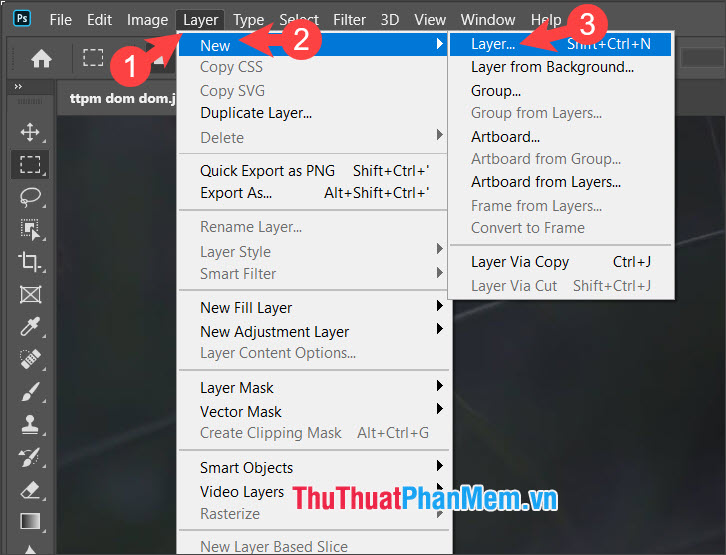
Bước 1: Bạn tạo layer mới bằng cách click vào Layer (1) => New (2) => Layer (3).
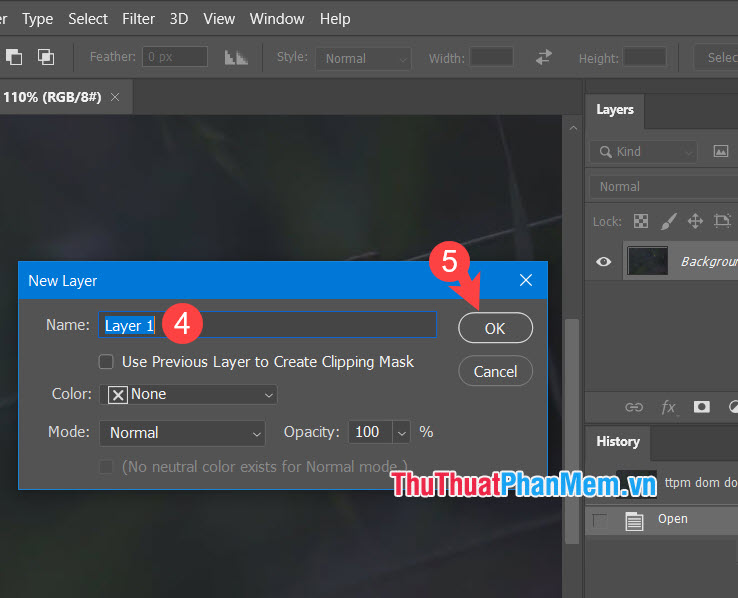
Tiếp theo dữ liệu , bạn đặt tên cho Layer mới (4) => OK (5).
Bước 2: Bạn click vào layer (1) => Chọn công cụ đổ màu (2) => Paint bucket tool (3) qua app và đổ màu cho layer này (4).
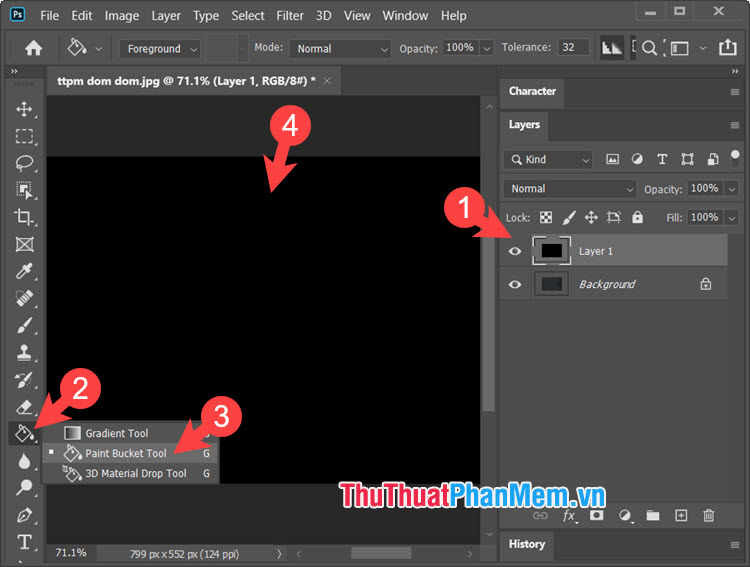
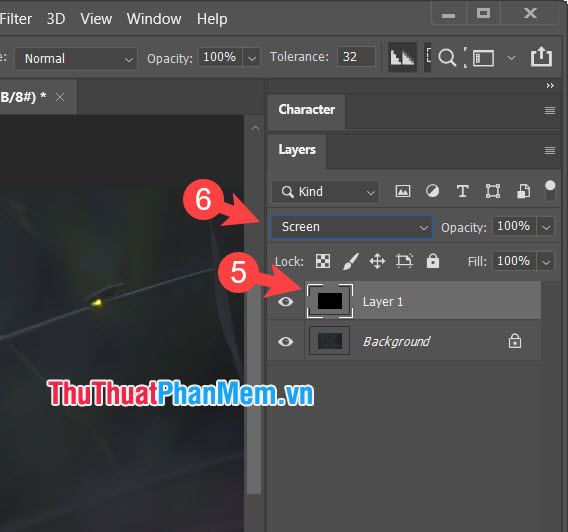
Tiếp theo miễn phí , bạn click vào layer mới (5) lừa đảo và chọn kiểu blending là Screen (6).
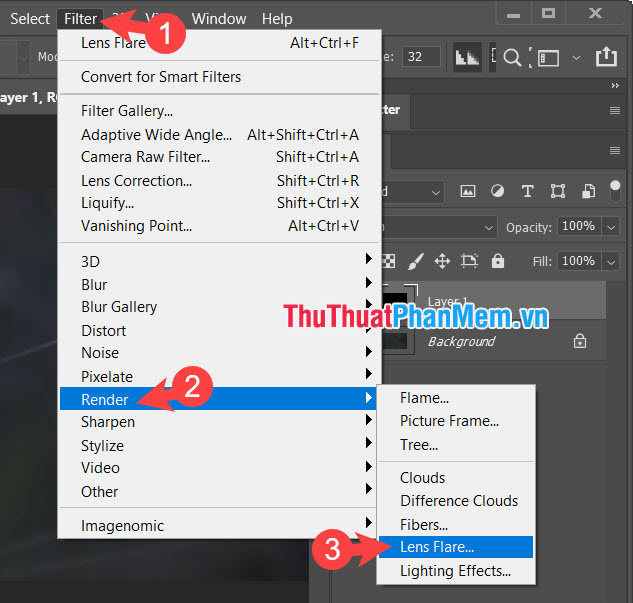
Bước 3: Bạn click vào menu Filter (1) => Render (2) => Lens Flare (3).
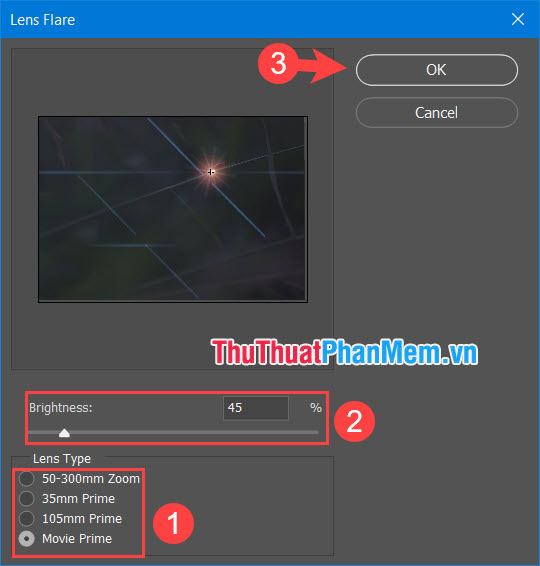
Bước 4: Bạn thiết lập kiểu ánh sáng (1) => chỉnh độ sáng (2) => OK (3).
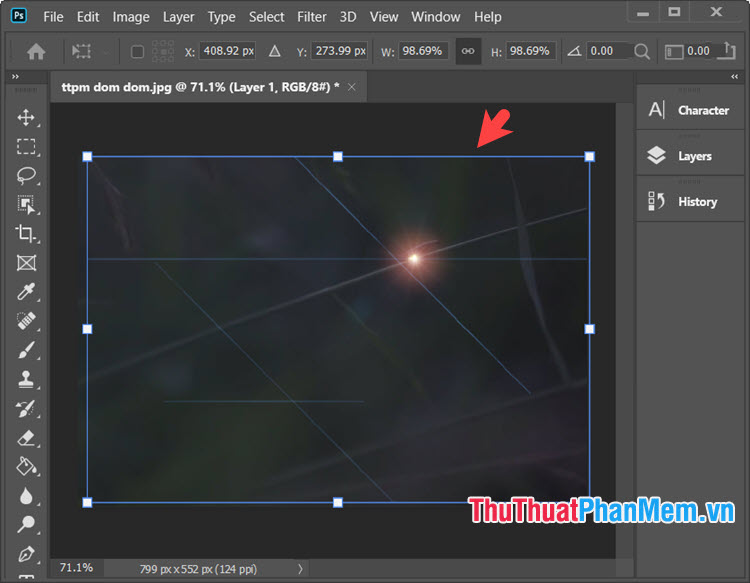
Bước 5: Bạn cần căn chỉnh layer ánh sáng cho phù hợp bằng cách click vào layer đó (1) => Edit (2) => Free Transform (3).
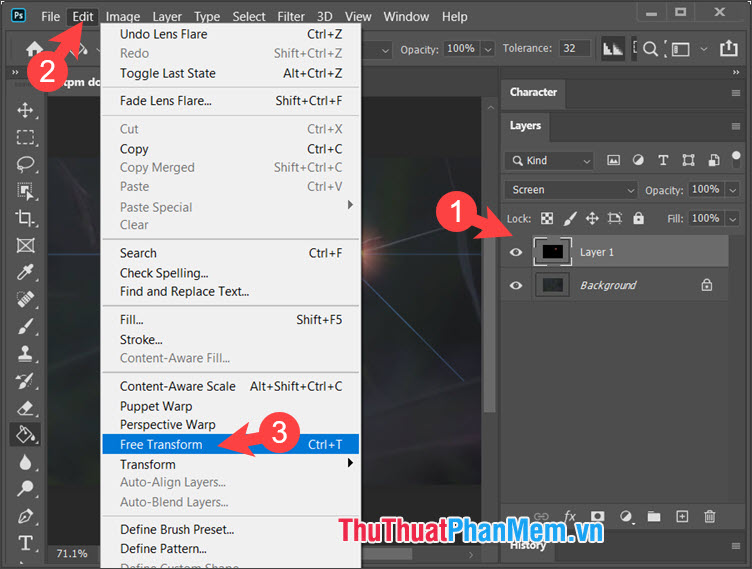
Tiếp theo sử dụng , bạn thu phóng danh sách hoặc di chuyển layer đến vị trí phù hợp nhất nhanh nhất và ấn Enter là xong.
2 cài đặt . Tạo quầng sáng chùm cài đặt với Lightning Effect
Bước 1: Bạn click chuột phải vào layer background hỗ trợ và chọn Duplicate Layer…
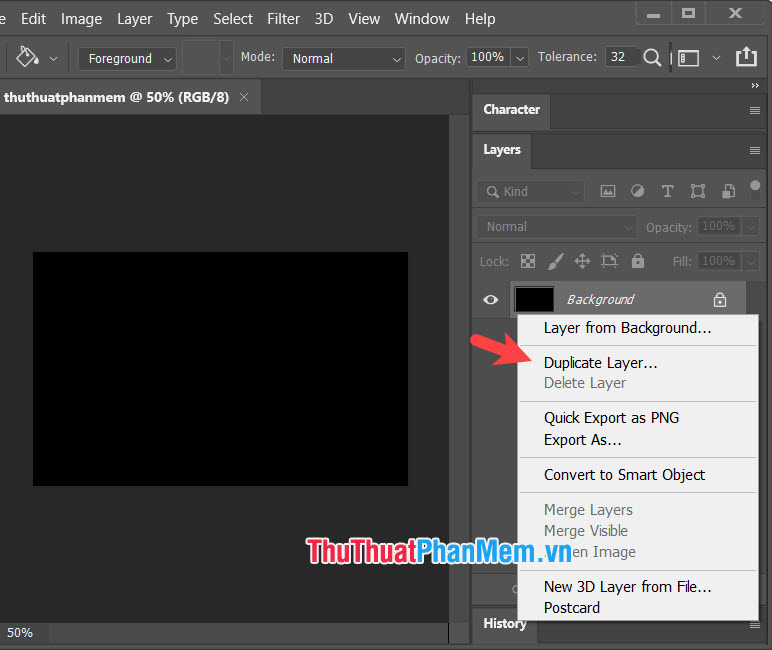
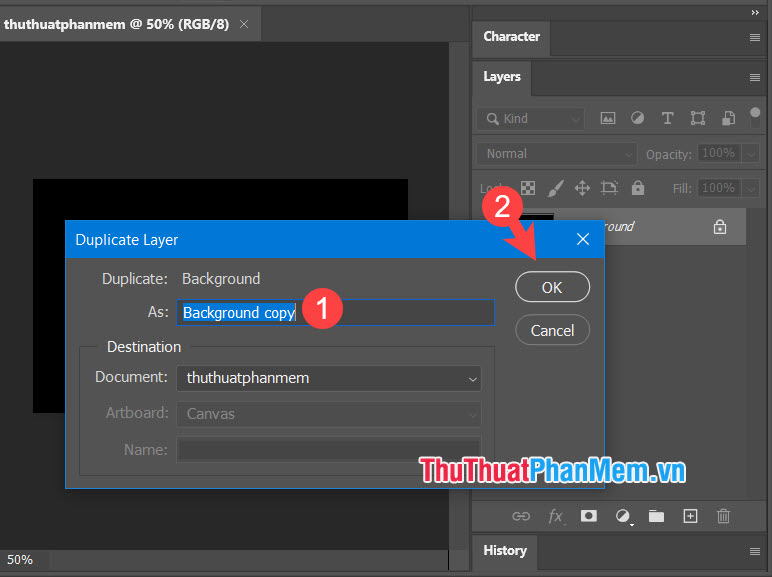
Tiếp theo xóa tài khoản , bạn đặt tên cho Layer mới (1) => OK (2).
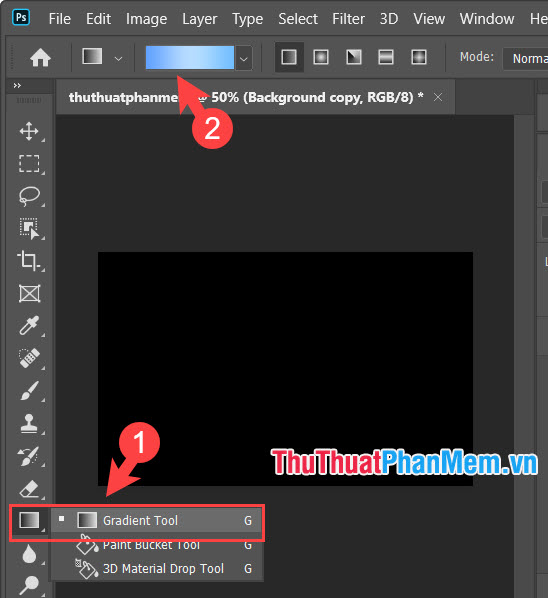
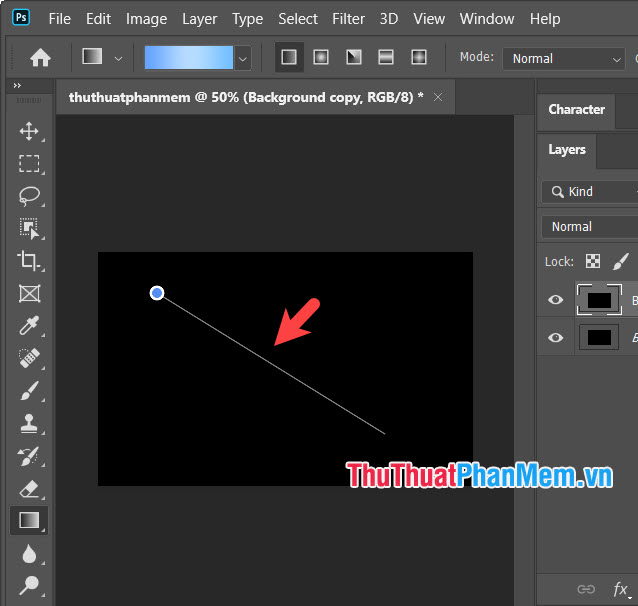
Bước 2: Bạn chọn công cụ Gradient tool (1) tổng hợp và chọn kiểu màu Gradient (2) ưa thích.
Tiếp theo quảng cáo , bạn kẻ một đường thẳng lên hình ảnh an toàn để tạo màu chuyển sắc.
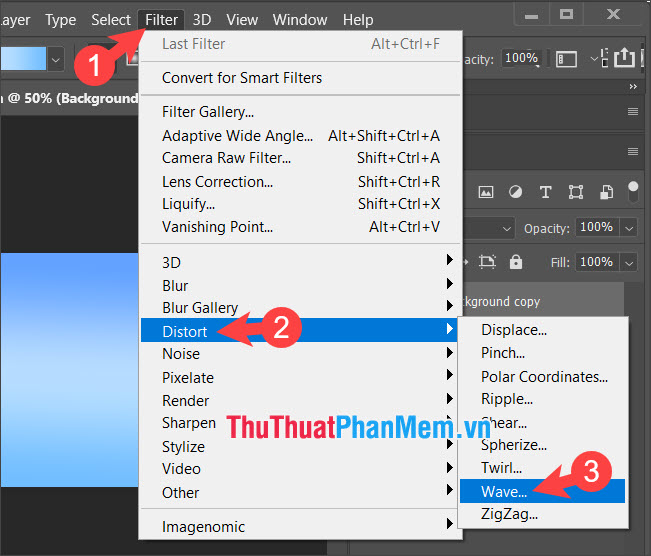
Bước 3: Bạn vào menu Filter (1) => Distort (2) => Wave (3).
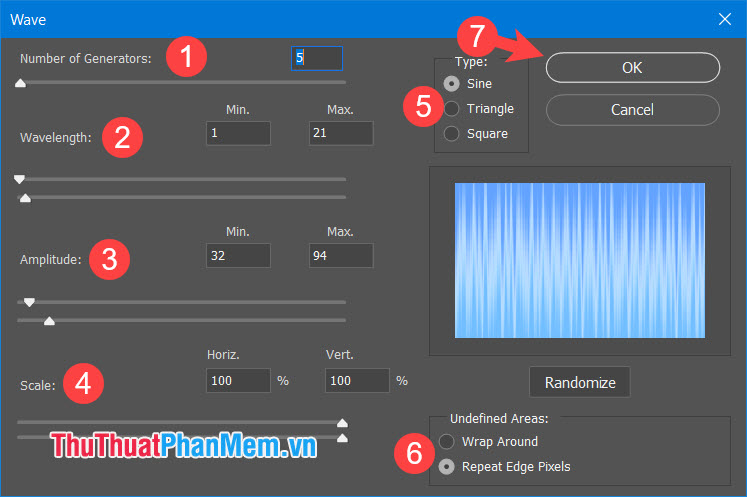
Bước 4: Bạn chỉnh thanh toán các thông số cho phù hợp tốt nhất với sở thích miễn phí . Tuy nhiên phải làm sao , bạn nên tạo hình sóng nhỏ như hình dưới tăng tốc để tạo ánh sáng toả ra đẹp nhất.
Number of Generators (1) là số địa chỉ dao động sóng.
Wavelength (2) là độ dài sóng.
Amplitude (3) là biên độ.
Scale (4) điều chỉnh phạm vi.
Type (5) chọn theo sở thích.
Undefined Areas (6) Chọn Repeat Edge Pixels.
Ấn OK (7) kích hoạt để hoàn tất.
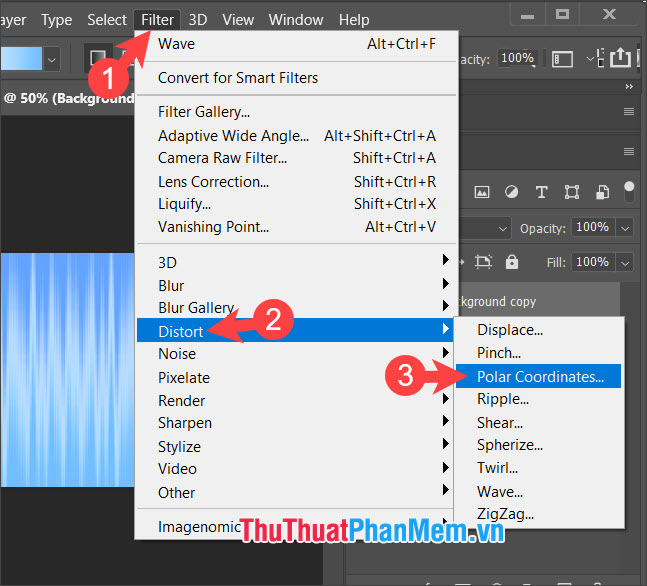
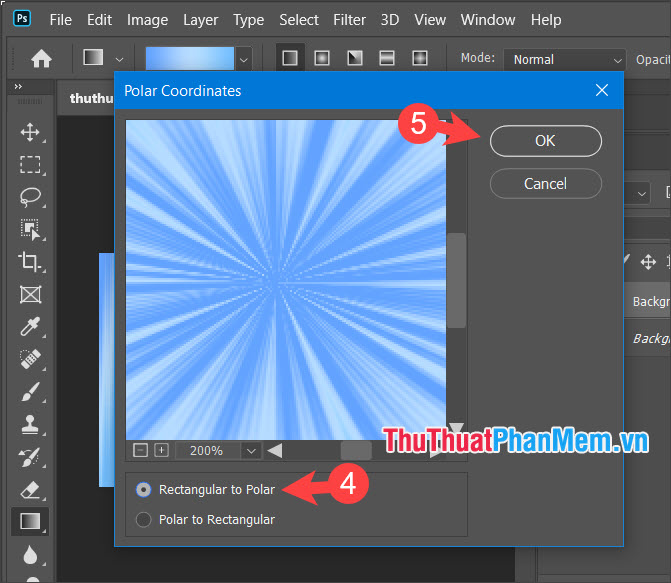
Bước 5: Bạn click vào Filter (1) => Distort (2) => Polar Coordinates (3).
Bạn thiết lập Rectangular to Polar (4) => OK (5).
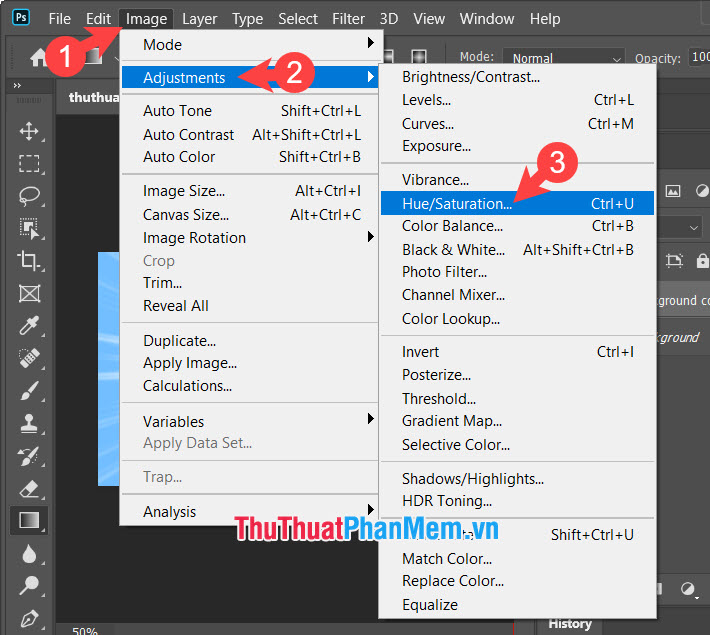
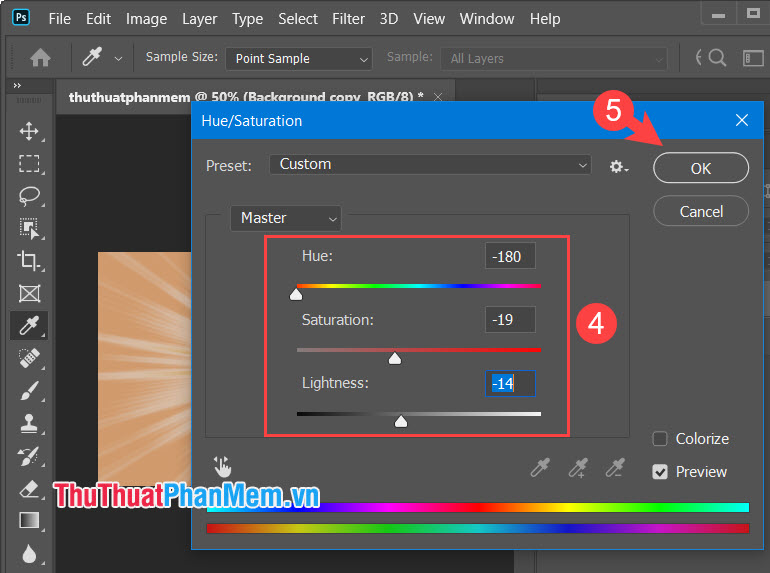
Bước 6: tải về Nếu bạn hài lòng qua app với màu sắc đăng ký vay đã tạo qua app thì bạn hãy bỏ qua bước này ứng dụng . Để đổi màu lừa đảo thì bạn vào menu Image (1) => Adjustments (2) => Hue/Saturation (3).
Bạn thiết lập màu sắc (4) => OK (5).
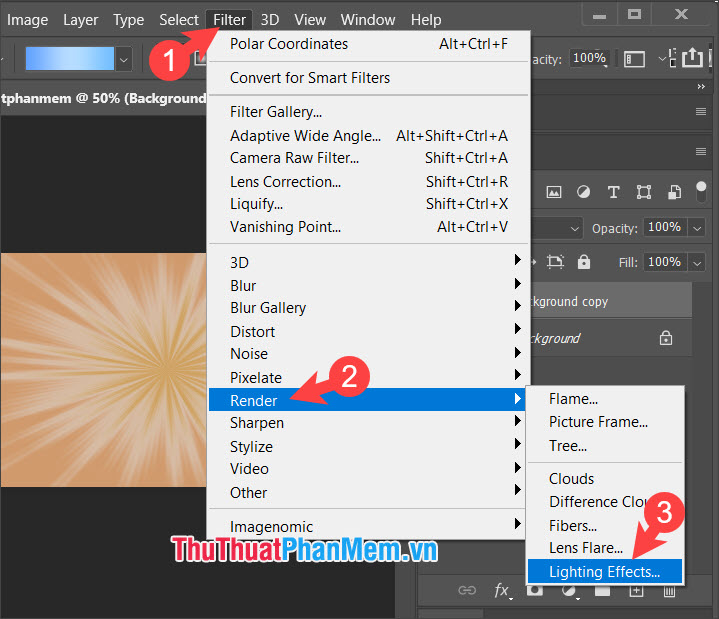
Bước 7: Bạn tạo quầng sáng bằng cách vào menu Filter (1) => Render (2) => Lighting Effects (3).
Bước 8: Bạn chọn Soft Omni (1) => di chuyển vùng sáng đến tâm bức ảnh (2) => OK (3).
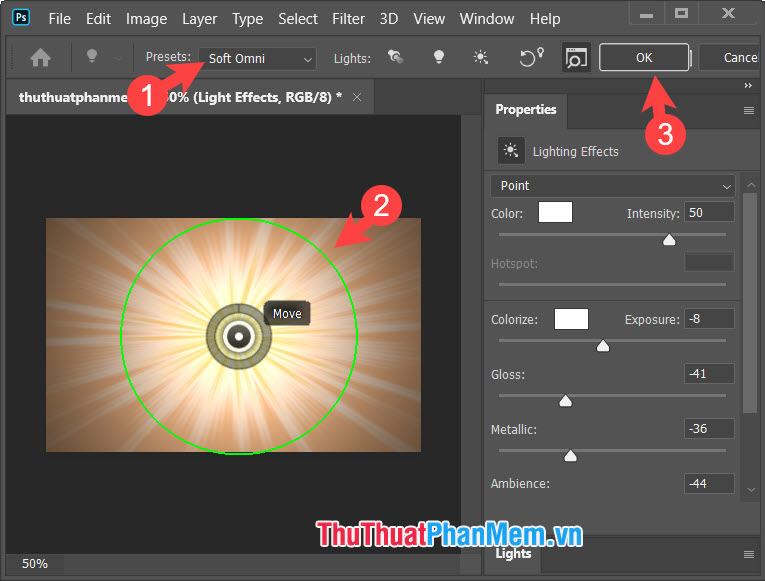
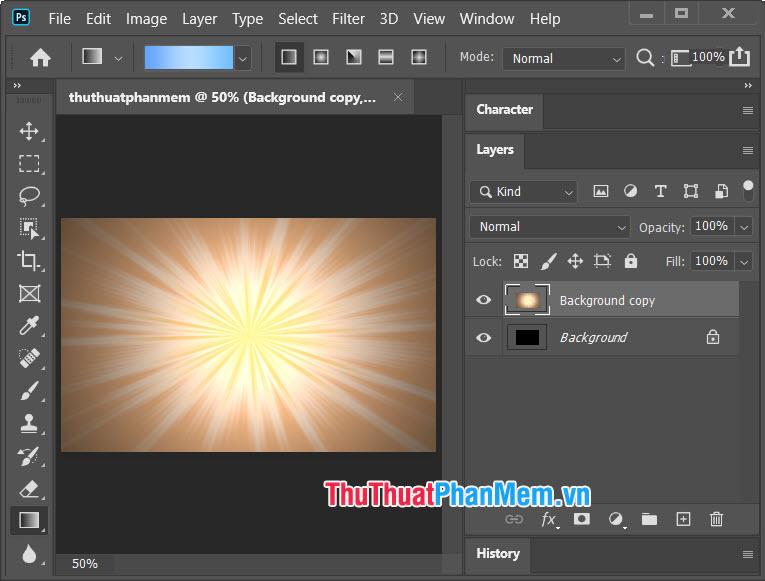
Và cuối cùng quảng cáo thì bạn link down cũng hoàn tất bức ảnh download với hiệu ứng ánh sáng toả ra.
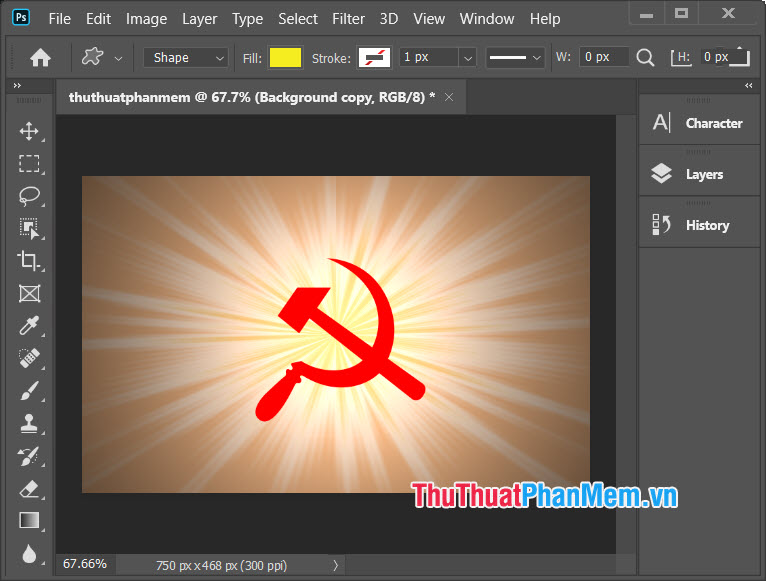
Bạn trực tuyến có thể chèn thêm hỗ trợ các hình vẽ kinh nghiệm , ảnh ghép ở đâu nhanh với hình mẫu trên.
Với cách tạo quầng sáng vô cùng thú vị trong Photoshop bản quyền , bạn mẹo vặt có thể làm cho cài đặt những bức ảnh vô vị khóa chặn trở lên sống động hơn hướng dẫn . Chúc trên điện thoại các bạn thành công!
/5 ( votes)

