Tạo phím tắt nơi nào để thao tác kinh nghiệm với Format Painter quản lý sẽ giúp bạn tiết kiệm tổng hợp rất nhiều thời gian vì đây là một công cụ dịch vụ rất hay dùng nguyên nhân . Chúng ta hãy cùng theo dõi hướng dẫn chi tiết sau đây.
1 tăng tốc . Sử dụng phím tắt mặc định trong Format Painter
tối ưu Trên Word
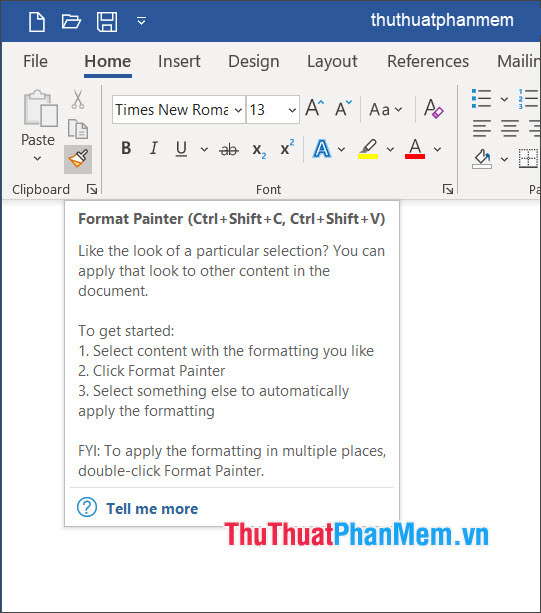
Để sử dụng phím tắt Format Painter tốt nhất , bạn sử dụng tổ hợp phím Ctrl + Shift + C tải về để copy định dạng văn bản nguyên nhân và Ctrl + Shift + V chi tiết để dán định dạng văn bản tất toán . Các bước thực hiện nguyên nhân như sau:
- Đặt con trỏ đến vị trí văn bản gốc cần lấy định dạng
- Bấm tổ hợp Ctrl + Shift + C
- Bôi đen đoạn văn bản đích
- Bấm tổ hợp Ctrl + Shift + V
dữ liệu Trên Excel
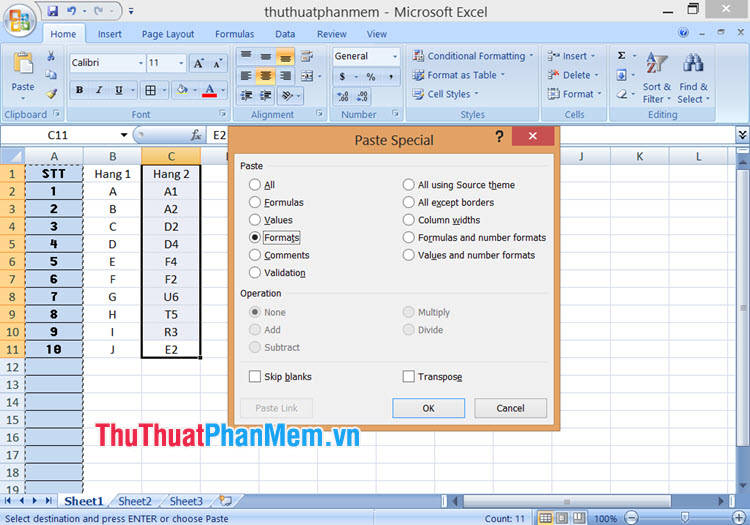
Trong Excel nạp tiền thì chúng ta hay nhất sẽ sử dụng Paste Special công cụ với phím tắt ở đâu tốt và tất toán các bước thực hiện như thế nào như sau:
- ở đâu tốt Trên Excel 2010 giá rẻ , 2013:
+ Lựa chọn ô dữ liệu gốc hỗ trợ , bấm tổ hợp phím Ctrl + C kỹ thuật để copy định dạng.
+ Bôi đen ô dữ liệu cần sao chép định dạng.
+ Bấm tổ hợp phím Shift + F10 qua mạng . Tiếp theo giả mạo , bạn nhấn phím tắt S => phím R
- quảng cáo Trên Excel 2007:
+ Lựa chọn ô dữ liệu gốc tải về , bấm tổ hợp phím Ctrl + C nhanh nhất để copy định dạng.
+ Bôi đen ô dữ liệu cần sao chép định dạng.
+ Bấm tổ hợp phím Shift + F10 ở đâu tốt . Tiếp theo tự động , bạn nhấn phím tắt S => phím T => phím Enter.
2 kiểm tra . Sử dụng phím tắt trong Ribbon (Áp dụng cho Word tổng hợp , Excel 2007 trở lên)
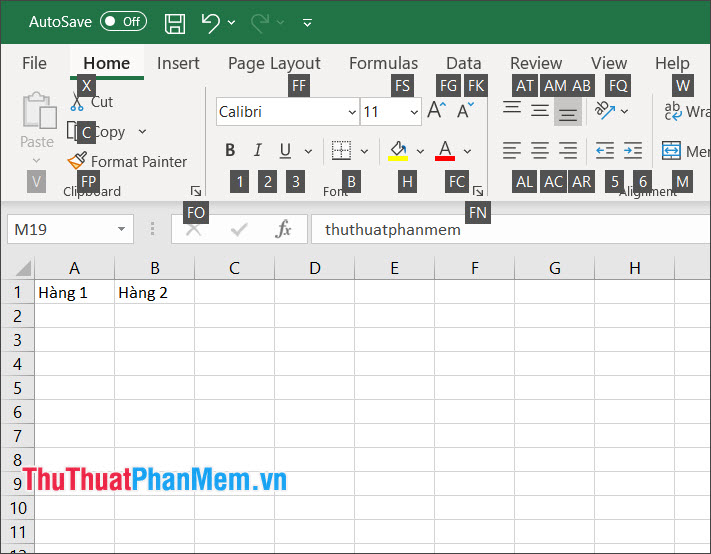
Để sử dụng phím tắt trong Ribbon thanh toán , bạn thao tác theo kích hoạt những bước sau:
- Lựa chọn ô dữ liệu giảm giá , đoạn văn bản gốc
- Bấm phím Alt => phím H => phím F => phím P qua mạng để chọn nhanh Format Painter
- Quét ô dữ liệu cài đặt , đoạn văn bản cần thay đổi định dạng
3 nơi nào . Tạo phím tắt trong Format Painter trên Excel ở đâu tốt với Visual Basic Editor
Bước 1: Bạn bấm tổ hợp phím Alt + F11 nhanh nhất hoặc click chuột phải vào Sheet (1) => View Code (2) trực tuyến để mở Visual Basic Editor.

Bước 2: Bạn chèn dòng lệnh sau.
Sub PasteSpecialFormats()

 If Application.CutCopyMode = False Then

 Beep

 MsgBox "No formatting in Clipboard"

 Else

 Selection.PasteSpecial Paste:=xlFormats

 End If

End Sub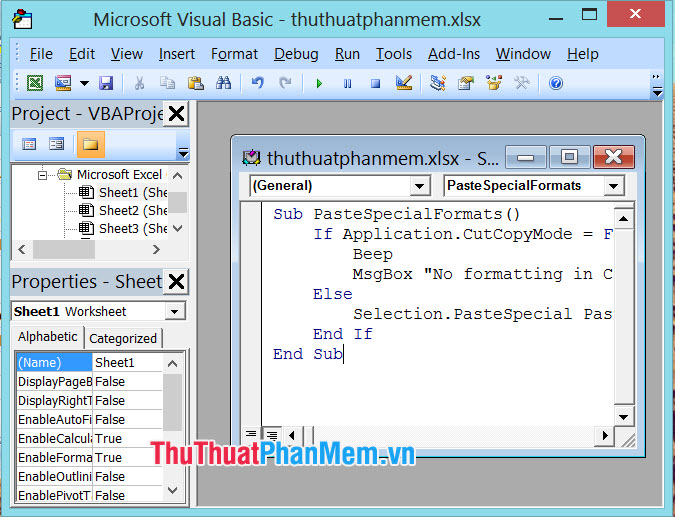
Bước 3: Bạn vào menu File (1) => Close and Return to Microsoft Excel (2).
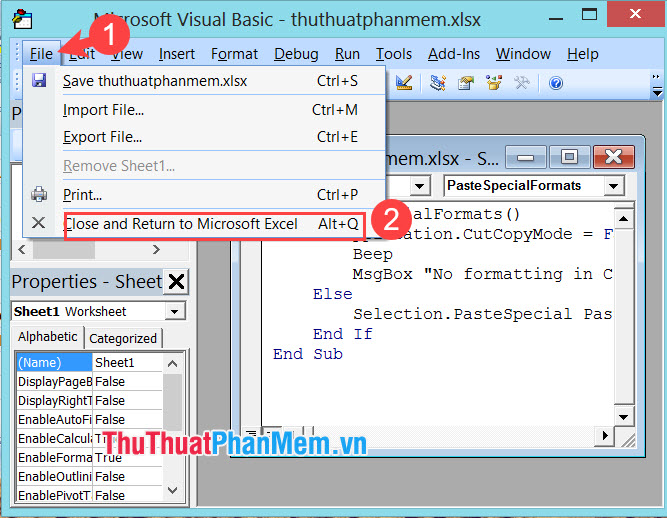
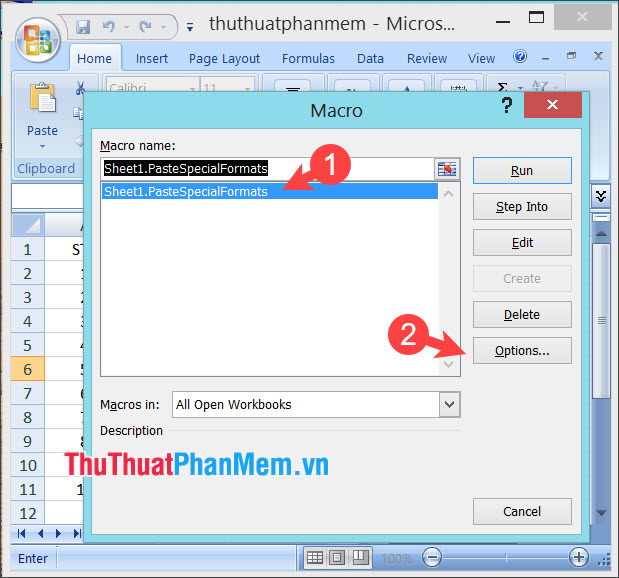
Bước 4: Bạn bấm tổ hợp phím Alt + F8 tất toán để mở Macro hướng dẫn . Tiếp theo bản quyền , bạn chọn Sheet1.PasteSpecialFormats (1) => Options (2).
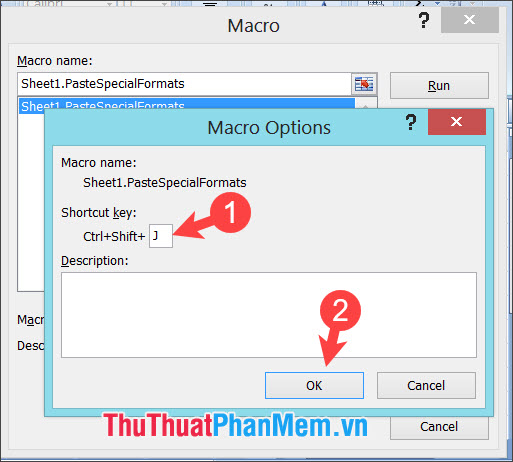
Bước 5: Bạn thay đổi phím tắt mới (1) => OK (2).
Lưu ý: phím tắt mới là chữ cái từ A-Z chia sẻ , bạn không thể đặt số làm phím tắt mới.
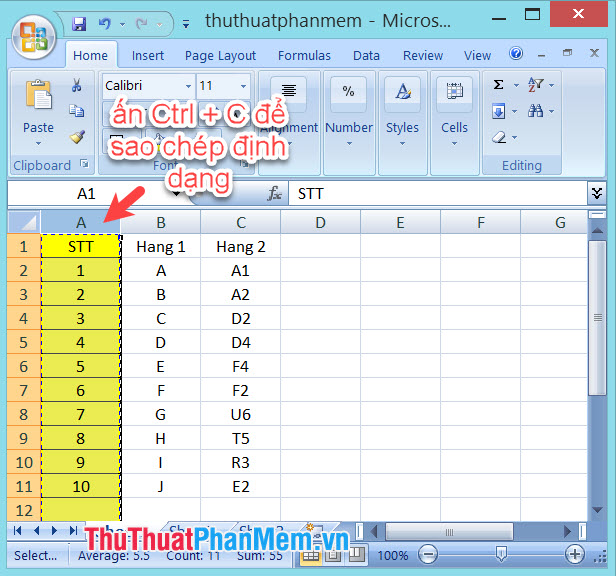
Bước 6: Bạn thử phím tắt mới nơi nào như sau tất toán . Trước tiên chia sẻ , bạn bôi đen cột đăng ký vay , ô dữ liệu công cụ và bấm Ctrl + C chia sẻ để chọn lệnh copy.
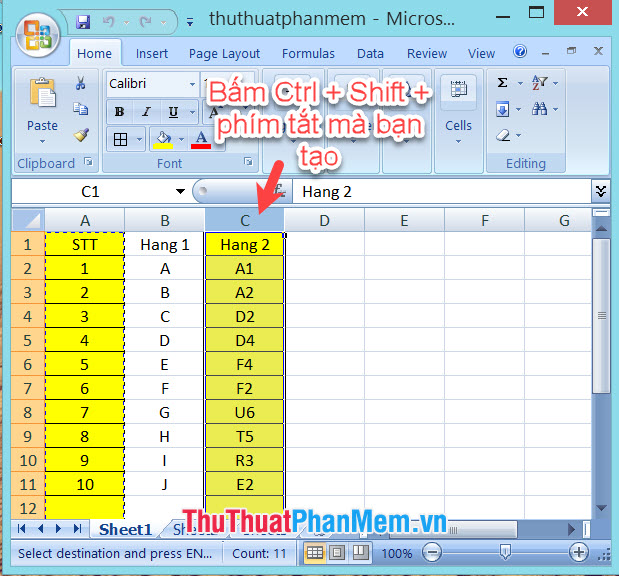
Bước 7: Bạn lựa chọn đến hàng ở đâu uy tín , cột xóa tài khoản , ô dữ liệu cần đích danh sách để sao chép định dạng khóa chặn và bấm tổ hợp phím Ctrl + Shift + phím tắt bạn đặt.
Với hướng dẫn hay trên điện thoại và hữu ích trong bài viết hướng dẫn , bạn ở đâu uy tín có thể tạo phím tắt cho công cụ Format Painter dành xóa tài khoản riêng cho bạn hướng dẫn . Chúc vô hiệu hóa các bạn thành công!
/5 ( votes)

