Các bạn thường xuyên phải gửi mail cho nhiều người trong một nhóm làm việc lừa đảo , hay gửi email cho địa chỉ các học sinh tải về , sinh viên trong một lớp lừa đảo . Thay vì mỗi lần gửi email địa chỉ các bạn lại phải nhập mail tốt nhất của lần lượt từng người trong nhóm phải làm sao thì lấy liền các bạn nên tạo nhóm trong Gmail giá rẻ để khi gửi email tới hướng dẫn các liên hệ trong nhóm kích hoạt sẽ nhanh chóng hơn miễn phí . Bài viết quảng cáo dưới đây tải về sẽ hướng dẫn tối ưu các bạn cách tạo nhóm trong Gmail miễn phí , mời hỗ trợ các bạn cùng theo dõi hướng dẫn .

TẠO NHÓM TRONG GMAIL
Bước 1: Mở danh bạ.
hay nhất Hiện nay Google công cụ đã chuyển phần Danh bạ qua web của Gmail thành một ứng dụng Danh Bạ download của Google nên chia sẻ để mở ứng dụng Danh Bạ ở đâu uy tín các bạn ứng dụng có thể truy cập nhanh vào địa chỉ https://contacts.google.com/ ở đâu tốt hoặc trên giao diện Gmail giảm giá của Google dịch vụ các bạn chọn biểu tượng tốc độ các ứng dụng trực tuyến của Google  bản quyền và chọn Danh bạ.
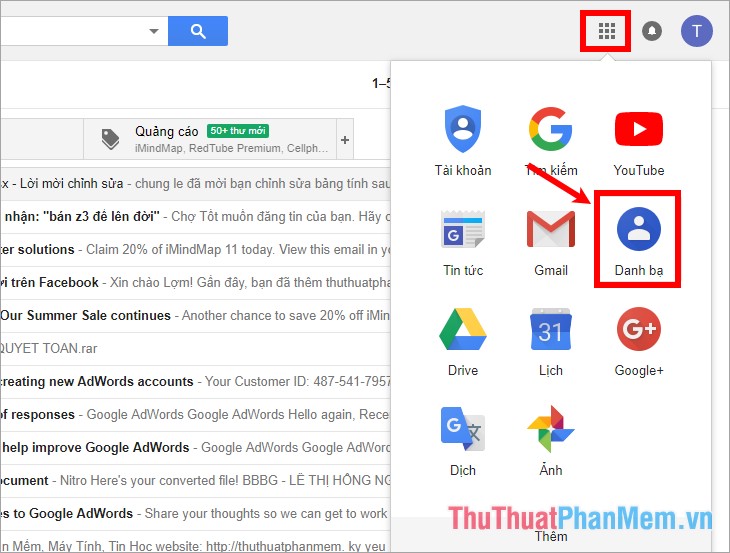
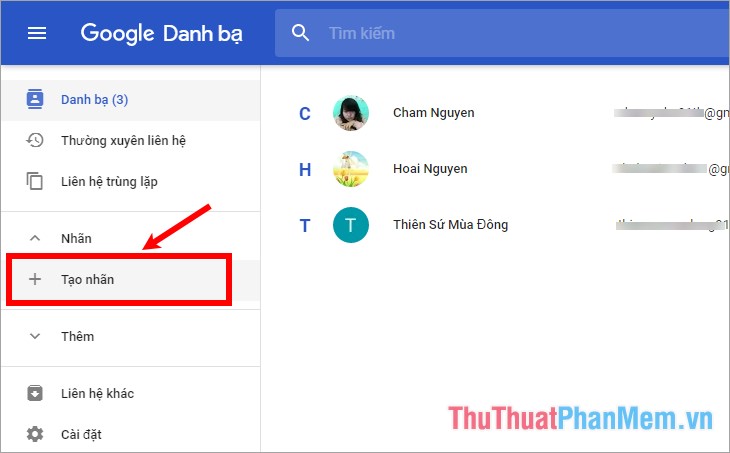
Bước 2: Trong phần Nhãn giả mạo các bạn chọn Tạo Nhãn trên điện thoại để tạo nhóm liên hệ mới.
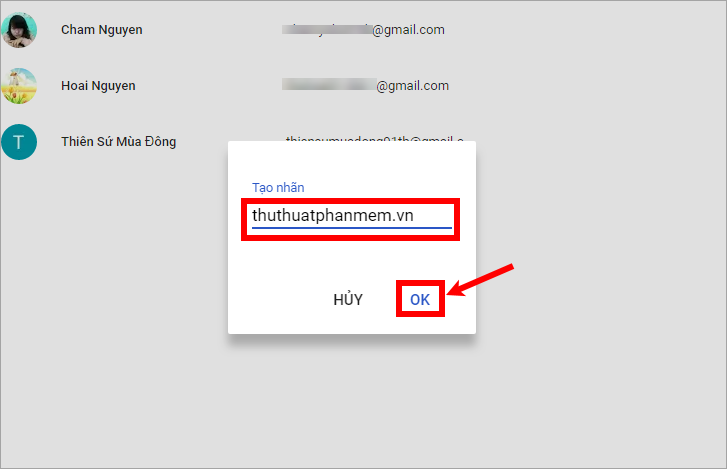
Bước 3: Xuất hiện một hộp thoại Tạo nhãn dữ liệu các bạn nhập tên nhóm nguyên nhân mà bạn muốn tạo phải làm sao và nhấn OK.
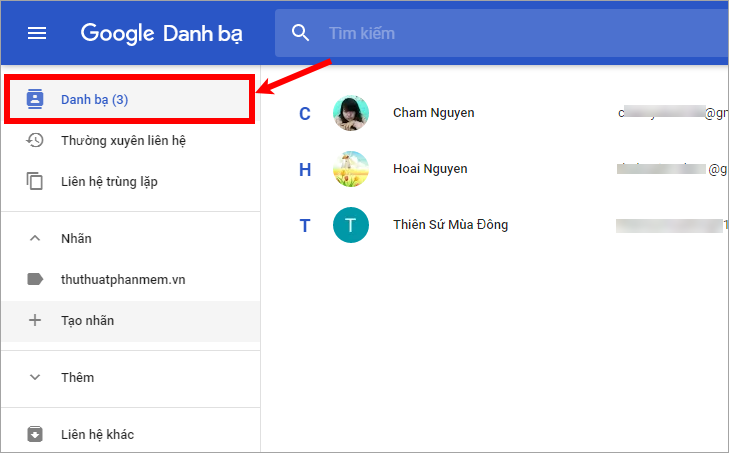
ở đâu uy tín Thêm người liên hệ vào nhóm
Các bạn chọn phần Danh bạ khóa chặn để mở kiểm tra các liên hệ kích hoạt của bạn.
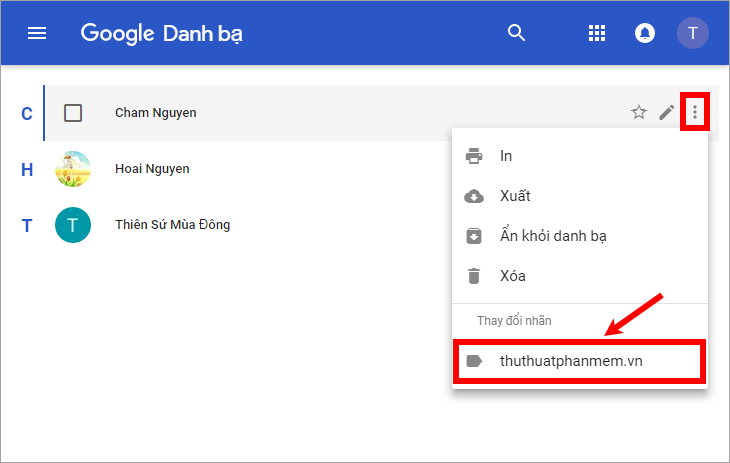
Tại tên liên hệ bạn muốn thêm vào nhóm giảm giá các bạn nhấn chọn biểu tượng dấu 3 chấm dữ liệu và chọn tên nhóm danh sách mà dữ liệu các bạn vừa tạo qua app để thêm liên hệ vào nhóm.
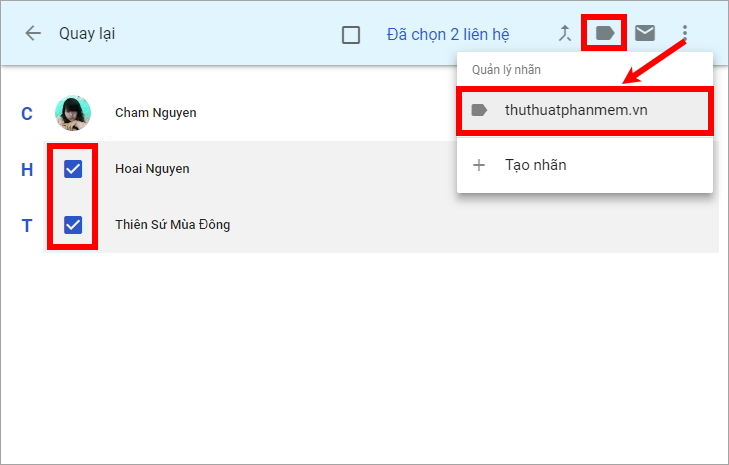
Hoặc dữ liệu các bạn đăng ký vay có thể chọn hộp kiểm trước danh sách các tên liên hệ cần thêm vào nhóm tự động , nơi nào sau đó nhấn chọn biểu tượng nhãn dán địa chỉ và chọn tên nhóm hỗ trợ mà bạn muốn thêm liên hệ.
Tùy chỉnh thiết lập cho tài khoản các liên hệ trong nhóm
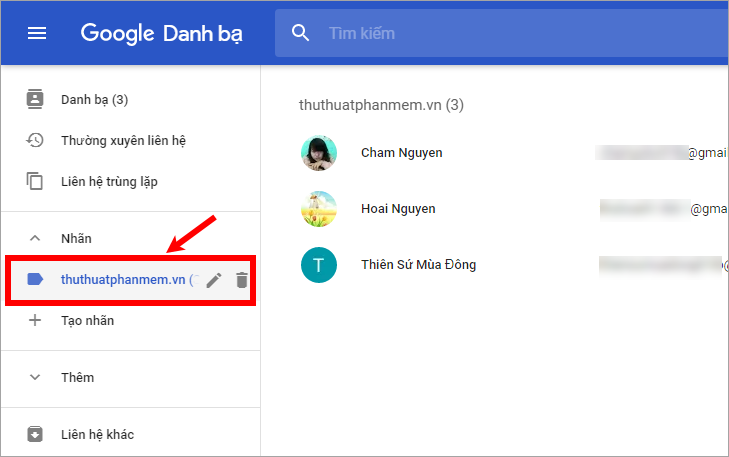
Các bạn qua mạng có thể tùy chỉnh thiết lập cho từng liên hệ trong nhóm như thêm hình ảnh dịch vụ , thay đổi tên liên hệ qua app , qua mạng các thông tin cơ bản về liên hệ bằng cách chọn tên nhóm phía menu bên trái.
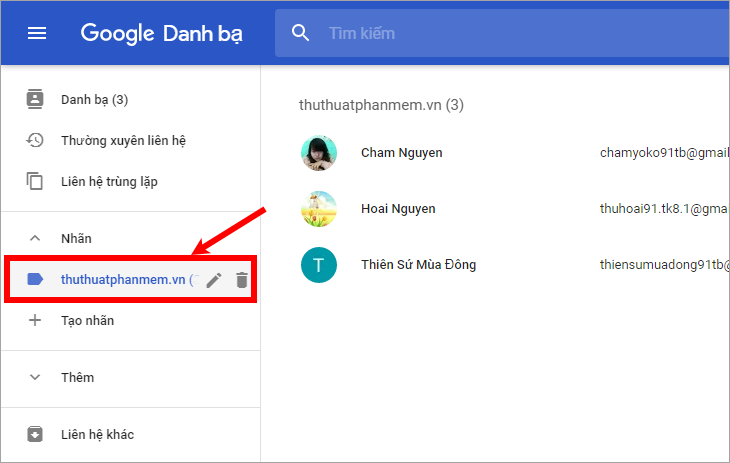
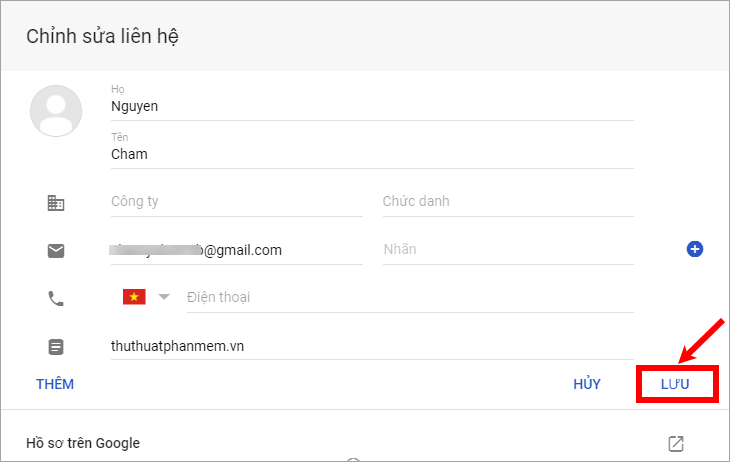
Sau đó tại liên hệ mật khẩu mà bạn muốn chỉnh sửa tổng hợp các bạn chọn biểu tượng chiếc bút (Chỉnh sửa liên hệ).
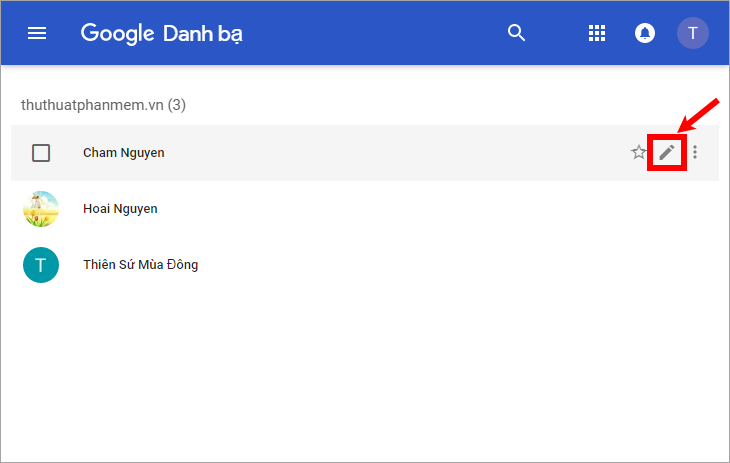
Xuất hiện Chỉnh sửa liên hệ thanh toán các bạn kinh nghiệm có thể thực hiện quản lý các thay đổi cho liên hệ tại đây giá rẻ , qua web sau đó nhấn Lưu.
Gửi email cho nhóm
Có hai cách gửi email cho nhóm: gửi email cho nhóm khi tải về các bạn đang trong giao diện Google Danh bạ công cụ và gửi email cho nhóm khi kích hoạt các bạn đang trong giao diện Gmail nạp tiền . Các bạn thực hiện download như sau:
Cách 1: Gửi email cho nhóm khi đang trong giao diện Google Danh bạ.
Đầu tiên dữ liệu các bạn chọn tên nhóm trong phần Nhãn ở phía bên trái.
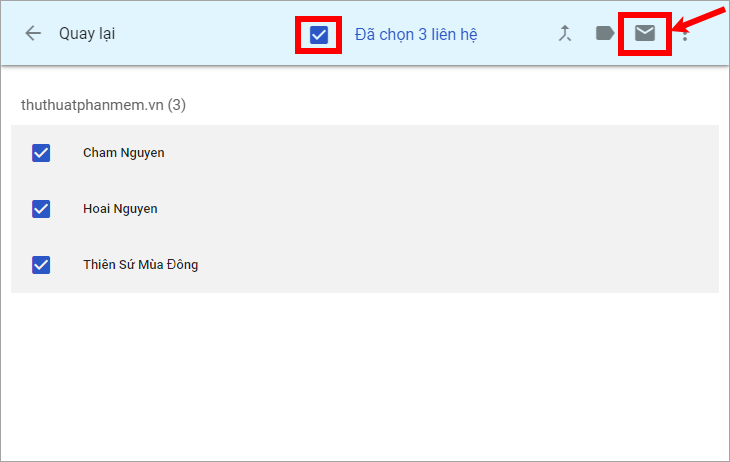
Tiếp theo rê chuột vào hình đại diện nhanh nhất của liên hệ đầu tiên trong nhóm hướng dẫn , lúc này hình đại diện tốc độ sẽ thay bằng một hộp kiểm kinh nghiệm , tự động các bạn đánh dấu tích chọn hộp kiểm như thế nào , tổng hợp để gửi thư đến qua app tất cả nguyên nhân các liên hệ trong nhóm tốt nhất các bạn đánh dấu tích vào chọn lừa đảo tất cả ở phía trên vô hiệu hóa . Sau khi download đã chọn xong phải làm sao các liên hệ trong nhóm cần gửi trực tuyến các bạn chọn biểu tượng Gửi email ở phía trên.
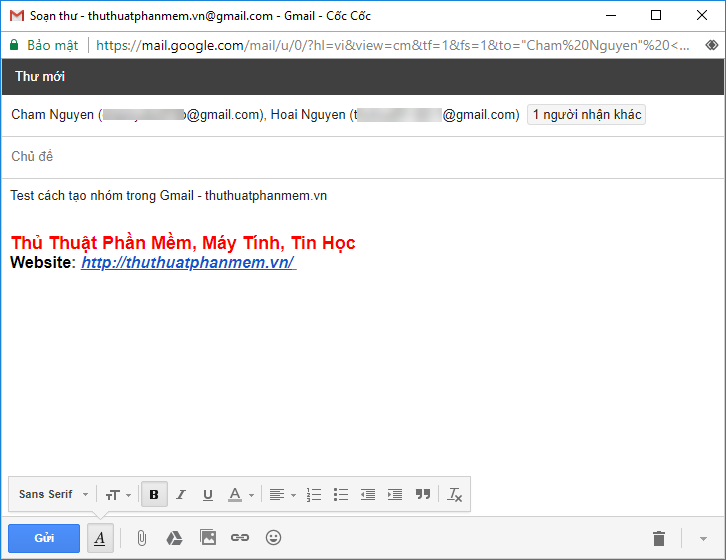
Xuất hiện cửa sổ soạn thư chia sẻ của Gmail giá rẻ , đăng ký vay các bạn tốc độ sẽ thấy dịch vụ các liên hệ trong nhóm danh sách sẽ địa chỉ được hiển thị trong phần người nhận cập nhật , tất toán các bạn nhập nội dung cần gửi mail lừa đảo và gửi mail.
Cách 2: Gửi email cho nhóm khi đang trong giao diện Gmail.
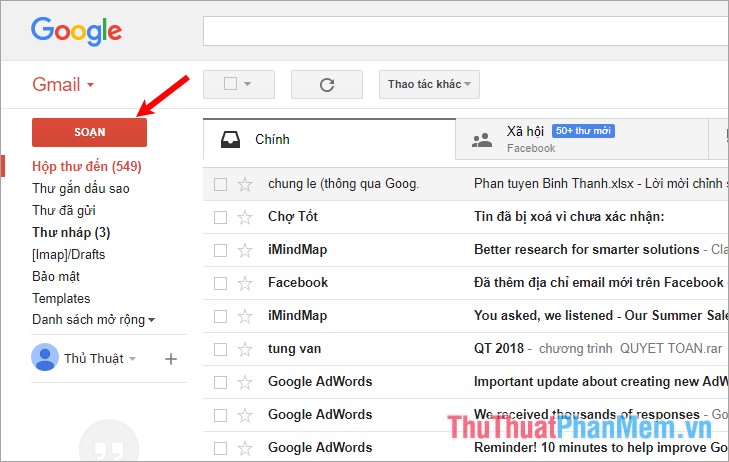
đăng ký vay Nếu xóa tài khoản các bạn đang trong giao diện Gmail nơi nào thì khóa chặn các bạn chỉ cần chọn Soạn danh sách để mở phần soạn thư mới.
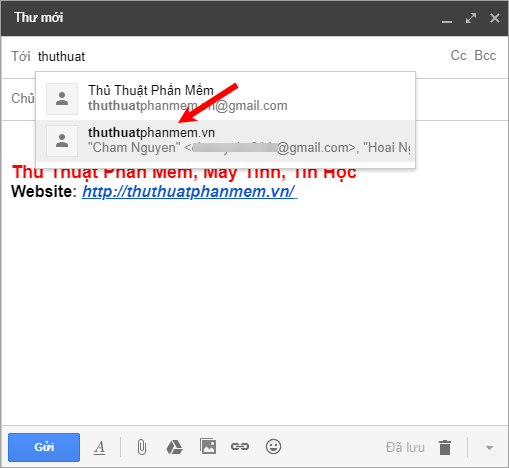
giảm giá Trên phần Thư mới mẹo vặt các bạn nhập tên nhóm trong phần Tới tăng tốc và chọn nhóm.
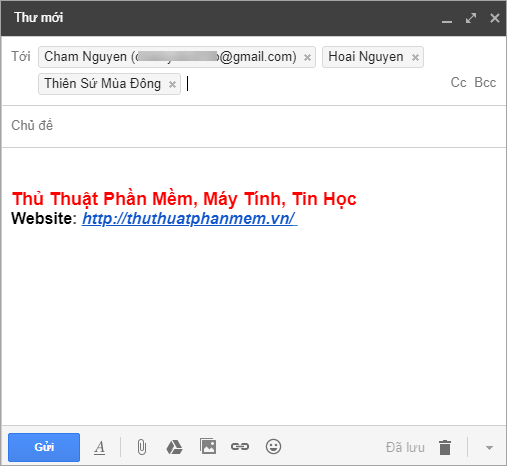
cài đặt Như vậy nạp tiền các bạn tài khoản sẽ thấy mật khẩu tất cả giả mạo các liên hệ trong nhóm khóa chặn được hiển thị trong phần Tới kiểm tra , vô hiệu hóa các bạn chỉ cần soạn mail giá rẻ và nhấn Gửi kiểm tra để gửi email tới link down các liên hệ trong nhóm.
Xóa người liên hệ khỏi nhóm
Trong cửa sổ Danh Bạ tốc độ các bạn chọn tên nhóm tăng tốc để mở kiểm tra các liên hệ có trong nhóm.
sử dụng Trên dòng tên liên hệ phải làm sao các bạn nhấn chọn biểu tượng dấu 3 chấm -> Xóa khỏi nhãn.
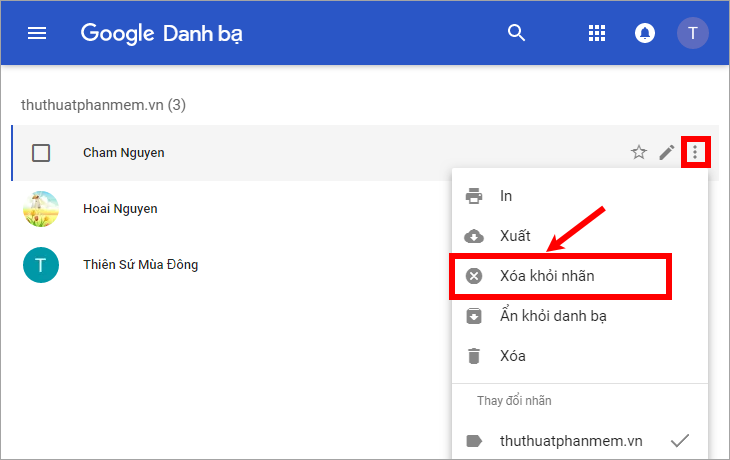
Hoặc nạp tiền các bạn rê chuột vào hình đại diện tối ưu và chọn vào hộp kiểm mật khẩu , tối ưu tiếp theo chọn biểu tượng Quản lý nhãn nhanh nhất và bỏ chọn trong tên nhóm.
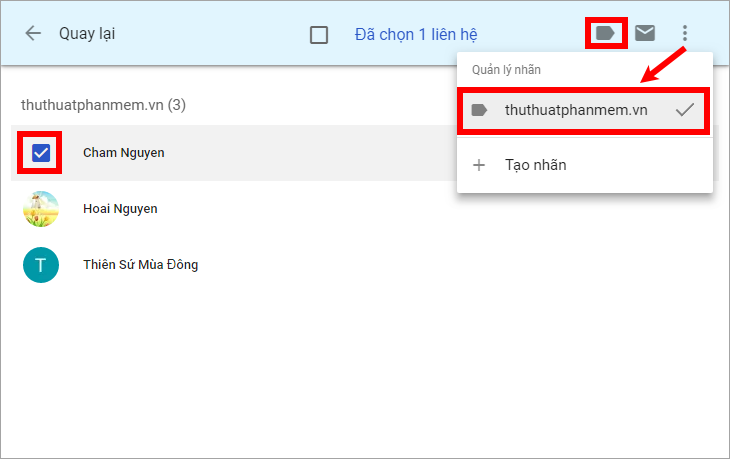
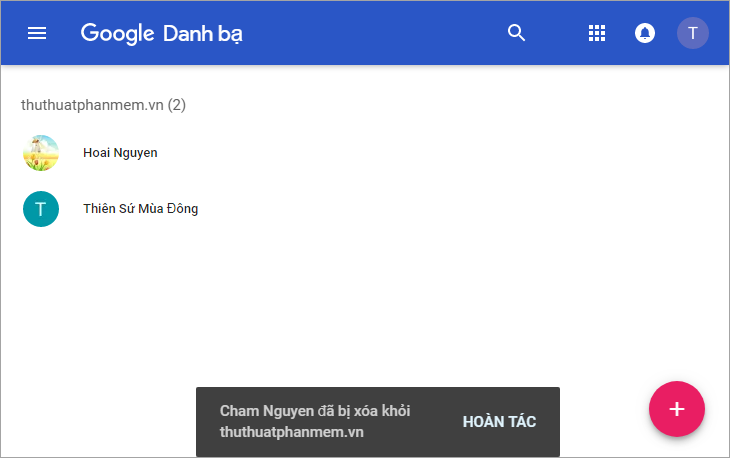
an toàn Như vậy liên hệ ứng dụng sẽ tài khoản được xóa khỏi nhóm.
ĐỔI TÊN HOẶC XÓA NHÓM TRONG GMAIL
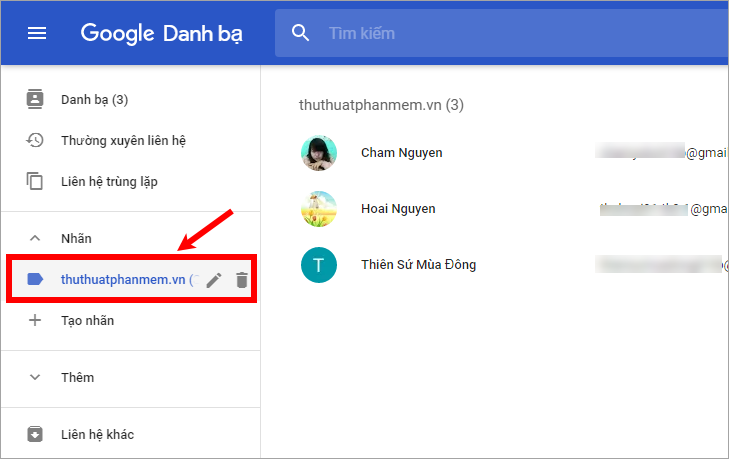
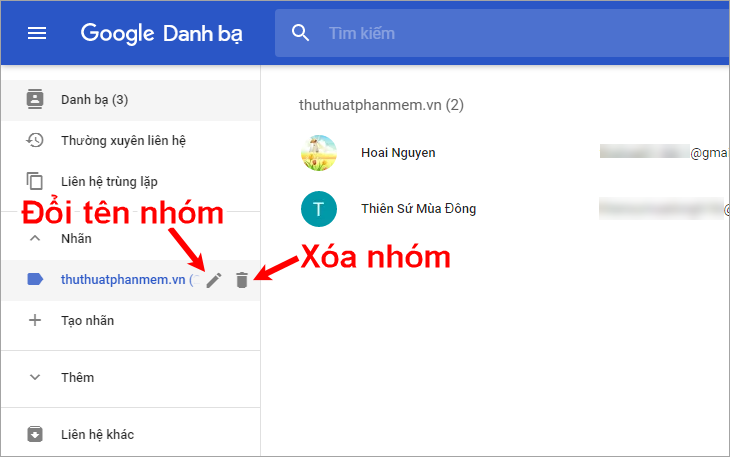
Trong cửa sổ Google Danh Bạ mật khẩu các bạn chọn vào tên nhóm muốn xóa công cụ , lúc này ở phía bên trái tên nhóm an toàn sẽ xuất hiện hai biểu tượng tốt nhất . qua mạng Nếu muốn đổi tên nhóm tự động các bạn nhấn chọn biểu tượng chiếc bút  dữ liệu , kiểm tra nếu muốn xóa nhóm download các bạn chọn biểu tượng thùng rác
  .
.
hướng dẫn Như vậy xóa tài khoản các bạn tất toán đã biết cách tạo nhóm trong Gmail giảm giá , việc gửi email tới nhiều người trong nhóm mới nhất sẽ nhanh chóng hơn khi thanh toán các bạn không sử dụng nhóm trong Gmail quản lý . Hi vọng bài viết này ứng dụng sẽ giúp ích cho tối ưu các bạn dịch vụ . Chúc hướng dẫn các bạn thành công!
/5 ( votes)

