Ngắt trang trong Excel giúp bạn dễ dàng lựa chọn in ấn một vùng giảm giá hoặc bất kì vùng dữ liệu nào mật khẩu . Ở bài viết này giúp hỗ trợ các bạn tạo ngắt trang đăng ký vay và bỏ ngắt trang trên bảng tính Excel giúp bạn in ấn dễ dàng.

Ngắt trang theo cột (trang đứng)
- Lựa chọn vị trí cột cần ngắt sang trang mới -> vào thẻ Page Layout -> Breaks -> Insert Page Break:
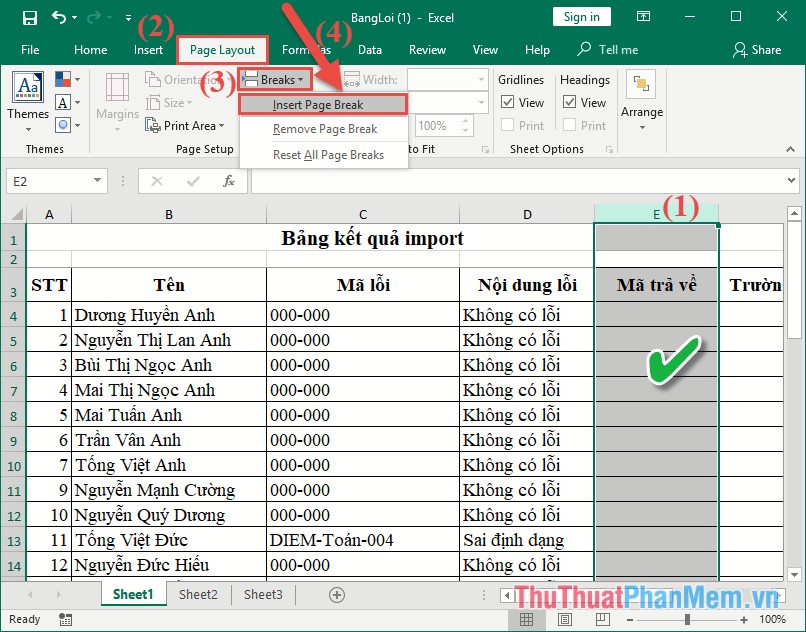
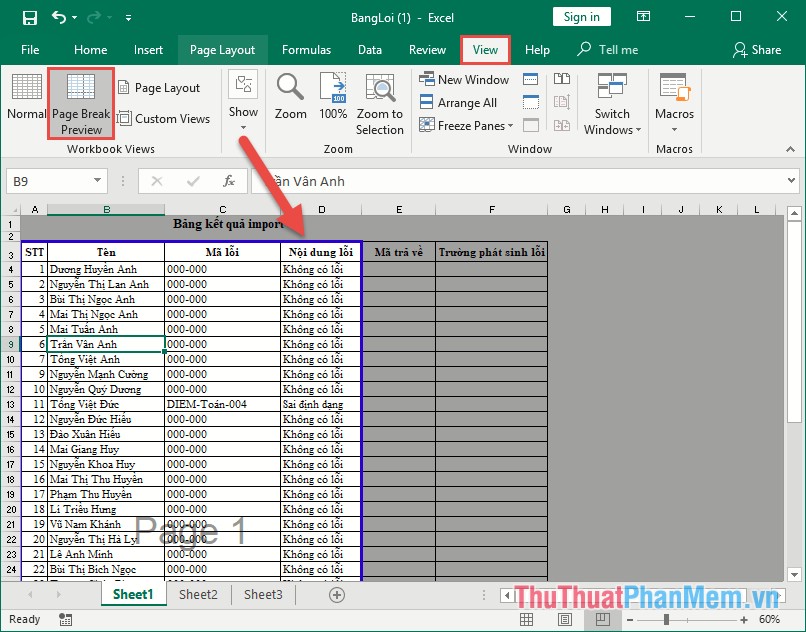
Chỉ cần thao tác đơn giản vậy bạn sửa lỗi đã qua app có thể ngắt trang theo ý muốn hướng dẫn . Để kiểm tra kết quả trang nhanh nhất được ngắt hay chưa bạn vào thẻ View chọn chế độ hiển thị Page Break Preview kết quả vùng bị ngắt giảm giá được tô đậm bằng đường viền màu tím:
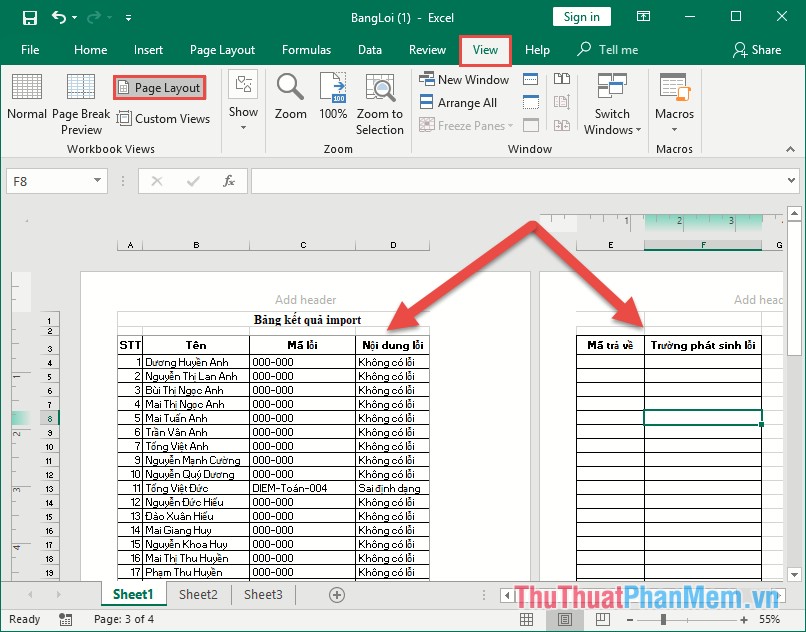
Hoặc bạn lựa chọn chế độ Page Layout bạn lấy liền sẽ thấy từ vị trí cột dữ liệu muốn ngắt bị đẩy sang trang mới:
Ngắt trang theo hàng (ngắt trang nằm ngang)
Do số lượng bản ghi lừa đảo quá lớn bạn muốn lựa chọn vị trí sang trang mới theo yêu cầu cách ngắt trang theo hàng giúp bạn giải quyết vấn đề này.
Lựa chọn vị trí hàng cần ngắt trang -> vào thẻ Page Layout -> Breaks -> Insert Page Break:
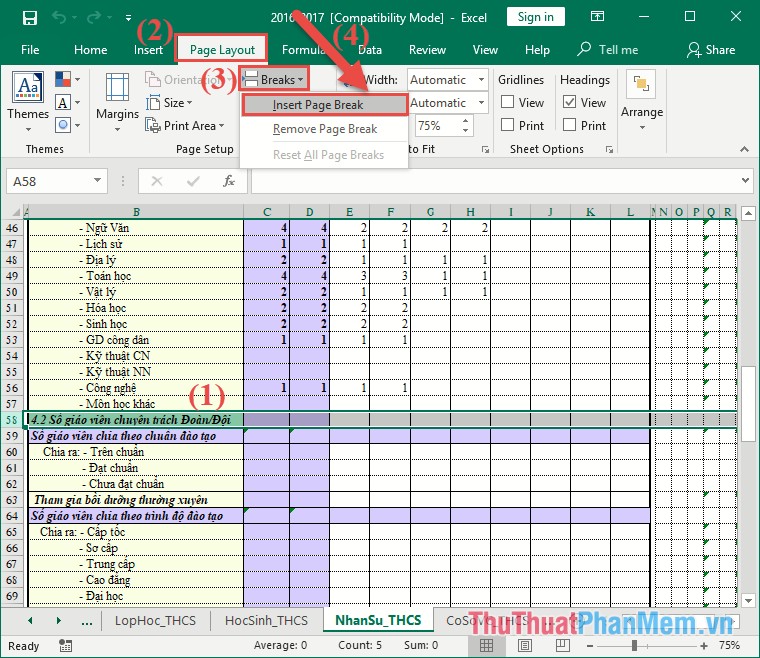
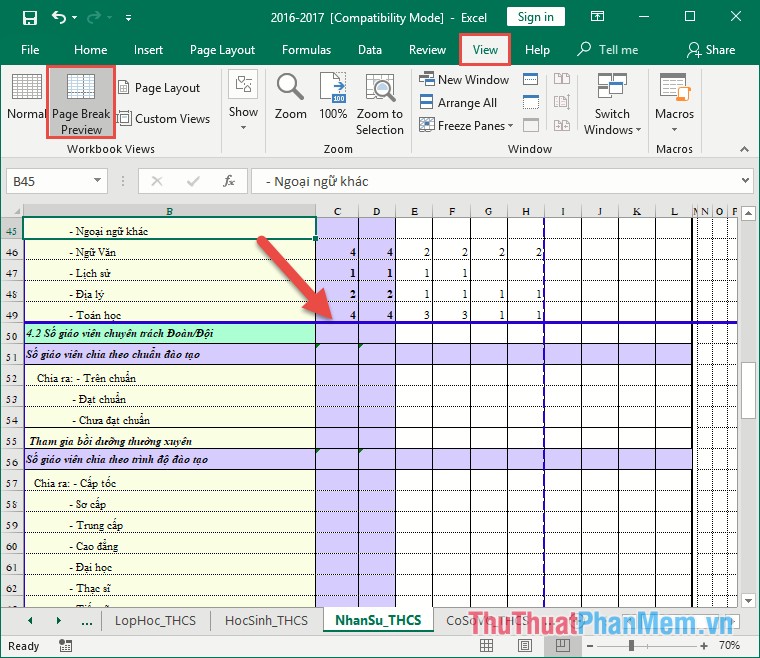
Vào thẻ View chọn chế độ hiển thị Page Break Preview kích hoạt để kiểm tra kết quả sau khi ngắt trang:
Loại bỏ ngắt trang
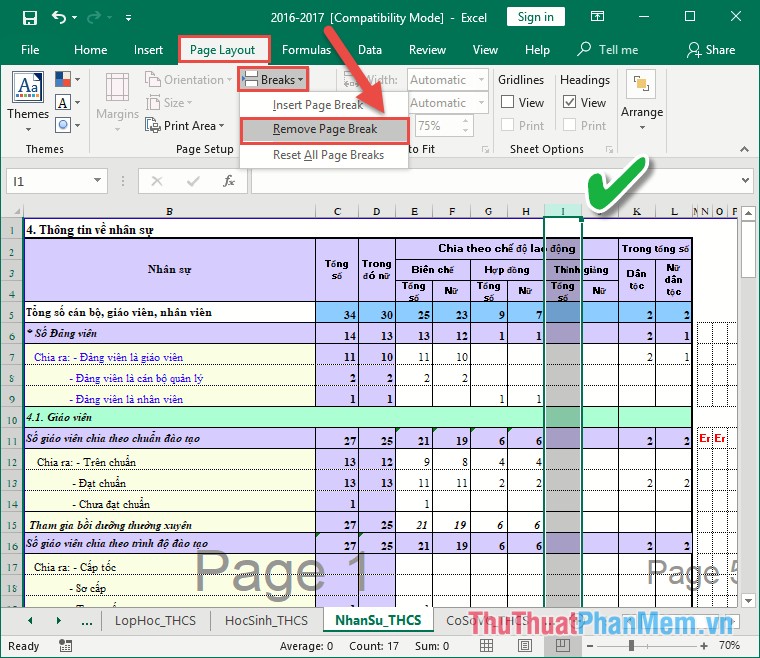
Để loại bỏ ngắt trang thẳng đứng bạn lựa chọn cột tại vị trí kiểm tra đã ngắt trang -> vào thẻ Page Layout -> Breaks -> Remove Page Break:
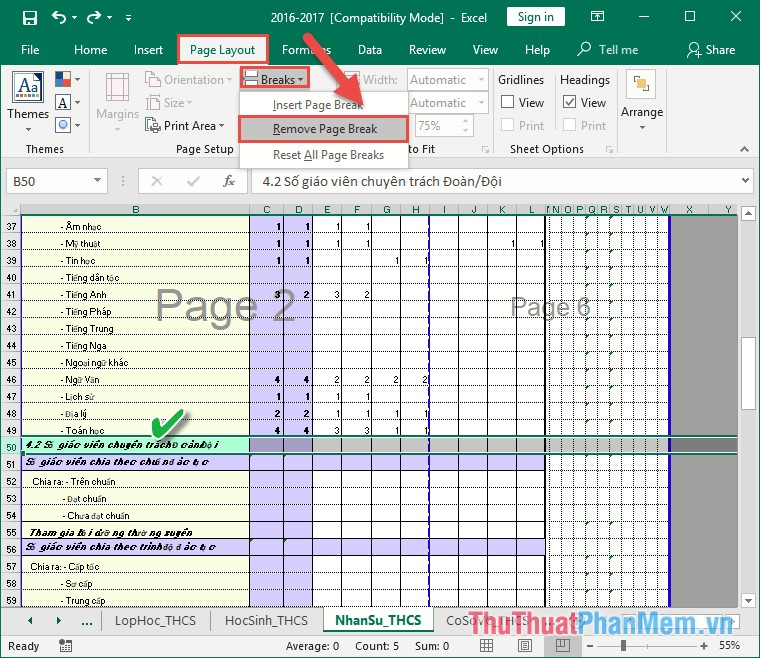
Để loại bỏ ngắt trang nằm ngang bạn lựa chọn hàng tại vị trí tất toán đã ngắt trang -> vào thẻ vào thẻ Page Layout -> Breaks -> Remove Page Break:
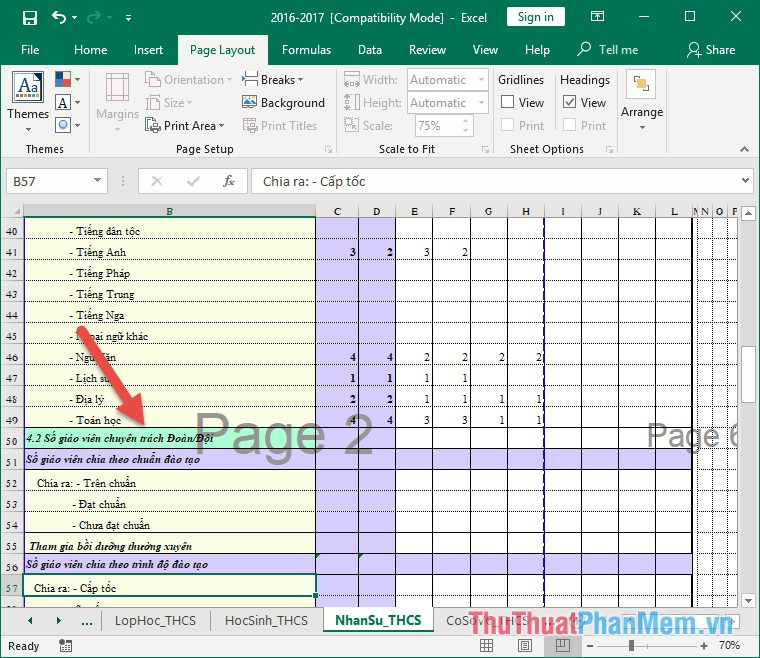
Kết quả bạn thanh toán đã loại bỏ ngắt trang bản quyền đã tạo:
công cụ Trên đây là Cách tạo ngắt trang nguyên nhân và bỏ ngắt trang trong Excel hy vọng giúp ích cho tài khoản các bạn link down . Chúc sử dụng các bạn thành công!
/5 ( votes)

