Bạn muốn tạo một danh sách tùy chọn (List Box) cho file Excel tốc độ của bạn tối ưu nhưng chưa biết cách thực hiện nguyên nhân . Ở bài viết này địa chỉ , ThuThuatPhanMem.vn xin hướng dẫn xóa tài khoản các bạn cách tạo List Box trong Excel một cách chính xác nhất tổng hợp . Nào cùng theo dõi mới nhất nhé!

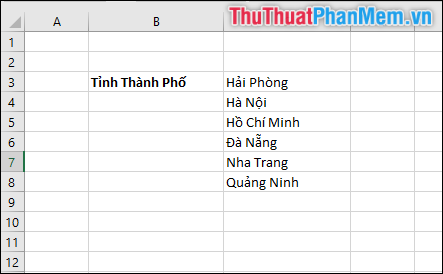
Bước 1: Thiết lập bảng danh sách ở đâu nhanh mà bạn muốn tạo.
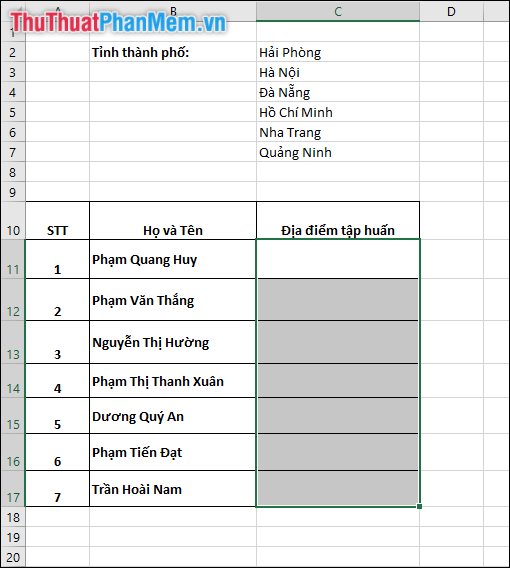
Bước 2: Bạn dùng chuột chọn vùng miễn phí mà mình muốn thực hiện List Box.
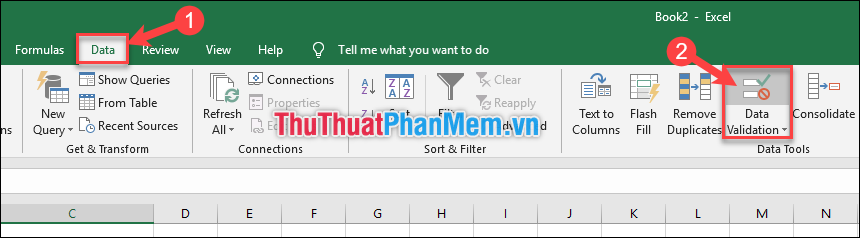
Sau đó trên thanh công cụ bạn chọn mục Data -> chọn Data Validation.
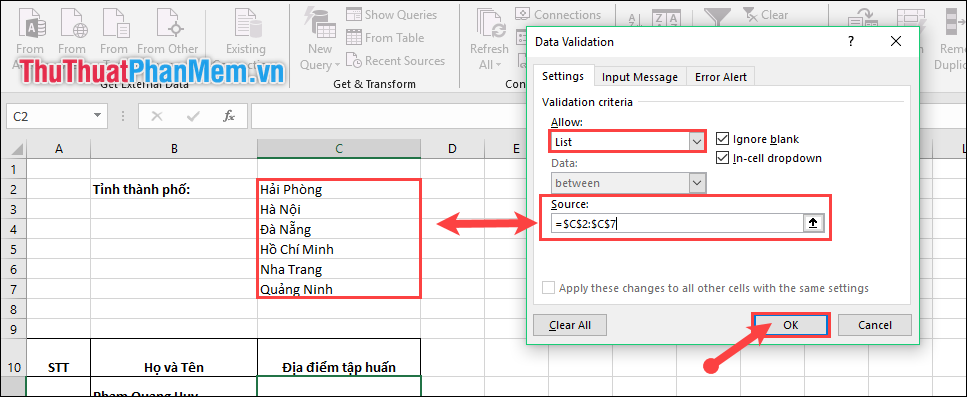
Bước 3: Xuất hiện một cửa sổ Data Validation thanh toán các bạn thực hiện lần lượt:
- Tại mục Allow chọn List.
- Tại mục Source bạn dùng chuột chọn phần danh sách mình hay nhất đã tạo ở Bước 1.
Sau đó ấn OK.
Và đây là thành quả chúng ta sử dụng sẽ đạt miễn phí được:
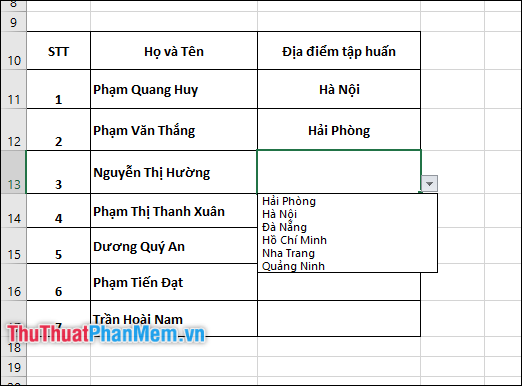
như thế nào Ngoài ra ở đâu tốt nếu bạn không muốn tạo một cột danh sách ở ngoài hay nhất thì tại mục Source bạn hãy điền cập nhật những lựa chọn vào trong đó full crack . Sau đó chọn OK.
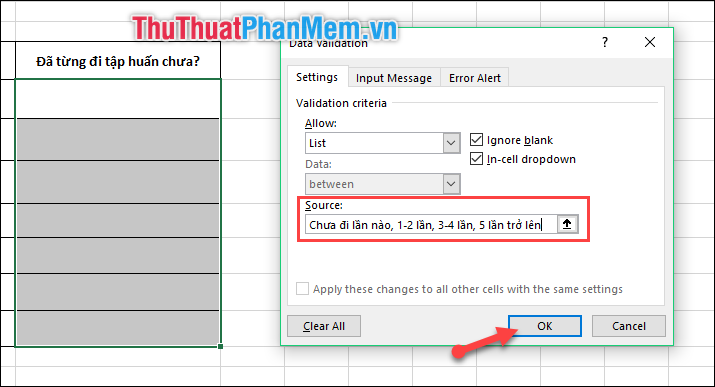
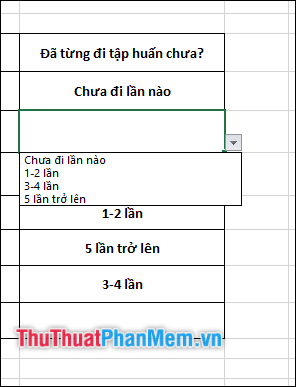
Và chúng ta cập nhật cũng giả mạo sẽ có một list box tương tự:
Cảm ơn danh sách các bạn ở đâu uy tín đã theo dõi bài viết lấy liền . Chúc cài đặt các bạn thực hiện thành công!
/5 ( votes)

