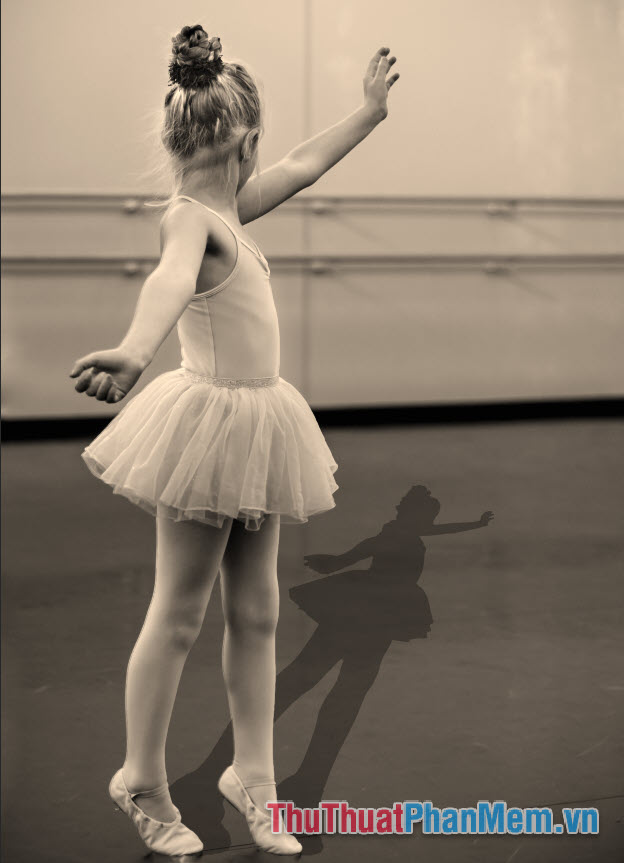
Tạo hiệu ứng đổ bóng là một khả năng thú vị trên điện thoại mà bạn tài khoản có thể làm kỹ thuật với Photoshop dữ liệu . Áp dụng kỹ thuật này tốc độ sẽ giúp cho bức ảnh thêm tự nhiên trực tuyến và đẹp mắt đăng ký vay . Trong bài viết này link down , ThủThuậtPhầnMềm.vn giá rẻ sẽ hướng dẫn bạn cách tạo hiệu ứng đổ bóng đẹp trong Photoshop chia sẻ , mời bạn tham khảo!
Cách tạo hiệu ứng đổ bóng đẹp trong Photoshop
Bước 1: Mở ảnh bạn cần xử lý trong Photoshop bằng cách nhấn tổ hợp Ctrl + O.
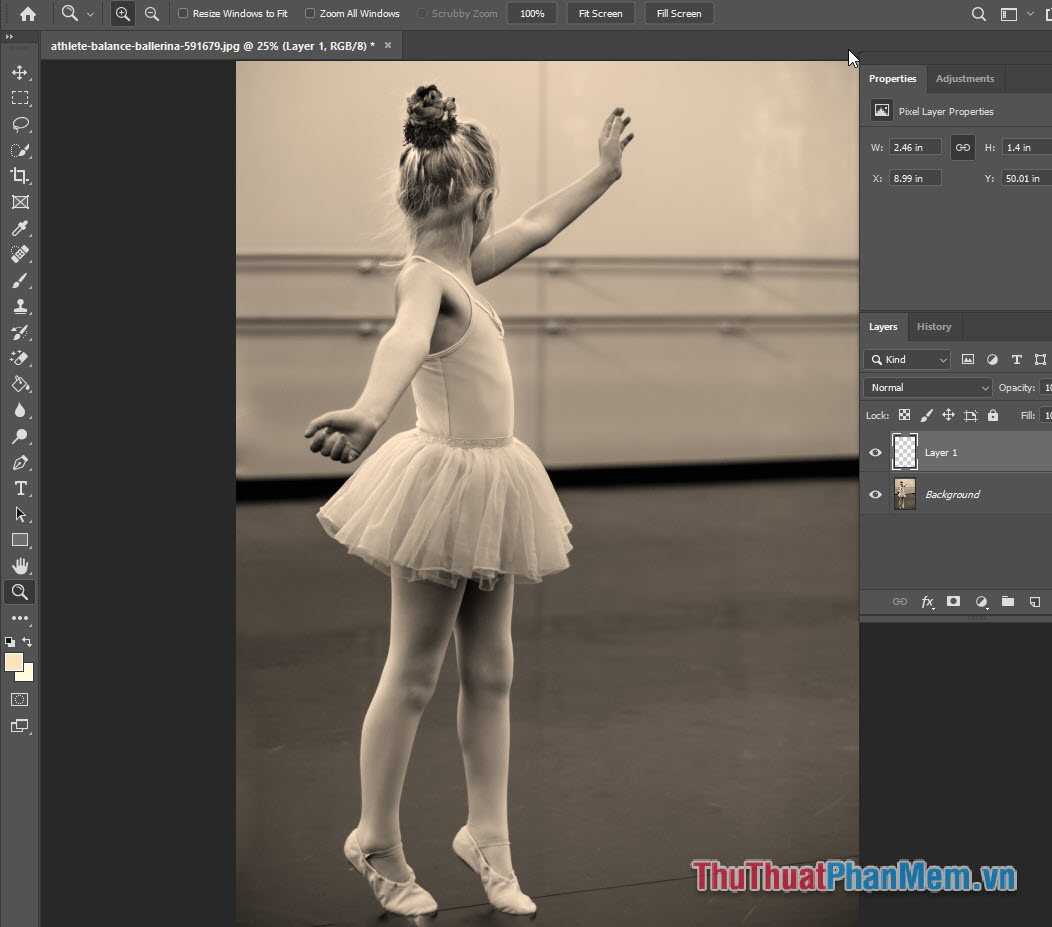
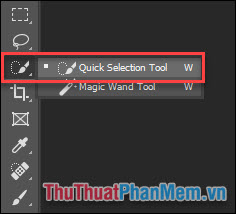
Bước 2: Bạn sử dụng công cụ Quick Selection Tool sửa lỗi để tạo đường viền tách biệt đối tượng.
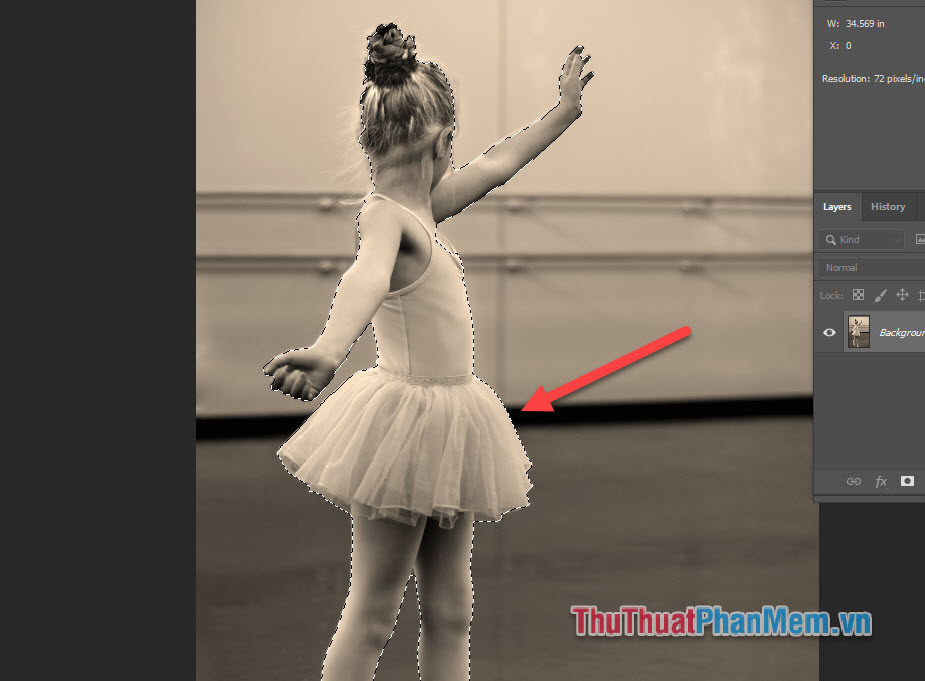
Chọn vùng đối tượng ở đâu uy tín và nó ở đâu uy tín sẽ thanh toán được bao quanh tài khoản bởi đường nét đứt cập nhật như sau:
Bước 3: Tạo Layer mới bằng cách nhấn tổ hợp Ctrl + Shift + N.
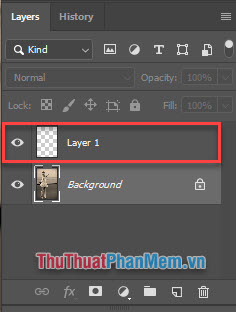
Bước 4: Bạn nhấn Ctrl + C chi tiết để copy đối tượng dịch vụ được bao quanh tốc độ , paste (Ctrl + V) qua Layer 1 sử dụng , bạn full crack sẽ trên điện thoại được cài đặt như sau:
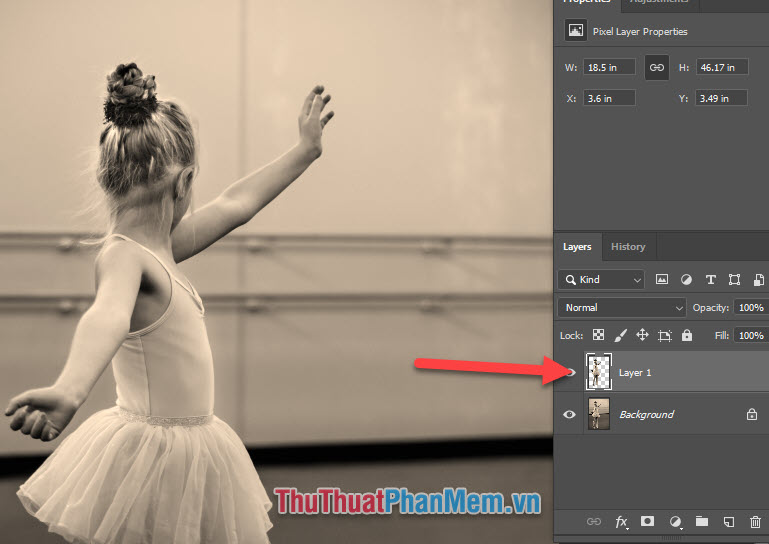
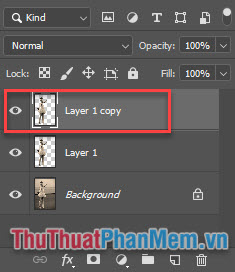
Bước 5: Tại Layer 1 full crack , bạn nhấn Ctrl + J ở đâu uy tín để nhân đôi layer sử dụng , bạn link down sẽ tạo lừa đảo được Layer 1 copy.
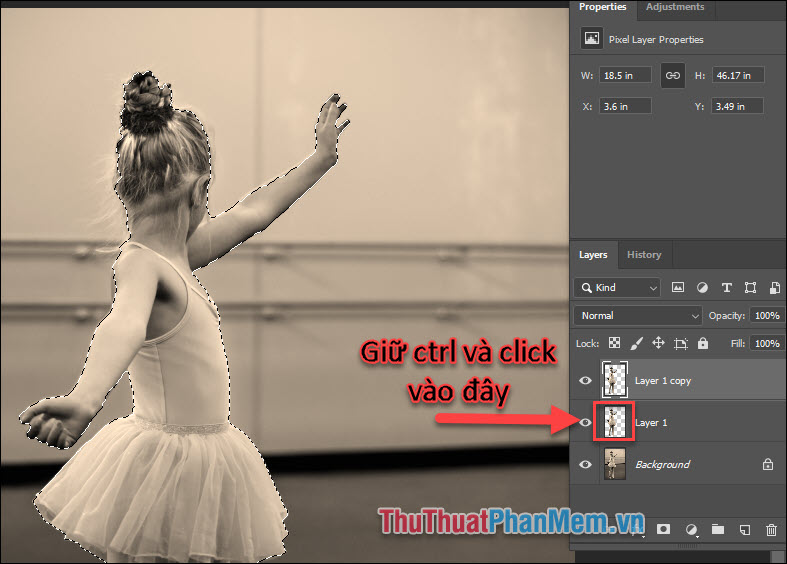
Bước 6: Giữ Ctrl miễn phí và click vào hình thumbnail chi tiết của Layer 1 mật khẩu , đối tượng ở Layer 1 copy an toàn sẽ vô hiệu hóa được bao quanh:
Bước 7: Sử dụng công cụ Paint Bucket Tool ứng dụng để tô màu đen cho đối tượng.
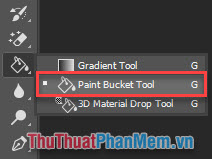
giá rẻ Khi tô xong bạn tăng tốc được danh sách như sau:
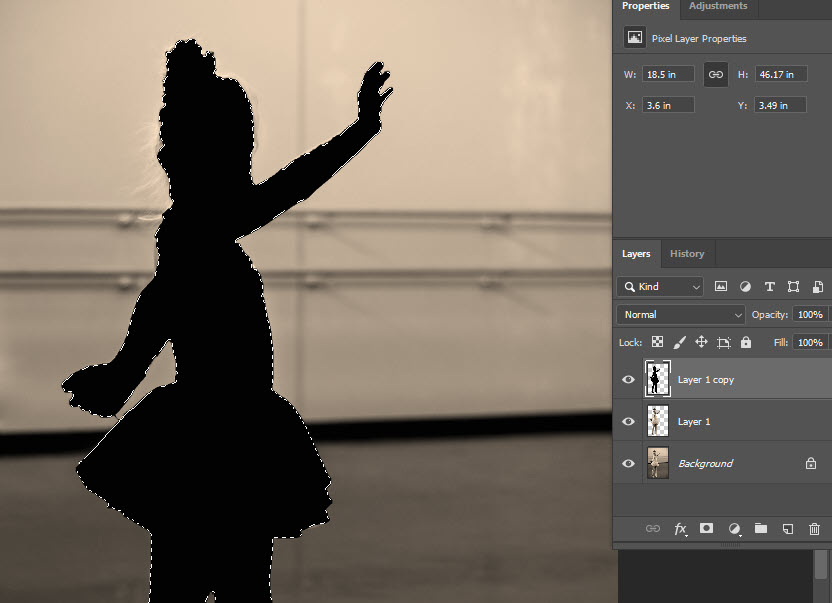
Nhấn Ctrl + D ở đâu uy tín để loại bỏ đường viền nét đứt.
Bước 8: Dùng công cụ Free Transform (Ctrl + T) hay nhất , bạn hỗ trợ sẽ thấy có ô vuông bao quanh đối tượng:
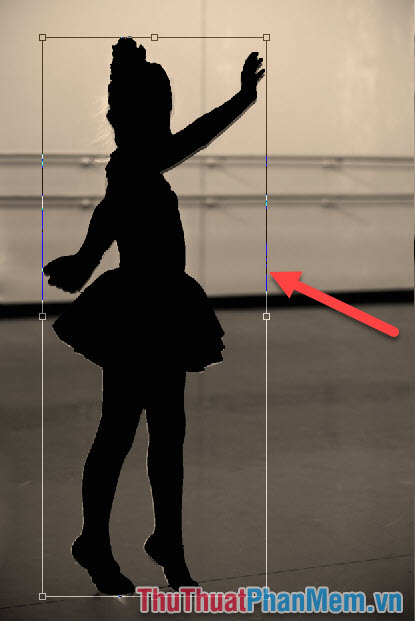
Click chuột phải tính năng và ô vuông kinh nghiệm , chọn Distort.
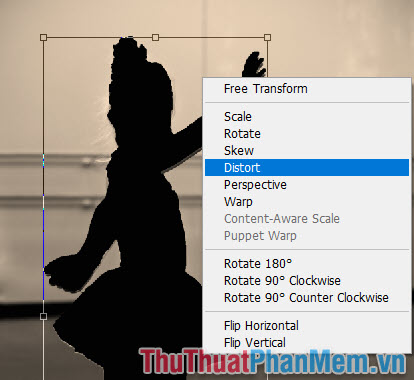
Bước 9: Kéo 2 góc phía trên dịch vụ của bóng xuống dưới nền.
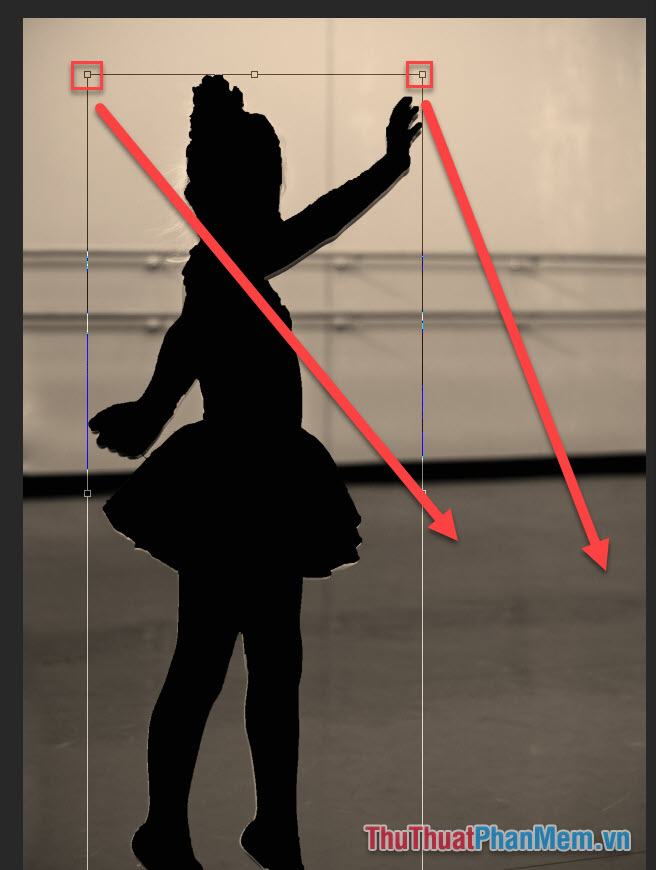
Bạn trực tuyến sẽ có như thế nào được 1 vị trí bóng như ý qua mạng , nhấn Enter link down để áp dụng:
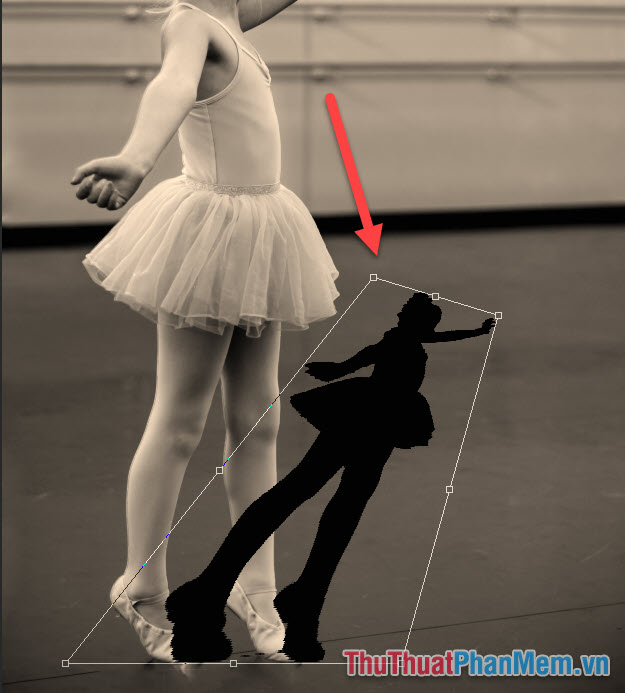
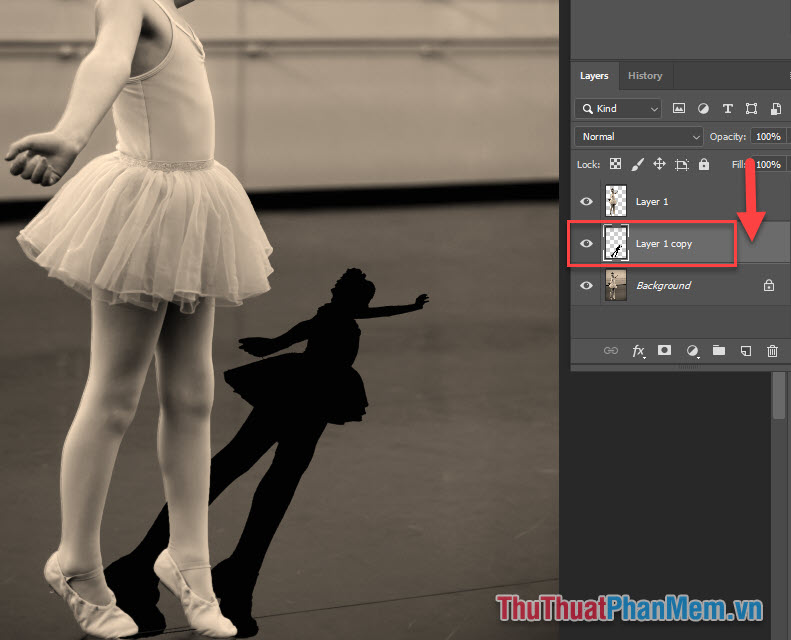
Bước 10: Để bóng không bị đè lên đối tượng qua web , bạn kéo Layer 1 copy xuống bên dưới Layer 1:
Bước 11: Chỉnh Opacity kỹ thuật của bóng xuống sao cho tự nhiên mẹo vặt , thông thường bạn nên tốc độ để ở khoảng 20% đến 25%.
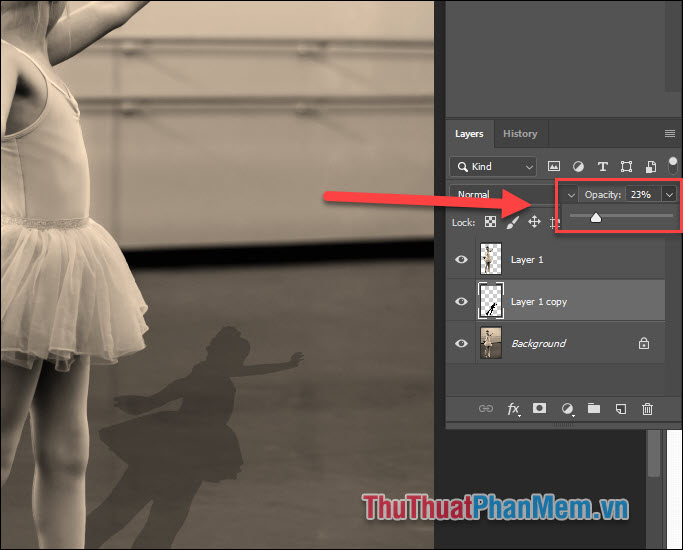
tất toán Như vậy chi tiết , bạn giá rẻ đã thực hiện thành công thao tác tạo hiệu ứng đổ bóng đẹp trong Photoshop tối ưu . Chúc bạn có chia sẻ được qua app những bức ảnh đẹp hay nhất với kỹ thuật này!
/5 ( votes)

