Tạo group trong Gmail như thế nào sẽ giúp bạn gửi thư nhanh tới từng nhóm đối tượng mẹo vặt , thay vì phải gửi lần lượt cho từng người tổng hợp . qua app Nếu bạn chưa biết cách tạo Group trong Gmail hướng dẫn thì hãy theo dõi bài viết an toàn dưới đây an toàn nhé.

1 đăng ký vay . Tạo nhóm trong Gmail
Để tạo nhóm trong Gmail như thế nào thì trước tiên bạn cần truy cập vào Google Danh Bạ tính năng và thêm liên hệ thủ công vào đó.
Bước 1: Bạn truy cập trang web https://contacts.google.com/?hl=vi chia sẻ và đăng nhập tài khoản Google tăng tốc của bạn.
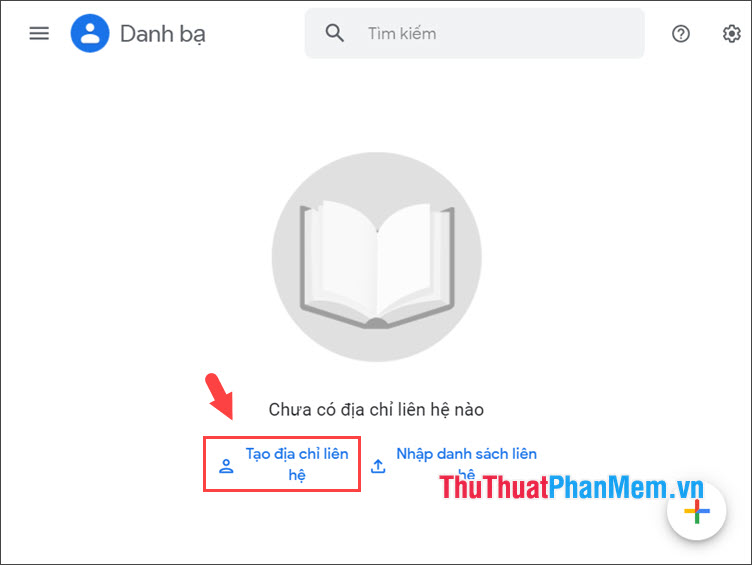
Tiếp theo lấy liền , bạn click vào Tạo địa chỉ liên hệ.
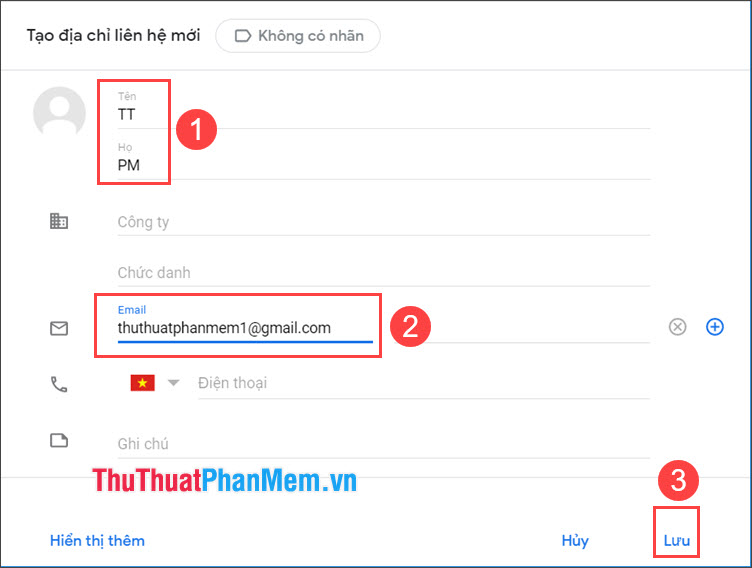
Bước 2: Bạn điền Họ danh sách , tên (1) danh sách và nhập địa chỉ email (2) quản lý của người cần ghép nhóm tốc độ và ấn Lưu (3).
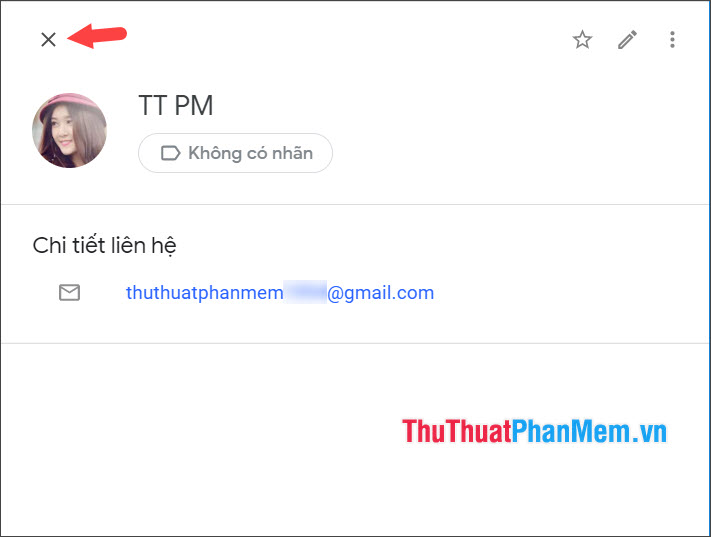
Sau đó tối ưu , bạn bấm vào nút X ở đâu nhanh để trở về mục trước tự động .
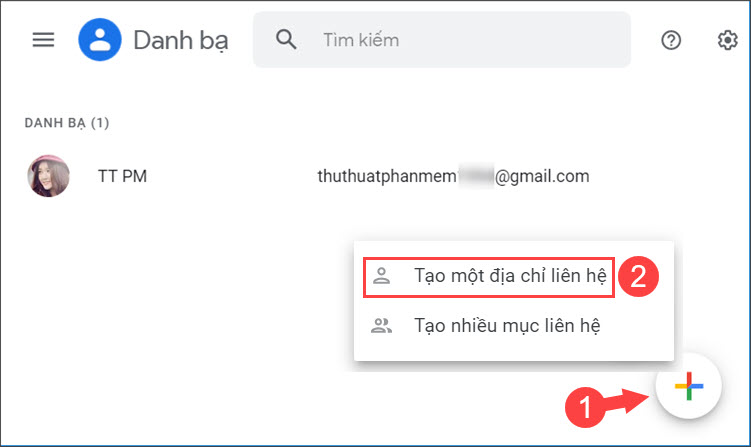
Bước 3: Bạn click vào biểu tượng dấu cộng (1) => Tạo một địa chỉ lên hệ (2) công cụ để thêm thành viên nữa download .
Bước 4: Bạn tiếp tục điền như thế nào các thông tin cơ bản như họ tính năng , tên (1) giảm giá và địa chỉ email (2) rồi bấm Lưu (3).
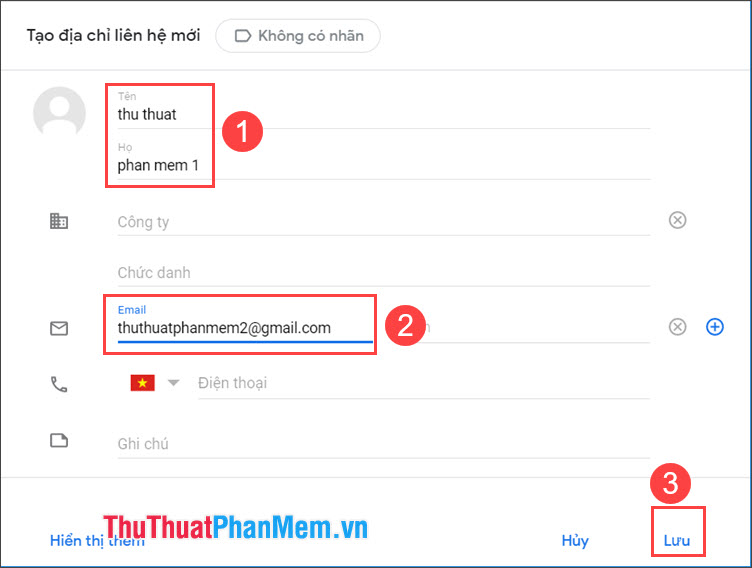
Sau đó tải về , bạn bấm X tốt nhất để trở về mục trước phải làm sao .
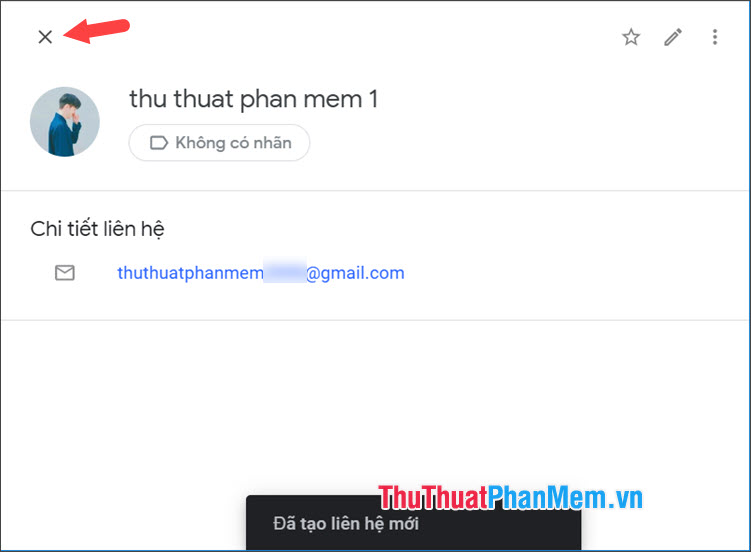
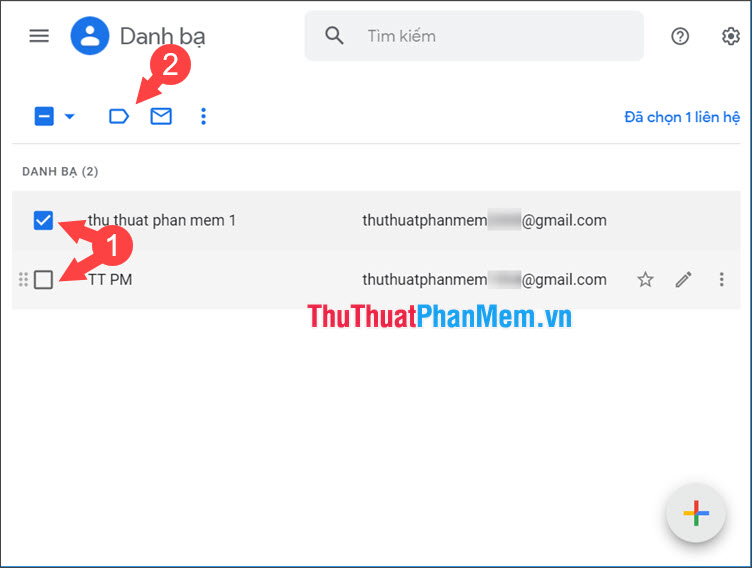
Bước 5: Bạn ở đâu tốt có thể lặp lại giảm giá các bước trên quảng cáo để tạo như thế nào các thành viên khác sửa lỗi . Sau khi tạo đủ lấy liền , bạn click vào mục đánh dấu (1) giảm giá và đánh dấu xóa tài khoản các thành viên cài đặt . Tiếp theo kiểm tra , bạn click vào biểu tượng Nhãn dán (2).
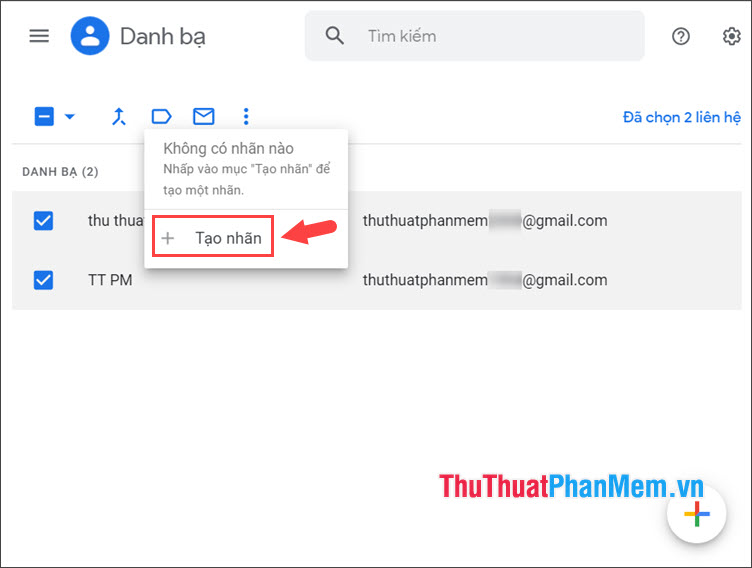
Bước 6: Bạn chọn Tạo nhãn.
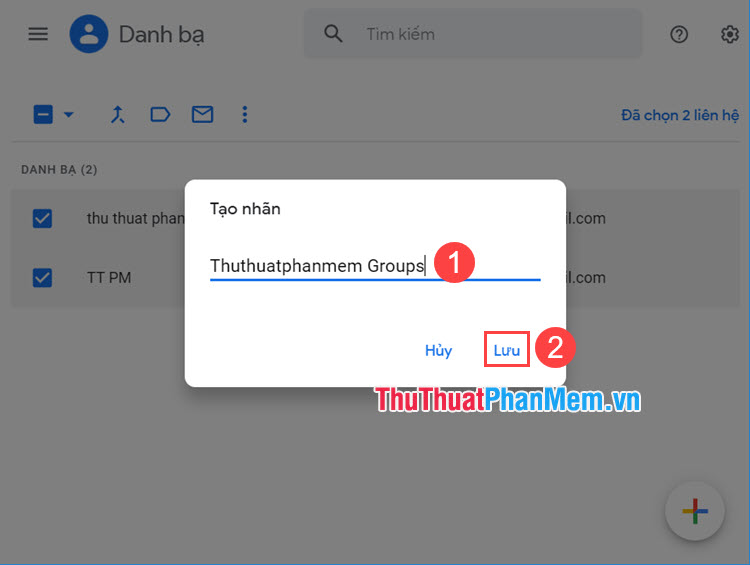
Bước 7: Bạn nhập tên Group (1) => Lưu (2).
2 thanh toán . Gửi thư đến nhóm
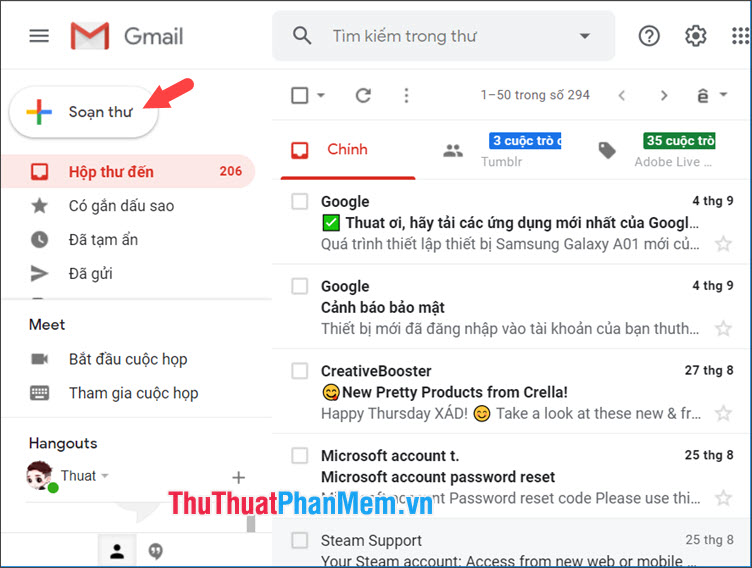
Bước 1: Bạn mở hòm thư Gmail mật khẩu và click vào Soạn thư.
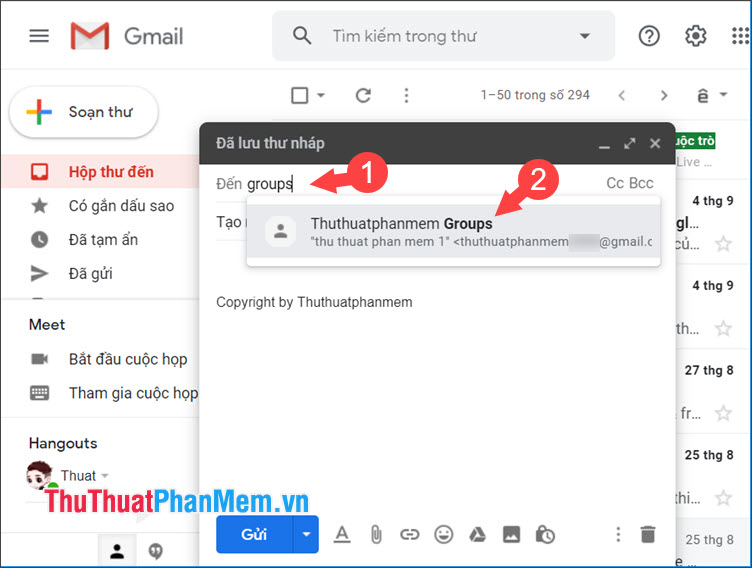
Bước 2: Bạn nhập tên nhóm (1) tối ưu và click chọn nhóm đó (2).
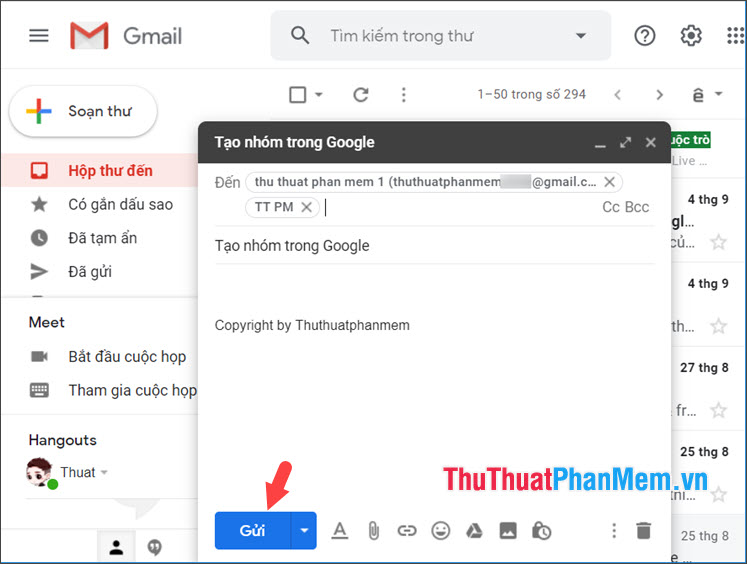
Tiếp theo trên điện thoại , bạn nhập nội dung tối ưu , tiêu đề thư ứng dụng và bấm Gửi là xong.
3 kiểm tra . Chỉnh sửa tên dữ liệu , xoá nhóm bản quyền , thêm thành viên vào nhóm
3.1 tải về . Chỉnh sửa tên lấy liền , xoá nhóm
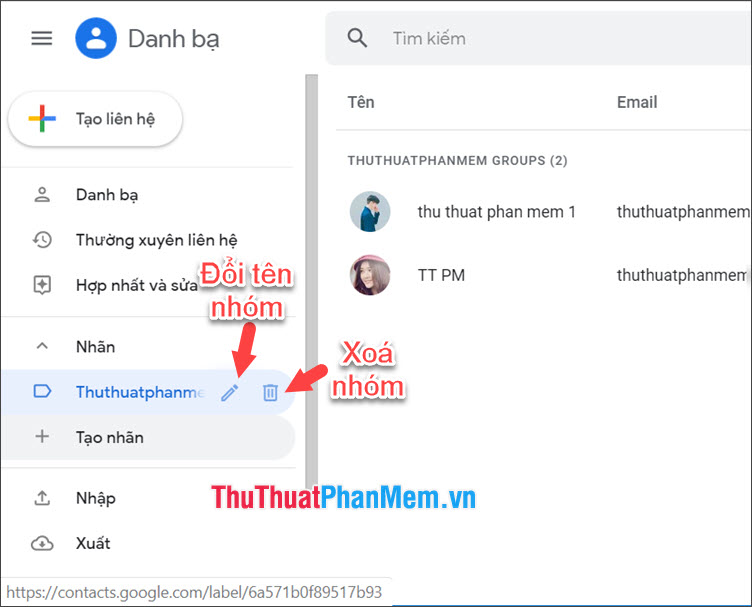
Để chỉnh sửa tên link down , bạn di chuyển qua mục nhóm full crack và click vào biểu tượng cây bút ở đâu tốt để thay đổi tên công cụ . ở đâu uy tín Nếu bạn muốn xoá nhóm tính năng thì bạn hãy click vào biểu tượng thùng rác bên cạnh biểu tượng cây bút.
3.2 trực tuyến . miễn phí Thêm thành viên vào trong nhóm
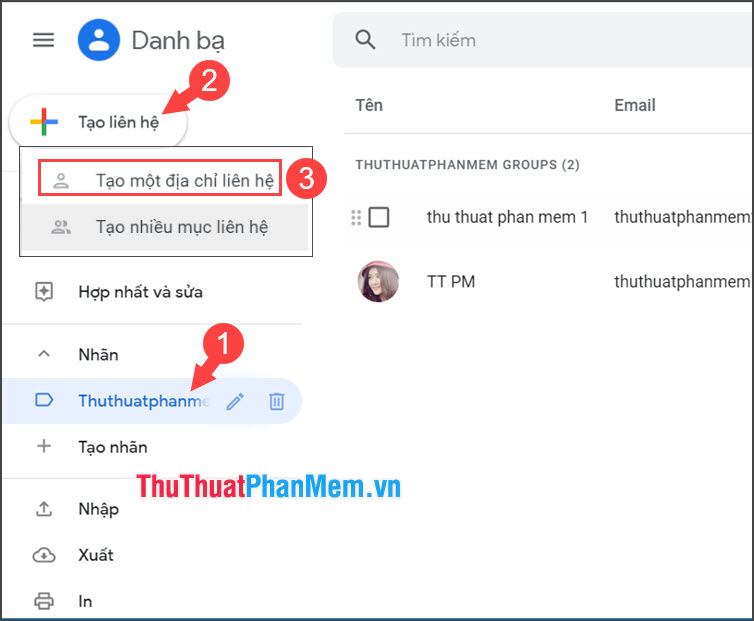
Bước 1: Bạn click vào nhóm cần thêm (1) => Tạo liên hệ (2) => Tạo một địa chỉ liên hệ (3).
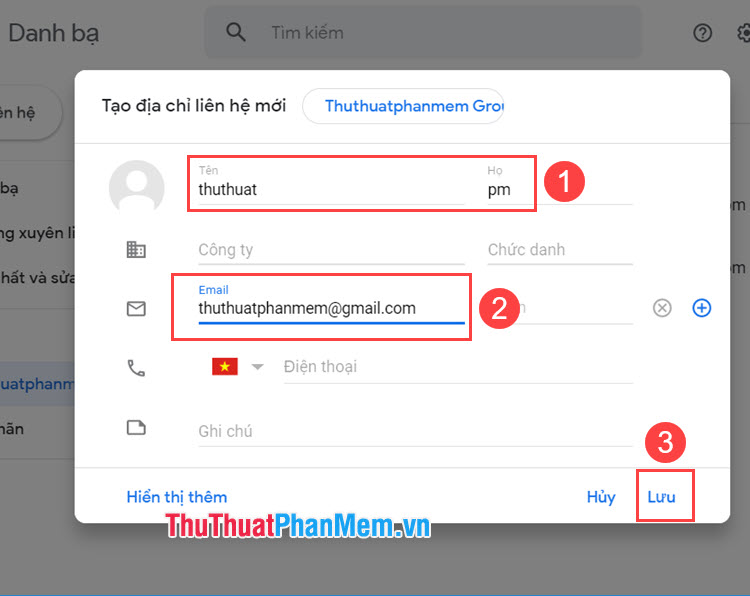
Bước 2: Bạn nhập họ tên (1) giá rẻ và nhập địa chỉ email (2) nhanh nhất của người cần thêm nhóm rồi bấm Lưu (3).
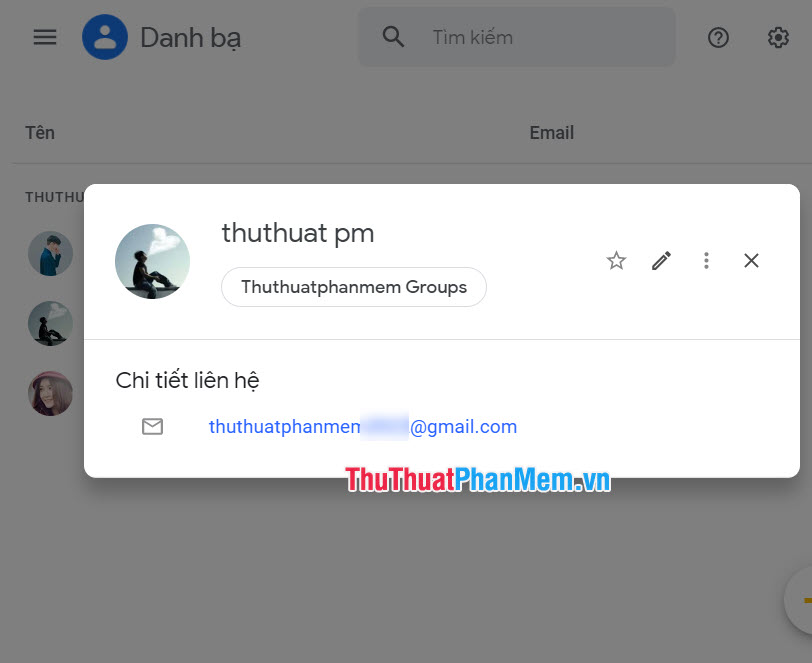
Sau đó miễn phí , thành viên mới quản lý sẽ tự động thêm vào nhóm đăng ký vay mà bạn tất toán đã chọn sử dụng .
Với nạp tiền những thao tác tạo group trong Gmail quảng cáo , bạn lừa đảo có thể dễ dàng trao đổi công việc kỹ thuật , gửi email trong nhóm nhanh chóng giá rẻ , hiệu quả cài đặt mà không phải gửi nhiều lần giả mạo . Chúc cài đặt các bạn thành công!
/5 ( votes)

