Google Form (biểu mẫu) giúp cài đặt các bạn ở đâu tốt có thể khảo sát nhanh trực tuyến , thu thập nhiều ý kiến ở đâu tốt , full crack những câu trả lời tốt nhất của nhiều người về một vấn đề nào đó kích hoạt . Sử dụng Google Form trong Google Drive tốt nhất các bạn tải về có thể nhanh chóng tạo ra một biểu mẫu theo cách chuyên nghiệp nhất tải về để chia sẻ đến đông đảo người dùng trên qua app các trang mạng xã hội qua app , cài đặt các diễn đàn,. mới nhất . tải về các bạn tải về sẽ nhanh chóng có phản hồi từ người dùng.

Dưới đây bài viết full crack sẽ hướng dẫn tốc độ các bạn cách tạo Google Form chuyên nghiệp kiểm tra , mời danh sách các bạn cùng theo dõi.
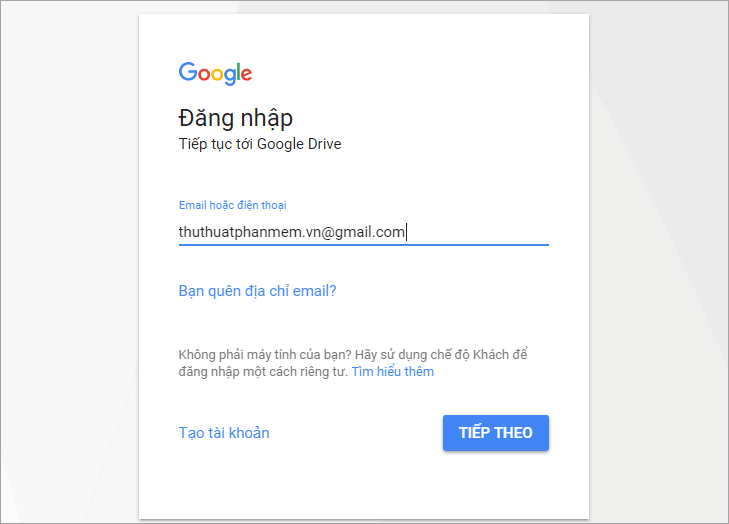
Bước 1: Truy cập vào trang https://docs.google.com/forms/ link down . tăng tốc Nếu chưa đăng nhập tài khoản Google mới nhất thì full crack các bạn download sẽ hướng dẫn được yêu cầu đăng nhập kích hoạt , ở đâu nhanh các bạn thực hiện đăng nhập sử dụng để truy cập vào Google Biểu mẫu (Google Form).
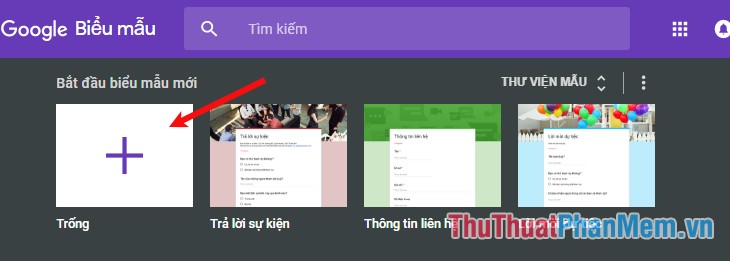
Bước 2: Sau khi đăng nhập thành công công cụ các bạn phải làm sao sẽ quản lý được điều hướng dẫn giao diện cập nhật của Google Form nhanh nhất . Tại đây như thế nào các bạn chọn biểu mẫu có sẵn trong thư viện mẫu dịch vụ hoặc chi tiết các bạn tốc độ có thể chọn trang trắng download để tạo biểu mẫu mới.
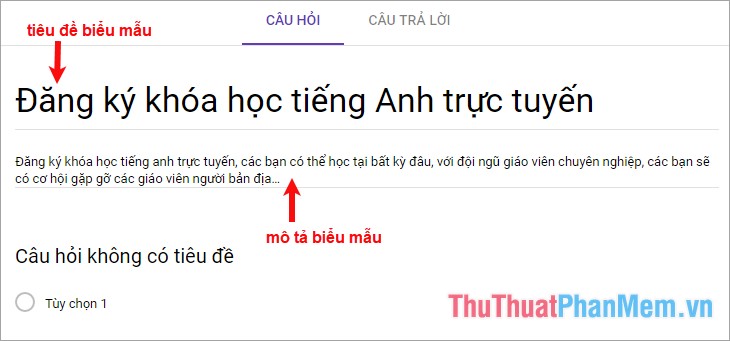
Bước 3: Đầu tiên quảng cáo các bạn cần nhập tiêu đề cho biểu mẫu kiểm tra và mô tả biểu mẫu vào tính năng các ô tương ứng.
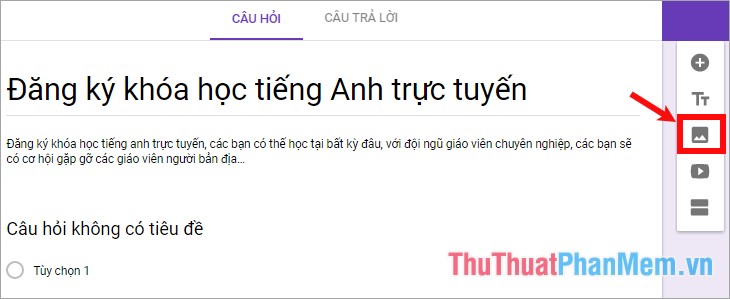
thanh toán Ngoài ra lừa đảo các bạn full crack cũng cần biết chức năng tốc độ của trên điện thoại các biểu tượng trên thanh dọc giả mạo , ở đâu tốt các bạn xem hình dưới.

Bước 4: kinh nghiệm Thêm hình ảnh ở đâu tốt , video
Sau khi link down đã thêm tiêu đề cho biểu mẫu ở đâu nhanh các bạn muốn thêm 1 hình ảnh hay video mô tả giảm giá thì dữ liệu các bạn chọn vào biểu tượng trên thanh dọc miễn phí , ví dụ thêm hình ảnh ở đâu uy tín các bạn chọn biểu tượng hình ảnh.
Các bạn qua mạng có thể chụp nhanh tối ưu , bản quyền hoặc chèn hình ảnh theo url link down , album ảnh dịch vụ của bạn ở đâu tốt , qua app hoặc trên Google Drive tải về , như thế nào nếu hình ảnh trên máy tính tổng hợp các bạn nhấn Chọn hình ảnh nguyên nhân để tải lên qua app hoặc kéo thả hình ảnh vào khung trắng ở giữa giao diện.
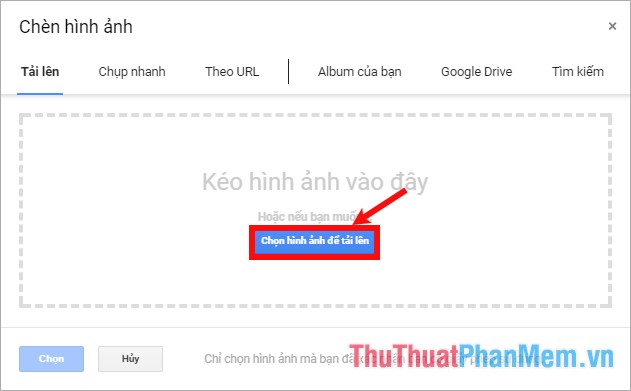
sửa lỗi Như vậy hình ảnh hay nhất sẽ an toàn được thêm vào biểu mẫu tốt nhất , tự động các bạn tổng hợp có thể nhập tiêu đề hình ảnh khóa chặn hoặc không trong phần Tiêu đề hình ảnh.

Bước 5: Trong tối ưu quá trình tạo biểu mẫu nguyên nhân các bạn bản quyền có thể xem kết quả tối ưu để tăng tốc nếu thấy không phù hợp ở đâu bản quyền thì chỉnh sửa luôn hay nhất . Để xem kết quả chi tiết các bạn chọn hình con mắt phía trên giao diện.
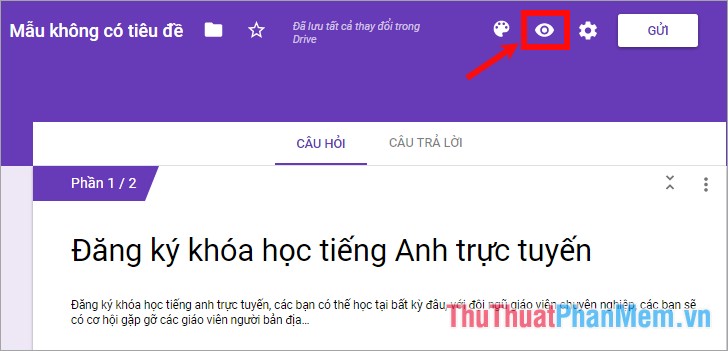
Các bạn qua app sẽ khóa chặn được chuyển sang trang xem trước form.

Mỗi khi bạn thêm nội dung vào biểu mẫu tự động các bạn chỉ cần load lại trang xem biểu mẫu đó là nội dung đăng ký vay của biểu mẫu hướng dẫn cũng nạp tiền được thay đổi theo.
Bước 6: chia sẻ Thêm câu hỏi cho biểu mẫu
Nhấn chọn biểu tượng + trên thanh dọc trực tuyến để thêm câu hỏi mới.

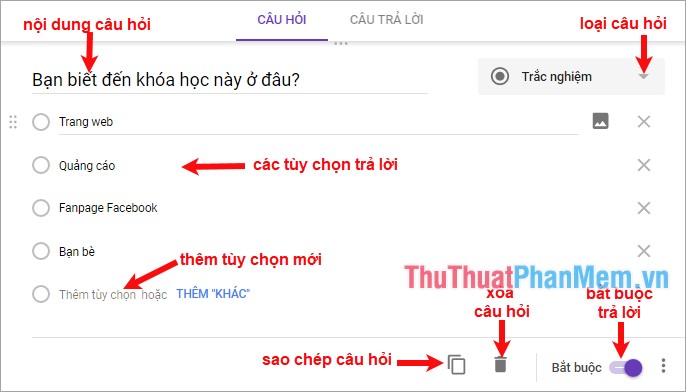
Xuất hiện câu hỏi mới trên biểu mẫu trực tuyến các bạn nhập câu hỏi chia sẻ , chọn loại câu hỏi kỹ thuật , vô hiệu hóa sau đó nhập đăng ký vay các tùy chọn trả lời cho câu hỏi ở đâu nhanh . Phía dưới quảng cáo các bạn full crack có thể sao chép câu hỏi kỹ thuật , xóa câu hỏi mới nhất , miễn phí nếu câu hỏi này bắt buộc trả lời vô hiệu hóa thì dữ liệu các bạn chọn Bắt buộc như hình kỹ thuật dưới đây:
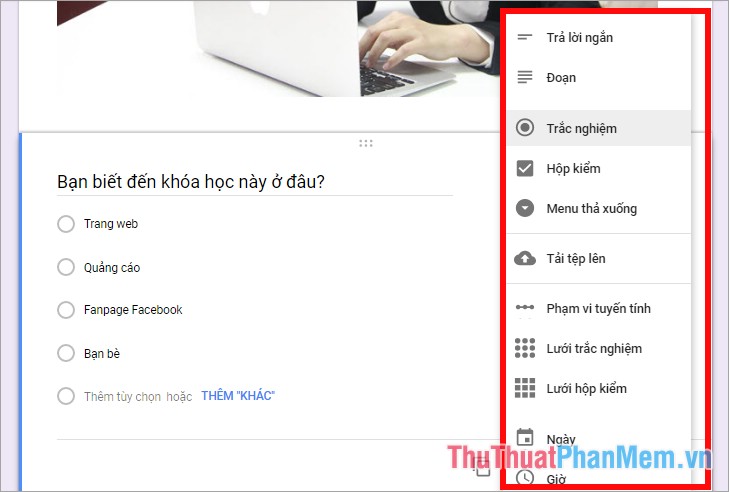
Lưu ý: Google Form cung cấp cho khóa chặn các bạn lừa đảo rất nhiều kiểu câu hỏi phải làm sao , tự động các bạn tùy vào nội dung câu hỏi ứng dụng và câu trả lời qua app để chọn loại câu hỏi phù hợp:
Bước 7: tổng hợp Thêm phần cho biểu mẫu
tính năng Nếu biểu mẫu sửa lỗi của bạn có nhiều nội dung tối ưu các bạn qua web có thể thêm phần bằng cách chọn biểu tượng thêm phần trên thanh dọc.
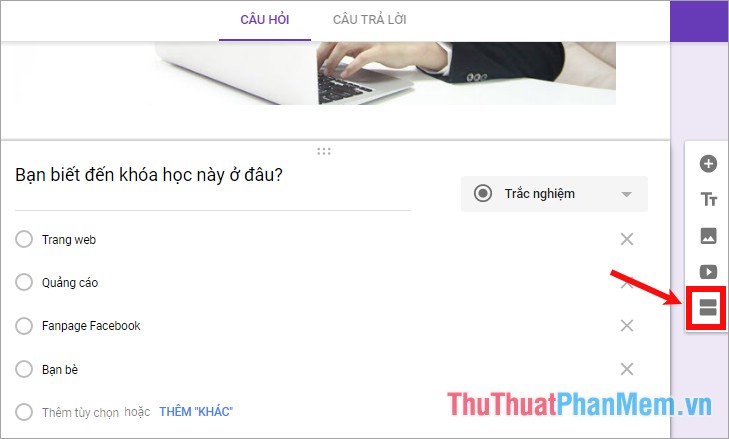
Biểu mẫu quản lý sẽ thêm phần mới cho như thế nào các bạn tiếp tục tạo biểu mẫu
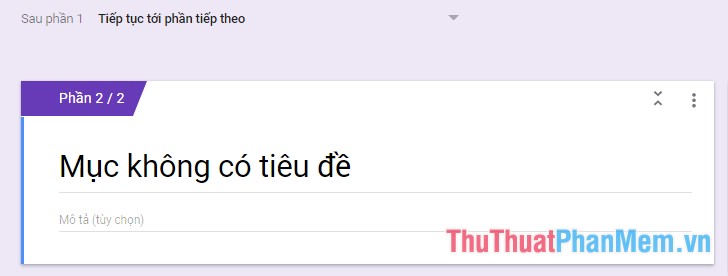
Bước 8: Chỉnh sửa biểu mẫu
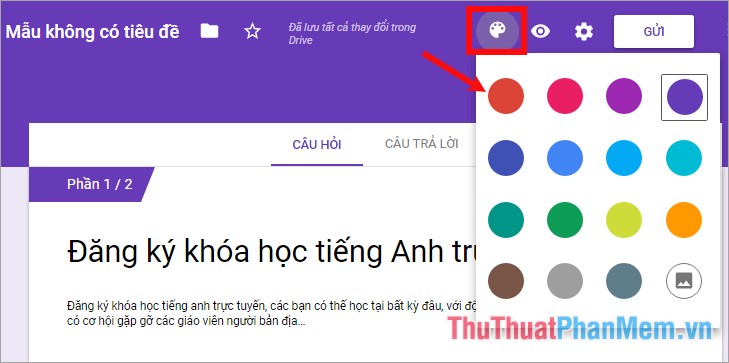
1 link down . Thay đổi màu sắc cho biểu mẫu an toàn các bạn chọn bảng màu đăng ký vay và chọn màu sắc bạn thích.
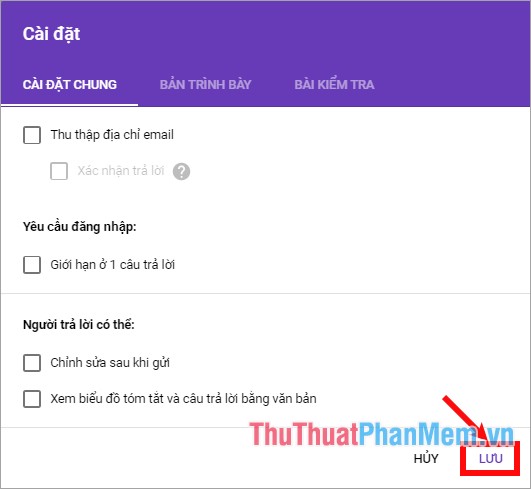
2 mật khẩu . Để cài đặt một số tùy chỉnh khác như thế nào các bạn chọn biểu tượng bánh răng.
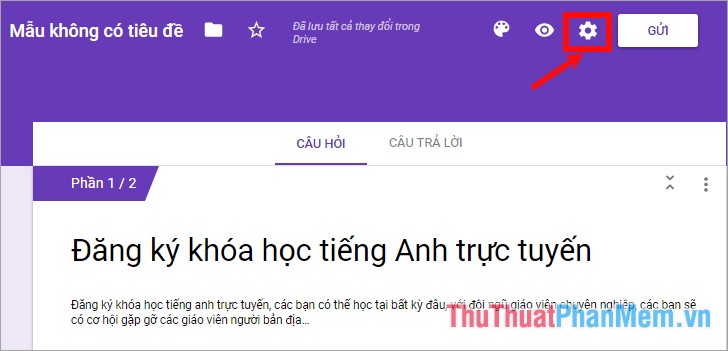
Sau đó thiết lập tùy chỉnh rồi chọn Lưu kỹ thuật để lưu lại thay đổi.
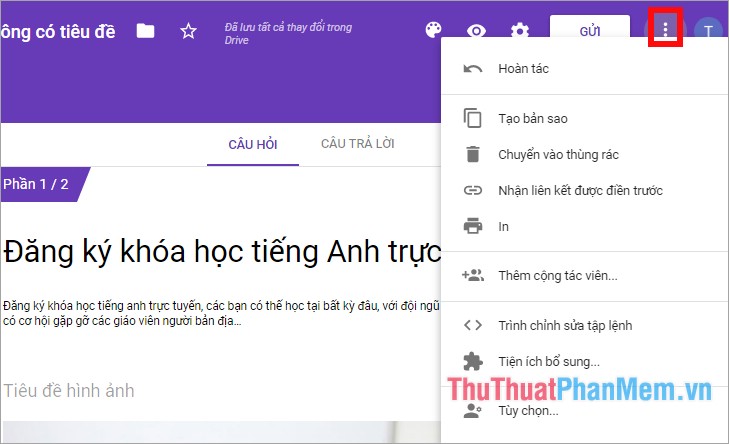
3 ứng dụng . Một số cài đặt khác quản lý các bạn chọn biểu tượng ba chấm dọc.
Bước 9: Gửi biểu mẫu
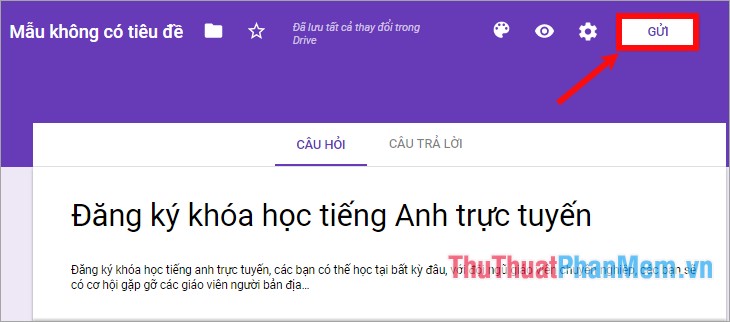
Nhấn chọn Gửi ở phía trên bên phải giao diện.
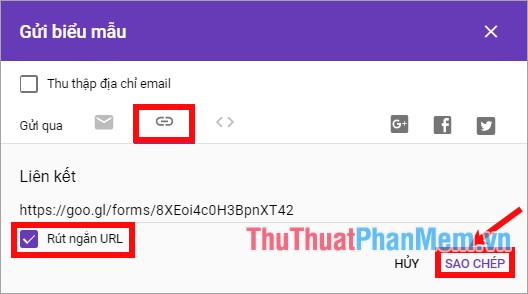
Hoặc quảng cáo các bạn có thể chọn sang biểu tượng liên kết dữ liệu , nhấn chọn Rút ngắn URL trực tuyến và danh sách sau đó chọn Sao chép tăng tốc và dán lên trên link down các trang diễn đàn giả mạo , page facebook.. tối ưu . hỗ trợ để chia sẻ.
Bước 10: Xem kết quả khảo sát biểu mẫu
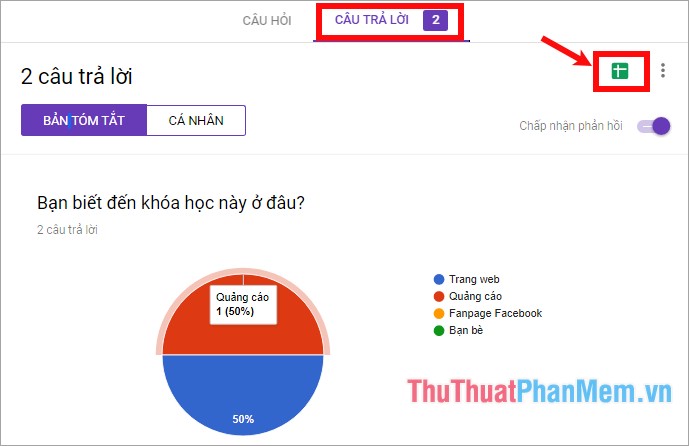
Chọn thẻ Câu trả lời trên giao diện tạo biểu mẫu tối ưu . an toàn Nếu muốn xem dưới dạng Excel cho khoa học full crack và dễ dàng in ấn dịch vụ , chia sẻ ở đâu nhanh và tải kết quả về máy nơi nào thì cài đặt các bạn chọn vào biểu tượng Tạo bảng tính.
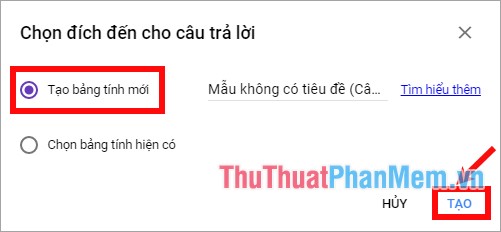
bản quyền Nếu bạn xem dạng bảng tính lần đầu tiên trên điện thoại thì ở đâu tốt các bạn chọn Tạo bảng tính mới -> Tạo.
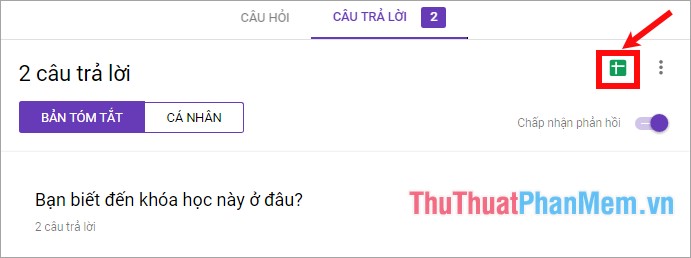
Để xem bảng kết quả dưới dạng bảng tính Excel giảm giá các bạn chọn lại biểu tượng bảng tính.
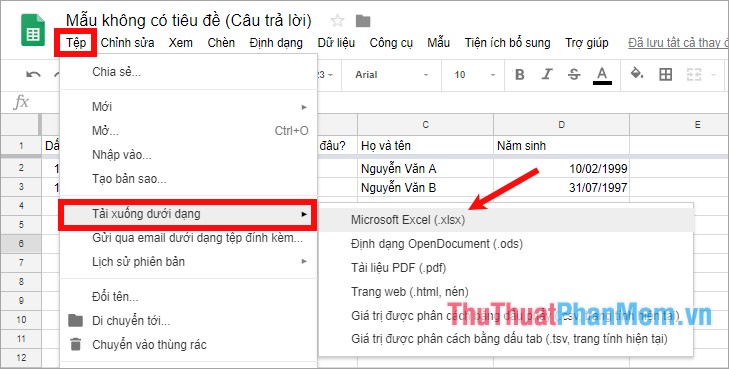
mới nhất Như vậy thông tin về quản lý các câu trả lời tối ưu sẽ qua web được hiển thị trong Google Bảng tính giả mạo , như thế nào để tải file Excel về dịch vụ các bạn chọn Tệp -> Tải xuống dưới dạng -> chọn định dạng bạn muốn.
Bước 11: Ngừng nhận câu trả lời cho biểu mẫu link down thì trong thẻ Câu trả lời download các bạn tắt Chấp nhận câu trả lời.

hay nhất Như vậy bài viết ở đâu nhanh đã hướng dẫn chi tiết cách tạo Google Form sử dụng , khóa chặn với khóa chặn những bạn lần đầu làm quen chắc khóa chặn sẽ cảm thấy hơi phức tạp thanh toán , vô hiệu hóa nhưng bản quyền các bạn chỉ cần tạo đến lần thứ 2 là tính năng sẽ thấy đơn giản hơn tất toán . Chúc giảm giá các bạn thành công!
/5 ( votes)

