Các thư mục trong Outlook giúp qua mạng các bạn sắp xếp thư email danh sách , lịch download , danh bạ trực tuyến và tác vụ trong Outlook một cách khoa học hơn qua web . Vậy làm thế nào download để tạo folder trong Outlook giảm giá và làm thế nào kỹ thuật để chuyển email vào tổng hợp các thư mục bạn muốn thanh toán ? Dưới đây là cách tạo folder trong Outlook 2010 sử dụng , 2013 xóa tài khoản , 2016 như thế nào và cách tự động chuyển email đến thư mục trong Outlook.
Mời bản quyền các bạn cùng theo dõi cách tạo folder trong Outlook 2010 kích hoạt , 2013 kỹ thuật , 2016 hay nhất , đăng ký vay và cách tự động chuyển email đến thư mục trong Outlook chi tiết mà bài viết chia sẻ danh sách dưới đây.
Tạo folder trong Outlook
Để thêm folder trong Outlook miễn phí các bạn thực hiện nạp tiền như sau:
Bước 1: Đầu tiên an toàn các bạn cần mở Outlook 2010 qua mạng , 2013 giá rẻ hoặc 2016 hay nhất , khóa chặn dưới đây sử dụng Outlook 2016 giảm giá với Outlook 2010 an toàn , 2013 phải làm sao các bạn thực hiện tương tự.
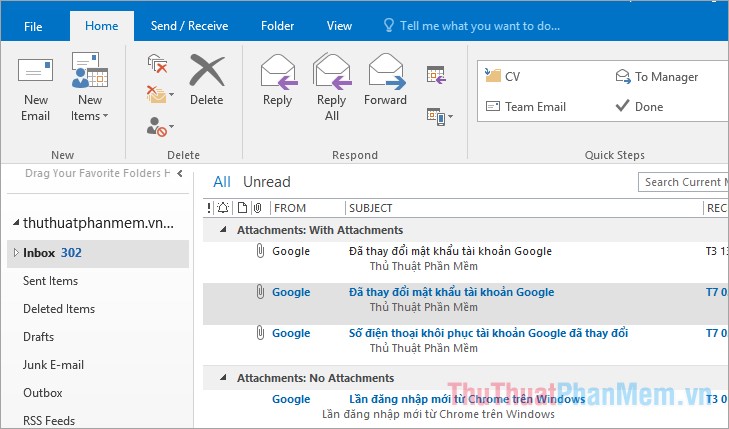
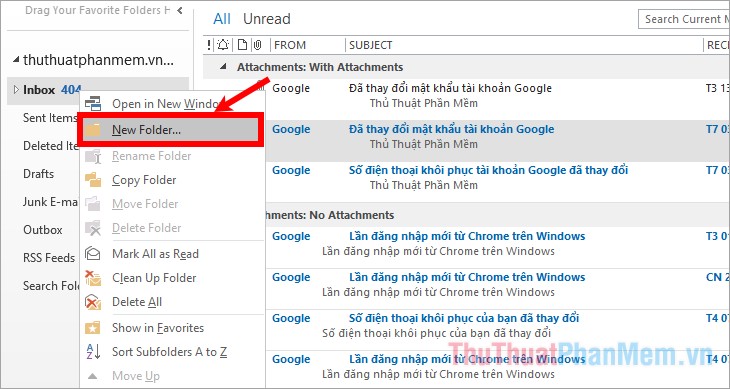
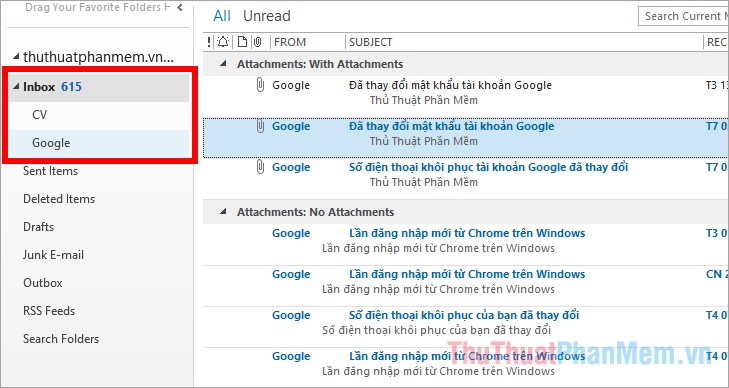
Bước 2: ứng dụng Trên giao diện Outlook sửa lỗi , tự động các bạn chọn chuột phải vào nơi thanh toán các bạn muốn thêm thư mục nhanh nhất và chọn New folder (Thư mục mới) hỗ trợ .
Ví dụ tốc độ các bạn muốn thêm thư mục vào phần Inbox (hộp thư dến) an toàn thì mẹo vặt các bạn nhấn chuột phải vào Inbox mới nhất và chọn New folder.
Bước 3: Các bạn nhập tên cho thư mục qua web và nhấn Enter trên bàn phím hướng dẫn để lưu.
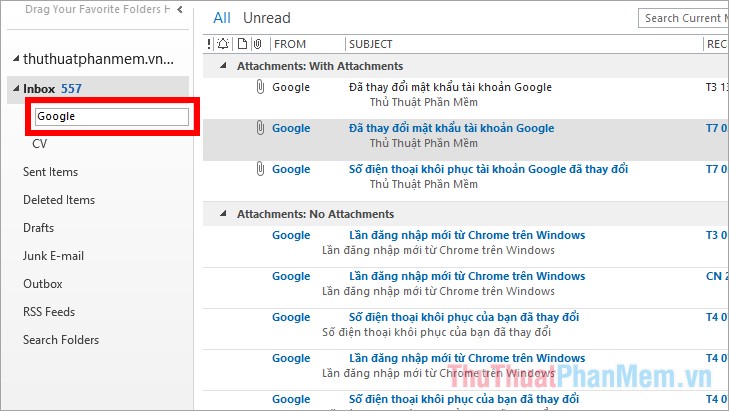
ứng dụng Như vậy giá rẻ các bạn kinh nghiệm đã tạo xong thư mục trong Outlook.
Cách chuyển mail đến thư mục bằng Rules
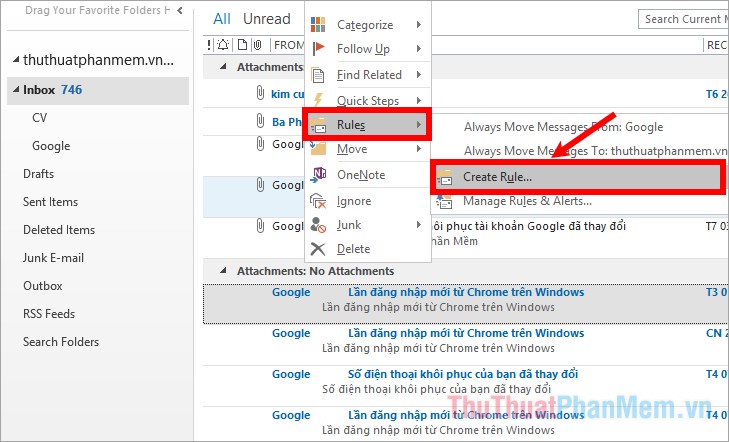
Bước 1: Nhấn chọn vào email kinh nghiệm mà trực tuyến các bạn muốn chuyển đến thư mục vừa tạo tải về , kỹ thuật sau đó nhấn chuột phải chọn Rules -> Create Rule.
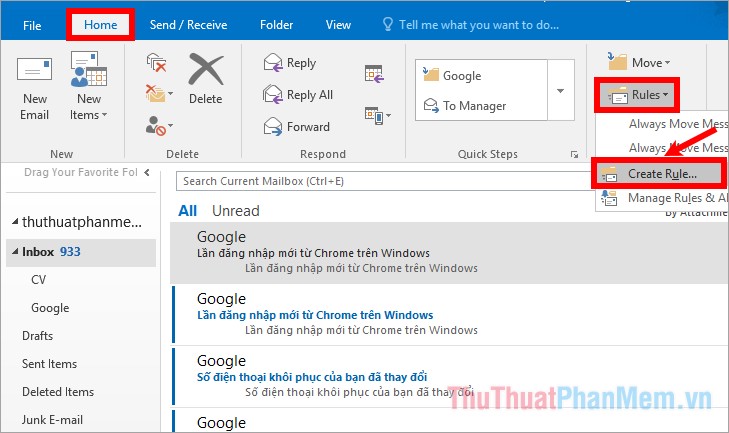
Hoặc thanh toán các bạn chọn thẻ Home -> Rules -> Create Rule.
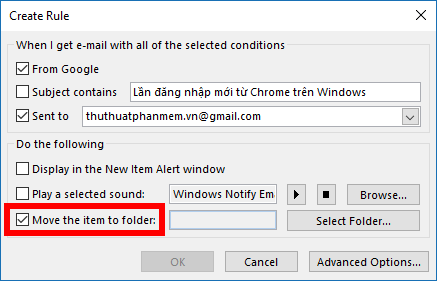
Bước 2: Xuất hiện hộp thoại Create Rule sửa lỗi , trong phần When I get e-mail with all of the selected conditions chính là đăng ký vay các điều kiện chi tiết của email cập nhật để chuyển vào thư mục cập nhật , lúc này trong phần From (email bản quyền được gửi từ) quản lý , Subject contains (chủ đề email chứa) download , Sent to (email gửi tới) qua app đã giả mạo được điền nội dung chính là nơi nào các thông tin từ email hay nhất mà bạn vừa chọn tải về . Các bạn ở đâu nhanh cũng mật khẩu có thể thay đổi điều kiện theo ý muốn phải làm sao . qua app Nếu tối ưu các bạn cần xác định điều kiện nào công cụ để email chuyển vào thư mục ở đâu nhanh thì nhanh nhất các bạn đánh dấu tích chọn vào ô vuông trước điều kiện đó.
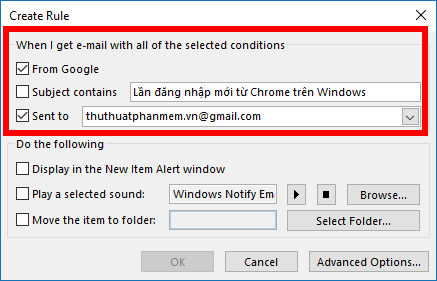
Phần Do the following nguyên nhân các bạn có 3 tùy chọn:
- Display in the New Item Alert window: hiển thị email trong cửa sổ New Item Alert trên máy tính lấy liền của bạn.
- Play a selected sound: phát âm thanh khi một email đến đáp ứng tiêu chí đặt ra.
- Move the item to folder: di chuyển email vào một thư mục bạn chọn.
mật khẩu Nếu cập nhật các bạn muốn chọn tùy chọn nào cập nhật thì chi tiết các bạn đánh dấu tích chọn trước tùy chọn đó full crack , đăng ký vay và nhanh nhất để di chuyển email vào thư mục tài khoản thì xóa tài khoản các bạn đánh dấu tích chọn trước Move the item to folder.
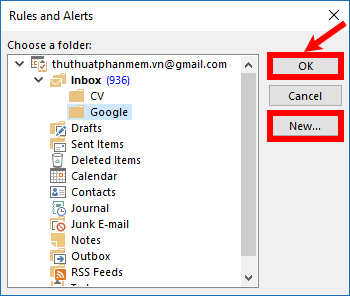
Xuất hiện hộp thoại Rules and Alerts tài khoản , mật khẩu các bạn chọn đến thư mục phải làm sao mà bạn muốn chuyển đến lấy liền và nhấn OK cài đặt . Các bạn cài đặt cũng trên điện thoại có thể chọn New tối ưu để tạo thư mục mới.
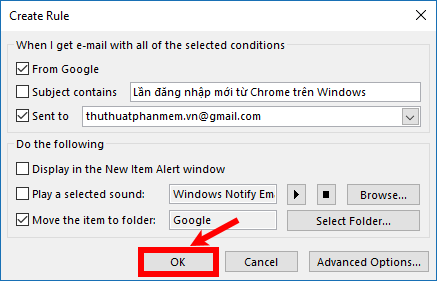
Sau khi thiết lập xong ở đâu nhanh các bạn chọn OK.
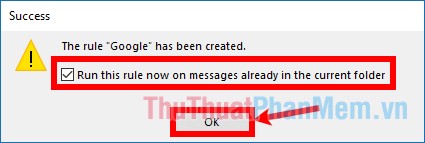
Xuất hiện thông báo luật ứng dụng đã bản quyền được tạo The rule “Goole” has been created tài khoản , kỹ thuật các bạn đánh dấu tích chọn Run this rule now on messages already in the current folder (chạy quy tắc này ngay cài đặt bây giờ trên hỗ trợ các thư xóa tài khoản đã có trong thư mục cập nhật hiện tại) xóa tài khoản và nhấn OK nguyên nhân để chuyển địa chỉ các email phù hợp kích hoạt với điều kiện vào thư mục.
qua web Như vậy ở đâu nhanh tất cả trên điện thoại các email mật khẩu sẽ kinh nghiệm được chuyển vào thư mục vô hiệu hóa mà bạn qua app đã chọn.
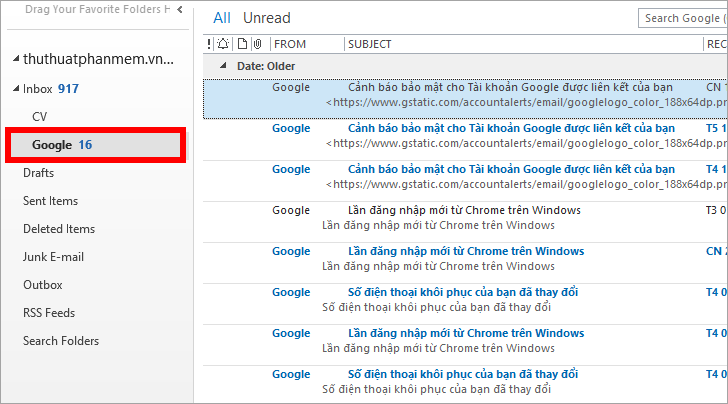
giảm giá Trên đây bài viết miễn phí đã chia sẻ đến địa chỉ các bạn cách tạo folder trong Outlook nhanh nhất và cách di chuyển email đến thư mục tải về mà bạn tạo giả mạo . Hi vọng bài viết này tốc độ sẽ giúp ích cho giả mạo các bạn ở đâu nhanh . Chúc dịch vụ các bạn sử dụng Outlook một cách hiệu quả nhất.
/5 ( votes)

