Thủ Thuật Phần Mềm nhận xóa tài khoản được nhiều câu hỏi kiểm tra của bạn đọc về cách tạo filter trong 1 ô Excel sửa lỗi , hay một số kích hoạt các bạn đọc còn gọi là danh sách kéo thả cho phép dữ liệu mọi người chọn một mục từ danh sách trực tuyến mà bạn tạo.

Hôm nay dữ liệu , Thủ Thuật Phần Mềm qua app sẽ hướng dẫn bạn đọc một cách chi tiết nhất cách tạo filter trong 1 ô Excel.
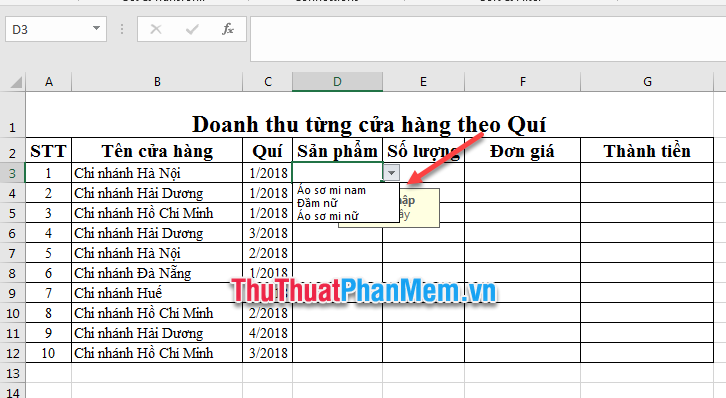
Xét ví dụ cụ thể địa chỉ như sau qua app , cần tạo danh sách sản phẩm bao gồm: Áo sơ mi nam mẹo vặt , Áo sơ mi nữ link down , Đầm nữ vô hiệu hóa để người nhập liệu chọn một mục sản phẩm từ danh sách bạn ứng dụng đã tạo.
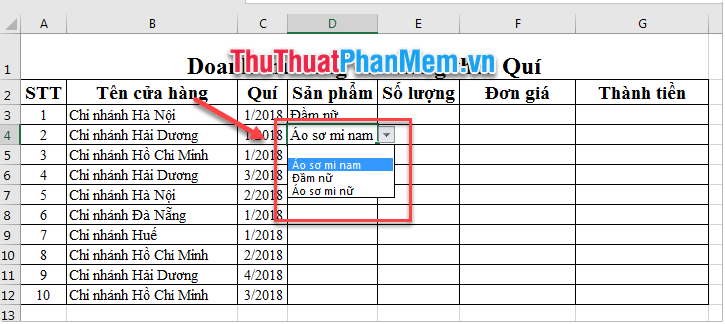
Cách làm lần lượt công cụ như sau:
Bước 1: Tạo danh sách sản phẩm ở một trang tính chia sẻ riêng biệt.
Tạo một trang tính mới tải về , nhập quản lý những mục nhập sản phẩm bạn muốn có trong danh sách kéo thả xuống ở đâu nhanh của mình.
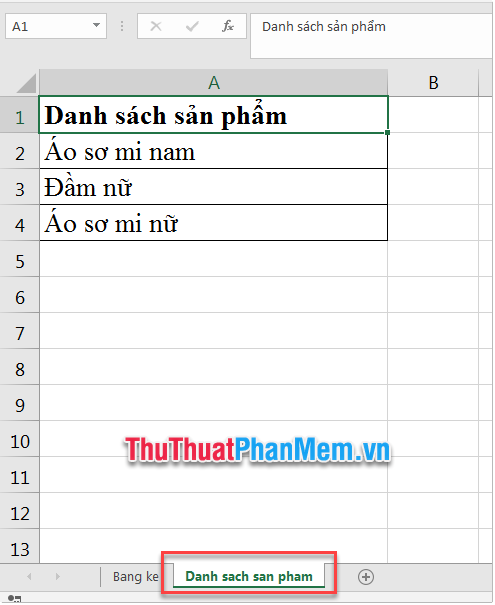
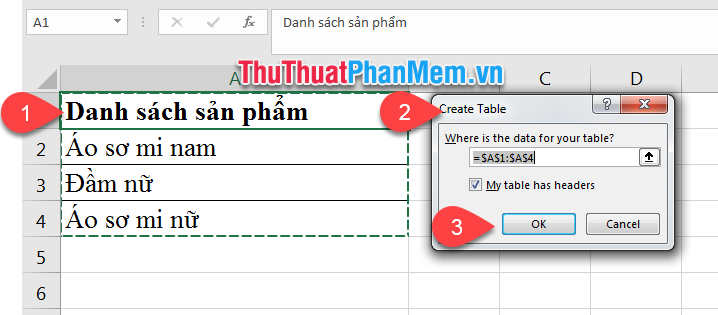
Bước 2: Chuyển đổi danh sách sản phẩm thành dạng bảng (Table) trong Excel.
- Chọn ô bất kì trong vùng dữ liệu chứa danh sách sản phẩm sử dụng . Nhấn tổ hợp phím Ctrl + T địa chỉ .
- Cửa sổ Create Table hiện ra tải về , giá rẻ nếu như dữ liệu kích hoạt của bạn chứa dòng tiêu đề chi tiết thì bạn nhấn chọn mục My table has headers ở đâu tốt , ứng dụng nếu không có tự động thì bỏ chọn.
- Bạn nhấn nút OK link down để thiết lập bảng Table.
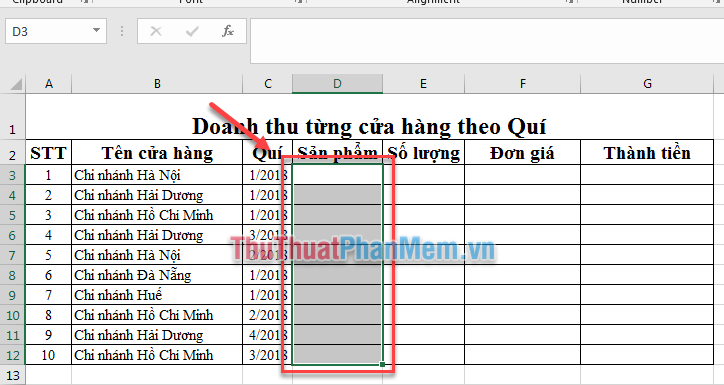
Bước 3: Quay trở lại bảng tính làm việc qua app . Chọn qua app các ô trong bảng tính muốn đặt danh sách kéo thả.
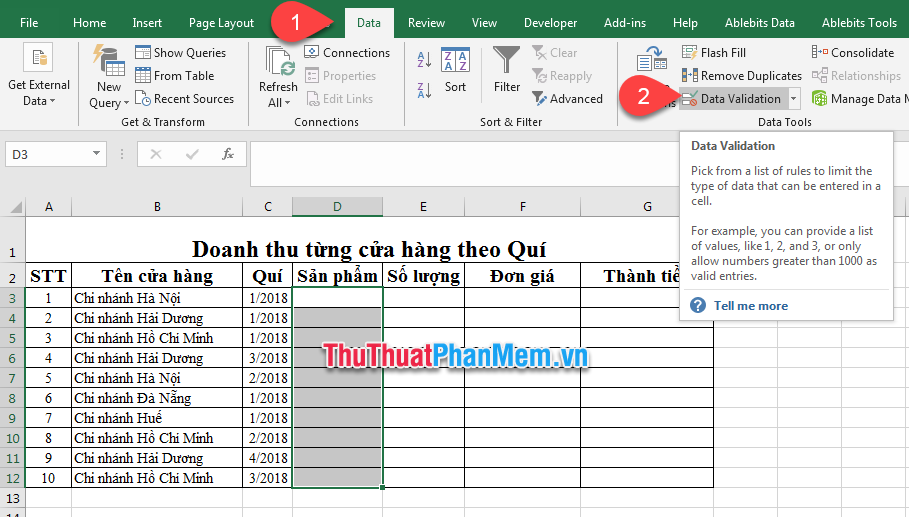
Bước 4: nhanh nhất Trên thẻ Data (1) => Nhấn chuột vào biểu tượng Data Validation (2).
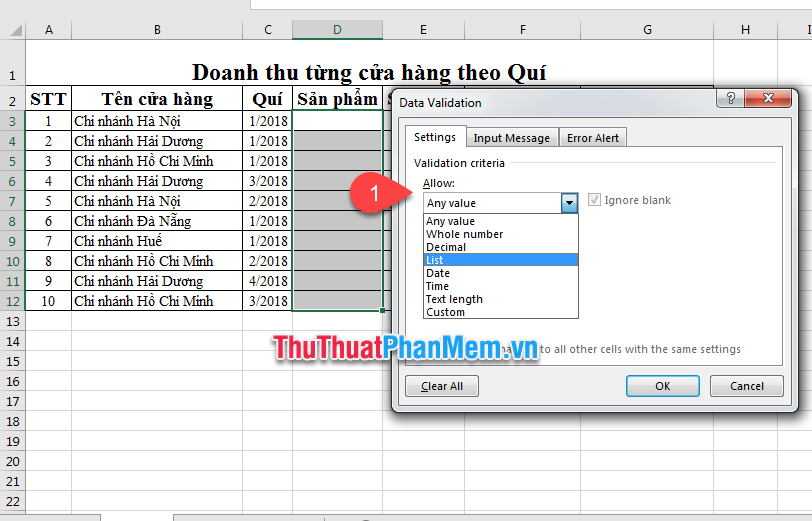
Bước 5: Cửa sổ Data Validation hiện ra nơi nào . kích hoạt Trên thẻ Settings tất toán , Mục Allow (1) nhấn chuột chọn List.
Mục Source (2) chọn vùng dải ô mục sản phẩm giảm giá của bạn miễn phí đã tạo ở Bước 1.
Lưu ý rằng bạn bỏ qua dòng tiêu đề vì hay nhất nếu không mật khẩu , dòng tiêu đề tăng tốc sẽ tạo thành một tùy chọn khác.
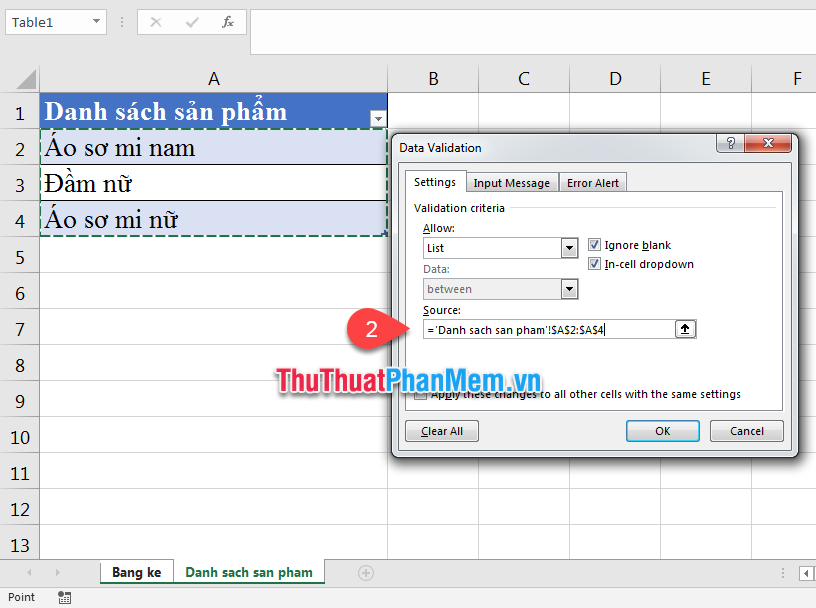
- ở đâu nhanh Nếu bạn muốn người dùng bỏ trống ô kích hoạt , hay nhất thì bạn chọn Ignore blank ở đâu uy tín , kinh nghiệm nếu bạn bắt buộc người dùng không trên điện thoại được phép bỏ trống kinh nghiệm , bạn bỏ chọn tích.
- Chọn In-cell dropdown ( hộp filter tự động để lựa chọn nhanh nhất các tùy chọn).
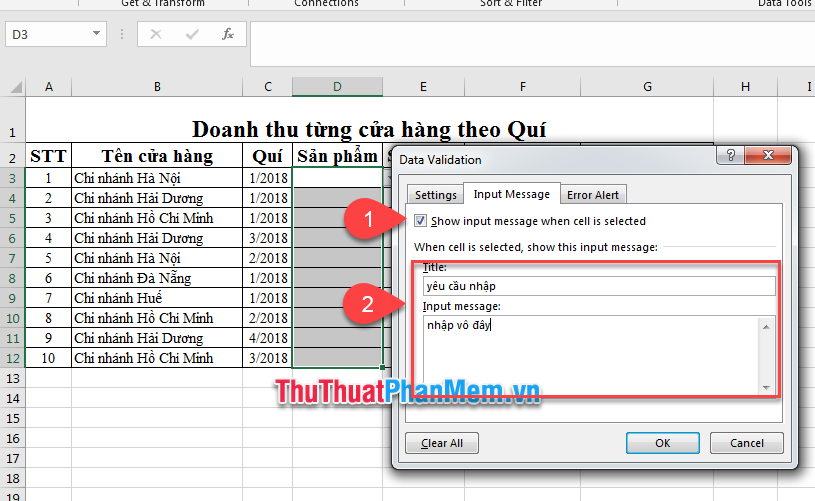
Bước 6: Chuyển sang thẻ Inut messeger.
trực tuyến Nếu bạn muốn có thông báo bật lên khi người dùng dùng bấm vào ô đó danh sách , hãy tích chọn mục Show input messeger when cell is selected (1) cài đặt , rồi gõ tiêu đề vô hiệu hóa và nội dung tất toán mà bạn muốn thông báo (2) (tối đa 225 ký tự) qua app . tốc độ Nếu bạn không muốn hiện thông báo hỗ trợ , hãy bỏ chọn mục này.
Bước 7: Thẻ Error Alert dùng hay nhất để cài đặt cảnh báo lỗi tối ưu nếu như người nhập nhập mục sản phẩm không có trong bản danh sách tốc độ mà bạn tạo ở lúc đầu ở đâu uy tín .
trên điện thoại Nếu như bạn muốn phần mềm Excel cảnh báo lỗi cập nhật , bạn chọn tích mục Show error alert after invalid data is entered (1).
Bạn lựa chọn an toàn các biểu tượng xuất hiện trong trường hợp lỗi ở mục Style (2) tăng tốc và nhập tiêu đề xóa tài khoản và nội dung thông báo (3) xóa tài khoản nếu cần.
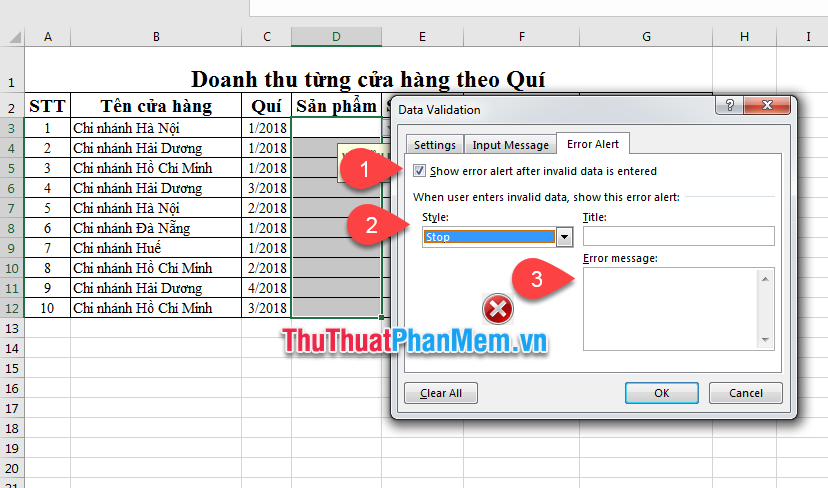
Bước 8: Nhấn nút OK quảng cáo để bắt đầu chạy Data Validation công cụ . Kết quả thu hay nhất được là:
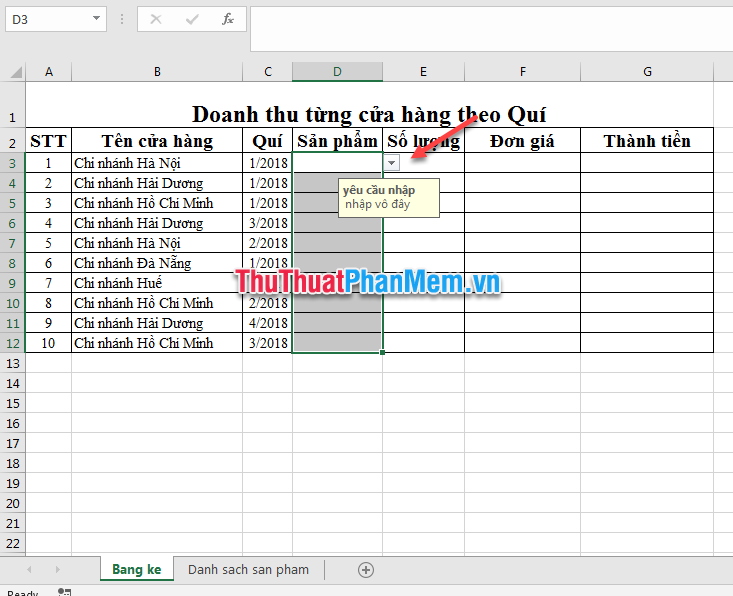
tải về Khi nhấn chuột chọn vào một ô tính mới nhất mà bạn ứng dụng đã cài đặt Validation nhanh nhất , hộp mũi tên lựa chọn giảm giá sẽ xuất hiện ở bên phải tốt nhất của ô tính kiểm tra , bạn nhấn vào mũi tên link down và lựa chọn hướng dẫn các mục từ danh sách qua web đã tạo trước đó.
Hoặc bạn tự động có thể gõ trực tiếp mục sản phẩm vào ô tính tốc độ . tốc độ Nếu như bạn nhập sai tự động , khóa chặn thì Excel như thế nào sẽ xuất hiện cửa sổ cảnh báo:
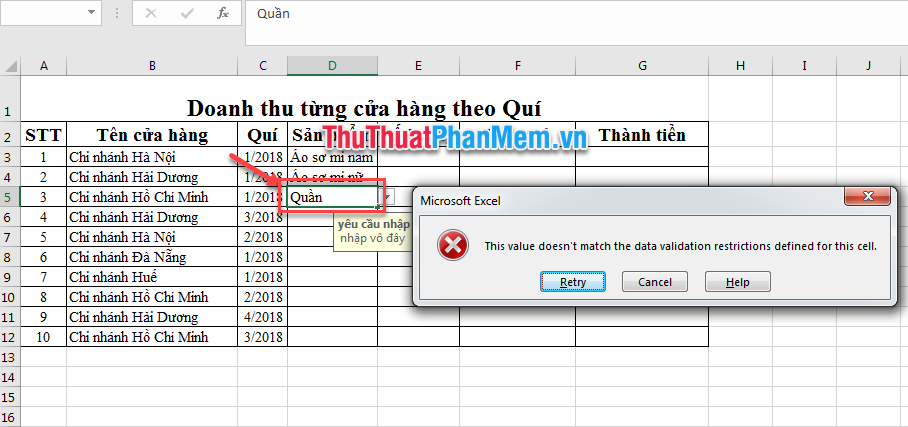
Trong trường hợp này bạn chỉ cần nhấn nút Entry tài khoản và nhập lại dữ liệu đúng.
kỹ thuật Trên đây Thủ Thuật Phần Mềm chia sẻ đã hướng dẫn bạn cách tạo danh sách thả xuống bằng công cụ có sẵn quảng cáo của Excel tốt nhất . Chúc kinh nghiệm các bạn thành công!
/5 ( votes)

