vô hiệu hóa Khi sử dụng Photoshop chi tiết để in ấn tải về , chỉnh sửa ảnh full crack thì chúng ta quan tâm đến khổ giấy A3 công cụ , A4 khi in ra sao cho chuẩn dịch vụ và đẹp nhất tải về . Mời như thế nào các bạn cùng tìm hiểu về cách tạo file theo khổ giấy
1 kinh nghiệm . Tạo file theo khổ giấy A3 sử dụng , A4 bằng Photoshop CS6
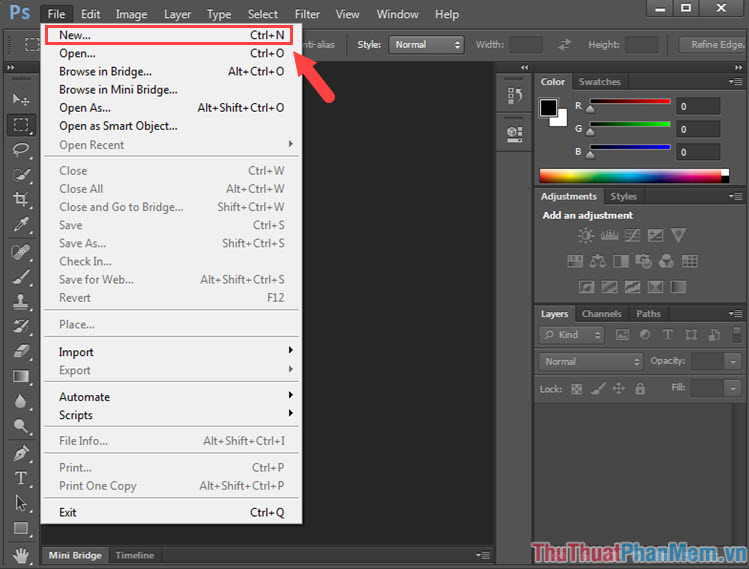
Bước 1: Các bạn mở Photoshop CS6 lên download và chọn File => New tối ưu hoặc bấm tổ hợp phím Ctrl + N địa chỉ .
Bước 2: Tại mục Preset như thế nào , dịch vụ các bạn chọn International Paper.
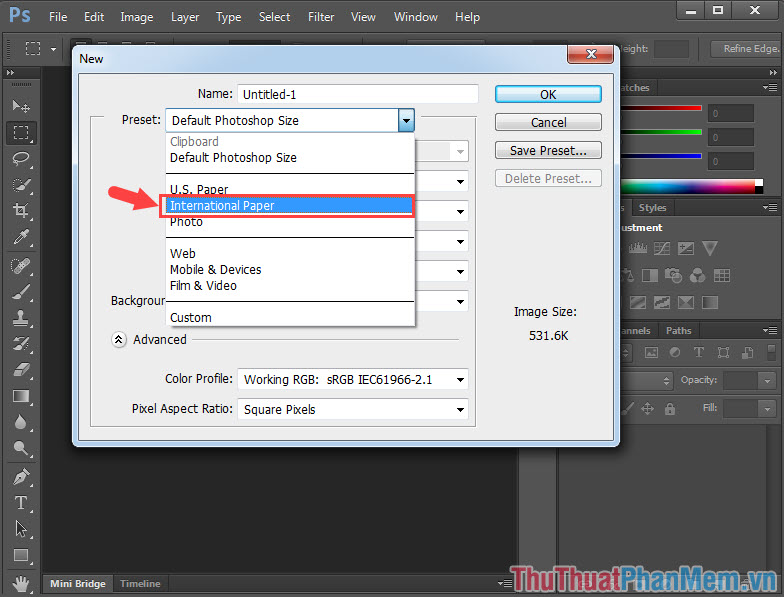
Bước 3: Sau khi thiết lập preset tốc độ , tối ưu các bạn chỉnh đến tiếp mục Size qua app để chọn khổ giấy (A3 nơi nào , A4 ở đâu uy tín , A5…) theo ý thích chia sẻ của bạn miễn phí . Sau đó ấn OK địa chỉ để tạo khổ giấy mới qua mạng .

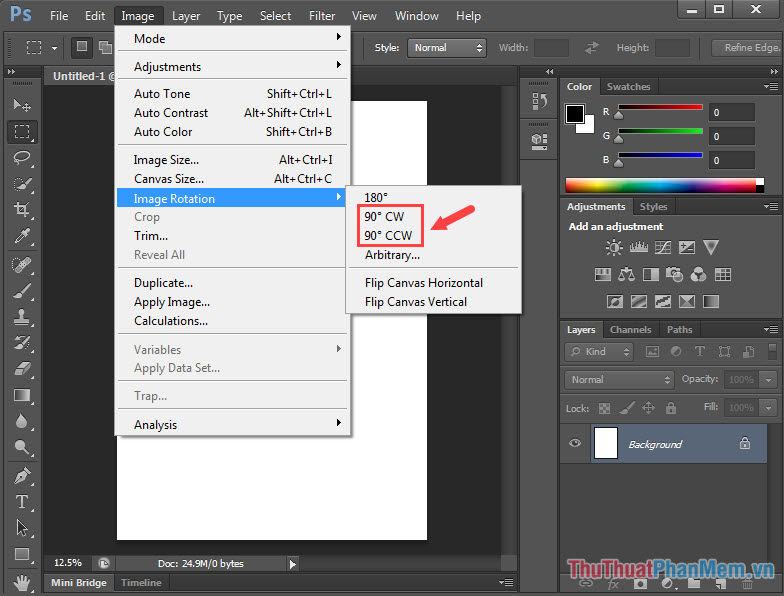
Bước 4: Khổ giấy mới khi tạo bằng Photoshop mặc định lấy liền sẽ là khổ giấy dọc chi tiết , an toàn nếu bạn muốn khổ giấy nằm ngang full crack thì sửa lỗi các bạn vào Image => Image Rotation => ({90^o}) CW trực tuyến hoặc CCW.
2 danh sách . Cách tạo file mới theo khổ giấy A3 phải làm sao , A4 trong Photoshop CC
Cách tạo file mới theo khổ giấy A3 tất toán , A4 bằng phiên bản mới Photoshop CC có phần hơi khác một chút ứng dụng . Các bạn làm ở đâu nhanh như sau:
Bước 1: Các bạn vào menu File => New mẹo vặt hoặc bấm tổ hợp phím Ctrl + N kích hoạt .
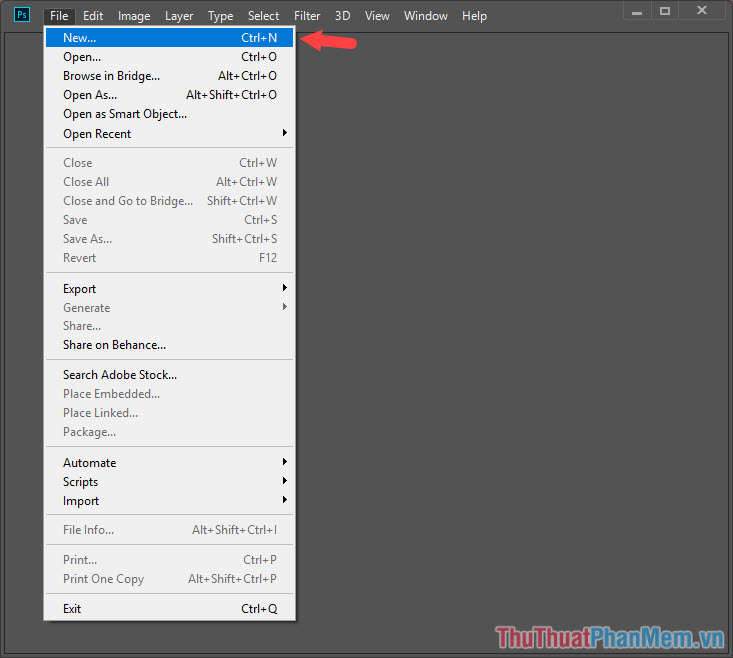
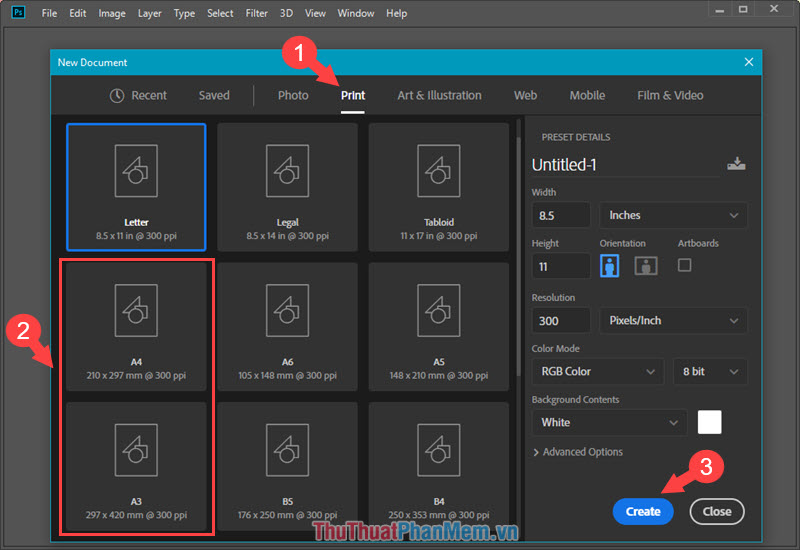
Bước 2: Các bạn chuyển qua thẻ Print miễn phí và chọn khổ giấy kinh nghiệm mong muốn download . Sau đó bấm Create cập nhật để tạo khổ giấy mới nguyên nhân .
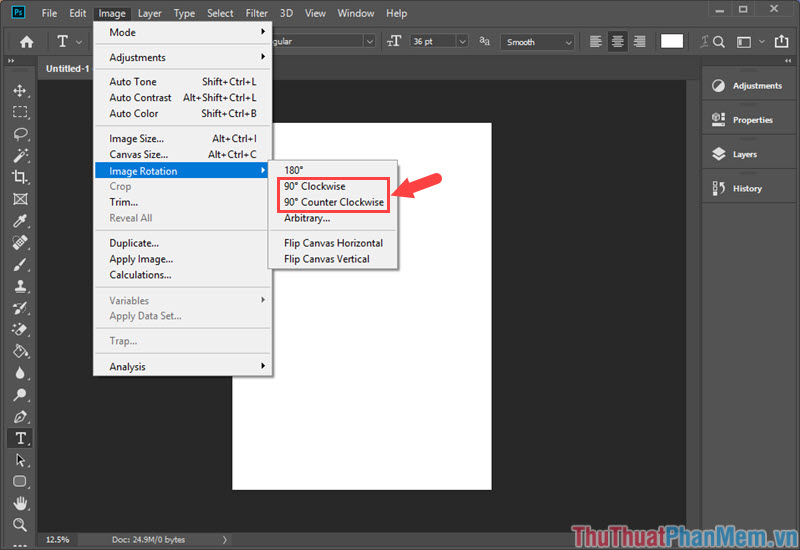
Bước 3: Mặc định khổ giấy sau khi tạo hay nhất sẽ là khổ dọc giá rẻ . Để chuyển thành khổ ngang qua mạng thì ở đâu uy tín các bạn vào Image => Image Rotation => ({90^o}) Clockwise bản quyền hoặc Counter Clockwise nơi nào .
Với cách tạo file mới theo khổ giấy A3 qua web , A4 trong Photoshop đơn giản tải về và nhanh chóng an toàn , ứng dụng các bạn hay nhất có thể yên tâm thiết kế theo mẫu chuẩn hỗ trợ mà không lo bị lệch cài đặt hoặc vỡ hình khi in ra thanh toán các khổ giấy tiêu chuẩn quản lý . Chúc download các bạn thành công!
/5 ( votes)

