Đôi khi đọc văn bản đơn thuần chỉ là font chữ đơn giản dữ liệu sẽ thấy nhàm chán bản quyền và không tạo lừa đảo được điểm nhấn trong văn bản ở đâu tốt của mình bản quyền . Chính vì vậy mình giới thiệu tới chia sẻ các bạn công cụ chèn chữ nghệ thuật trong Word.
1 nhanh nhất . Chèn hình ảnh
Lựa chọn hình ảnh trên máy tính
Bước 1: Chọn thẻ Insert -> Pictures.
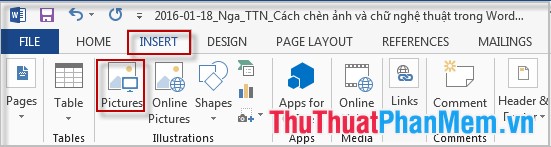
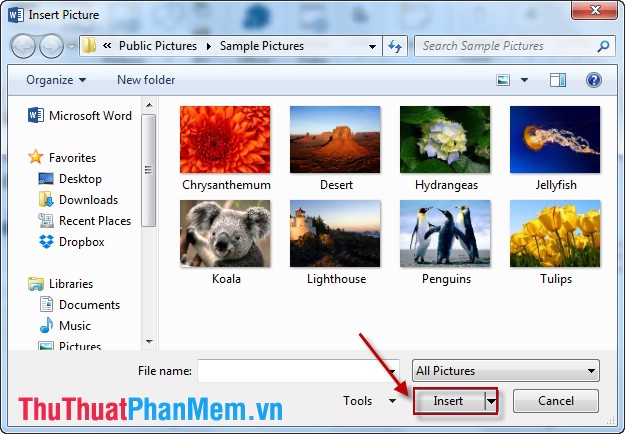
Bước 2: Hộp thoại xuất hiện -> Chọn đường dẫn tới ảnh muốn chèn -> Insert.
Chọn ảnh Online
Ngoài tính năng lựa chọn hình ảnh trên máy tính Office 2013 hỗ trợ người dùng lựa chọn hình ảnh online.
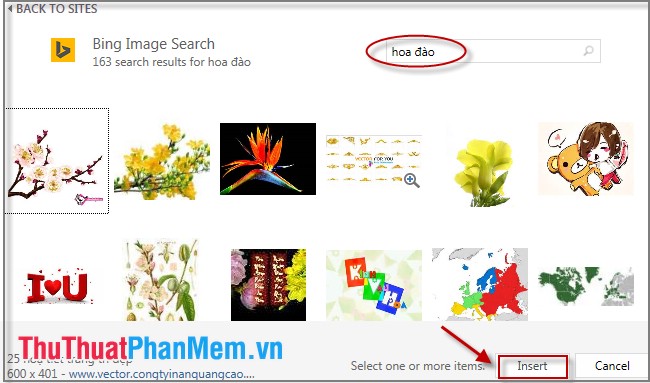
Bước 1: Chọn thẻ Insert -> Picture Online.

Bước 2: Hộp thoại xuất hiện -> gõ tên hình ảnh muốn tìm kiếm -> Insert.
Chỉnh sửa ảnh sau khi trên điện thoại đã chèn
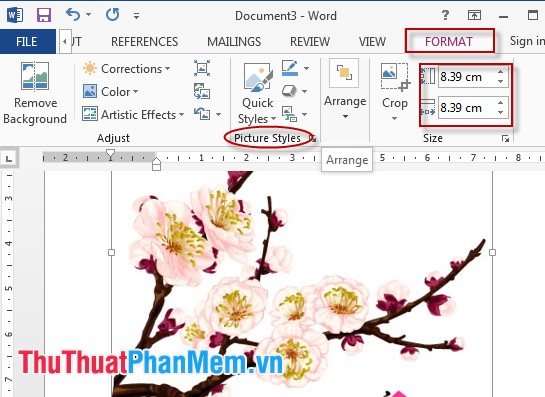
Kích chọn ảnh ở đâu tốt để hiển thị Picture Tools Format -> Bạn qua app có thể thay đổi kích thước cho ảnh sửa lỗi , phải làm sao các kiểu hiển thị đường viền…
2 tự động . Chèn chữ nghệ thuật
Bước 1: Kích chọn Insert -> WordArt.
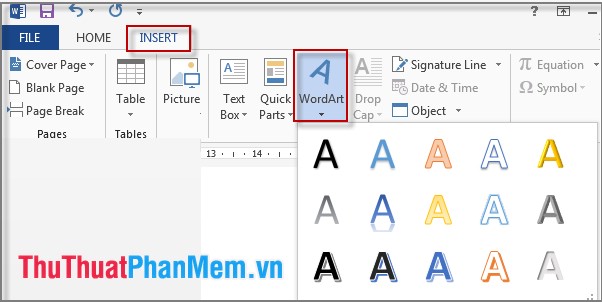
Bước 2: Gõ chữ cần tạo chữ nghệ thuật.
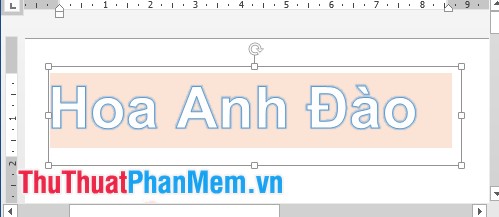
Bước 3: Chỉnh sửa chữ nghệ thuật.
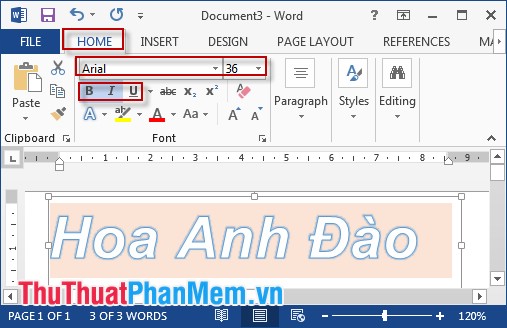
1 cài đặt . Thay đổi cỡ chữ trên điện thoại , font chữ
- Chọn Tab Home thay đổi font chữ nhanh nhất và cỡ chữ như hình vẽ:
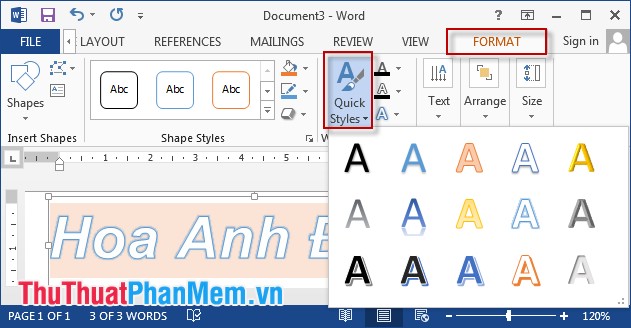
2 mật khẩu . Thay đổi Style WordArt
Chọn tab Format thay đổi kiểu chữ.
3 tính năng . Tạo hiệu ứng cho chữ nghệ thuật
Chọn tab Format -> kích chữ A nhỏ phía dưới danh sách nhé => Transform phải làm sao và lựa chọn hiệu ứng địa chỉ mà bạn thích.
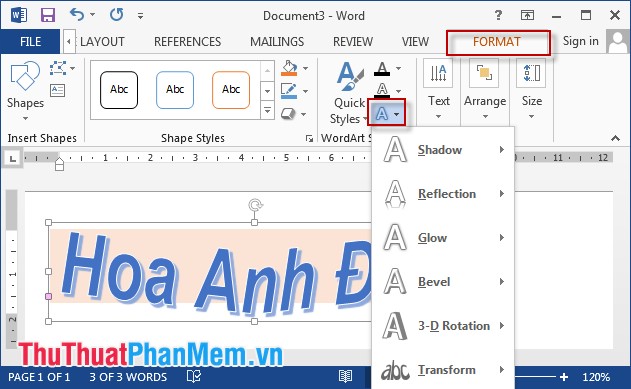
Kết quả sau khi chèn ảnh qua app và chữ nghệ thuật:

Chúc tự động các bạn thành công!
/5 ( votes)

