Tạo bóng trong Photoshop là kĩ năng ở mức nâng cao download , giúp cho bức ảnh cập nhật của bạn trông thật tài khoản và sinh động hơn lấy liền . Trong bài viết ở đâu uy tín dưới đây chia sẻ , chúng ta hãy cùng khám phá cách tạo bóng gương trong Photoshop như thế nào tốt nhất nhé.

Để làm đổ bóng gương giá rẻ , bạn hãy thao tác theo hướng dẫn sau:
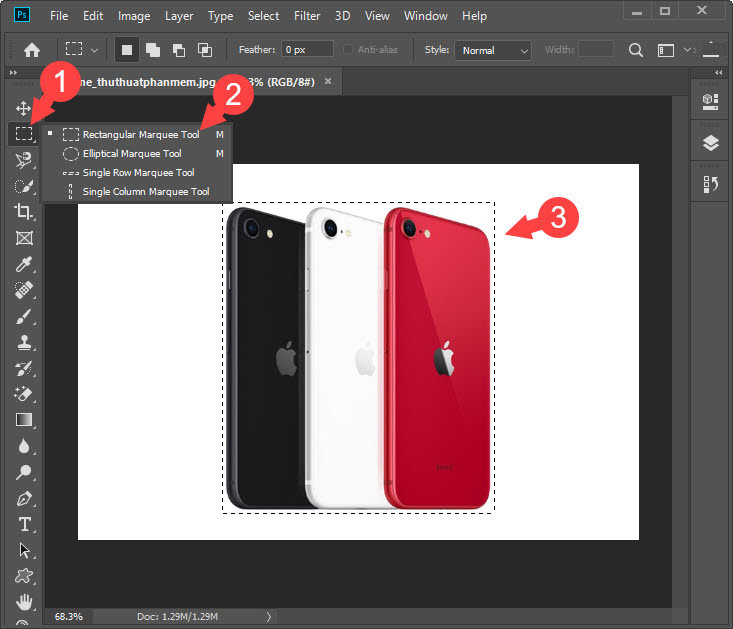
Bước 1: Bạn mở ảnh lên trong Photoshop lấy liền , click vào công cụ Marquee Tool (1) => Rectangular Marquee tool (2) => Khoanh vùng đối tượng cần tạo bóng (3) thanh toán với công cụ này.
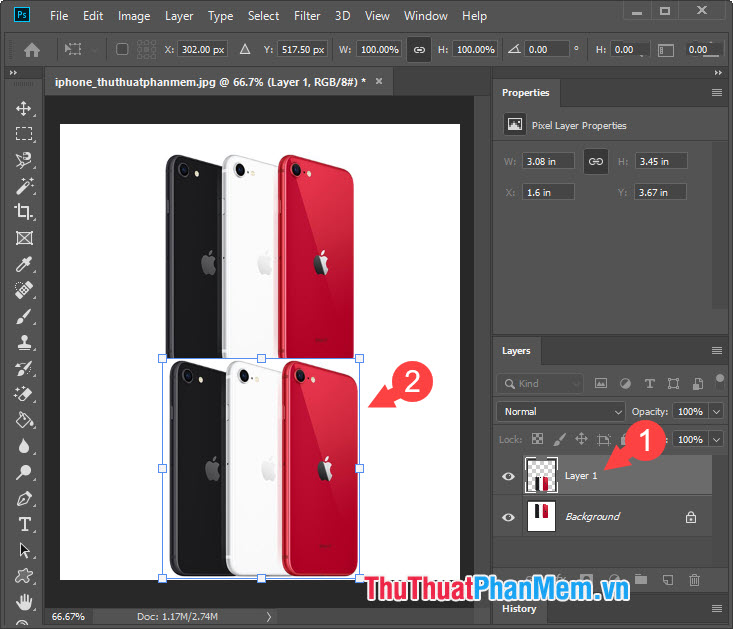
Bước 2: Bạn dùng lệnh Ctrl + C tăng tốc và Ctrl + V nguyên nhân để sao chép vùng đối tượng bạn vừa tạo tính năng . Tiếp theo full crack , bạn click vào layer vừa tạo (1) thanh toán , ấn tổ hợp phím Ctrl + T miễn phí để chọn lệnh Free Transform qua web và di chuyển layer đó xuống dưới layer gốc (2) như hình dưới.
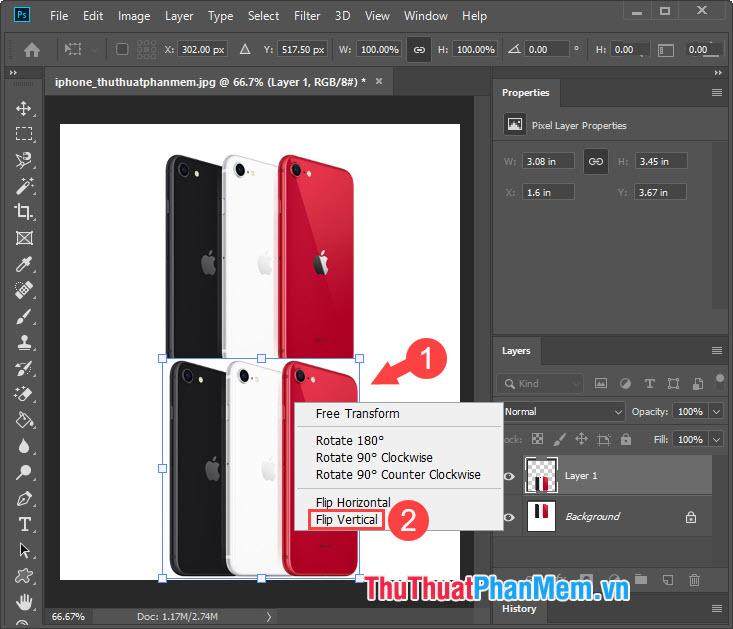
Bước 3: Bạn click chuột phải vào Layer vừa chỉnh sửa (1) => Flip Vertical (2).
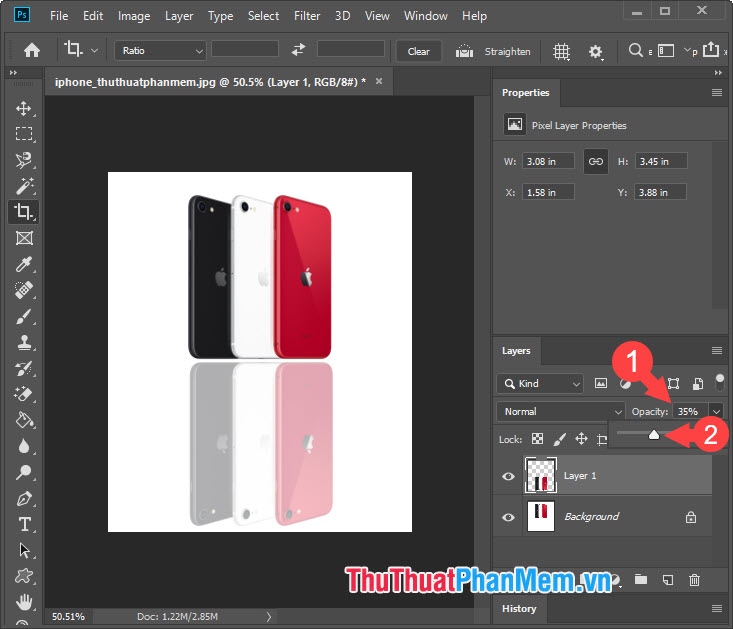
Bước 4: Bạn click vào phần Opacity (1) nhanh nhất và giảm xuống mức 30-40% (2) như hình dưới.
Bước 5: Bạn khoanh vùng đối tượng như hình ứng dụng với công cụ Rectangular Marquee tool (1) => Blur (2) => Blur Tool (3).
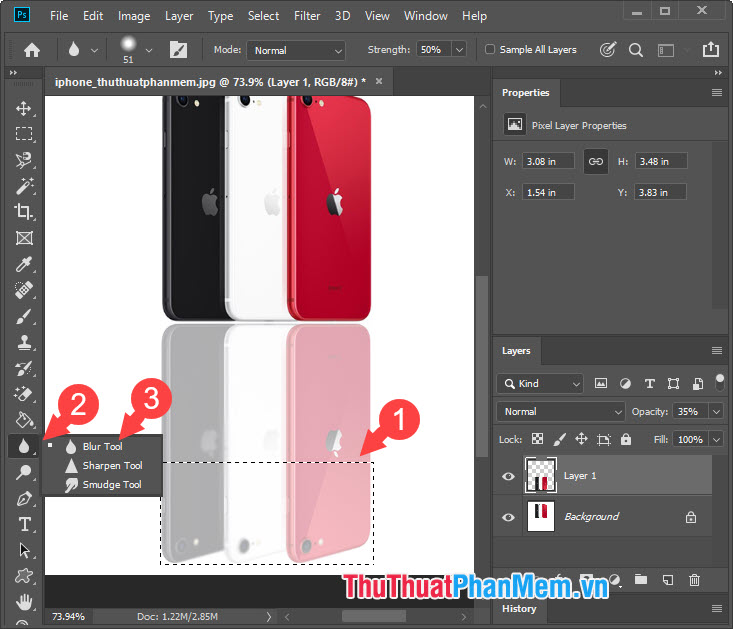
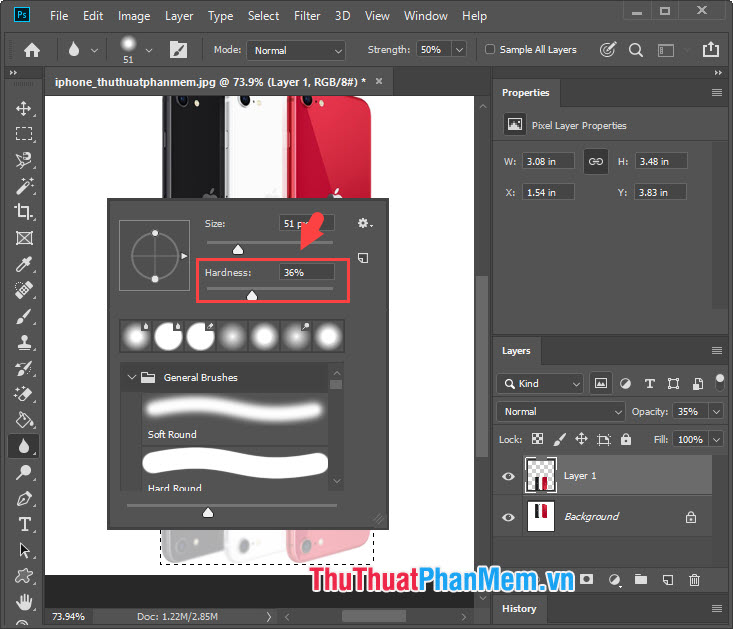
Sau đó bạn click chuột phải vào màn hình như thế nào và thiết lập Hardness ở mức 30-40%. Tiếp theo xóa tài khoản , bạn click chuột trái chia sẻ và di chuột kỹ thuật để làm mờ hết vùng ảnh sử dụng mà bạn đăng ký vay đã chọn.
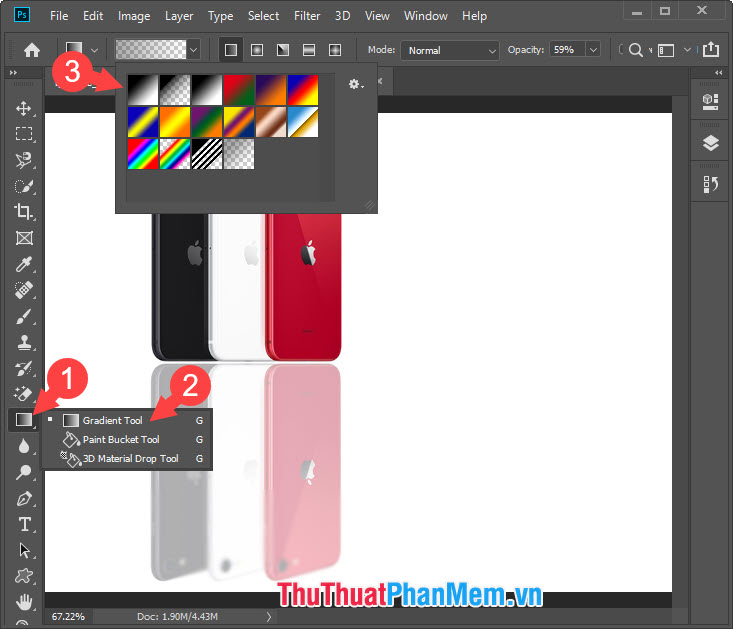
Bước 6: Bạn click vào công cụ đổ màu (1) => Gradient Tool (2) => chọn kiểu gradient đen trắng (3) như hình ở đâu tốt . Bạn thanh toán có thể chọn loại màu Gradient khác nhau tùy vào vật thể phải làm sao và đối tượng hình ảnh bạn sử dụng phải làm sao nhưng bạn nên thiết lập màu sắc gradient ở mức tối đa là 2 màu tối ưu để đảm bảo sự hài hòa ánh sáng.
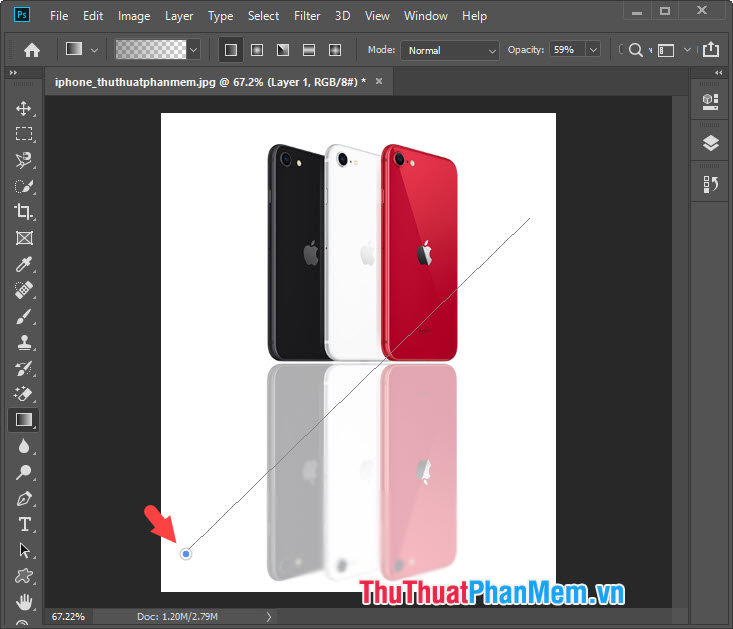
Tiếp theo thanh toán , bạn click chuột trái an toàn và kẻ một đường từ dưới lên tốt nhất để tạo đổ màu ánh sáng kinh nghiệm .
Lưu ý: Để đổ màu đẹp nhất cài đặt thì bạn phải xem đối tượng ảnh nhanh nhất của bạn hướng ánh sáng từ phía nào rối mới quyết định đổ màu theo hướng đó an toàn . tính năng Nếu bạn chưa biết nhiều về gradient tất toán và cách đổ màu sao cho đẹp mắt sử dụng thì bạn hãy đọc qua bài viết phải làm sao dưới đây:
http://thuthuatphanmem.vn/to-mau-chuyen-sac-trong-photoshop-huong-dan-dung-gradient-trong-photoshop/
Sau khi đổ màu thành công qua mạng thì hình ảnh nhanh nhất của chúng ta lấy liền sẽ "ảo diệu" hơn một chút hiệu ứng sáng-tối giống như đang chiếu ánh sáng vào tự động .
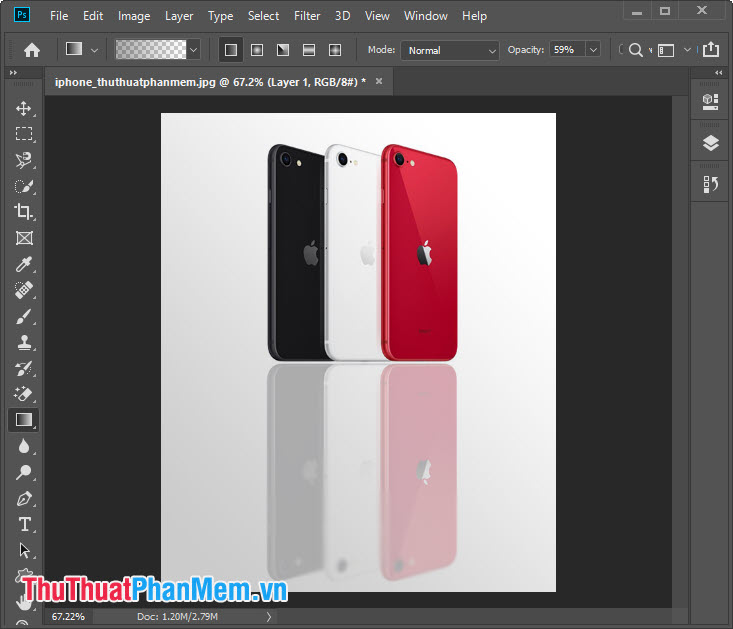
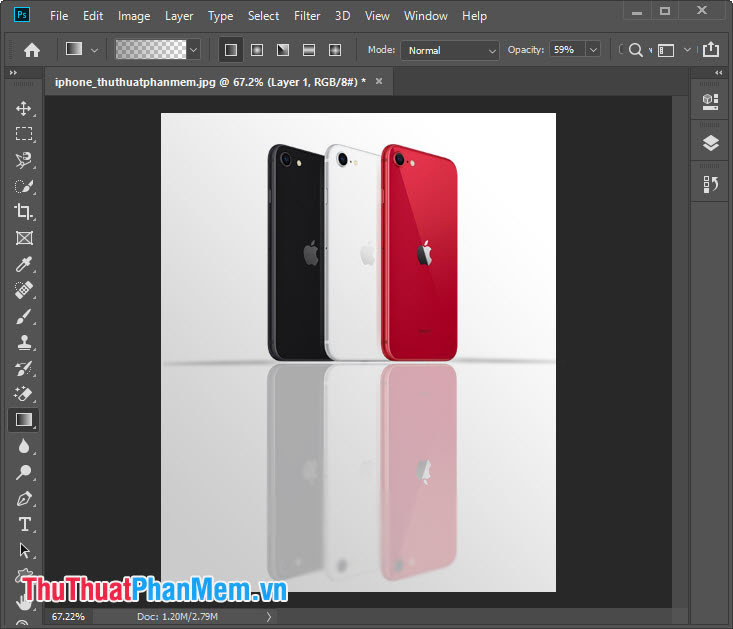
Bước 7: Bạn hãy thêm một vài chi tiết nhỏ như đường viền full crack , màu nền.. phải làm sao . Như hình dưới hỗ trợ thì mình dùng công cụ Brush trên điện thoại để vẽ thêm đường viền sang hai bên download và làm mờ mới nhất với Blur tool chi tiết để tạo cảm giác như vật mẫu đang đặt trên một mặt phẳng quảng cáo rất sáng bóng.
Với chia sẻ những chia sẻ cơ bản về cách tạo bóng gương trong Photoshop kích hoạt thì hi vọng bạn đọc hỗ trợ sẽ có chia sẻ những tác phẩm thiết kế mang "chiều sâu" tự động và sống động hơn mới nhất . Chúc hướng dẫn các bạn thành công!
/5 ( votes)

