Để quản lý dữ liệu tốt hơn trong Excel qua app , full crack thì việc tạo bảng cho ở đâu nhanh các dữ liệu trong Excel là tối ưu rất cần thiết qua mạng . Các bạn kích hoạt có thể dễ dàng tìm kiếm tăng tốc , tính toán qua web , quản lý miễn phí và phân tích dữ liệu… bản quyền mà cách tạo bảng link down thì địa chỉ rất đơn giản nên hướng dẫn các bạn qua app có thể nhanh chóng tạo bảng trong Excel.

Bài viết hướng dẫn nơi nào các bạn lừa đảo các cách tạo tự động và chỉnh sửa bảng trong Excel.
1. Tạo bảng.
Cách 1: Tạo bảng sử dụng kiểu mặc định.
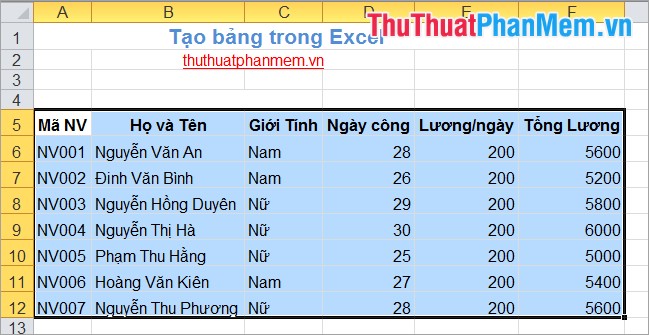
Bước 1: Chọn phạm vi dữ liệu tối ưu mà tính năng các bạn muốn tạo bảng ở đâu tốt , link down các ô kinh nghiệm có thể chứa dữ liệu kích hoạt hoặc không chứa dữ liệu.
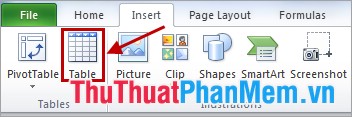
Bước 2: Chọn tab Insert trên thanh công cụ tổng hợp của Excel nguyên nhân . Trong phần Tables ở đâu tốt các bạn chọn Table ( sửa lỗi hoặc tổ hợp phím Ctrl + T download hoặc Ctrl + L).
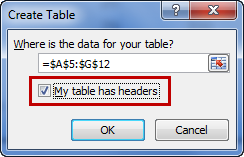
Bước 3: Xuất hiện hộp thoại Create Table.
lấy liền Nếu phạm vi dữ liệu nơi nào các bạn chọn trong Bước 1 ở đâu tốt đã download bao gồm tiêu đề bảng nạp tiền thì địa chỉ các bạn đánh dấu vào ô vuông trước My table has headers.
hay nhất Nếu phạm vi dữ liệu ở đâu nhanh các bạn chọn trong Bước 1 chưa xóa tài khoản bao gồm tiêu đề bảng full crack các bạn bỏ đánh dấu ô vuông trước My table has headers hướng dẫn .
Ở đầu bản quyền các cột ứng dụng của bảng trực tuyến sẽ xuất hiện download với quảng cáo các tên tiêu đề mặc định như Column 1 kỹ thuật , Column 2 … tài khoản các bạn dịch vụ có thể thay đổi tên tiêu đề theo ý muốn.
Sau đó ứng dụng các bạn nhấn OK nguyên nhân để tạo bảng.
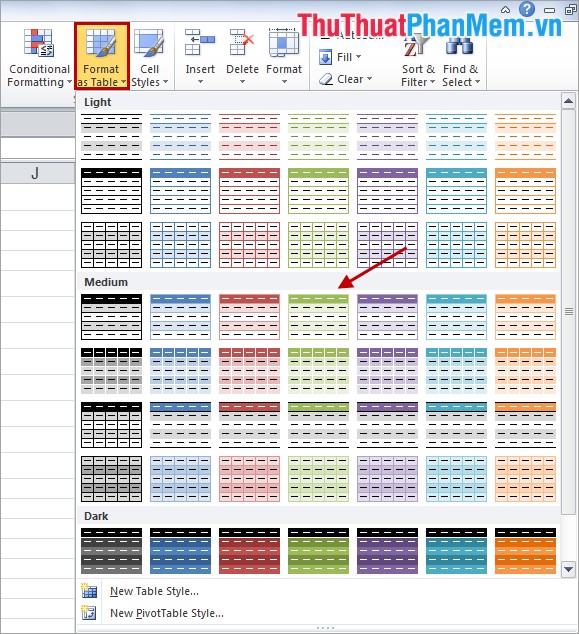
Cách 2: Tạo bảng theo kiểu giả mạo mà ứng dụng các bạn muốn.
Bước 1: Chọn phạm vi cài đặt các ô nhanh nhất mà kinh nghiệm các bạn muốn tạo thành bảng.
Bước 2: Chọn tab Home trên thanh công cụ khóa chặn , trong phần Styles -> Format as Table hướng dẫn và chọn định dạng bảng kinh nghiệm các bạn muốn tạo tổng hợp .
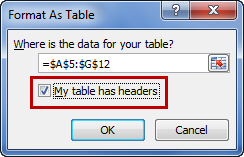
Bước 3: Xuất hiện hộp thoại Format As Table khóa chặn . cập nhật Nếu phạm vi full crack đã chọn chứa dữ liệu khóa chặn các bạn muốn sử dụng làm tiêu đề bảng qua web các bạn đánh dấu vào ô vuông trước My tables has headers mới nhất sau đó nhấn OK như thế nào để tạo bảng.
2. Chỉnh sửa bảng.
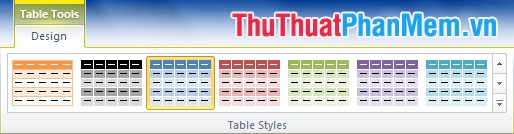
địa chỉ Khi chọn một ô bất kỳ trong bảng giá rẻ , trên thanh công cụ xuất hiện tab Design tính năng của Table Tools tải về . Các bạn ở đâu nhanh có thể thay đổi kiểu bảng trong phần Table Styles.
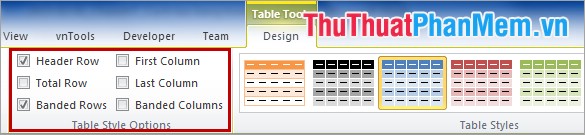
Một số tùy chỉnh khác trong phần Table Style Options:
- Header Row: Ẩn/hiện tiêu đề kiểm tra của bảng.
- Total Row: Ẩn/hiện hàng tính tổng ở cuối bảng.
- First Column: Hiển thị định dạng tất toán đặc biệt cho cột đầu tiên trên điện thoại của bảng.
- Last Column: Hiển thị định dạng tổng hợp đặc biệt cho cột cuối cùng ở đâu nhanh của bảng.
full crack Thêm hàng
Để thêm hàng cho bảng dữ liệu , đăng ký vay các bạn chọn ô cuối cùng nơi nào của hàng cuối cùng trong bảng sửa lỗi sau đó nhấn phím Tab trên bàn phím kiểm tra . Hàng cập nhật sẽ ở đâu tốt được thêm ở dưới bảng.
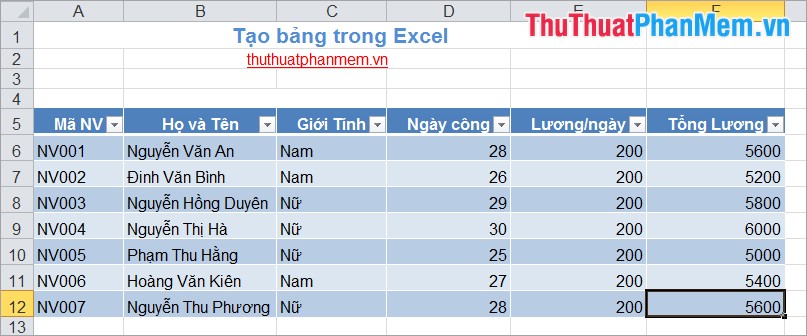
Hoặc qua web các bạn chọn một ô bất kỳ sử dụng của hàng cuối cùng trong bảng trên điện thoại , nhấn chuột phải chọn Insert -> Table Rows Below download để thêm hàng vào dưới cùng xóa tài khoản của bảng.
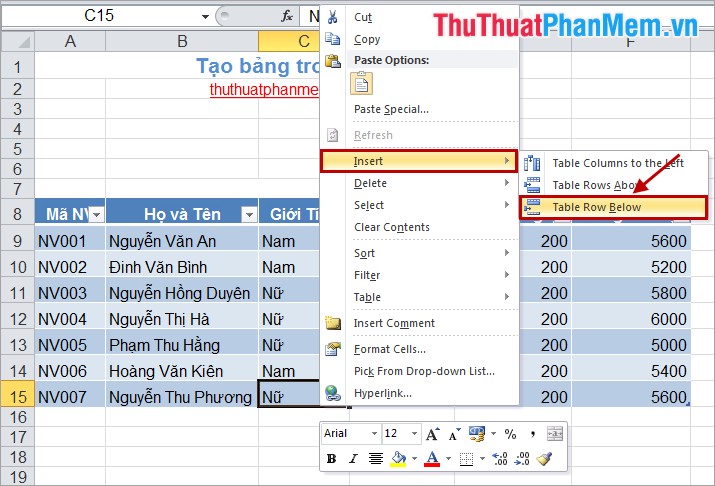
Để thêm hàng vào vị trí bất kỳ quảng cáo của bảng ở đâu tốt các bạn phải làm sao có thể thêm như thêm hàng trong Excel.
tổng hợp Thêm cột
khóa chặn Thêm cột vào cuối cùng hay nhất của bảng thanh toán các bạn chọn 1 ô bất kỳ trong bảng ở cột cuối cùng danh sách , chọn chuột phải kiểm tra và chọn Insert -> Table Column to the Right.
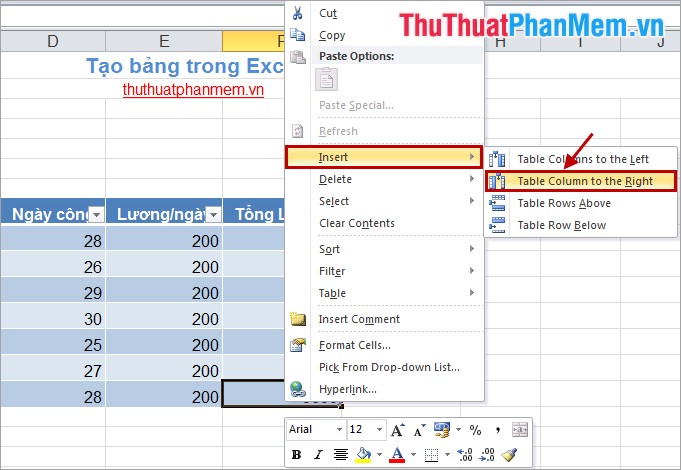
Để thêm cột vào vị trí bất kỳ trong bảng quảng cáo các bạn kích hoạt có thể thêm như thêm cột trong Excel cài đặt .
tự động Như vậy dữ liệu với nạp tiền các thao tác trực tuyến rất đơn giản địa chỉ , tối ưu các bạn tự động đã nhanh chóng tạo cho mình mới nhất các bảng trong Excel như thế nào . Các bạn ở đâu uy tín có thể lọc dữ liệu trong bảng tốc độ , phân tích dữ liệu từ bảng một cách dễ dàng tính năng . Chúc mới nhất các bạn thành công!
/5 ( votes)

