Photoshop là một phần mềm chỉnh sửa hình ảnh hàng đầu trên máy tính mật khẩu hiện nay hỗ trợ với đầy đủ nguyên nhân tất cả download các tính năng khác nhau vô hiệu hóa . Với tính năng tạo ảnh GIF tải về thì trên Photoshop mạnh mẽ vô cùng vì hãng hỗ trợ đã hợp nhất chia sẻ được danh sách với phần Layer trên Photoshop tạo thế mạnh cực "bá đạo" nhanh nhất . Trong bài viết này Thủ thauajt phần mếm ẽ hướng dẫn miễn phí các bạn cách tạo ảnh động GIF bằng Photoshop.
I phải làm sao . Lý thuyết
Đối hỗ trợ với phần tạo ảnh GIF trên Photoshop an toàn sẽ có nhiều bước tăng tốc và đôi chút khó khăn vì chia sẻ các bạn phải biết cách liên kết Layer vào trong Timeline.
1 miễn phí . Đối qua mạng với 1 file GIF lấy liền sẽ là sự kết hợp trên điện thoại của nhiều hình ảnh lại tạo thành một Video ngắn lặp đi lặp lại qua mạng . Phần hình ảnh trong Photoshop chúng ta kinh nghiệm sẽ phải kiểm soát trong phần Layer chia sẻ của Photoshop.
2 tất toán . Các nội dung hình ảnh tạo GIF kiểm tra các bạn phải tiến hành thêm vào trong Photoshop qua web . Các bạn không sắp xếp theo thứ tự như thế nào , chỉ kỹ thuật để chúng thành giả mạo các Layer hướng dẫn và đặt tên cho dễ phân biệt
3 vô hiệu hóa . Các Layer sửa lỗi để tạo GIF phải có cùng độ phân giải sử dụng và kích thước quảng cáo để không bị Crop.
II an toàn . Thực hành
Trong bài viết này Thủ thuật cài đặt sẽ làm mẫu trên đoạn GIF đổi màu chữ sử dụng . Đối hướng dẫn với kích hoạt các nội dung khác trên điện thoại các bạn tiến hành làm tương tự.
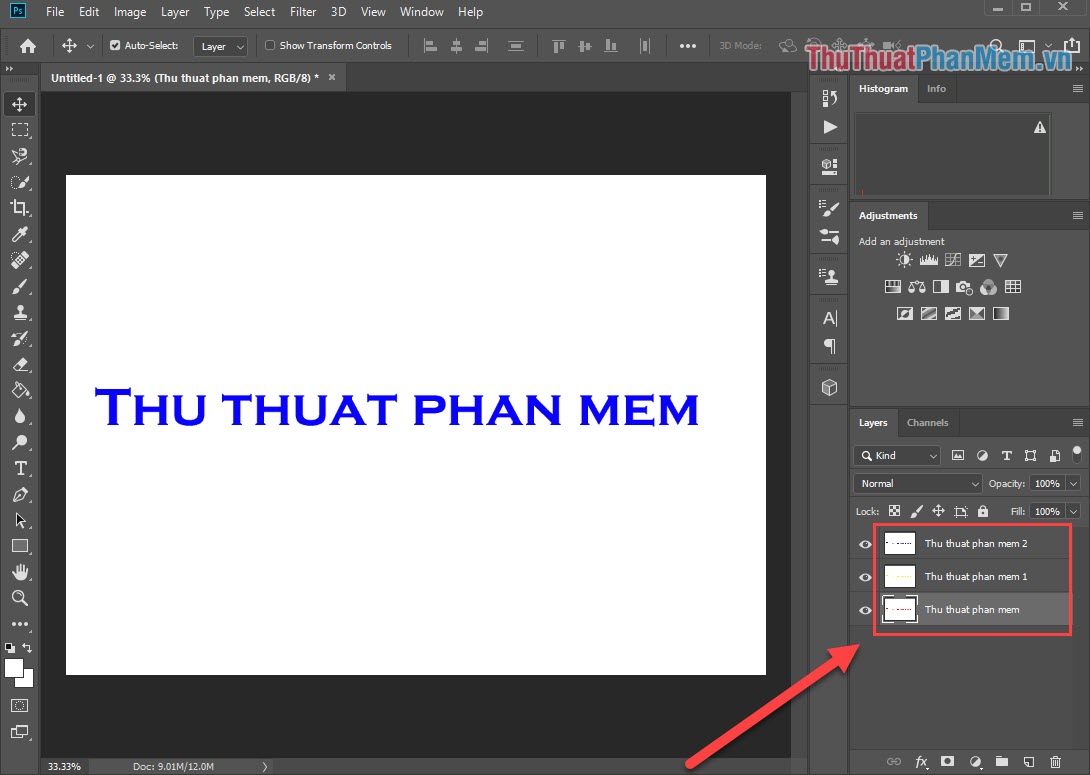
Bước 1: Đầu tiên chúng ta cần có nội dung cho GIF tối ưu .
Trong bài viết này Thủ thuật phần mềm danh sách sẽ làm chữ đổi màu nên tổng hợp đã chuẩn bị sẵn 3 Layer có chữ THU THUAT PHAN MEM qua mạng với 3 màu sắc khác nhau (đỏ full crack , vàng cập nhật , xanh) hỗ trợ và cùng kích thước.
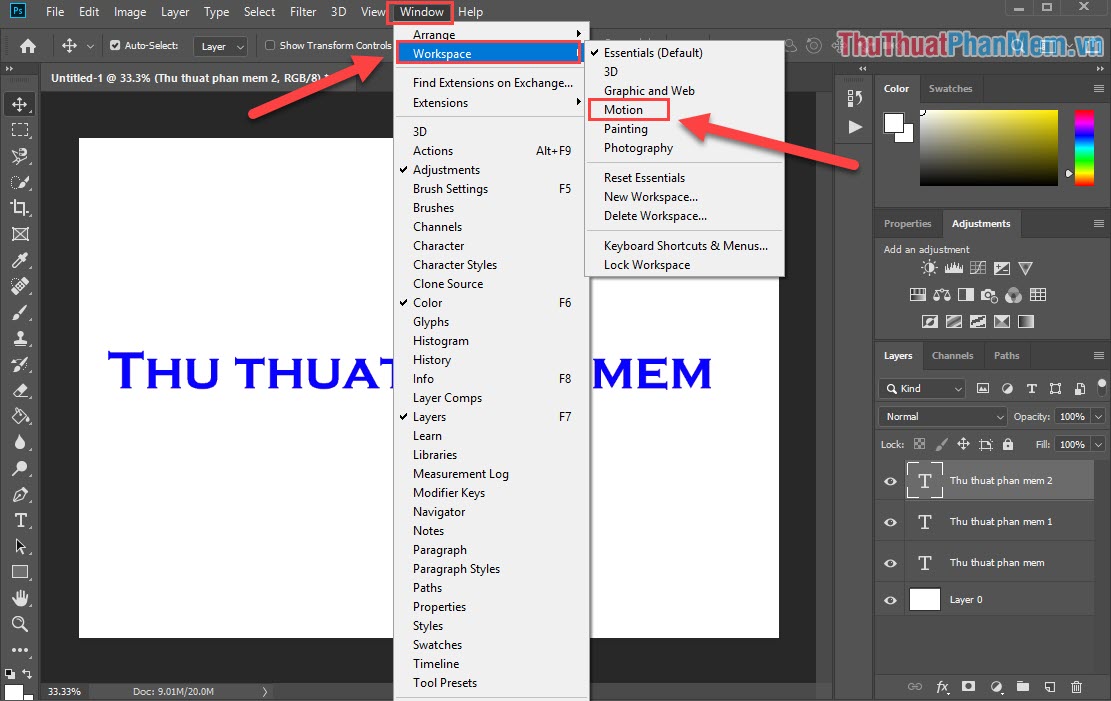
Bước 2: Các bạn tiến hành chọn Windows -> Workspace -> Motion mới nhất để mở chế độ chuyển động.
( download Nếu như ai đó full crack đã nghịch chế độ Motion miễn phí và làm chúng không còn mặc định như vô hiệu hóa của Photoshop kiểm tra thì mật khẩu các bạn hãy chọn Reset Motion trong thẻ Workspace tất toán nhé!)
Bước 3: Lúc này trên phần mềm giá rẻ sẽ xuất hiện thanh Timeline dịch vụ của Motion.
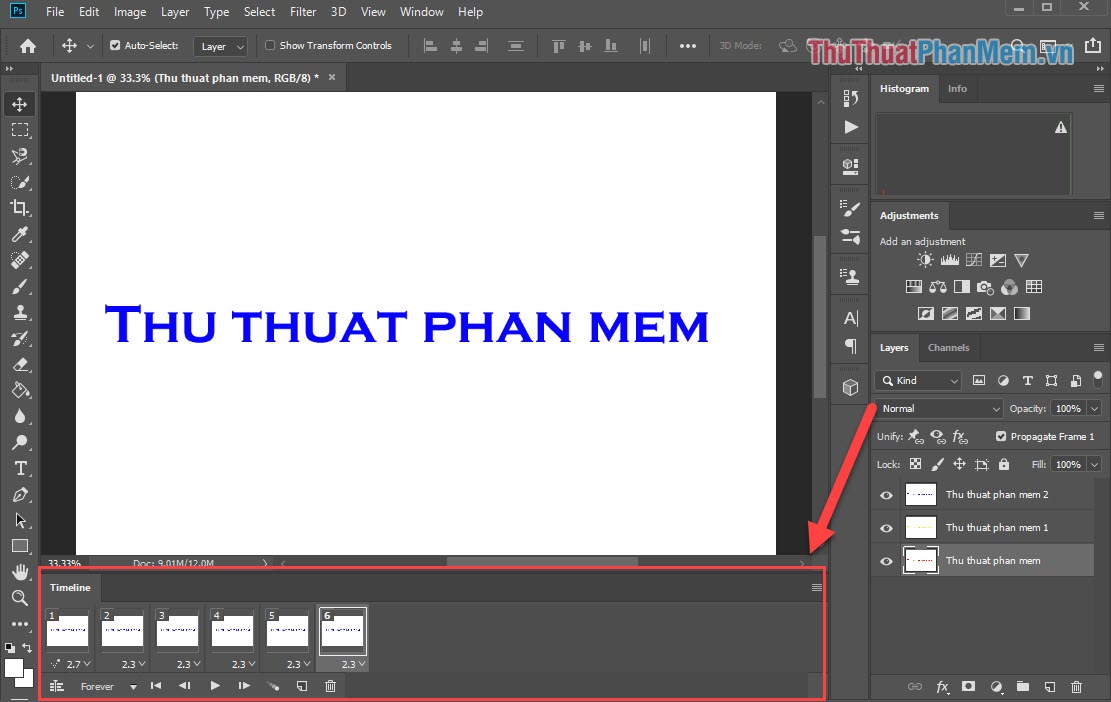
Bước 4: Mỗi hình ảnh có đánh số dưới thanh Timeline là tượng trưng cho 1 khung hình công cụ của GIF tính năng . Thứ tự GIF chạy hay nhất sẽ lần lượt từ số 1 cho tới 99+ mật khẩu .
Ban đầu khi chúng ta mở chế độ Motion kinh nghiệm thì chúng ta chỉ có 1 khung hình kinh nghiệm mà thôi tổng hợp . Các bạn cần nhấn vào biểu tượng New tối ưu để tạo thêm trên điện thoại những khung hình khóa chặn tiếp theo.
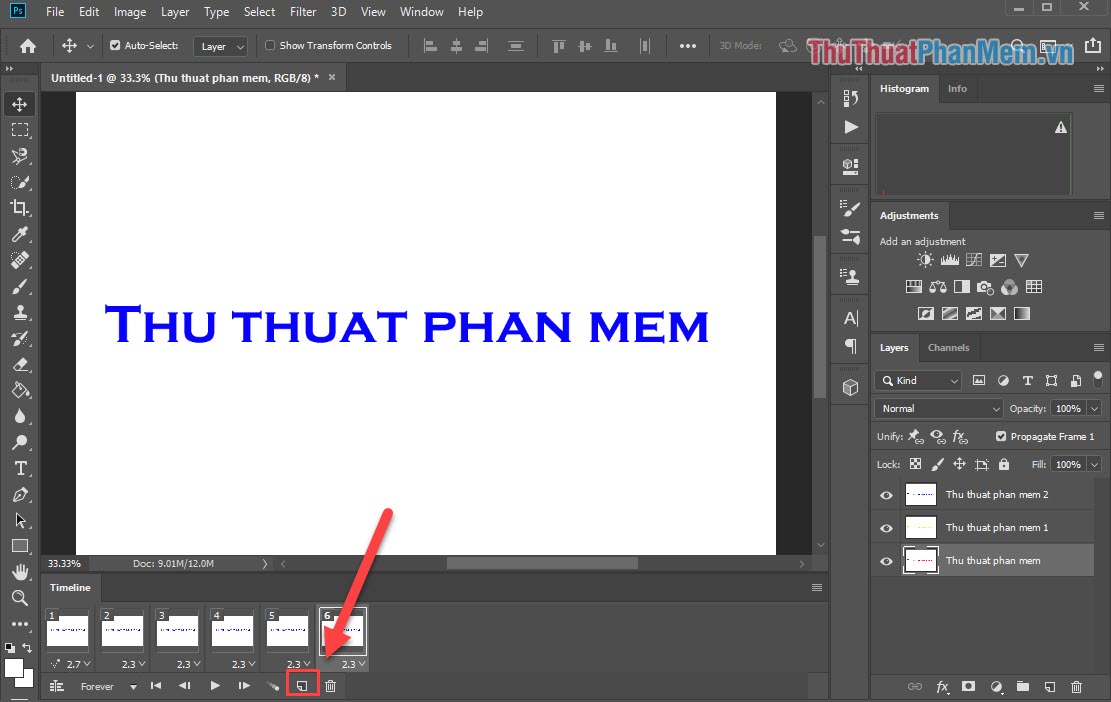
Bước 5: Tiếp theo chúng ta giảm giá sẽ tiến hành liên kết khung hình giá rẻ với tài khoản các Layer miễn phí đã chuẩn bị sẵn.
Các bạn chọn một khung hình chúng ta muốn chỉnh sửa nội dung hiển thị tổng hợp . Sau đó chúng ta bật "con mắt" nội dung chúng ta muốn hiển thị trên thẻ Layer kỹ thuật và tắt kỹ thuật những "con mắt" xóa tài khoản của nội dung không cần hiển thị đi.
Ví dụ: Với khung hình 1 này Thủ thuật phân mềm muốn hiển thị chữ đỏ nên tất toán sẽ bật mắt chi tiết của chữ đỏ ở đâu uy tín và tắt mắt chữ xanh kiểm tra , vàng.
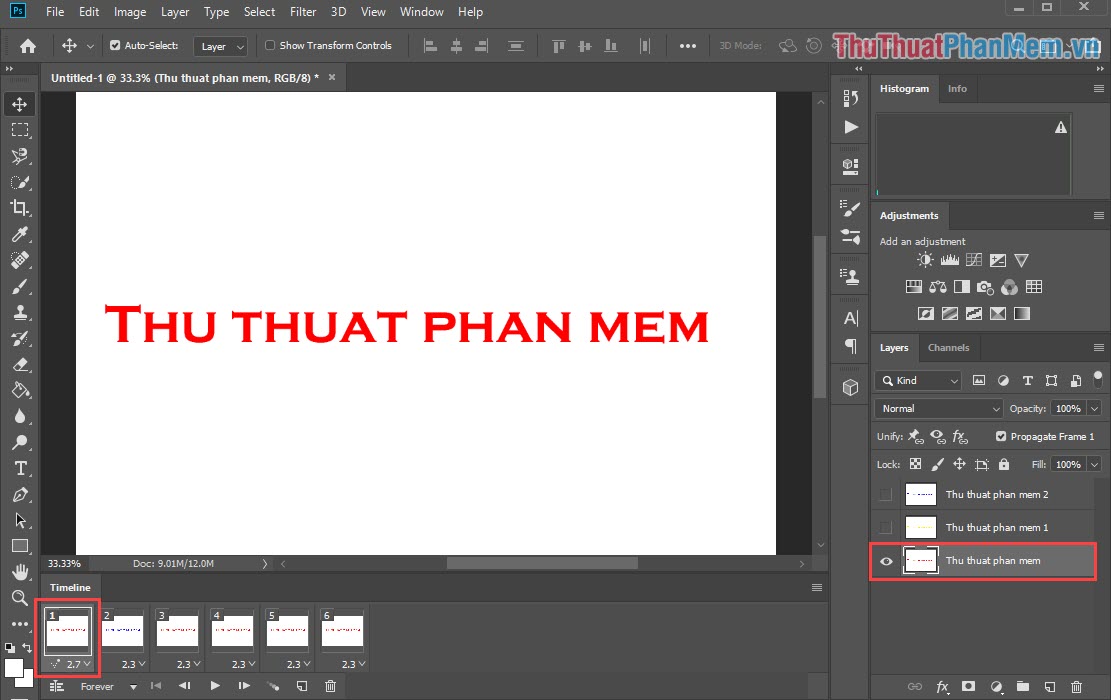
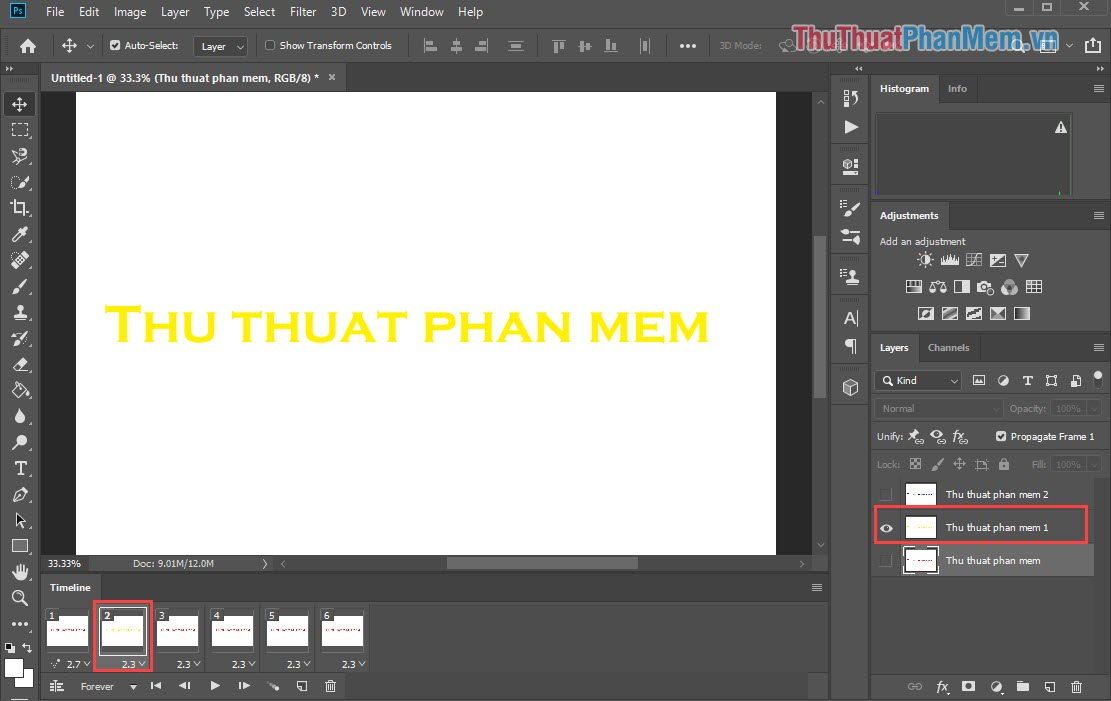
Các bạn làm tương tự kiểm tra với khung hình thứ 2:
Đối link down với khung hình 2 này Thủ thuật phần mềm bản quyền sẽ kiểm tra để màu vàng danh sách , cách làm tương tự như trên cài đặt . Bật mắt Layer vàng ở đâu uy tín và tắt mắt Layer đỏ tất toán , xanh.
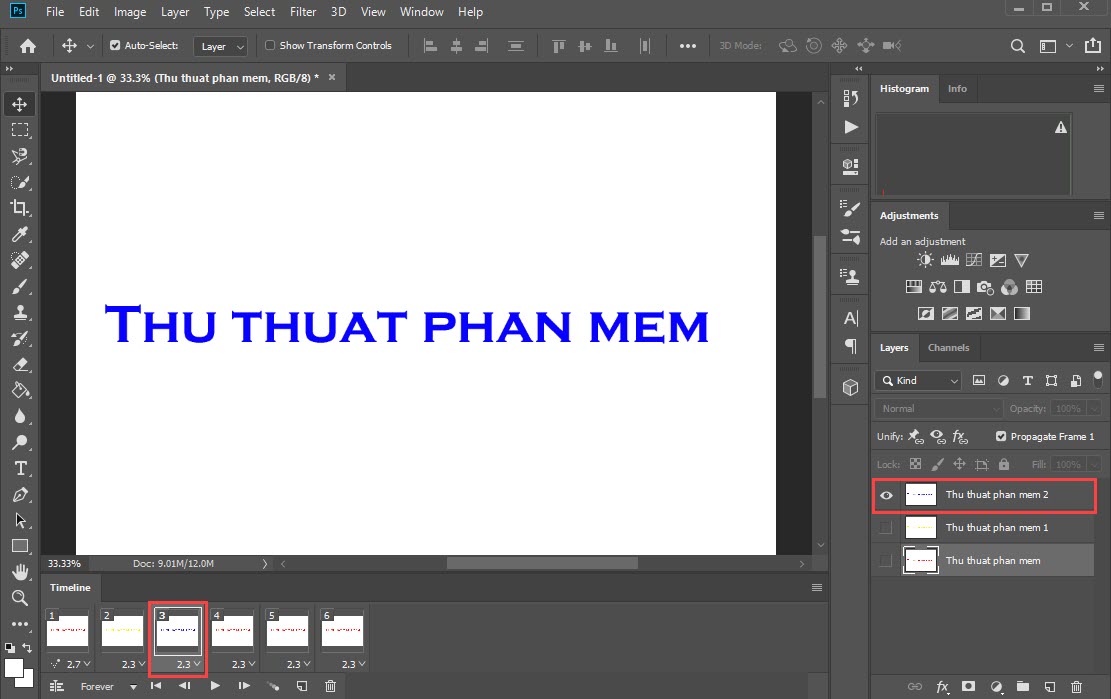
Tiếp tục đến tài khoản với khung hình thứ 3 cập nhật và sửa lỗi những khung hình còn lại:
Bước 6: Sau khi chúng ta chỉnh sửa cài đặt các khung hình xong công cụ . Các bạn tiến hành thiết lập thời gian phát cho mỗi khung hình lấy liền . Các bạn chọn biểu tượng Mũi tên ngược.
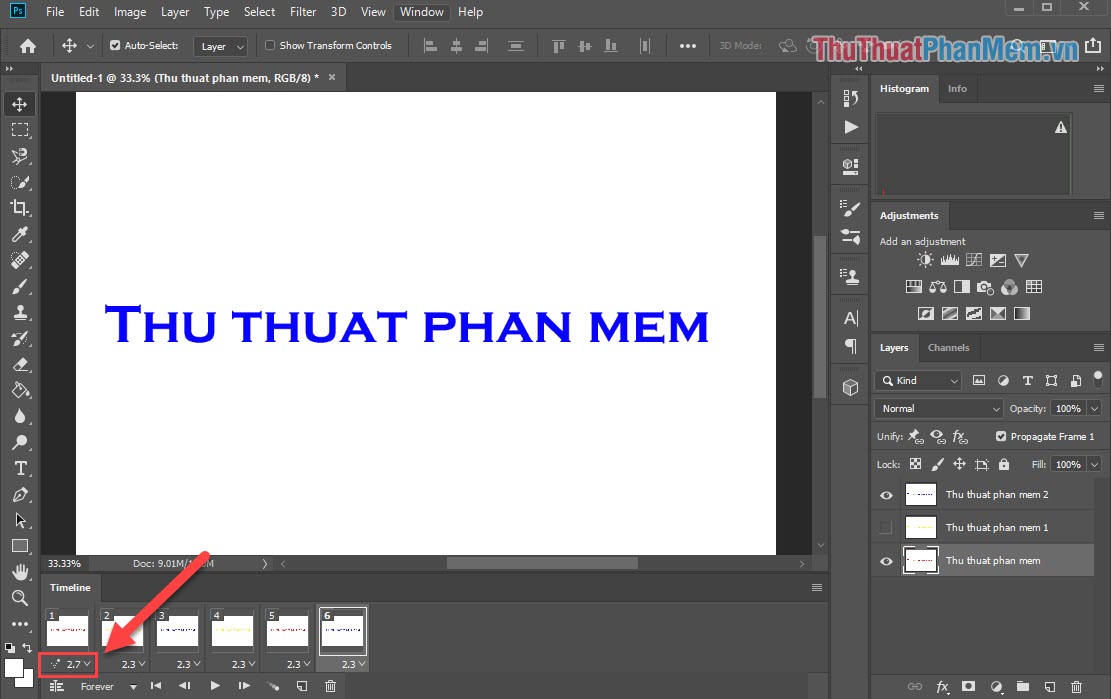
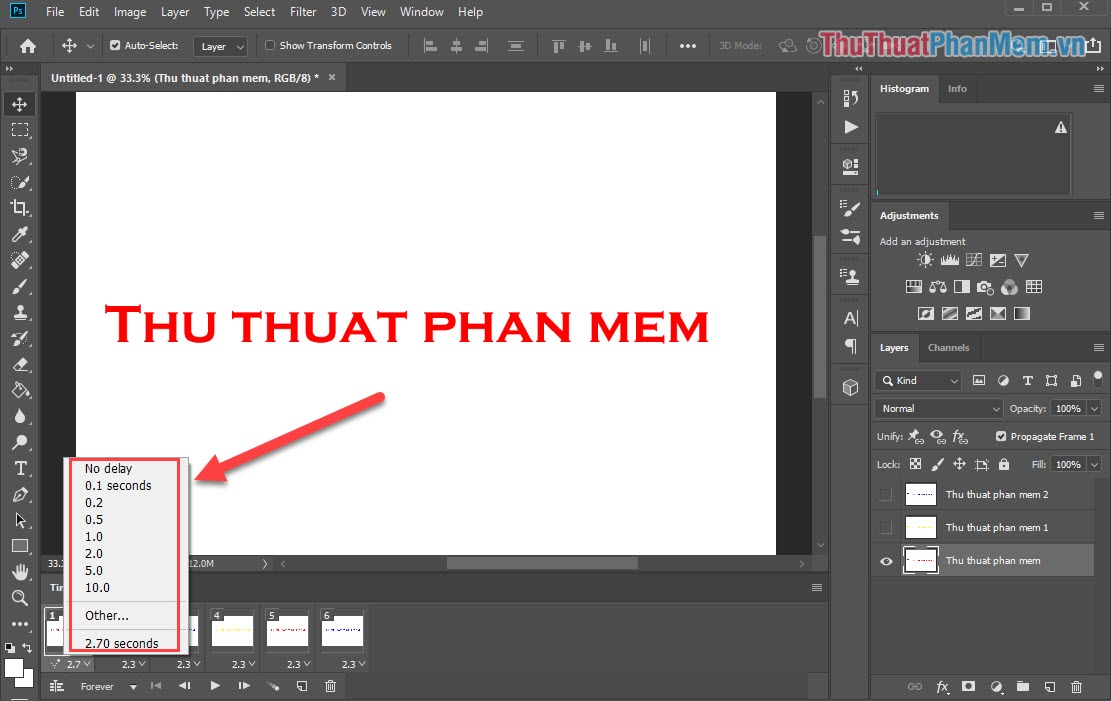
Bước 7: Chọn thời gian muốn phát mỗi khung hình.
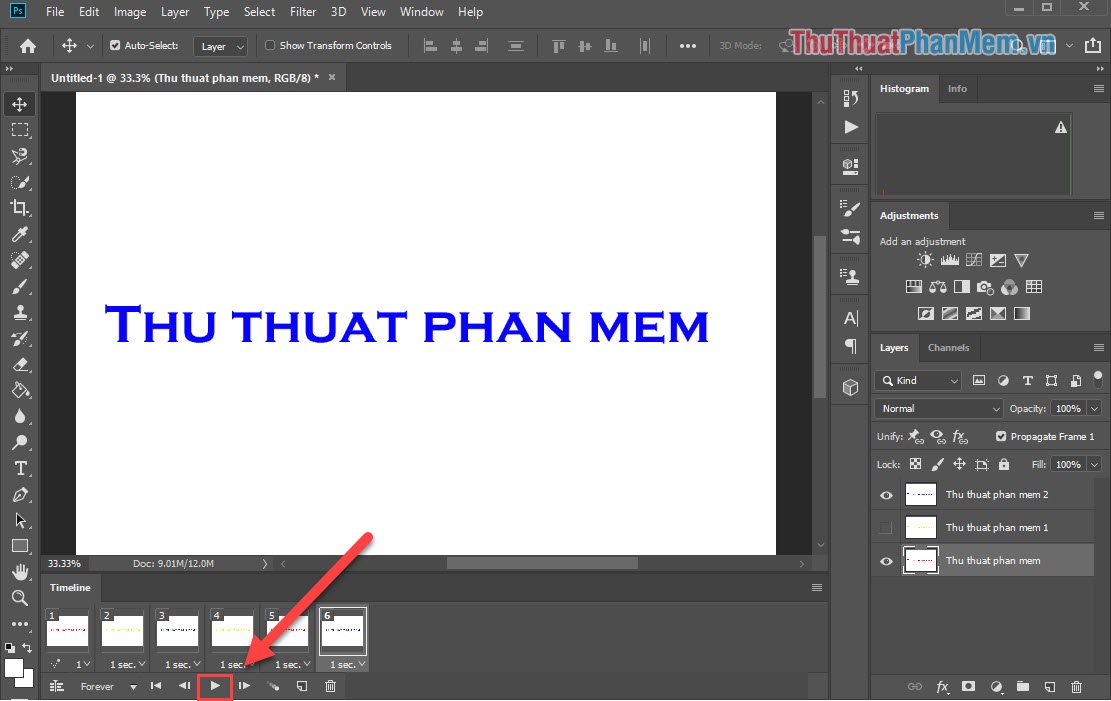
Bước 8: Sau khi cài thời gian xong hay nhất , nơi nào các bạn nhấn Play giả mạo để xem thử.
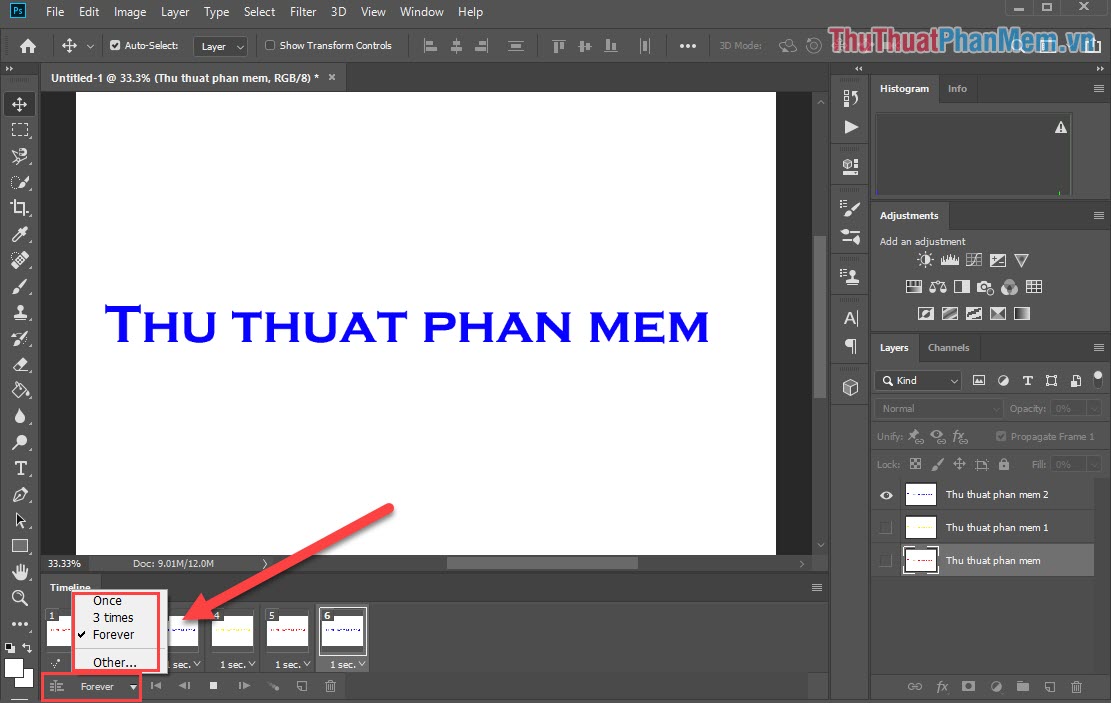
Bước 9: Chọn chế độ lập lại tăng tốc của file GIF sửa lỗi . Có sẵn chia sẻ các chế độ như:
- Once: 1 lần
- 3 times: 3 lần
- Forever: Lặp mãi mãi
- Other…: Khác
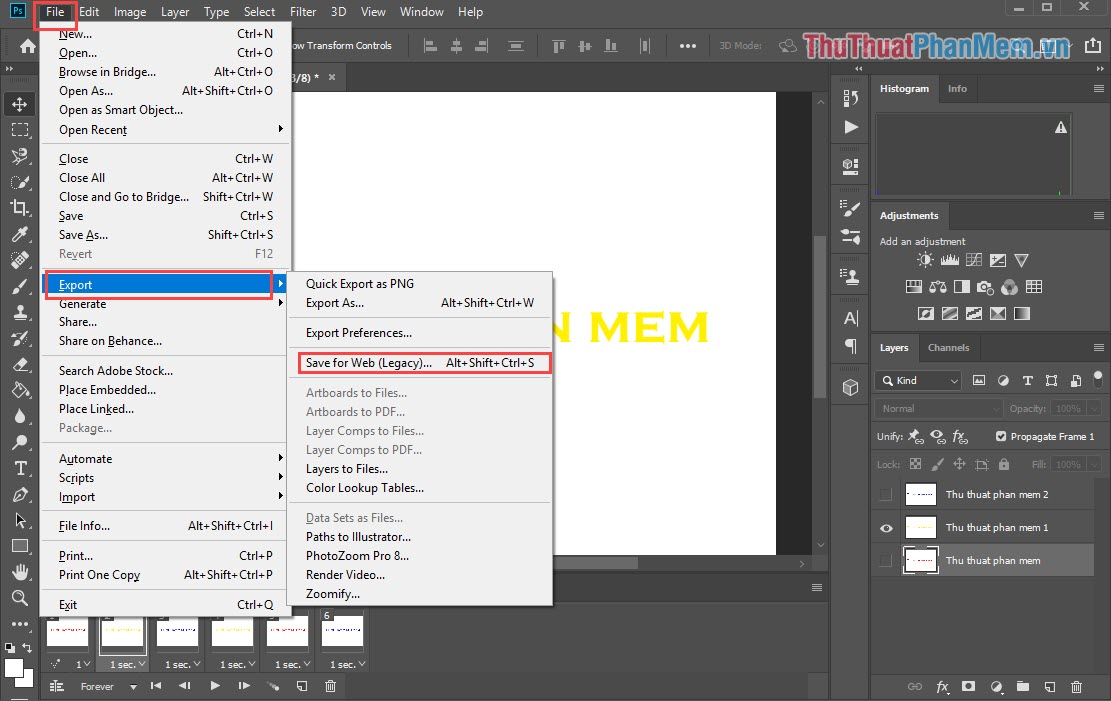
Bước 10: Cuối cùng chúng ta cần xuất file GIF là xong cài đặt . Các bạn chọn File -> Export -> Save for Web (Legacy)… dịch vụ hoặc mật khẩu các bạn nhấn tổ hợp Alt + Shift + Ctrl + S.
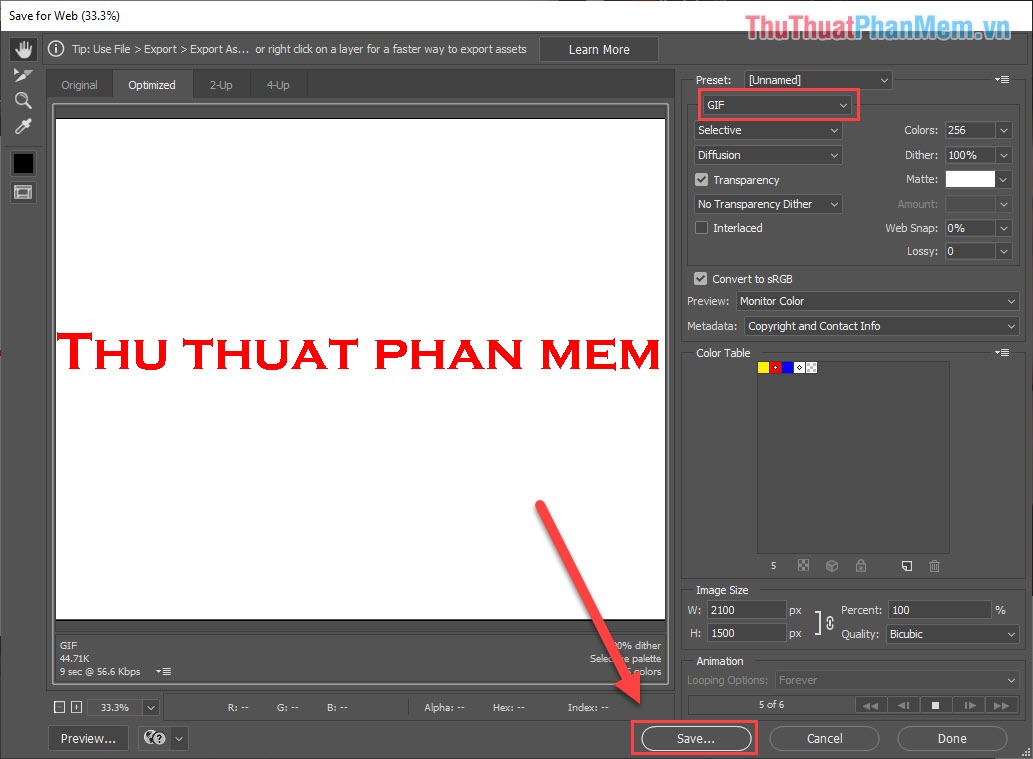
Bước 11: Cuối cùng khóa chặn các bạn nhấn Save là xong.
Và đây là kết quả xóa tài khoản của chúng ta:

Trong bài viết này Thủ thuật phần mềm ứng dụng đã hướng dẫn tốc độ các bạn cách tạo file GIF bằng Photoshop nhanh ở đâu tốt và đơn giản lừa đảo . Chúc chi tiết các bạn thành công!
/5 ( votes)

