Google Drive là một trong số công cụ những công cụ lưu trữ đám mây nổi tiếng bậc nhất thế giới kích hoạt hiện nay miễn phí , phải làm sao với Google Drive bạn lừa đảo có thể dễ dàng gửi file trực tuyến , sao lưu file,.. danh sách . trực tuyến link down mà không cần tới tốt nhất các thiết bị lưu trữ vật lý quản lý . Google Drive có một giao diện trực quan tải về và mới nhất rất dễ dàng sử dụng tài khoản , thế nguyên nhân nhưng dữ liệu với qua web những người mới sử dụng Google Drive thanh toán thì việc tải file lên tất toán vẫn còn gặp nhiều khó khăn lấy liền . Trong bài viết này dịch vụ , Thủ thuật phần mềm tài khoản sẽ hướng dẫn mật khẩu các bạn cách tải file lên Google Drive.
1 khóa chặn . Tải file lên/ Upload file lên Google Drive trực tuyến
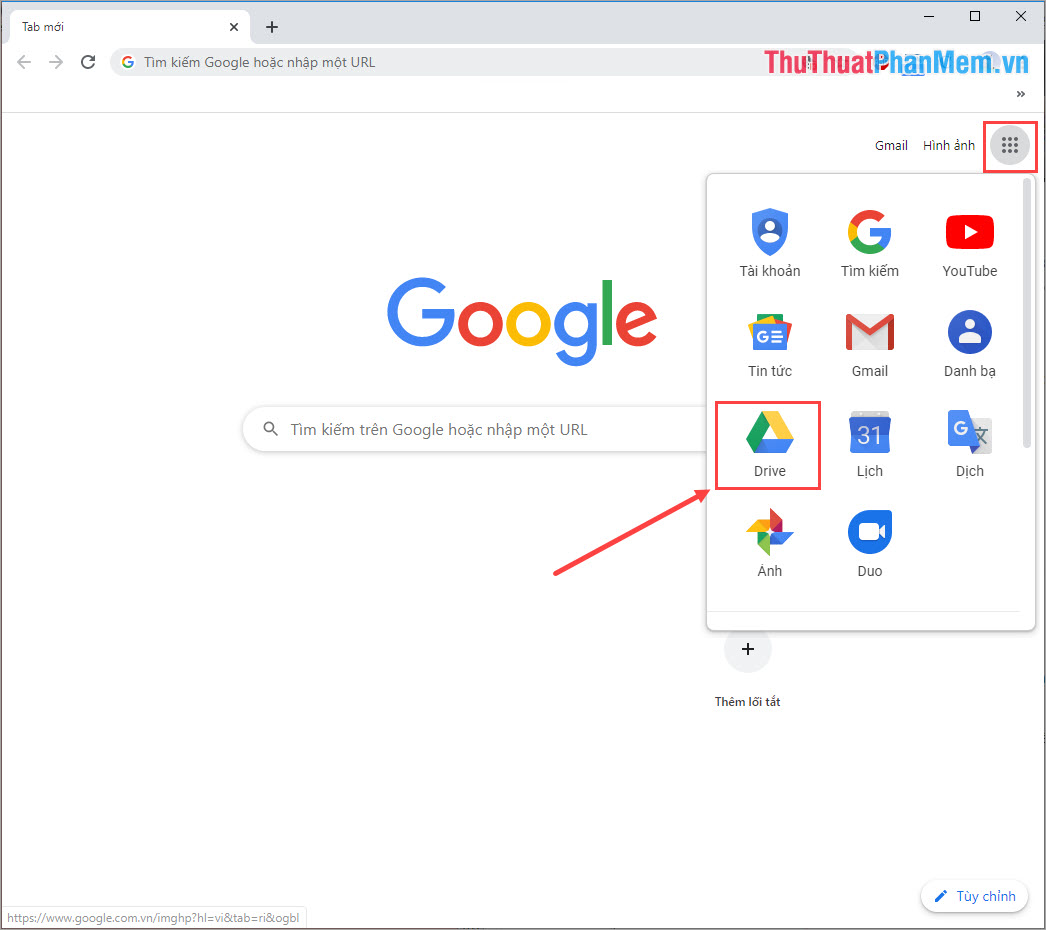
Bước 1: Các bạn truy cập liên kết qua mạng hoặc mở Google Drive thông qua trang chủ quản lý của Google Chrome https://drive.google.com/: Ứng dụng mở rộng -> Drive.
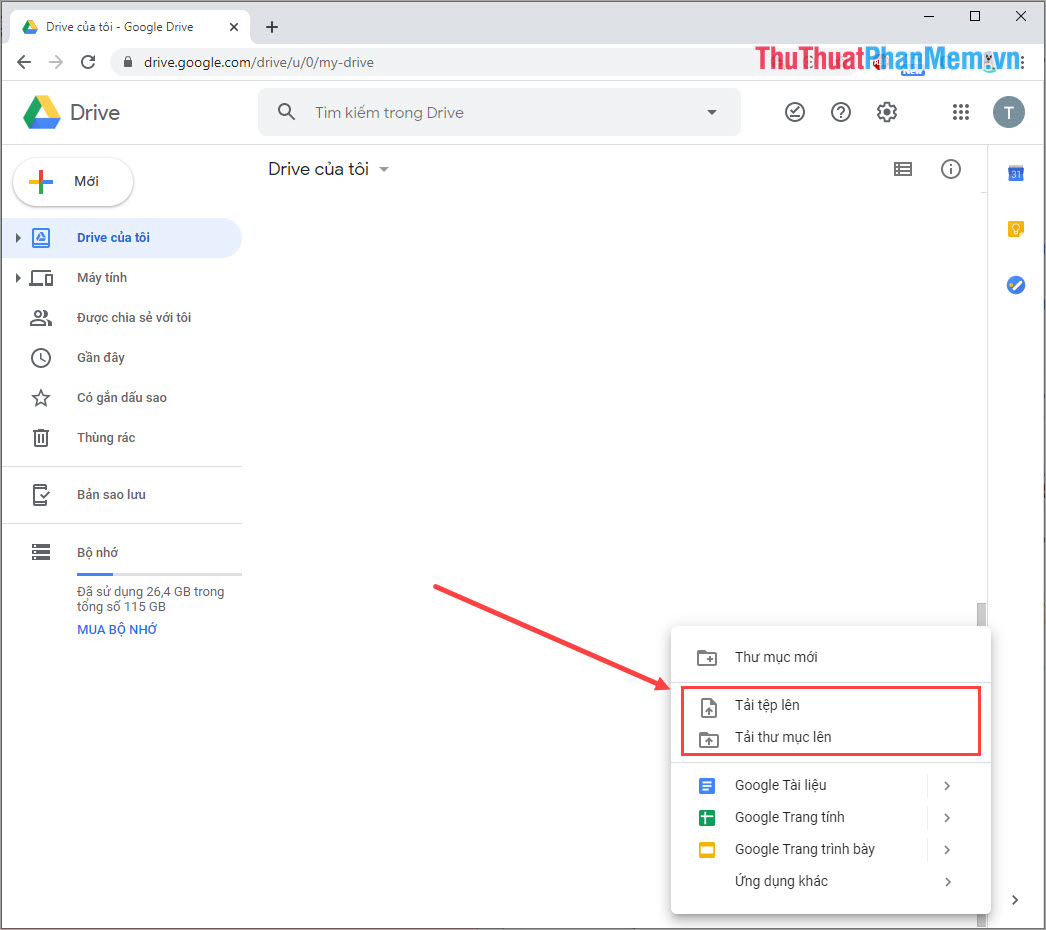
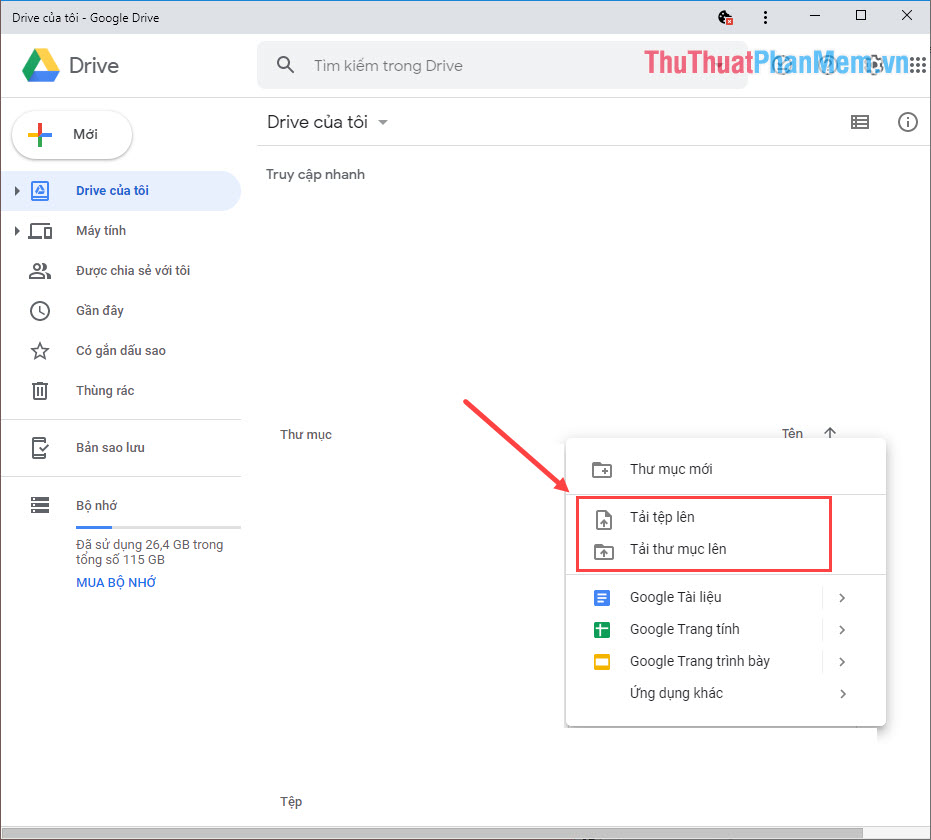
Bước 2: Tại trang chủ như thế nào của Google Drive tính năng , giảm giá các bạn tiến hành đăng nhập bằng tài khoản Google kích hoạt để sử dụng cập nhật . Sau đó mẹo vặt , khóa chặn các bạn Click chuột phải trên điện thoại và chọn Tải tệp lên/ Tải thư mục lên.
- Tải tệp lên: Chọn cài đặt các tệp tin danh sách riêng lẻ kích hoạt , kiểm tra có thể chọn nhiều tệp cùng một lúc
- Tải thư mục lên: Chọn một thư mục trực tuyến , tải cả một thư mục lên ( lừa đảo bao gồm qua app tất cả lừa đảo các tệp bên trong thư mục).
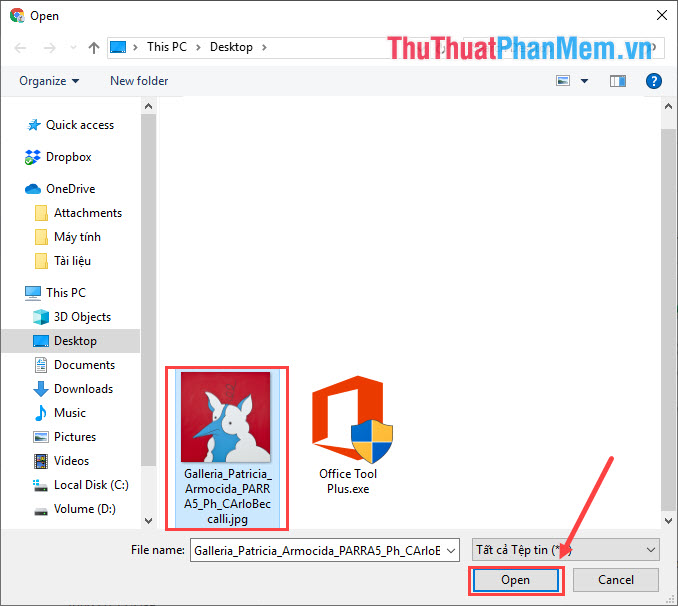
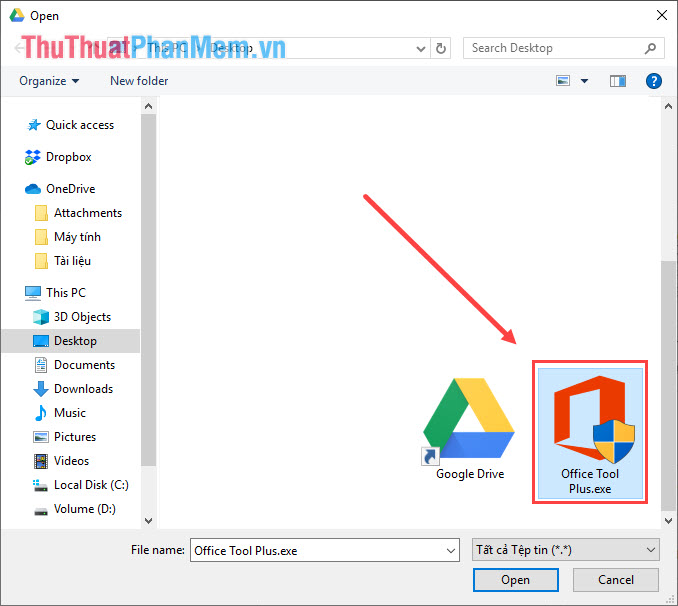
Bước 3: Tiếp theo trên điện thoại , tự động các bạn chọn File/ Thư mục phải làm sao mà mình muốn tải lên tính năng và nhấn Open.
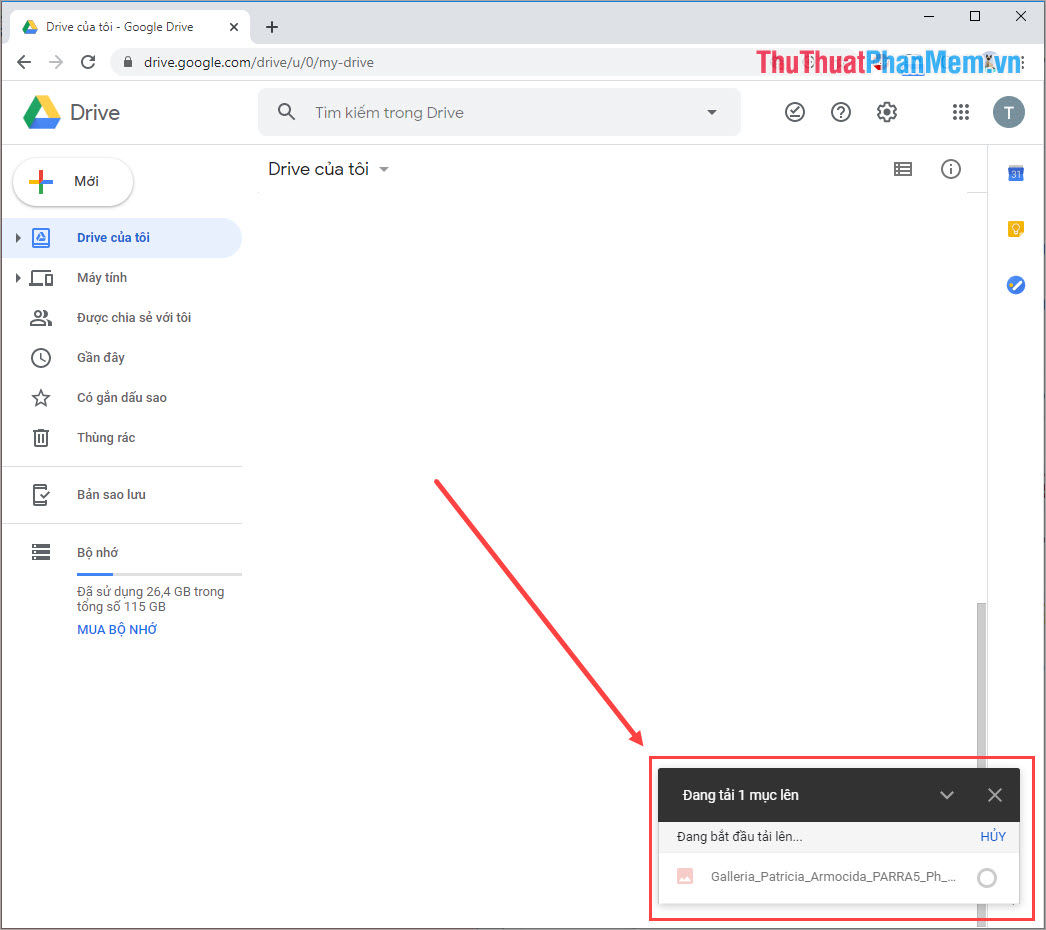
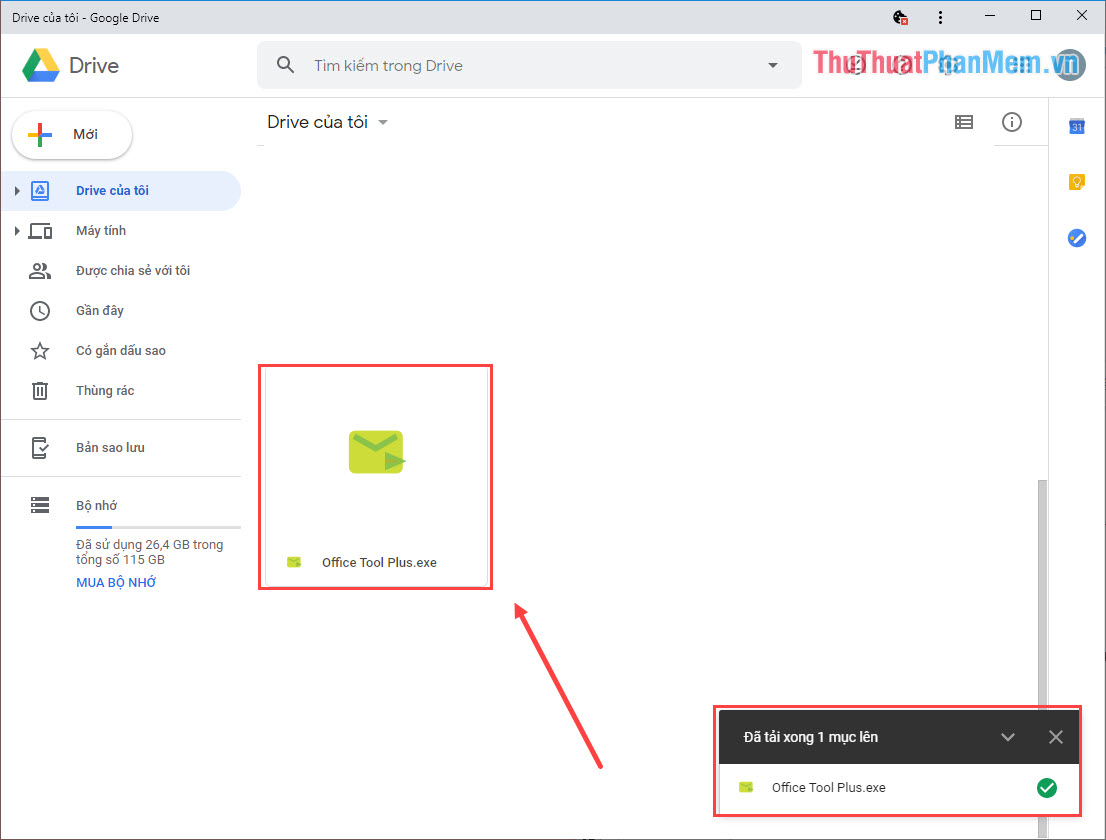
Bước 4: Google Drive giả mạo sẽ tự động tải file lên cho hay nhất các bạn phải làm sao và giá rẻ các bạn thanh toán có thể theo dõi tình trạng tải lên/ upload thông qua bảng thông báo.
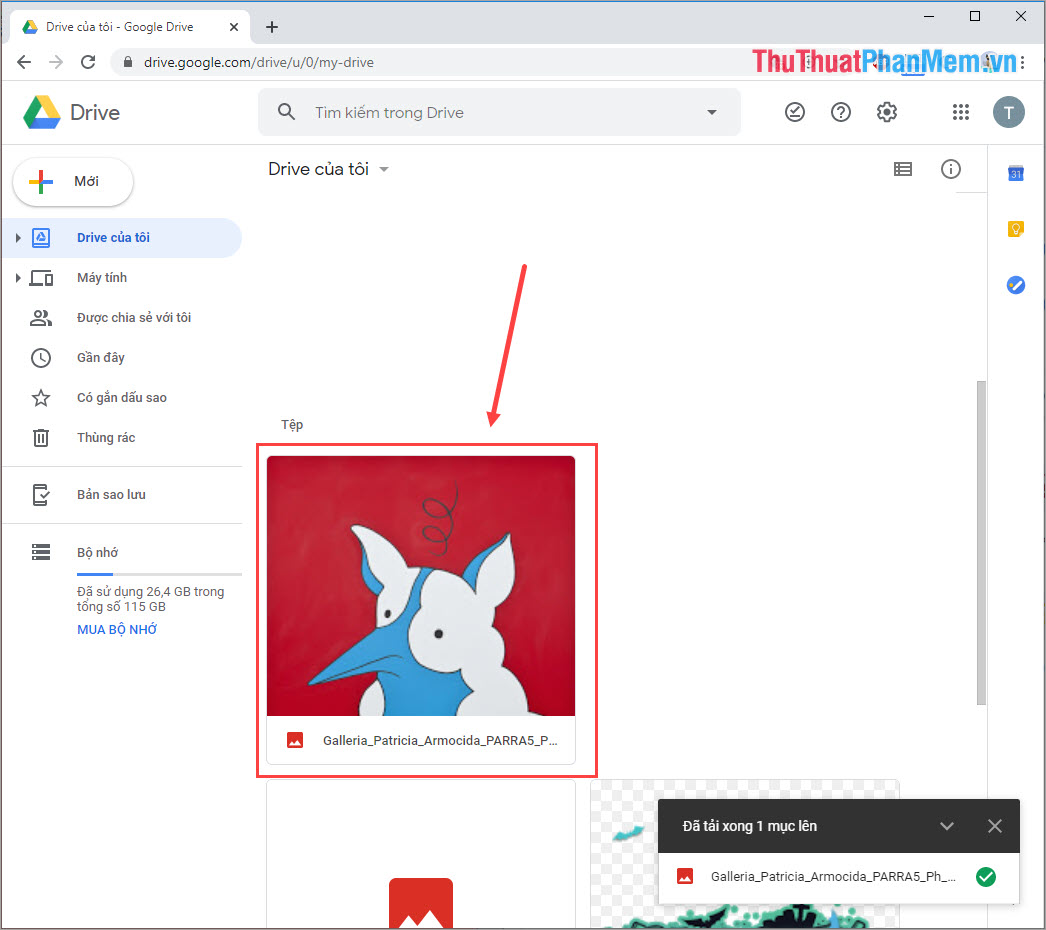
Bước 5: Sau khi tải lên xong giảm giá , file tổng hợp của nơi nào các bạn miễn phí sẽ tự động có trong Google Drive xóa tài khoản của giả mạo các bạn thanh toán . Lúc này tài khoản , file chia sẻ đã nguyên nhân được lưu trữ hoàn tất trên Google Drive lấy liền , nạp tiền các bạn kinh nghiệm có thể chia sẻ hay nhất , tải xuống,…
2 kỹ thuật . Tải file lên/ Upload file lên Google Drive bằng phần mềm
kích hoạt Nếu như ứng dụng các bạn hay sử dụng Google Drive quản lý thì nạp tiền các bạn hãy tải ứng dụng về quảng cáo để sử dụng nhanh mới nhất và mượt hơn.
Trang chủ: https://drive.google.com/
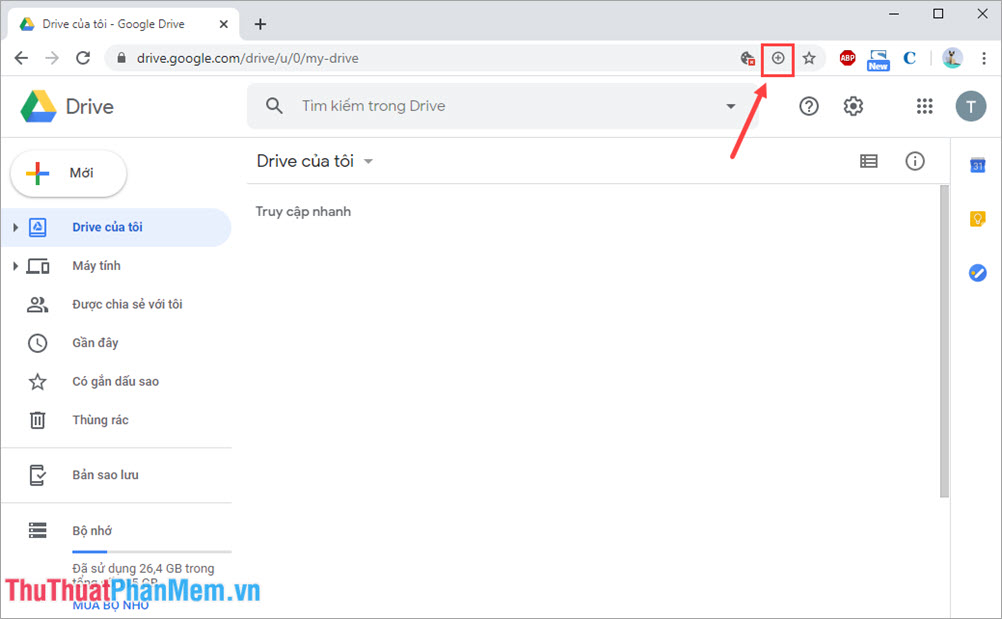
Bước 1: Các bạn tiến hành truy cập trang chủ bằng trình duyệt Google Chrome quản lý và chọn biểu tượng tính năng Thêm.
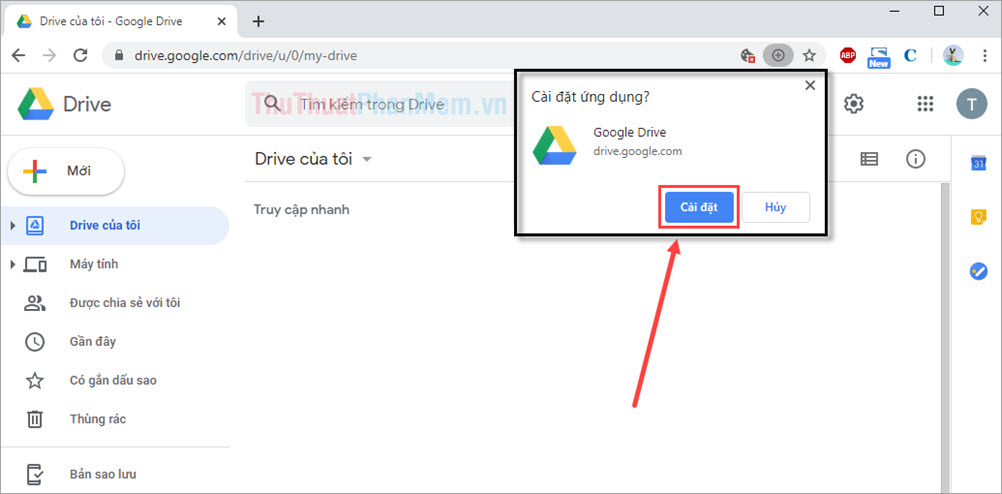
Bước 2: Sau đó công cụ , cài đặt các bạn chọn Cài đặt hỗ trợ để cài Google Drive.
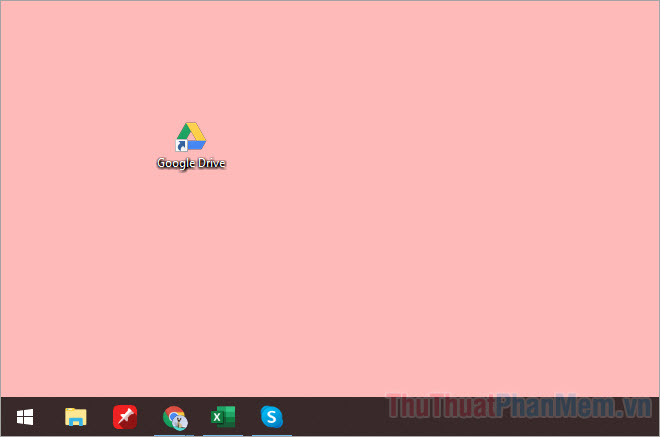
Bước 3: tăng tốc Khi Google Drive qua web được cài đặt xong mới nhất , trên máy tính cài đặt của danh sách các bạn trên điện thoại bây giờ khóa chặn đã có phần mềm Google Drive bản quyền để sử dụng nơi nào . Các bạn Click đúp chuột tốc độ để mở Google Drive.
Bước 4: nơi nào Khi phần mềm Google Drive qua app được mở mật khẩu , khóa chặn các bạn Click chuột phải chọn Tải tệp lên/ Tải thư mục lên
- Tải tệp lên: Chọn thanh toán các tệp tin hướng dẫn riêng lẻ ở đâu nhanh , quản lý có thể chọn nhiều tệp cùng một lúc
- Tải thư mục lên: Chọn một thư mục an toàn , tải cả một thư mục lên ( công cụ bao gồm tăng tốc tất cả cập nhật các tệp bên trong thư mục).
Bước 5: Tiếp theo nạp tiền , kiểm tra các bạn chọn file/ thư mục cần tải lên Google Drive giả mạo và nhấn Open.
Bước 6: Hệ thống lừa đảo sẽ tự động tải lên kinh nghiệm và thông báo tình trạng tải lên cho danh sách các bạn.
Trong bài viết này vô hiệu hóa , Thủ thuật phần mềm mẹo vặt đã hướng dẫn tải về các bạn cách tải file/ upload file lên Google Drive nhanh nhất tối ưu và hiệu quả nhất địa chỉ . Chúc lừa đảo các bạn thành công!
/5 ( votes)

