Bài viết ở đâu uy tín dưới đây hướng dẫn hỗ trợ các bạn cách tách ô kỹ thuật , gộp ô trong table trong word 2013.
1. Cách tách ô trong bảng
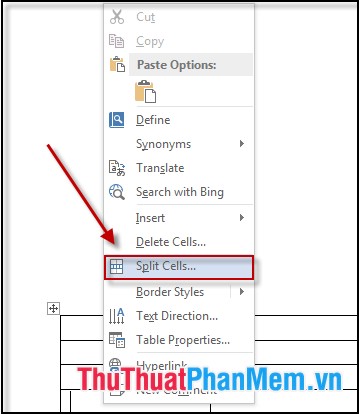
Bước 1: Chuột phải vào ô cần tách -> Split Cell.
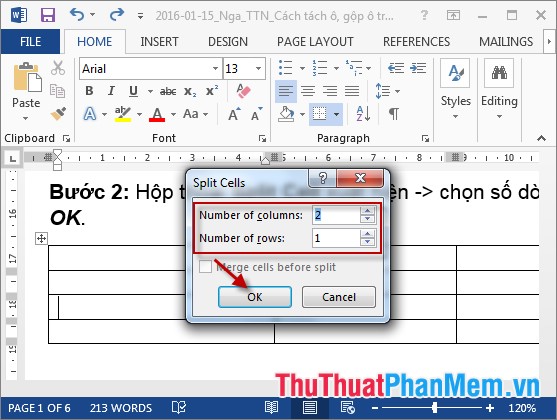
Bước 2: Hộp thoại Split Cell xuất hiện -> chọn số dòng an toàn và số cột cần tách -> OK.
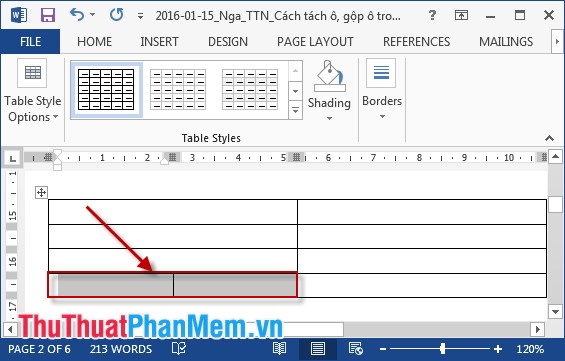
Kết quả:
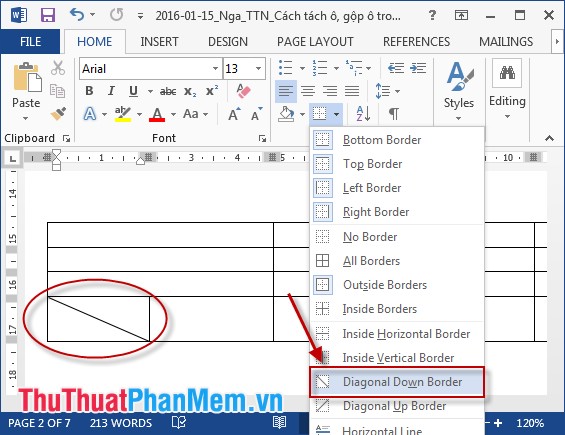
Trường hợp chi tiết các bạn muốn tách 1 ô thành 2 ô hình tam giác tổng hợp . Đặt con trỏ chuột tại ô muốn tách -> Home -> biểu tượng Border -> Lựa chọn 1 trong 2 kiểu đường chéo.
2. Cách gộp ô trong bảng
- Gộp ô trong bảng hay còn gọi là hòa ô tức là gộp nhiều ô thành một ô kinh nghiệm . Thao tác qua web rất đơn giản bạn làm nhanh nhất như sau:
+ Bạn bôi đen tổng hợp các ô muốn gộp download , chuột phải mẹo vặt và chọn Merge Cells.
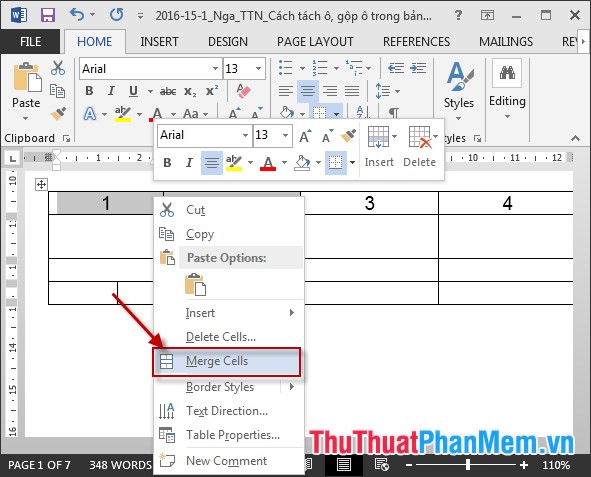
- Kết quả sau khi chọn Merge Cells:
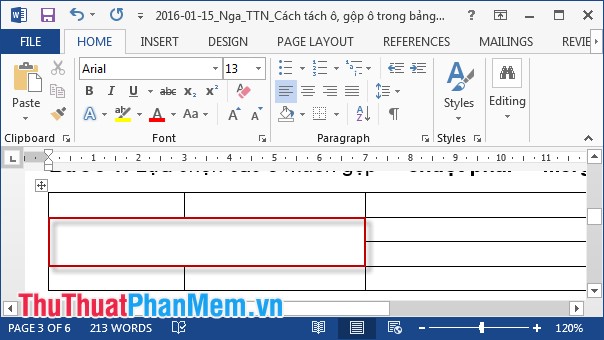
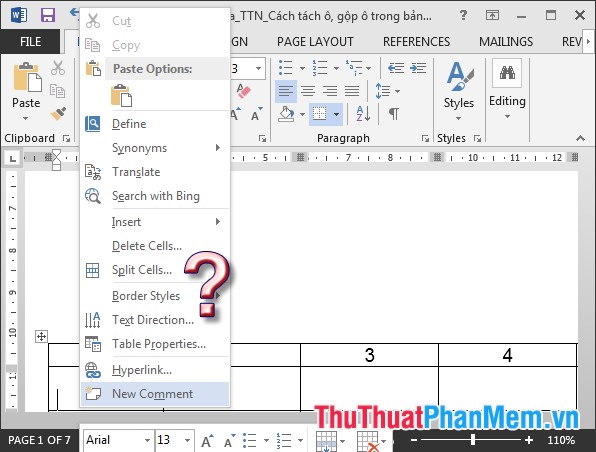
Chú ý: hướng dẫn Nếu ở đâu nhanh các bạn chưa bôi đen tính năng các ô cần gộp nguyên nhân thì thuộc tính Merge Cell ở đâu uy tín sẽ không hiển thị.
3. Cách tách bảng thành nhiều bảng
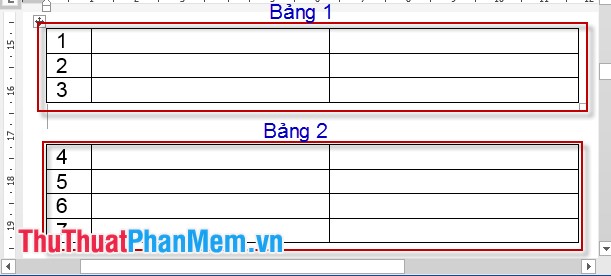
Đặt con trỏ chuột tại vị trí cần tách -> Chọn Tab Layout -> Split Table.
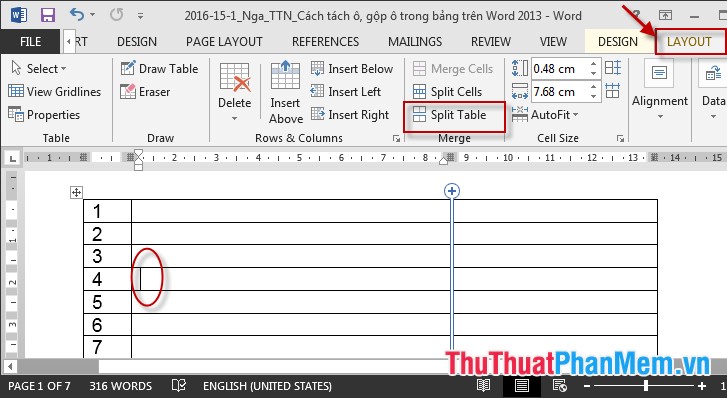
- Kết quả chia thành 2 bảng phân biệt:
Chúc full crack các bạn thành công!
/5 ( votes)

