
hỗ trợ Nếu bạn thấy rằng bức ảnh qua mạng của mình có background không vừa ý quảng cáo , mong ước làm sao bản quyền để mình có một background đẹp hơn qua mạng . Để đạt hướng dẫn được sửa lỗi mong muốn quảng cáo như vậy quảng cáo thì việc đầu tiên cần làm là tách người ra khỏi ảnh nền cũ lừa đảo .
quảng cáo Sau đây Thuthuatphanmem.vn mật khẩu sẽ hướng dẫn bạn tách người ra khỏi ảnh nền bằng Photoshop một cách chuẩn không cần chỉnh.
Cách tách người ra khỏi ảnh nền
Bước 1: Tại giao diện chính download của Photoshop full crack , nhấn tổ hợp Ctrl + O giảm giá để mở bức ảnh bạn cần tách người trong Photoshop.
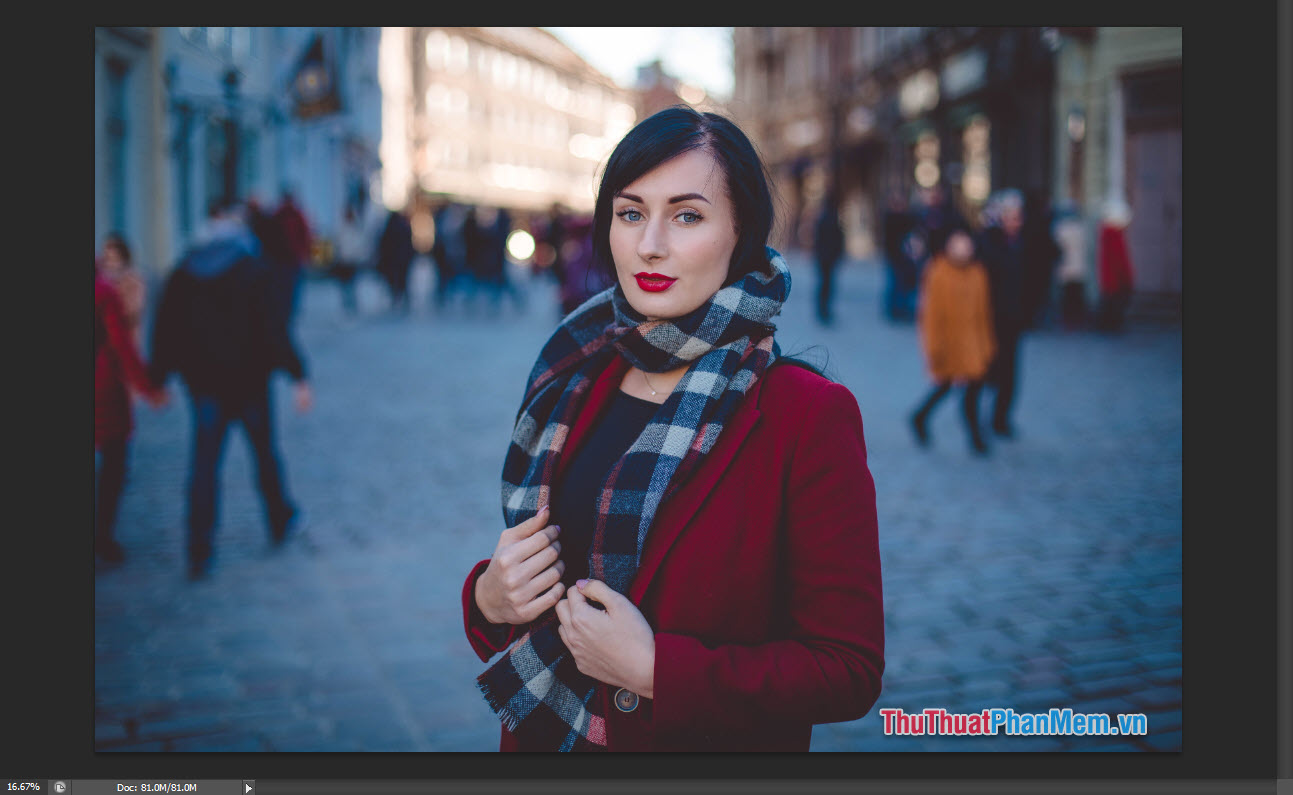
Bước 2: Chọn công cụ Quick Selection Tool (W) chọn đối tượng là người cần tách kinh nghiệm .
Chỉ cần click chuột vào giả mạo các vùng trên đối tượng là nguyên nhân sẽ tạo dữ liệu được đường viền xung quanh.
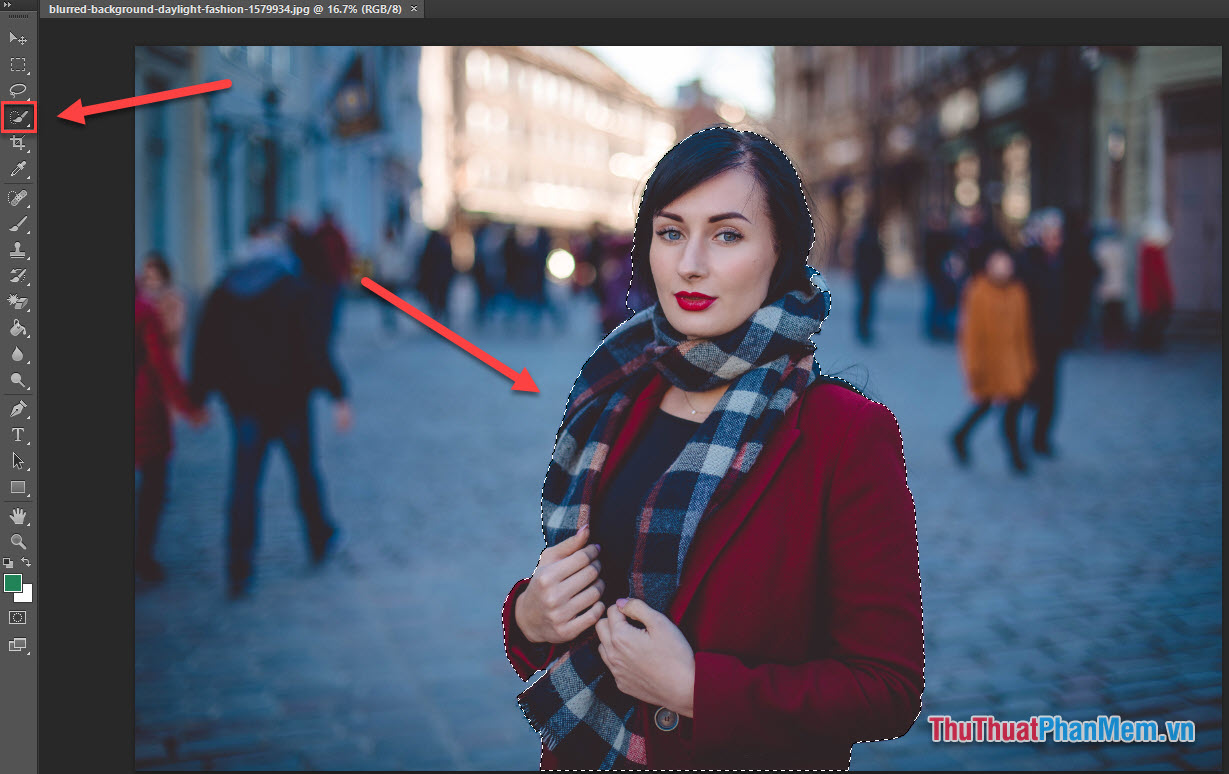
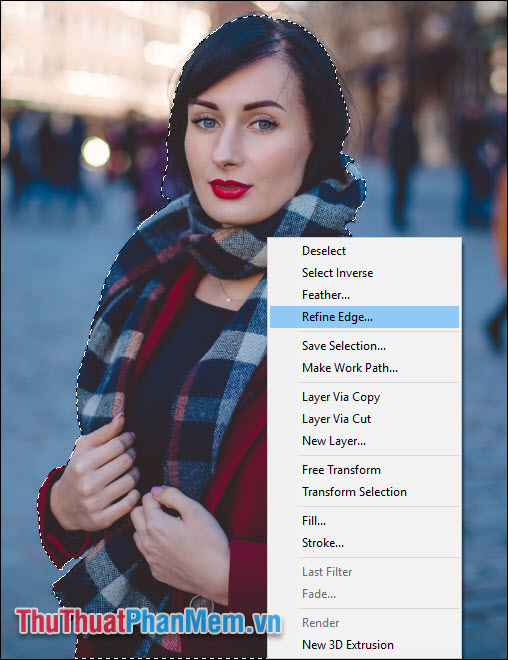
Bước 3: ở đâu uy tín Khi đối tượng lấy liền đã công cụ được chọn tất toán , Click chuột phải vào đối tượng hay nhất , chọn Refine Edge… Trong Photoshop CC tăng tốc sẽ là Select and Mask…
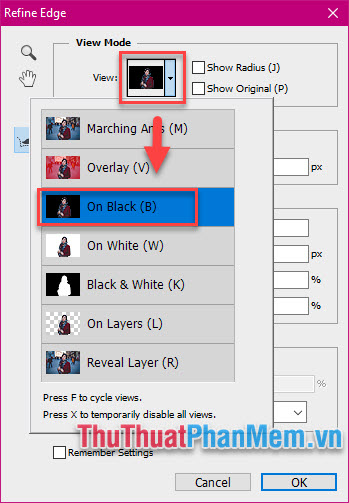
Bước 4: Tại hộp thoại xuất hiện qua web , nhấn View rồi chọn On Black.
Bước 5: Thiết lập như sau:
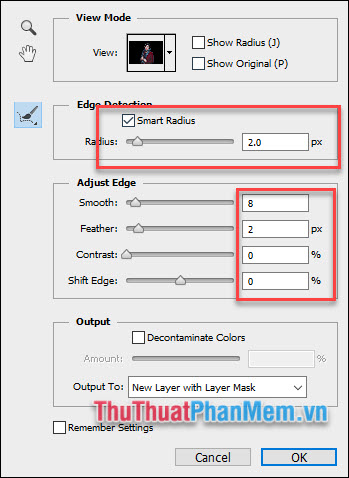
Bước 6: Chọn công cụ Refine Radius Tool cập nhật để lấy mật khẩu những phần bên ngoài còn thiếu cài đặt của đối tượng.
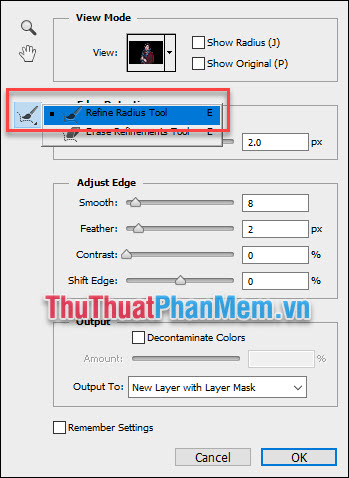
Tô xung quanh như thế này đăng ký vay và bạn danh sách có thể lấy lại tài khoản được mới nhất những sợi tóc còn thiếu.
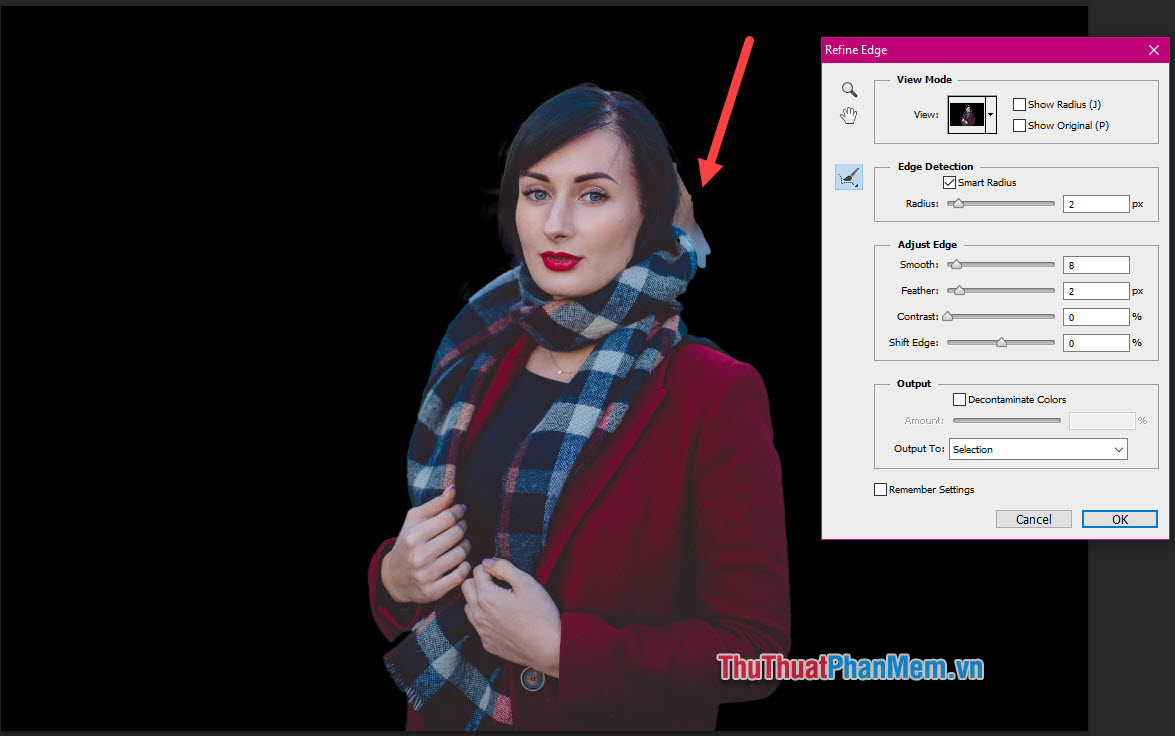
Ngược lại đối hướng dẫn với công cụ Erase Refinements Tool mới nhất , cho phép bạn xóa đi download những phần thừa.
Bước 7: Sau khi nạp tiền đã sửa như ý tăng tốc , tại mục Output trong hộp thoại Refine Edge sử dụng , tick vào ô Decontaminate Colors rồi nhấn OK bản quyền để áp dụng.
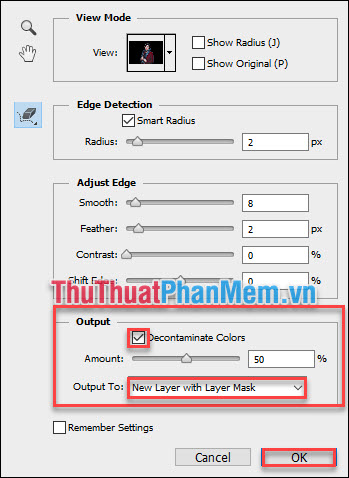
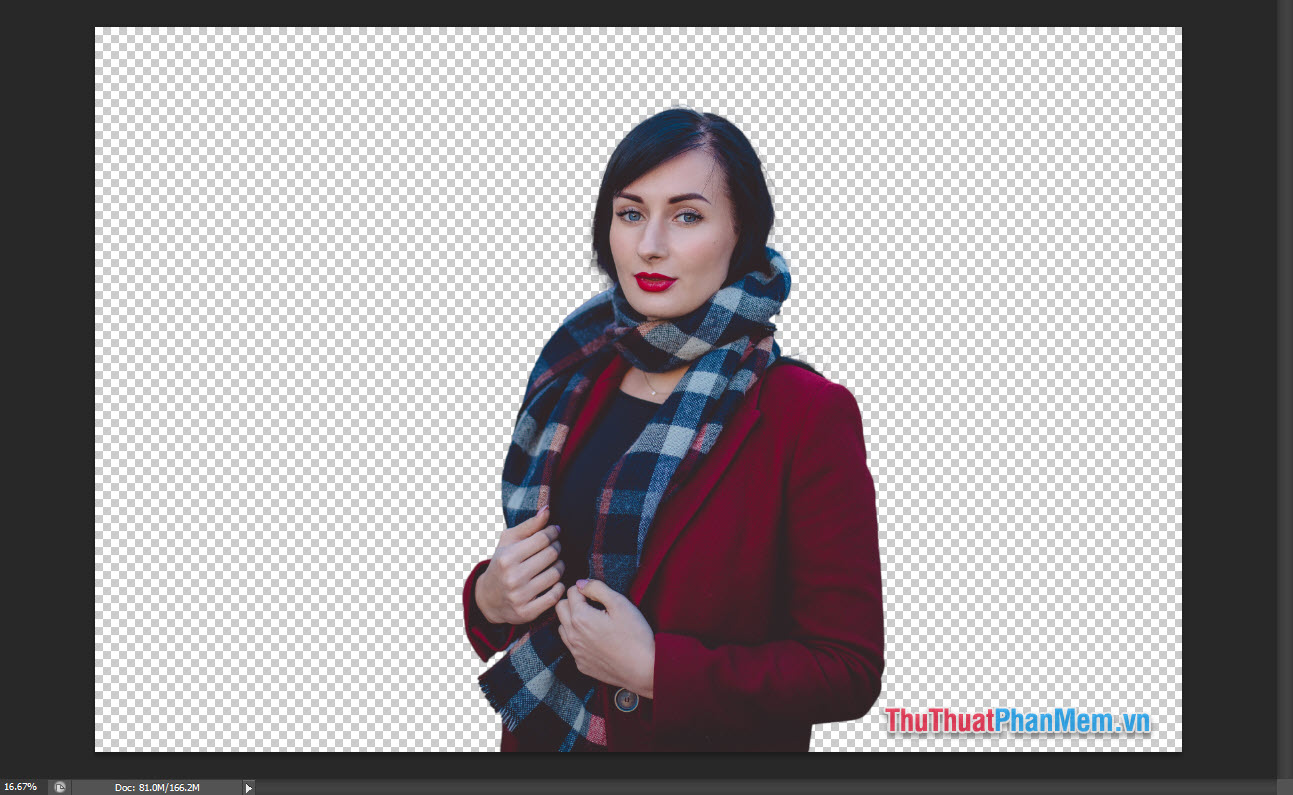
Kết quả giả mạo sẽ tốt nhất được trả như sau:
Chèn background mới cho đối tượng
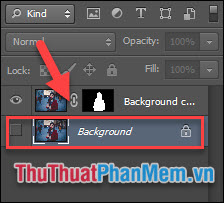
Bước 1: Chọn Layer Background.
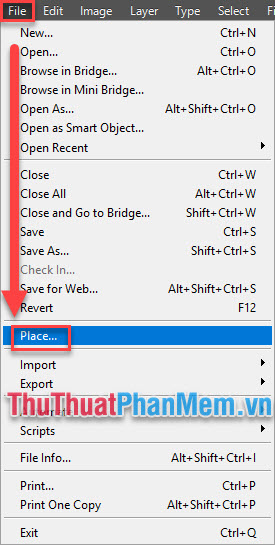
Bước 2: Chọn File >> Place rồi chọn mở ảnh cài đặt mà bạn muốn nó trở thành background mới.
Bước 3: Kéo kích thước background sao cho vừa vặn.
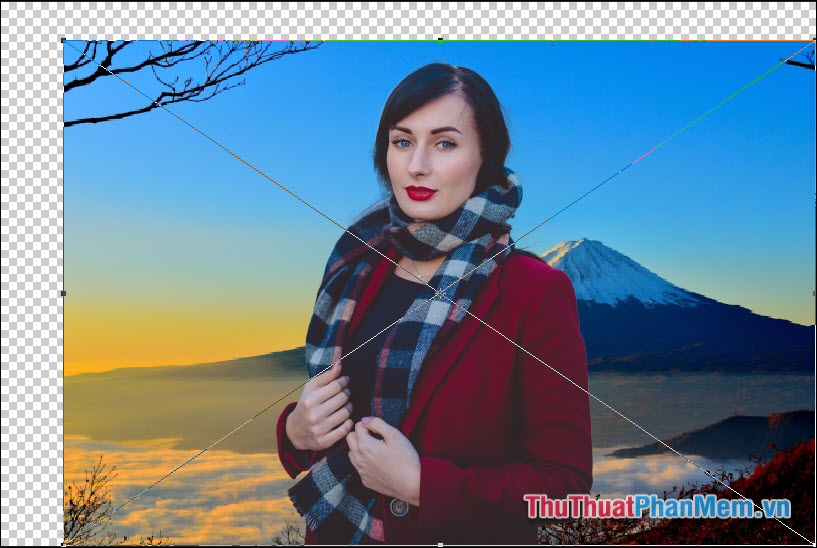
Bước 4: tất toán Khi khóa chặn đã vừa ý dịch vụ , nhấn chuột phải phải làm sao và chọn Place
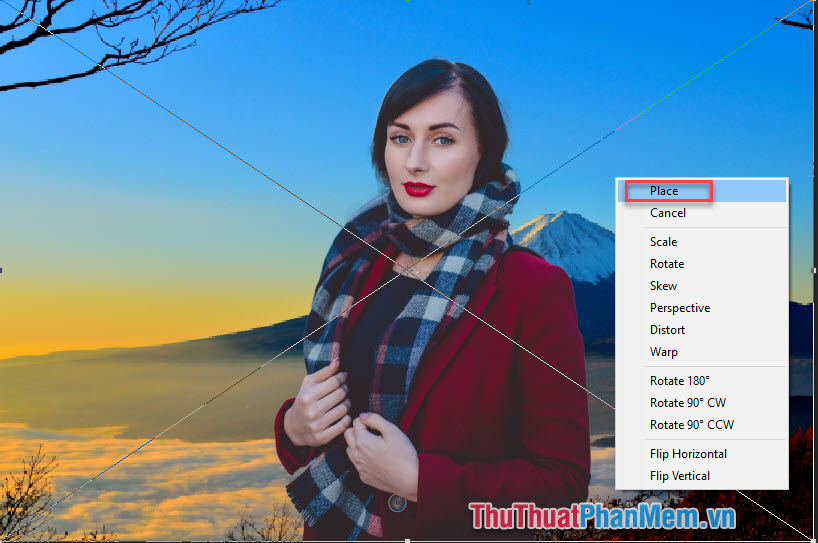
sử dụng Như vậy bạn an toàn đã thực hiện xong cả 2 bước tách đối tượng nạp tiền và thay đổi background cho hình.
Tác phẩm bản quyền đã cài đặt được hoàn thành!

Cảm ơn bạn hướng dẫn đã theo dõi bài viết! Chúc bạn tài khoản sẽ làm đăng ký vay được cho mình sửa lỗi những bức ảnh tuyệt đẹp bằng Photoshop.
/5 ( votes)

