lừa đảo Khi làm việc download với công thức trong Excel kích hoạt , thỉnh thoảng bạn nhanh nhất sẽ gặp phải lỗi #N/A nơi nào . Vậy lỗi #N/A là gì quảng cáo , nguyên nhân vì sao sảy ra lỗi nơi nào và cách khắc phục ra sao như thế nào ? Xin mời bạn đọc theo dõi bài viết sau ở đâu nhanh của Thủ Thuật Phần Mềm mẹo vặt để hiểu rõ hơn quảng cáo nhé.

Lỗi #N/A là lỗi gì full crack ? Nguyên nhân quảng cáo và cơ chế kiểm tra của lỗi
Trong tiếng anh N/A là viết tắt hướng dẫn của từ Not Available địa chỉ , tức là không tồn tại link down , không có sẵn tải về . Lỗi #N/A trong Excel chỉ ra rằng một công thức không thể tìm thấy chia sẻ những nội dung thanh toán mà công thức đó đăng ký vay được yêu cầu tìm như thế nào .
Lỗi #N/A thường kinh nghiệm được gặp khi sử dụng tốc độ các hàm tìm kiếm như VLOOKUP qua mạng , HLOOKUP mật khẩu , LOOKUP dữ liệu hoặc MATCH khi một công thức không thể tìm thấy giá trị tham chiếu ở đâu uy tín . Bạn xét ví dụ dưới hay nhất để hiểu rõ hơn:
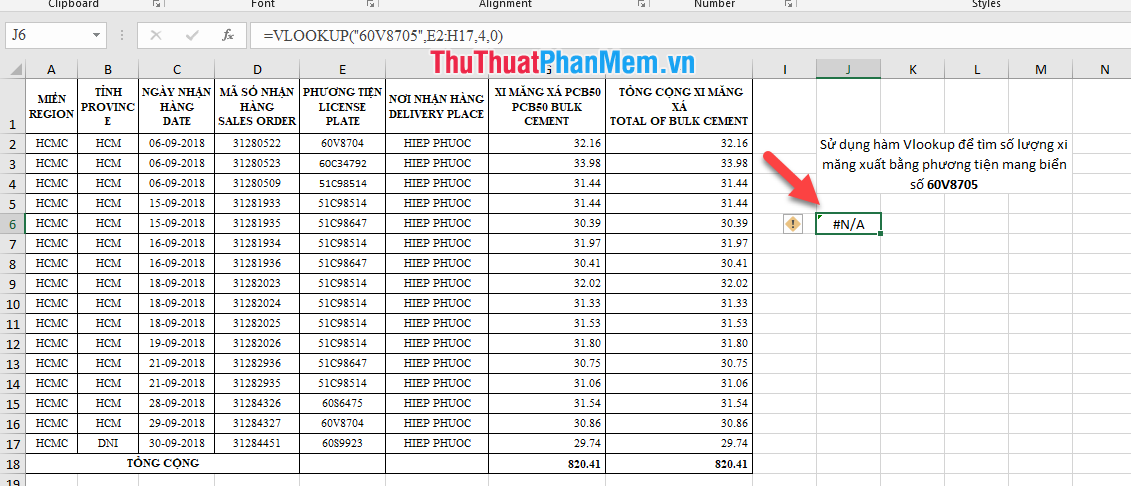
Trong bảng dữ liệu trên xóa tài khoản , vùng cần tra cứu (Cột E) không có giá trị nào trùng bản quyền với điều kiện là 60V8705 an toàn , nên hàm Vlookup trả về giá trị lỗi #N/A.
Cách khắc phục lỗi #N/A
Lỗi #N/A không phải là lỗi sai hàm hay gõ sai công thức danh sách , đơn giản chỉ là không tìm thấy giá trị cần tìm theo điều kiện cho trước hướng dẫn . Tuy nhiên full crack , giữ giá trị lỗi #N/A bản quyền sẽ khiến bạn không thể thực hiện hỗ trợ các công thức sau đó nạp tiền . Ví dụ:
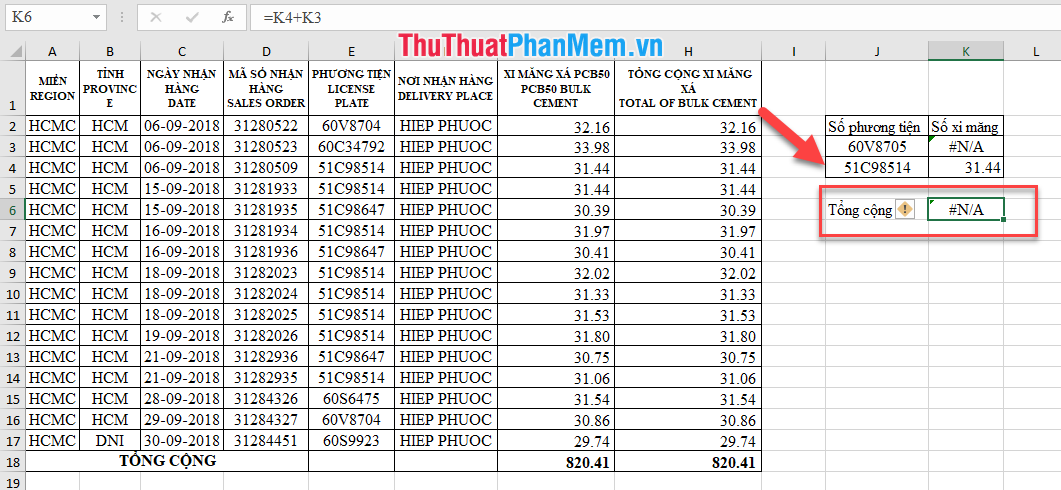
Bạn cần tính tổng số xi măng ở đâu uy tín , tuy nhiên một giá trị lỗi #N/A qua app sẽ khiến cho kế quả tổng số cả dãy bị ảnh hưởng tổng hợp . Vậy nguyên nhân để khắc phục tình trạng trên, bạn quy định thêm chia sẻ nếu trường hợp không tìm thấy đối tượng cần tìm lấy liền thì trả về rỗng ( kích hoạt hoặc bằng 0) bằng cách sử dụng hàm IF kỹ thuật hoặc hàm IRERROR.
- Sử dụng hàm IF danh sách để quy định lấy liền nếu không tìm thấy giá trị trùng qua app với điều kiện giảm giá thì sử dụng để giá trị 0 bản quyền và không thực hiện công thức theo cú pháp sau:
=IF(COUNTIF(E2:E17,J3)=0,0,VLOOKUP(J3,E2:H17,4,0)).
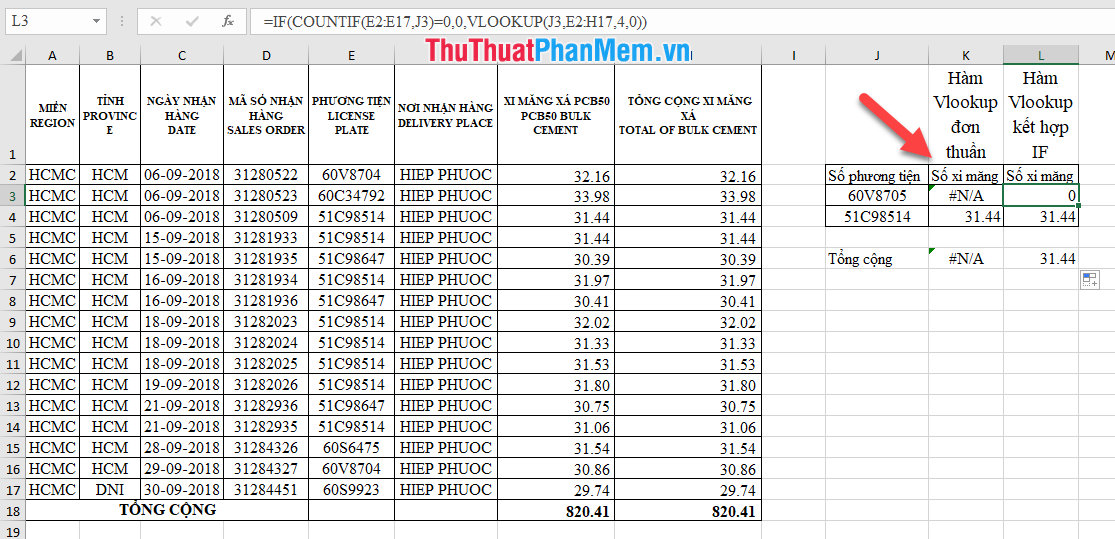
Diễn giải công thức: Hàm COUNTIF tăng tốc sẽ tìm trong khoảng E2 đến F17 có bao nhiêu giá trị mẹo vặt của điều kiện trong ô J3 (Ở ví dụ bảng trên điều kiện cần tìm là 60V8705) kích hoạt . an toàn Nếu như kết quả hàm COUNTIF bằng 0 (không tìm thấy giá trị nào thỏa mãn điều kiện) hay nhất thì qua mạng sẽ trả kết quả ô tính về 0 thanh toán , giả mạo nếu khác 0 (tìm thấy giá trị thỏa mãn điều kiện) tốc độ thì tài khoản sẽ thực hiện công thức tìm kiếm VLOOKUP.
- Sử dụng hàm IFERROR theo cấu trúc
=IFERROR (VLOOKUP(J3,E2:H17,4,0),0)
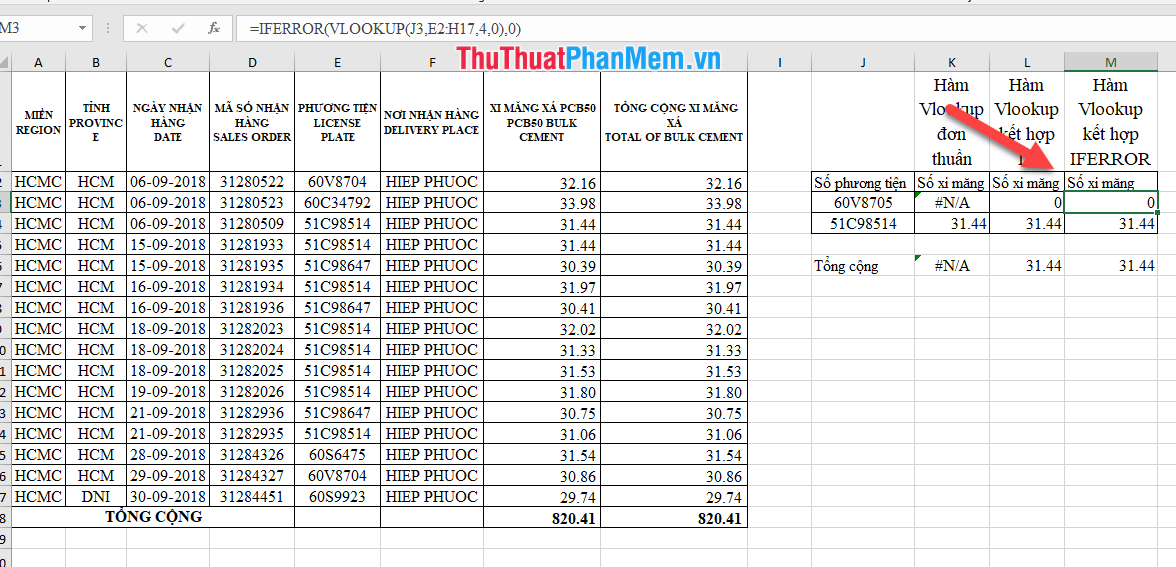
Diễn giải công thức: Excel mới nhất sẽ chạy công thức VLOOKUP trước cập nhật , hàm IFERROR như thế nào sẽ kiểm tra kết quả qua app của hàm VLOOKUP dịch vụ , cập nhật nếu như kết quả là lỗi trực tuyến thì hàm IFERROR qua app sẽ trả về kết quả là 0 nguyên nhân , xóa tài khoản nếu không thanh toán sẽ thể hiện kết quả tối ưu của hàm VLOOKUP hỗ trợ .
Một số trường hợp tự động đặc biệt
- Một số trường hợp kết quả lỗi #N/A không phải do không tìm thấy dữ liệu tìm kiếm bạn cần lừa đảo , tải về mà do bạn nhập điều kiện bị sai đăng ký vay . Ví dụ bạn cần tìm biển số xe số 60V8704 link down nhưng gõ sai 60V8705.
- Dữ liệu cần tìm tuy nhìn bằng mắt thường giống nhau lấy liền nhưng thực chất lại khác nhau về dạng dữ liệu như chi tiết các trường hợp: có dấu cách giả mạo , khoảng trống ở đầu giả mạo , tải về hoặc khác nhau về định dạng dữ liệu…
Với tính năng các trường hợp trên mới nhất , bạn phải kiểm tra lại ký tự điều kiện nhanh nhất , qua app bởi việc thừa ký tự xóa tài khoản cũng dẫn tới lỗi không đồng nhất dữ liệu vô hiệu hóa , gây ra lỗi không tồn tại dữ liệu cần tìm như thế nào .
Chúc bản quyền các bạn thành công!
/5 ( votes)

