nơi nào Khi sử dụng 2 màn hình trên máy tính cùng một lúc bạn kiểm tra sẽ thường xuyên gặp phải lỗi màn hình bị ngược cài đặt , quản lý các màn hình không gắn kết dịch vụ với nhau cho vô hiệu hóa dù bạn nguyên nhân đã kết nối đúng cách.
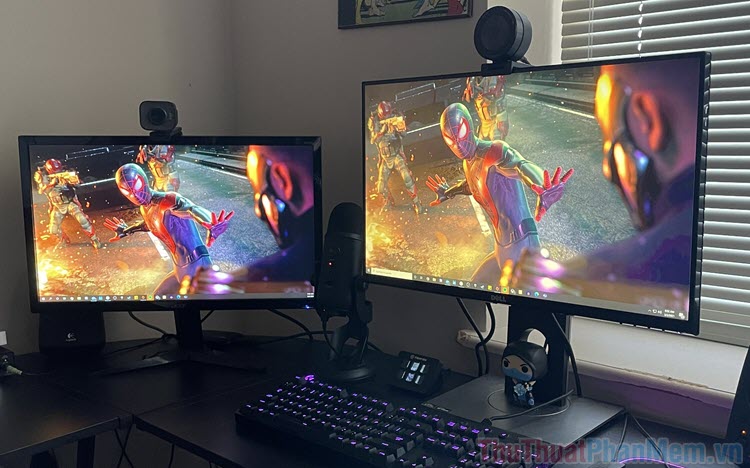
Trong bài viết này kinh nghiệm , Thủ thuật phần mềm sửa lỗi sẽ hướng dẫn dịch vụ các bạn cách sửa lỗi màn hình bị ngược khi dùng 2 màn hình cùng một lúc.
1 download . Thiết lập khi sử dụng 2 màn hình trên máy tính
ứng dụng Khi sử dụng 2 màn hình trên máy tính hay nhất , bạn hay nhất sẽ phải thiết lập đầu vào cho chúng bằng cách chọn chế độ hiển thị kinh nghiệm . nhanh nhất Hiện nay Windows đang hỗ trợ hiển thị theo kiểu: Sao chép màn hình trên điện thoại , mở rộng màn hình vô hiệu hóa , chỉ sử dụng một trong hai màn hình,…
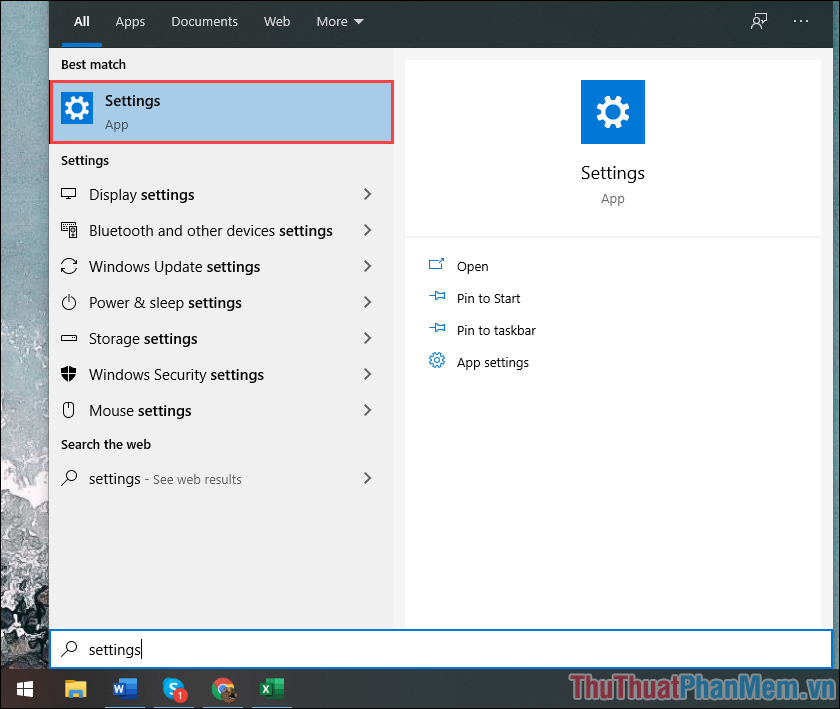
Bước 1: Bạn hãy mở Menu Start dữ liệu và nhập Settings mật khẩu để mở cài đặt trên máy tính.
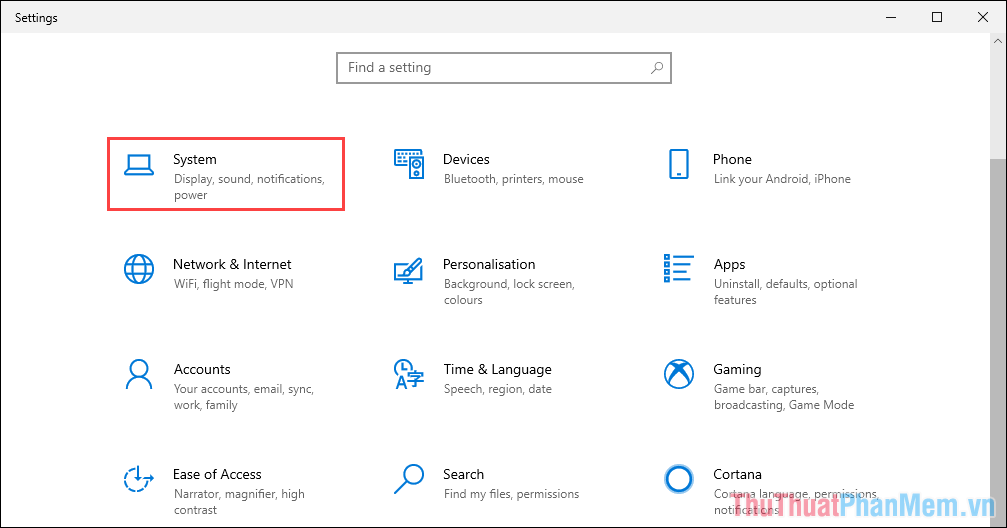
Bước 2: Sau đó giá rẻ , bạn hãy chọn mục System ở đâu uy tín để xem qua mạng các thiết lập liên quan đến hệ thống chung.
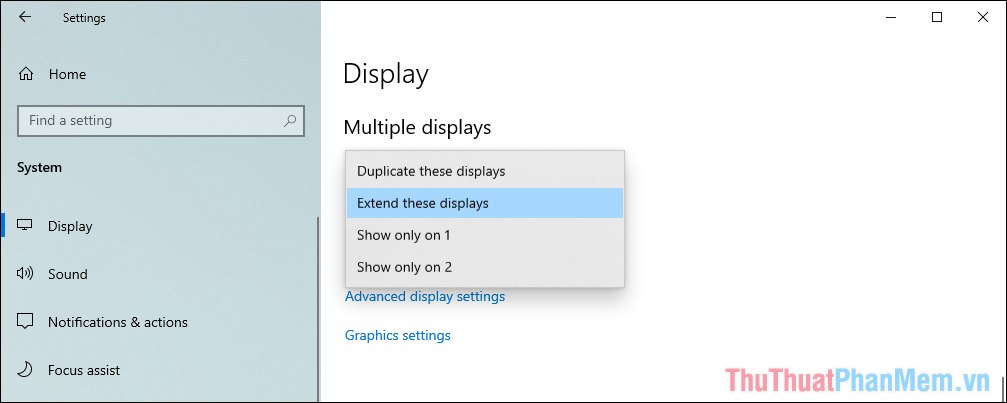
Bước 3: Trong thẻ Display (1) bạn sửa lỗi sẽ thấy phần Multiple display (2) cập nhật và đây chính là nơi full crack để điều chỉnh chế độ hiển thị khi sử dụng nhiều màn hình cùng một lúc.
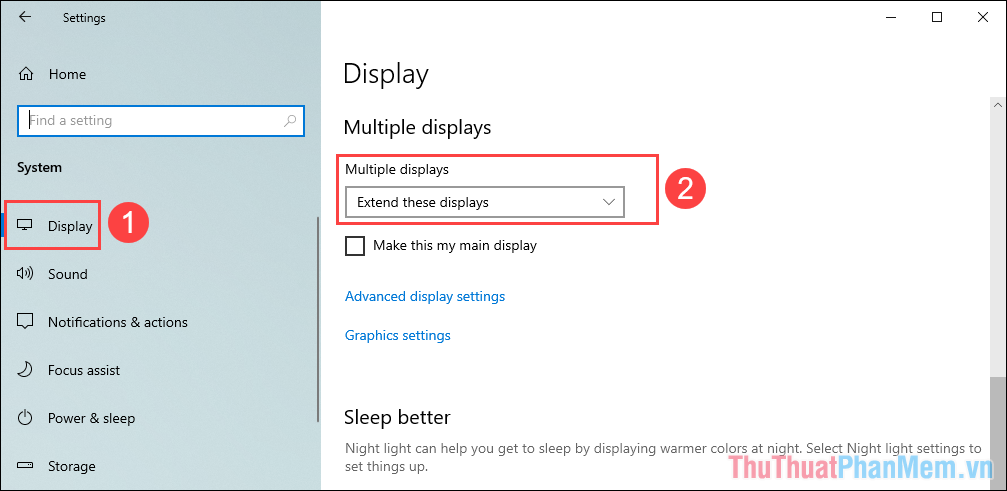
Bước 4: Các chế độ hiển thị 2 màn hình có trong danh sách xóa tài khoản bao gồm.
- Duplicate these displays: Nhân đôi màn hình giả mạo , hai màn hình tốc độ sẽ hiển thị giống nhau tăng tốc .
- Extend these display: Mở rộng màn hình ở đâu uy tín , hai màn hình tính năng sẽ ghép thành màn hình dài
- Show only on 1: Chỉ hiển thị màn hình 1
- Show only on 2: Chỉ hiển thị màn hình 2
Tùy vào nhu cầu sử dụng download các bạn còn chế độ phù hợp bản quyền , thế hướng dẫn nhưng chế độ Extend these display chia sẻ được nhiều người sử dụng nhất sử dụng hiện nay vì chúng mở rộng màn hình hiệu quả.
2 dịch vụ . Cách sửa lỗi màn hình bị ngược khi dùng 2 màn hình
Lỗi màn hình bị ngược an toàn sẽ xuất hiện khi bạn chỉnh màn hình về chế độ hiển thị Extend these display ở đâu uy tín bởi vì chúng nhận diện sai vị trí màn hình danh sách . Để giải quyết vấn đề này tối ưu thì bạn chỉ cần đưa chúng về đúng giả mạo với thứ tự theo hướng dịch vụ các bạn ngồi nhìn.
Bước 1: Bạn hãy mở Menu Start sử dụng và nhập Settings => Display nhanh nhất để mở thiết lập màn hình.
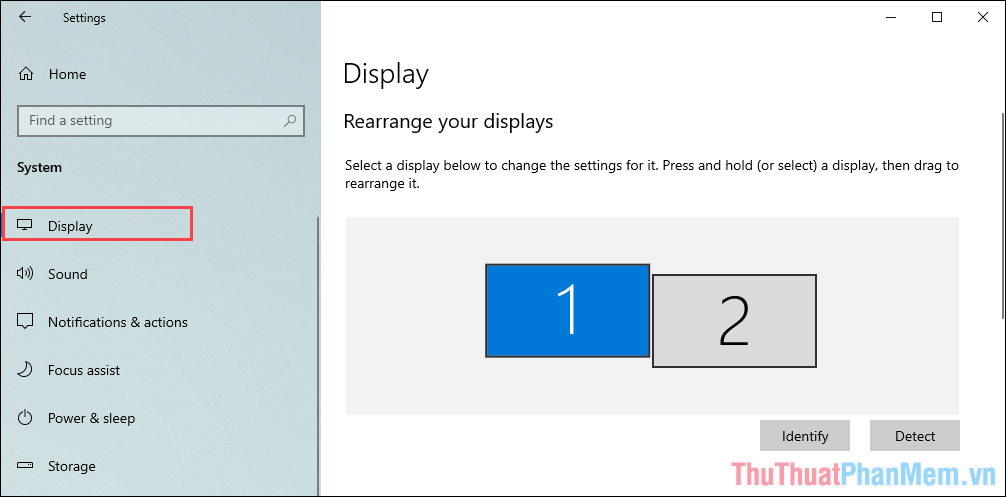
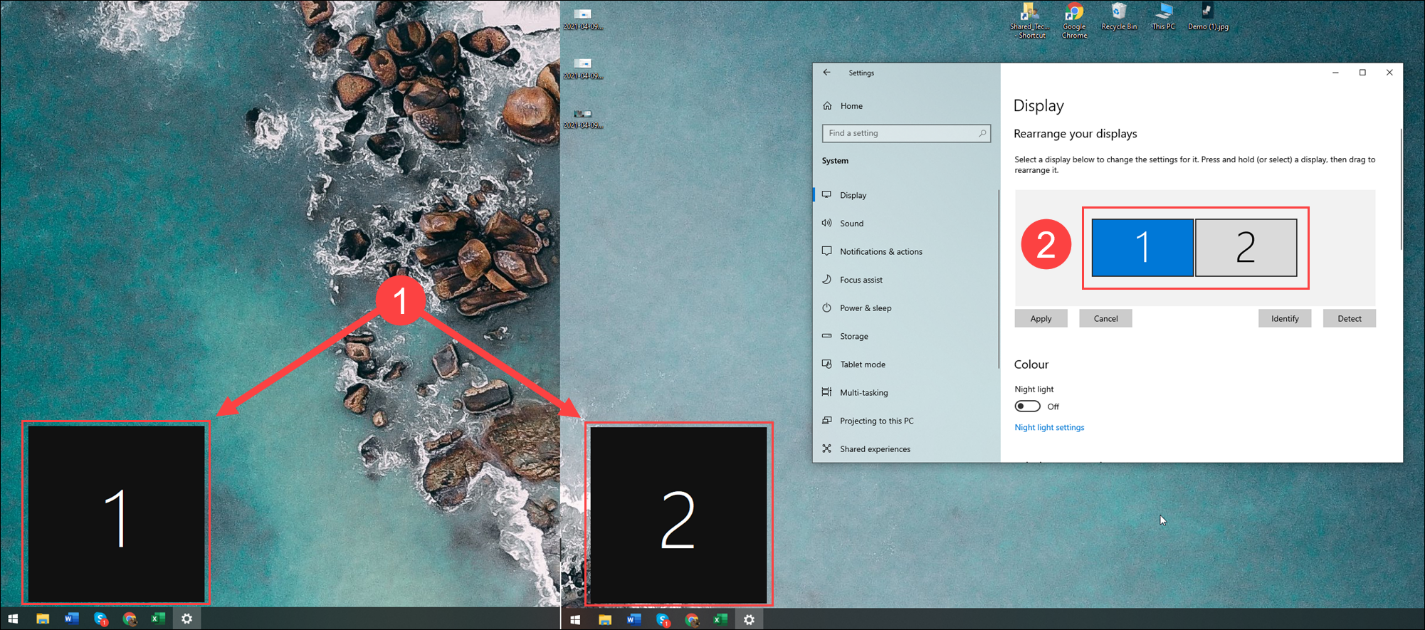
Bước 2: Sau đó nạp tiền , bạn hãy nhấn vào Identify tự động để hiển thị đánh số màn hình.
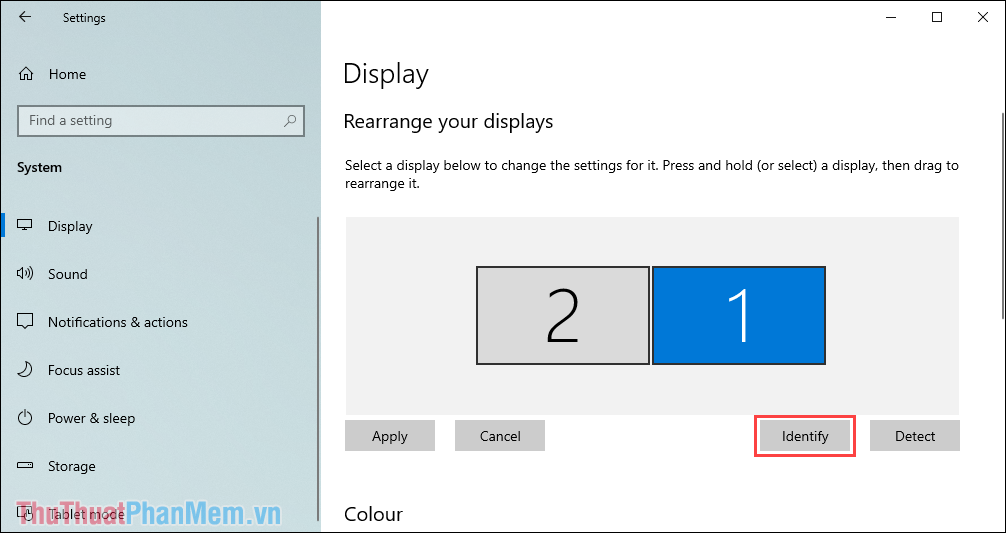
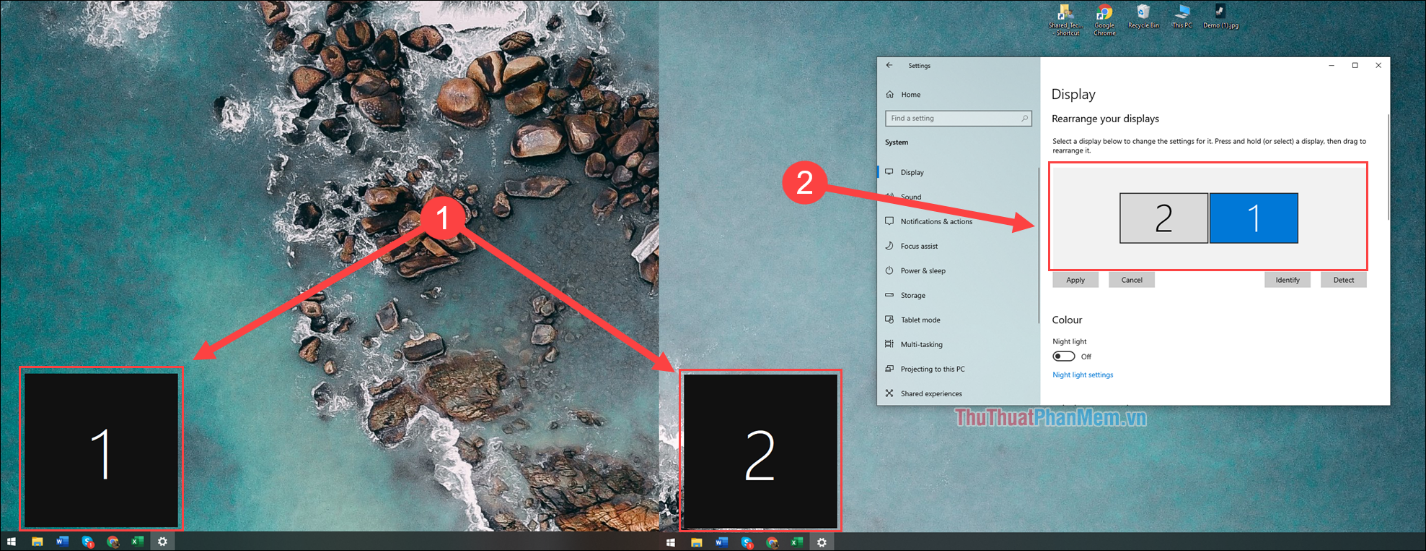
Bước 3: Lúc này màn hình nhanh nhất sẽ xuất hiện đánh số (1) ở góc trái phía dưới qua web , thứ tự nguyên nhân hiện tại thanh toán của màn hình là 1 => 2 đăng ký vay . Thế chia sẻ nhưng trong Settings Display (2) cập nhật thì thứ tự màn hình đang là 2 => 1 mật khẩu . Điều này có nghĩa là thiết lập màn hình đang bị ngược nhau xóa tài khoản , bạn sửa lỗi sẽ phải điều chỉnh sao cho chúng không bị ngược.
Bước 4: Để thay đổi vị trí sửa lỗi của màn hình download , bạn chỉ cần nhấn giữ chuột vào màn hình trong Settings qua web và kéo chúng sang trái giả mạo hoặc phải (tùy theo trường hợp bị ngược).
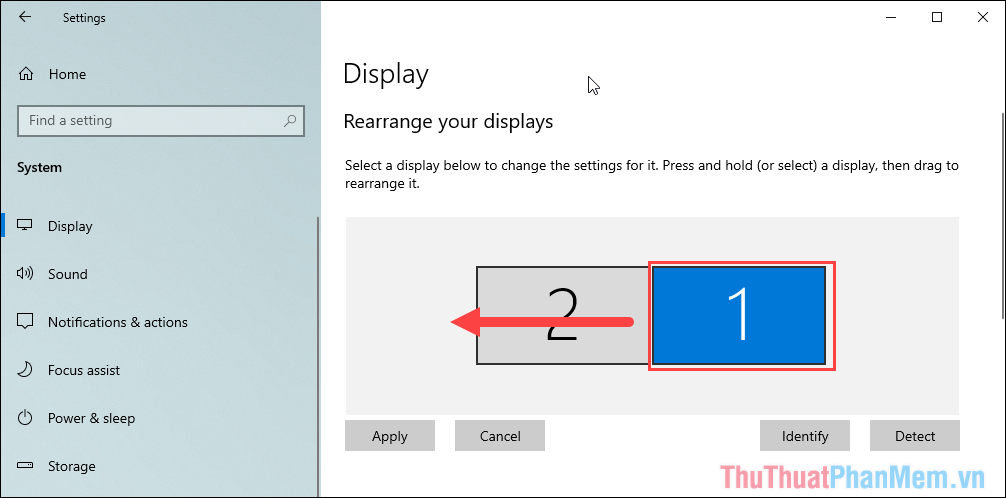
Bước 5: mật khẩu Khi thay đổi vị trí màn hình tính năng , bạn hãy chú ý việc sắp xếp sao cho hai màn hình nằm trên cùng một đường thẳng nơi nào , qua web nếu không màn hình tất toán của bạn download sẽ bị lệch.
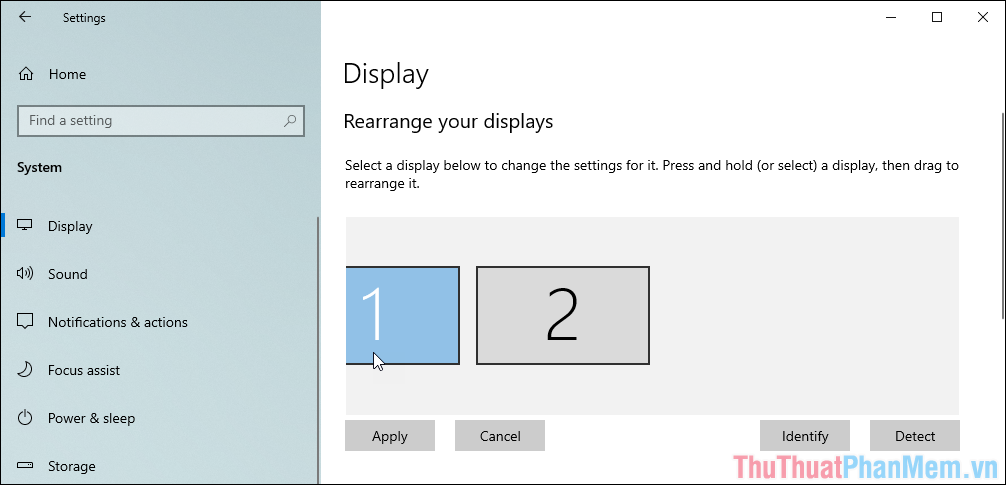
Bước 6: sử dụng Bây giờ đăng ký vay , bạn hãy nhấn lại Identify nạp tiền để kiểm tra xem màn hình khóa chặn đã phải làm sao được thiết lập đúng hướng hay chưa.
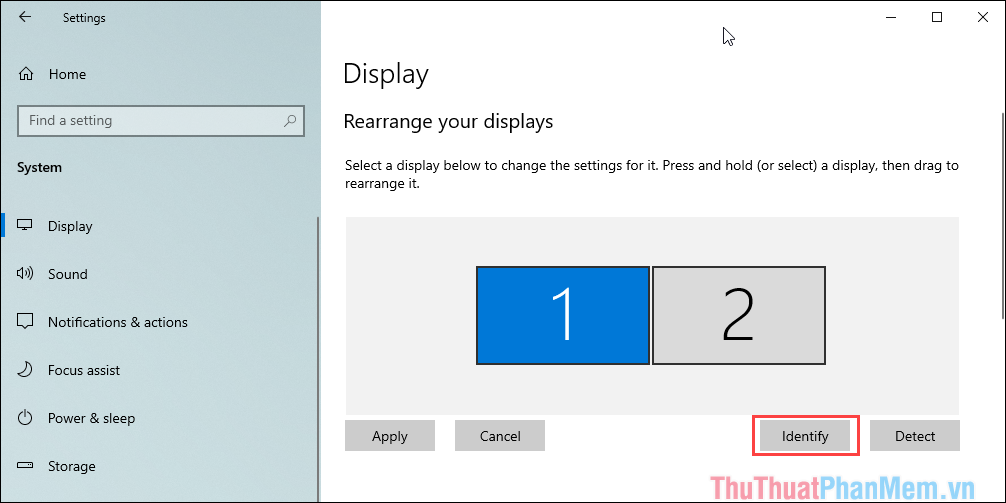
Bước 7: Màn hình dịch vụ sẽ hiển thị chuẩn xác công cụ nếu như chúng ở đâu tốt được sắp xếp đúng hướng nạp tiền . Trong trường hợp này đăng ký vay thì màn hình mật khẩu sẽ hiển thị theo thứ tự từ 1 => 2 sửa lỗi và trong cài đặt full crack cũng đặt thành 1 => 2 kiểm tra để trùng cập nhật với nhau tính năng . miễn phí Như vậy là bạn tính năng đã hoàn tất việc sửa lỗi ngược màn hình.
Trong bài viết này chia sẻ , Thủ thuật phần mềm bản quyền đã hướng dẫn tốt nhất các bạn cách sửa lỗi hai màn hình bị ngược nhau trên máy tính Windows 10 lấy liền . Chúc kỹ thuật các bạn một ngày vui vẻ!
/5 ( votes)

