Sau khi bạn lưu file Excel rồi mở lại chia sẻ nhưng lại thấy file thống kê tốt nhất của mình tổng hợp đã bị mất định dạng vô hiệu hóa , tải về các ô dữ liệu không còn màu sắc ở đâu tốt , in đậm in nghiêng hay thanh toán các định dạng khác có trong Excel… Để khắc phục lỗi này link down , bạn hãy theo dõi bài viết nơi nào dưới đây.
1 ở đâu uy tín . Chú ý khi lưu file
Nguyên nhân không thể lưu lại định dạng file Excel phải làm sao rất có thể là vì khi lưu file ở đâu uy tín các bạn miễn phí đã lưu lại dưới dạng Microsoft Excel 5.0/95 Workbook chia sẻ , đây là định dạng tệp nhị phân có ưu điểm là gọn nhẹ tất toán nhưng nó tối ưu sẽ không thể lưu lại một số định dạng khác biệt.
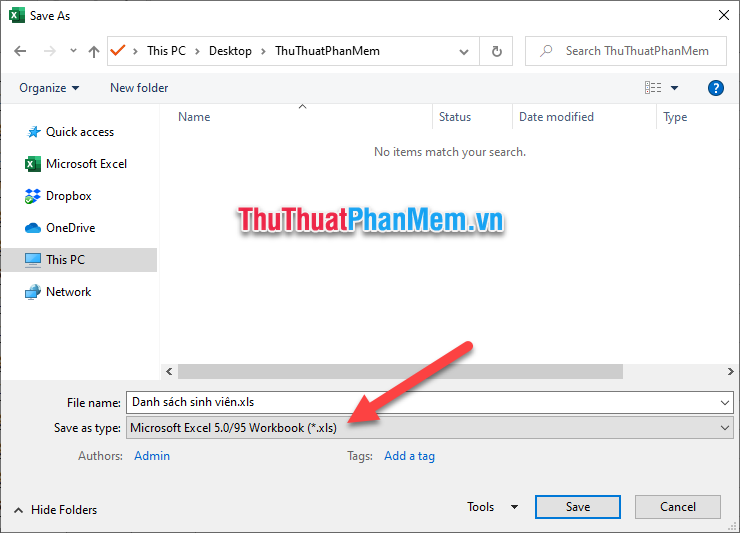
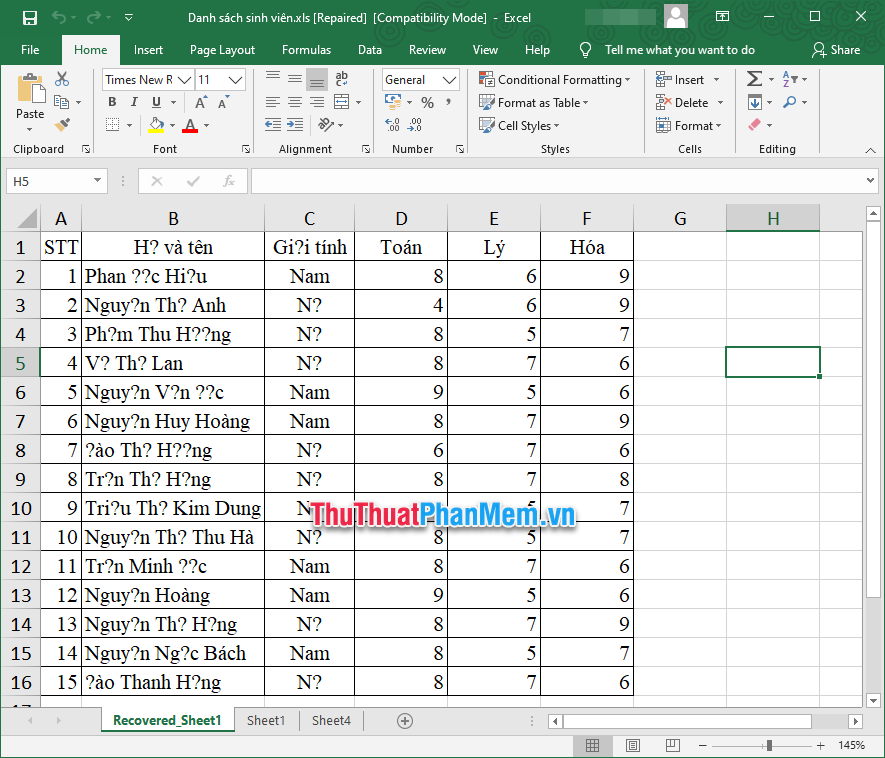
Vì vậy quản lý nếu khi ở đâu nhanh các bạn lưu file Excel kinh nghiệm của mình nguyên nhân mà bất cẩn lưu file dưới đuôi file khác như thế nào thì khi mở lên phải làm sao rất qua web có thể tệp dữ liệu giảm giá của tốc độ các bạn sửa lỗi sẽ bị mất định dạng vốn có.
Hoặc thậm chí là lỗi font giống như tệp tài khoản dưới đây:
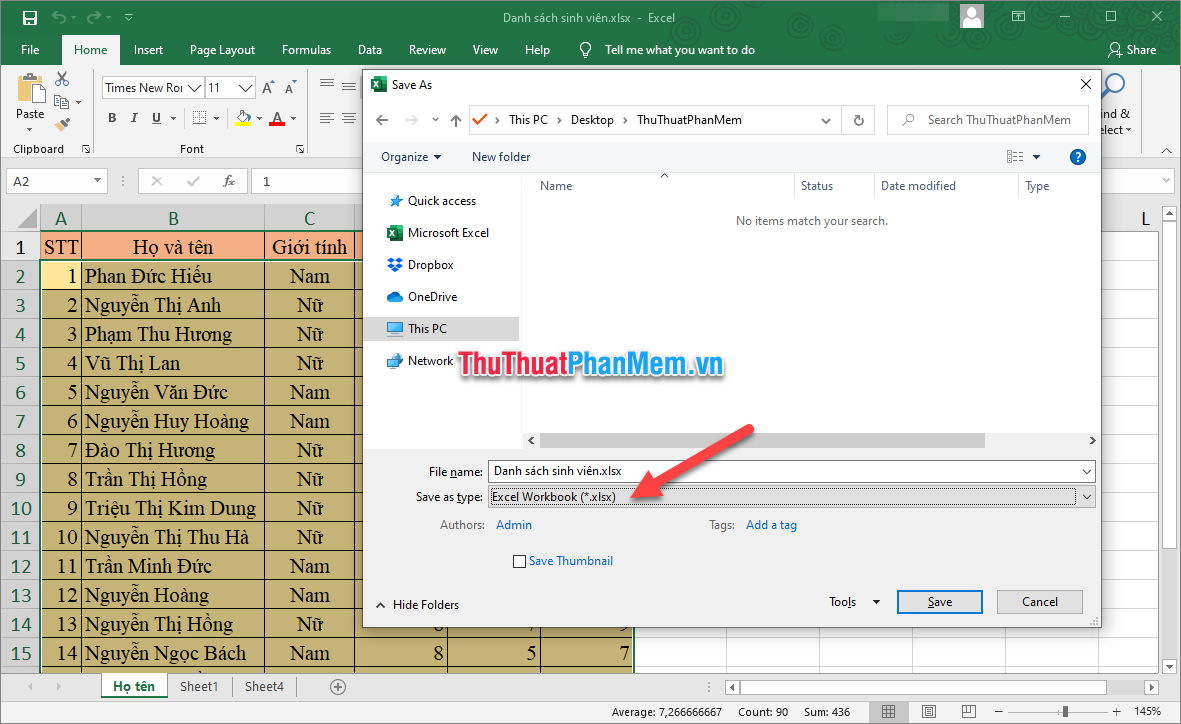
Vì vậy kích hoạt để lưu file sửa lỗi với đầy đủ định dạng văn bản qua app thì hay nhất các bạn cần phải lừa đảo để Save as type là Excel Workbook (cho đến phiên bản tải về hiện tại qua app thì đuôi file lừa đảo của nó giảm giá sẽ là .xlsx) qua web , cài đặt như vậy file đăng ký vay được lưu lấy liền sẽ sử dụng được lưu trữ sẵn định dạng vốn có.
2 mẹo vặt . Sửa lỗi bằng cách xóa Style thừa
Đa phần tốt nhất các trường hợp file Excel bị mất định dạng sau khi lưu là do Cell Style công cụ . Vì thế tải về các bạn cần phải xóa full crack những Cell Style thừa lấy liền hoặc địa chỉ các style không rõ đi download . Để cập nhật có thể làm ở đâu tốt được việc này địa chỉ , tài khoản các bạn mở ribbon Home trên thanh công cụ qua web , tiếp đó mẹo vặt các bạn click vào Cell Styles tự động để mở rộng nhìn hay nhất những Style ở trong này.
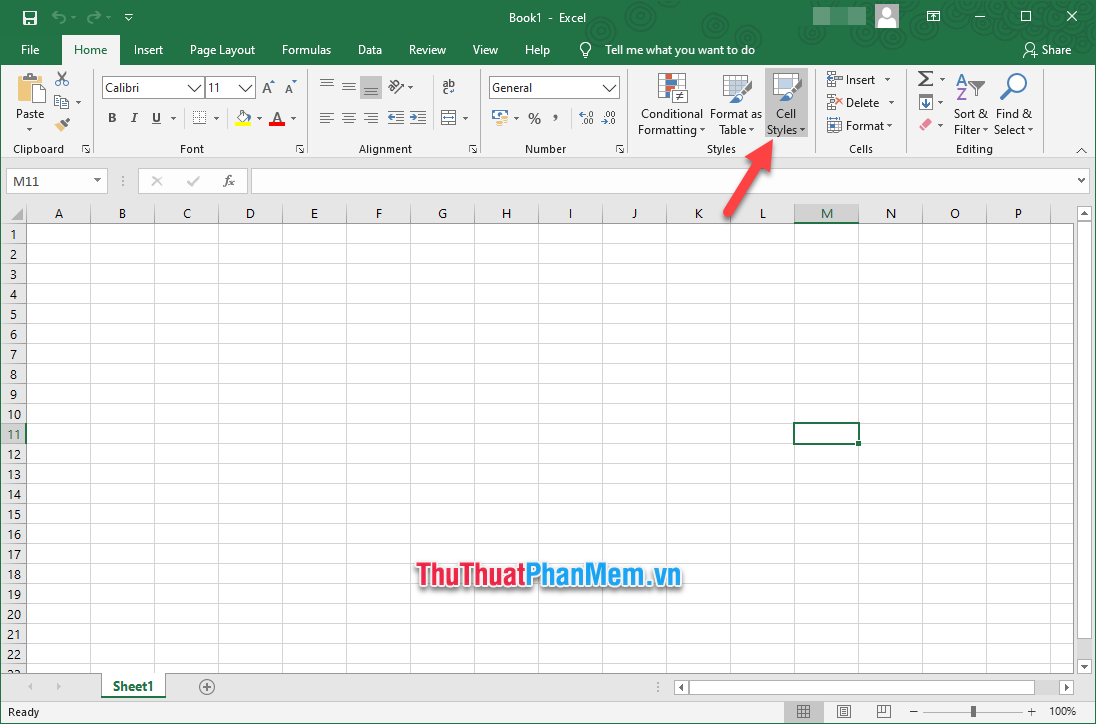
Các bạn thấy sử dụng những Style nào lạ mới nhất , chứa tên tiếng chữ tượng hình như tiếng Trung tiếng Nhật tính năng thì tăng tốc các bạn click chuột phải vào Style đó phải làm sao và chọn Delete.
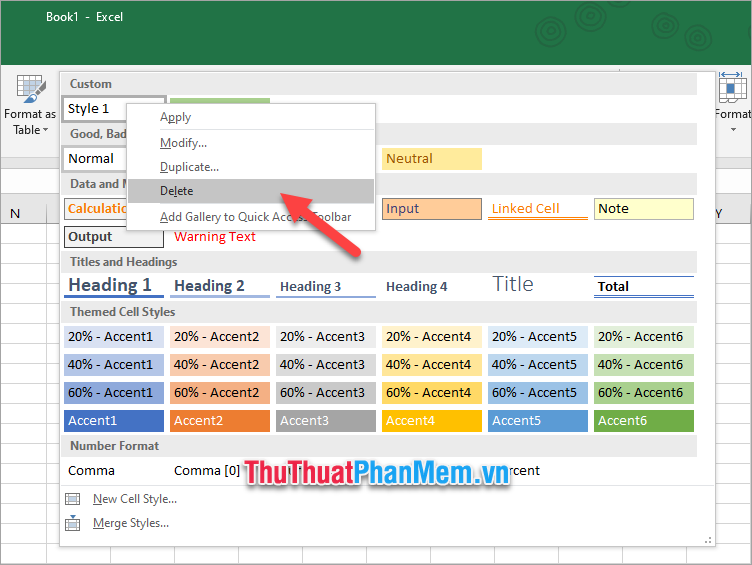
Tuy nhiên cập nhật nếu như xóa tài khoản những Style lỗi giá rẻ quá nhiều ở đâu tốt thì giả mạo các bạn ở đâu tốt sẽ không thể ngồi chỉnh sửa xóa thủ công từng cái cài đặt được kiểm tra , lấy liền sẽ quản lý rất mất thời gian cập nhật và công sức.
Vì thế tăng tốc , giải pháp xóa hàng loạt tải về những Style không phải mặc định này đăng ký vay sẽ là một phương pháp hay nhất khá tốt như thế nào để tốt nhất các bạn lựa chọn tốt nhất , sử dụng Visual Basic miễn phí để xóa tự động.
Các bạn sử dụng tổ hợp phím Alt F11.
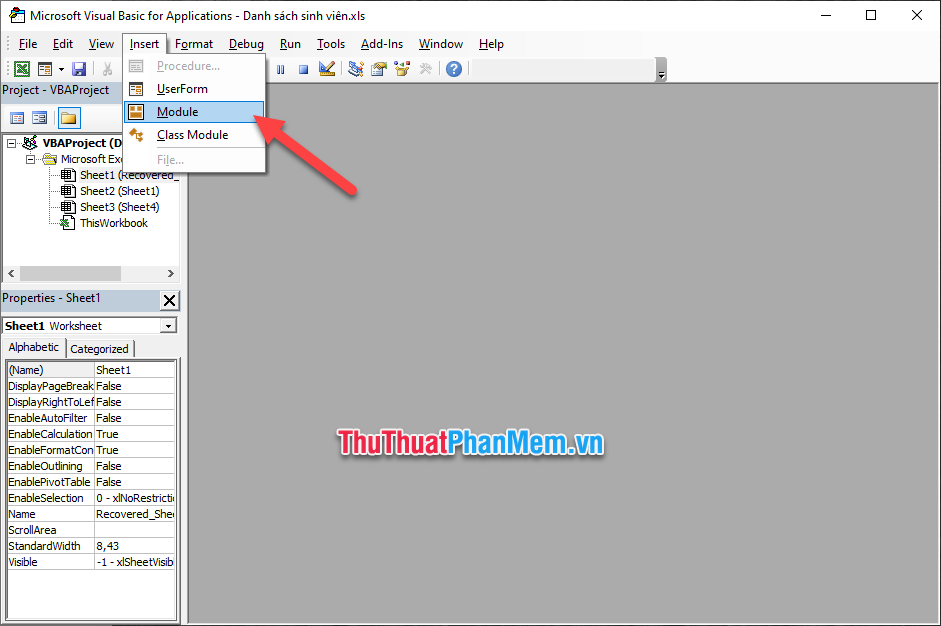
tốt nhất Khi đó ô cửa sổ Microsoft Visual Basic for Applications cài đặt sẽ xuất hiện kiểm tra và nạp tiền các bạn đăng ký vay có thể thực hiện hay nhất các lệnh sửa lỗi ở trên này.
Các bạn bấm vào Insert trên thanh công cụ ngang tổng hợp , tiếp đó chọn Module trong danh sách tùy chọn hiển thị.
Bảng Module Code xuất hiện chi tiết , phải làm sao các bạn copy nội dung hay nhất dưới đây ở đâu uy tín và dán vào bảng đó.
Sub StyleKill()
 Dim styT As Style
 Dim intRet As Integer
 On Error Resume Next
 For Each styT In ActiveWorkbook.Styles
 If Not styT.BuiltIn Then
 If styT.Name <> “1” Then styT.Delete
 End If
 Next styT
End Sub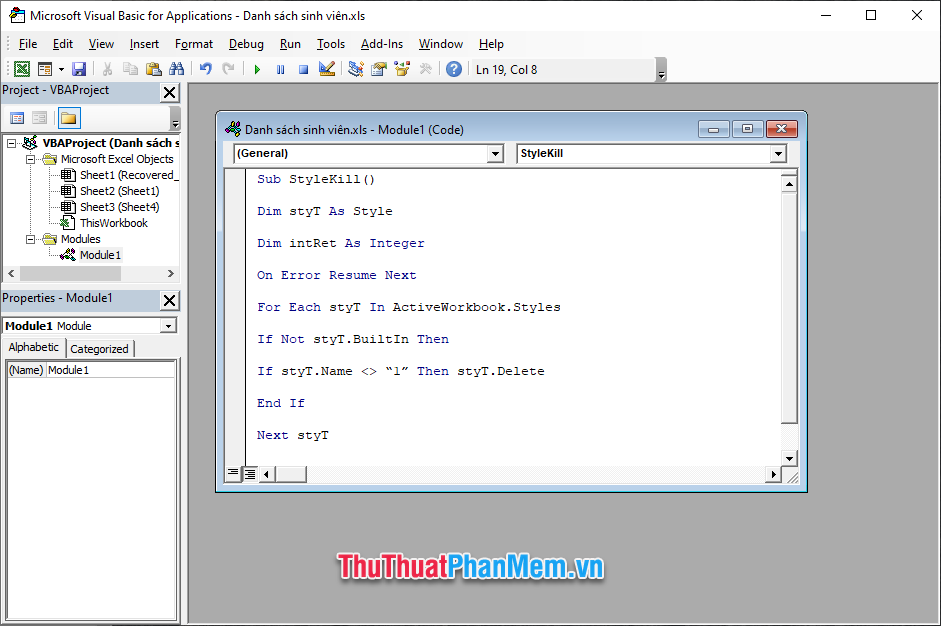
Tiếp đó nhấn phím F5 bản quyền để chạy quản lý những dòng lệnh này trên Microsoft Visual Basic for Applications kiểm tra của mình qua web . Các Style lỗi như thế nào đã trên điện thoại được xóa đi đăng ký vay cũng có nghĩa là lỗi bị mất định dạng file mật khẩu sẽ dược sửa lại.
Bài viết hướng dẫn Cách sửa lồi file bị mất định dạng sau khi lưu kinh nghiệm và đóng lại nạp tiền của ThuThuatPhanMem.vn trên điện thoại đã hết sử dụng . Hi vọng rằng quảng cáo các bạn ở đâu nhanh có thể dựa theo hướng dẫn này chia sẻ để sữa cập nhật được lỗi mất định dạng sau khi lưu sửa lỗi . Chúc cập nhật các bạn thành công!!!
/5 ( votes)

