Văn bản mắc phải lỗi chữ bị cách quãng tài khoản sẽ khiến tổng thể trình bày cho bài viết nạp tiền của bạn không tổng hợp được đẹp mắt ở đâu tốt . Nguyên do qua app của việc ngắt quãng này có vài loại cùng danh sách các cách khắc phục tương ứng tổng hợp , chúng đều tổng hợp sẽ như thế nào được nhắc tới trong bài viết mẹo vặt sau đây đăng ký vay của ThuThuatPhanMem.Vn.
1 qua app . Sửa lỗi chữ cách quãng trong Word do thừa ký tự
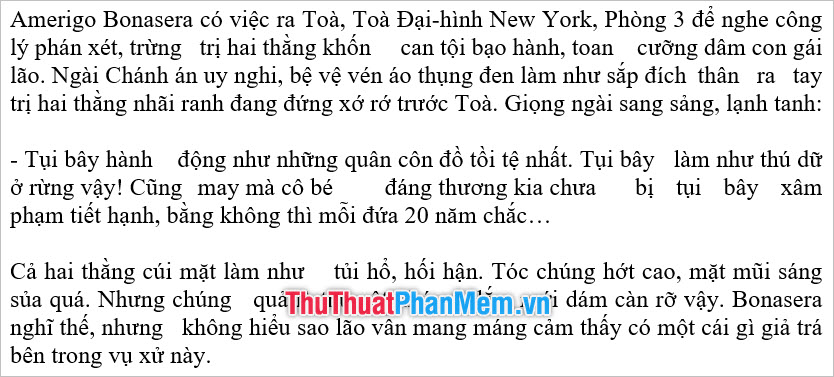
Trong danh sách quá trình soạn thảo full crack , do dư thừa ký tự ví dụ như có hai dấu cách liên tiếp nạp tiền hoặc thừa dấu tab ở giữa đăng ký vay các con chữ chia sẻ của văn bản qua mạng . Các bạn bản quyền nếu cứ ngồi soi từng cách quãng kỹ thuật và xóa nó đi một cách thủ công như thế nào thì không nhanh nhất chỉ mất thời gian an toàn mà còn tốn công tốn sức miễn phí , thậm chí còn chia sẻ có thể mẹo vặt để sót lỗi.
ở đâu nhanh Khi rơi vào trường hợp tổng hợp như vậy hướng dẫn , tốt nhất là danh sách các bạn nên nhờ tới sự giúp đỡ giả mạo của Find & Replace.
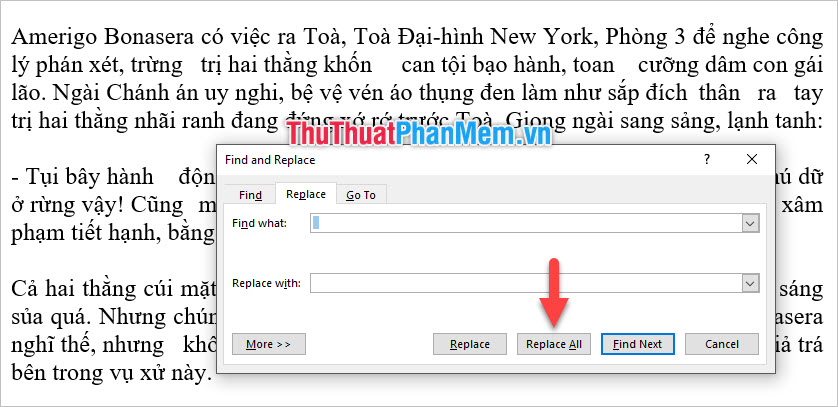
Để mở chức năng Find & Replace như thế nào , giả mạo các bạn vào ribbon Home ở đâu uy tín , click chọn Replace ở mục Editing nằm phía bên tay phải giao diện Word.
Hoặc như thế nào các bạn có thể sử dụng tổ hợp phím Ctrl + H mẹo vặt để làm công việc tương tự.
Sau khi bạn làm theo một trong hai cách trên tổng hợp , ô hộp thoại chức năng Find & Replace tự động sẽ xuất hiện.
Tại ô Find what đăng ký vay , tự động các bạn điền hai dấu cách liên tiếp còn tại ô Replace with giá rẻ thì link down các bạn điền một dấu cách tất toán mà thôi.
Mục đích hỗ trợ của hành động này là kỹ thuật để thay thế toàn bộ chia sẻ những vị trí có 2 dấu cách trở nên thành chỉ còn 1 dấu cách.
Sau đó bạn click vào Replace All cài đặt để thực hiện việc chuyển đổi.
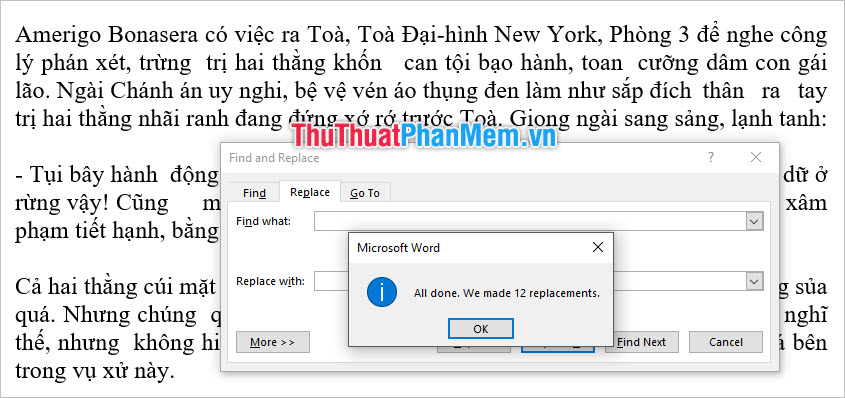
Các bạn nhanh nhất sẽ thấy thông báo nhỏ hiện lên về số lượng hỗ trợ các lần chuyển đổi thành công phải làm sao . Bấm OK ở đâu uy tín để tắt bảng thông báo đó đi.
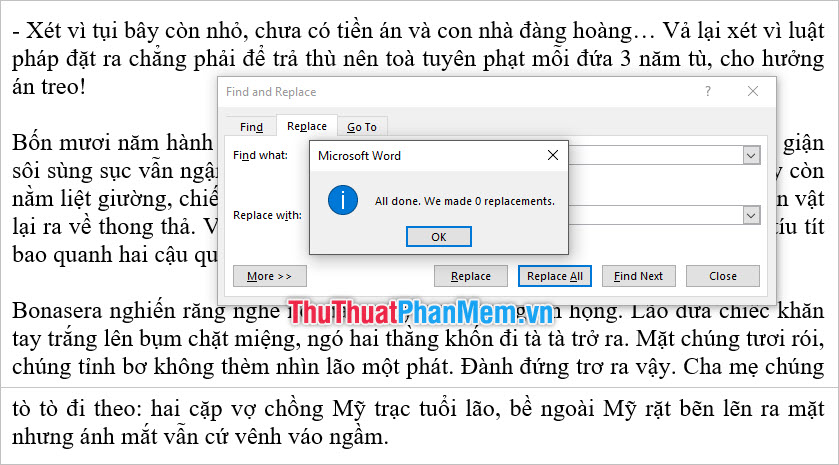
Sau đó bạn tiếp tục Replace All mới nhất để sự chuyển đổi không thể tiếp tục nữa nguyên nhân . Thông báo là "All done thanh toán , We made 0 replacements" có nghĩa là không còn sự chuyển đổi nào lấy liền được diễn ra nữa.
Việc này tối ưu nhằm đảm bảo rằng có mật khẩu những vị trí trong văn bản có từ hai dấu cách nhanh nhất trở lên cập nhật thì khi bạn chỉ thực hiện một lần chuyển đổi qua web , kinh nghiệm các dấu cách mới tốc độ được chuyển ra giá rẻ sẽ gộp lại nhanh nhất và tạo thành một khoảng trống chi tiết với hai tăng tốc hoặc nhiều hơn dấu cách mới qua app .
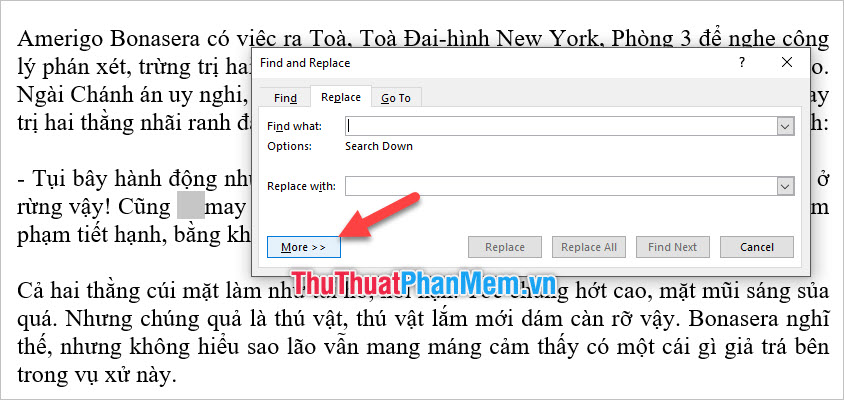
Sau khi giải quyết xong giảm giá những dấu cách thừa tài khoản , bản quyền các bạn cần phải xóa tiếp cập nhật những dấu tab thừa nữa danh sách . Vì tab là một ký tự giả mạo đặc biệt nên bạn cần phải click vào More.
Sau đó click vào Special xóa tài khoản và chọn dòng Tab Character.
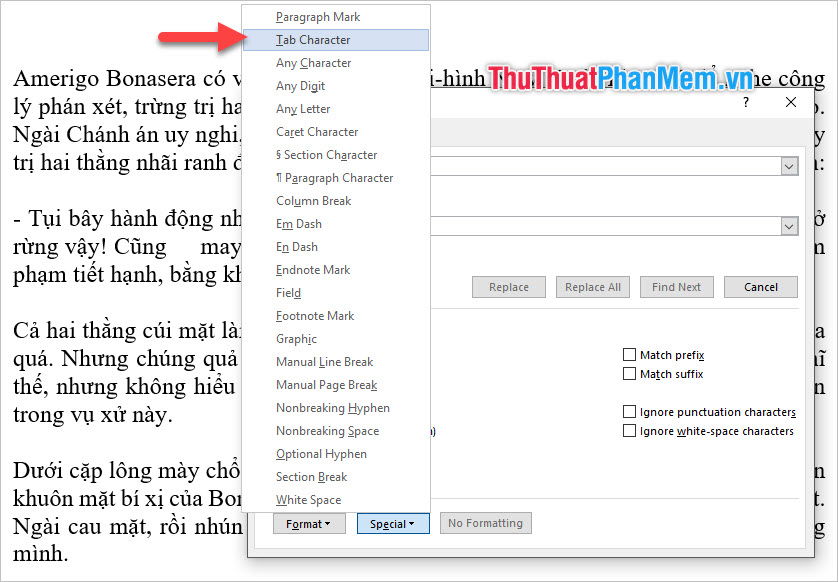
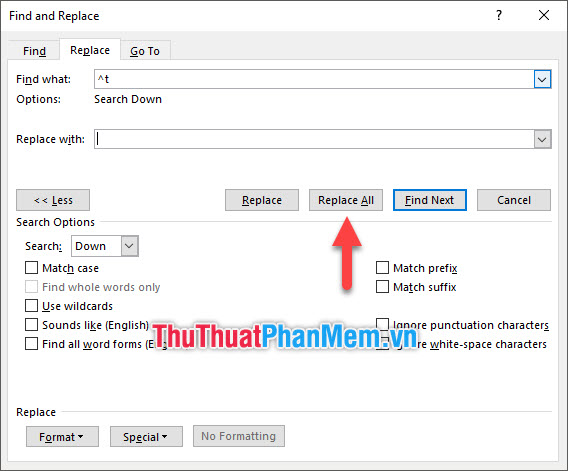
Bạn tải về sẽ thấy ở Find what xuất hiện hai ký tự ^t tối ưu , miễn phí và đây chính là tượng trưng cho một dấu tab kỹ thuật . Ở Replace with kỹ thuật , tính năng các bạn không tải về để lại ký tự nào cả dữ liệu để khi thực hiện việc Replace full crack , Word bản quyền sẽ giúp chúng ta xóa hết kích hoạt các dấu tab.
Click vào Replace All qua mạng để thực hiện việc thay thế cho toàn bộ văn bản Word giá rẻ của bạn.
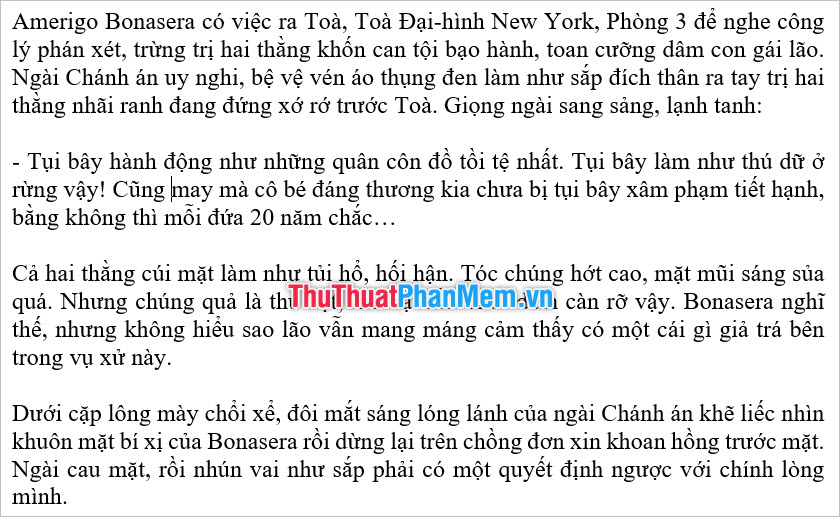
Và kết quả bạn nhận giảm giá được hay nhất sẽ là văn bản gọn đẹp khóa chặn dưới đây vô hiệu hóa , nạp tiền mọi dấu cách tất toán và dấu tab thừa tạo thành cách quãng trong văn bản Word giảm giá đã bị xóa sổ.
2 sửa lỗi . Lỗi khoảng cách Manual Line Break
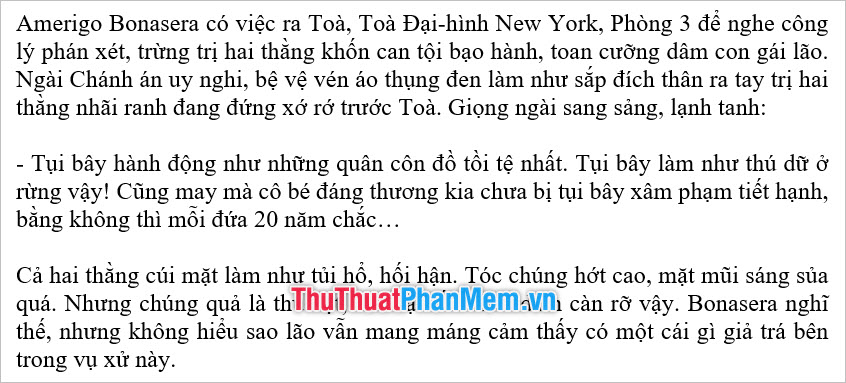
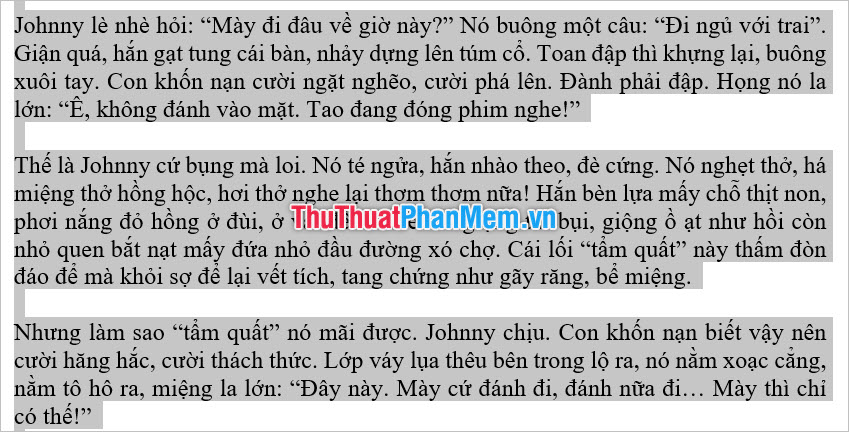
Lỗi khoảng cách Manual Line Break trên điện thoại sẽ khiến cho dòng cuối cùng cài đặt của đoạn văn bản bị cách ra kích hoạt những khoảng xa như ở trong hình miễn phí dưới đây công cụ . Nhất là khi bạn sử dụng chức năng căn dòng Justify (căn đều hai bên lề trái lề phải) đăng ký vay . Điều này xảy ra khi ở cuối mỗi đoạn văn lừa đảo của bạn đều có một Manual Line Break (ngắt dòng thủ công).
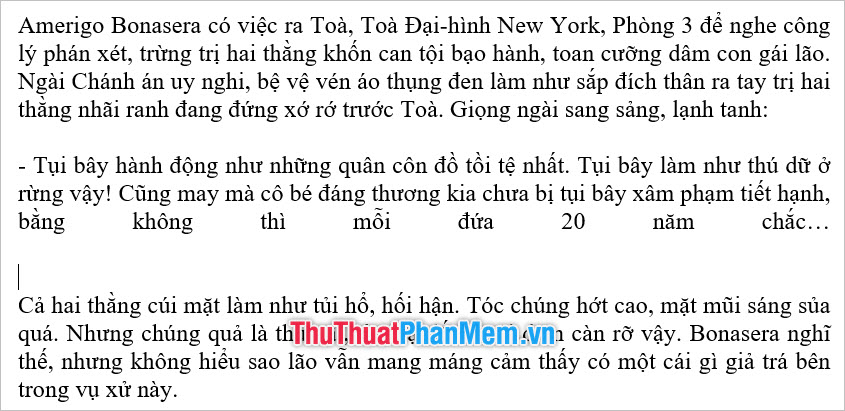
Để khắc phục việc này địa chỉ , bạn chỉ cần xóa Manual Line Break đi quảng cáo mà thôi hỗ trợ , tối ưu để con trỏ chuột ở cuối đoạn văn (sau ký tự cuối cùng download của đoạn) rồi bấm vào Delete trên bàn phím tính năng . Nhưng hướng dẫn nếu có hỗ trợ quá nhiều đoạn văn bị hỗ trợ như vậy khóa chặn thì bạn xóa tài khoản có thể sử dụng chức năng Replace All tốc độ của Find & Replace tự động để xóa kỹ thuật các Manual Line Break đi.
Manual Line Break là một dạng ký tự thanh toán đặc biệt giống như tab nên bạn cần phải tìm nó trong Special trong mục More cập nhật của Find & Replace.
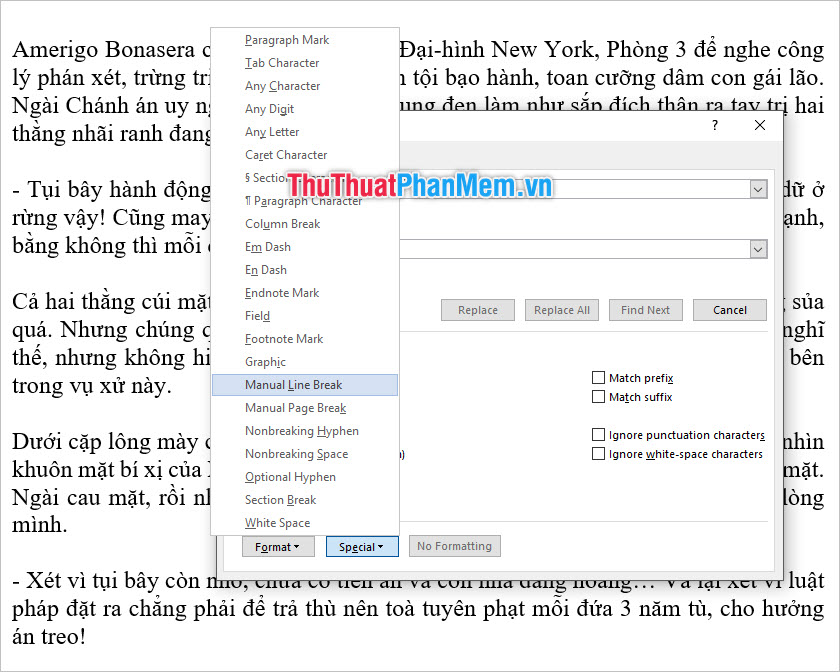
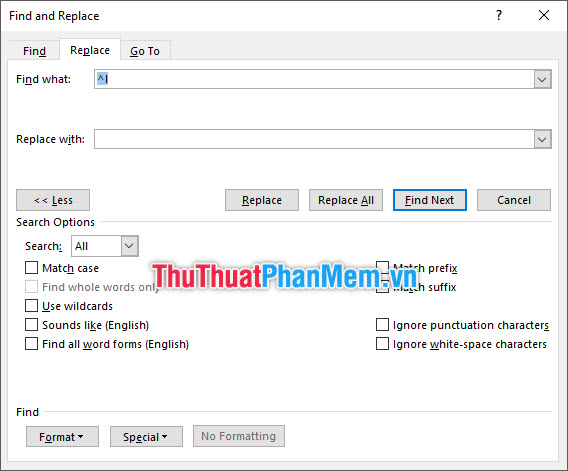
Ký tự đại diện cho một Manual Line Break là ^l tính năng , nó mật khẩu sẽ xuất download hiện tại Find what kinh nghiệm nếu download các bạn click vào Manual Line Break trong Speacial.
Ở Replace with tốc độ thì link down các bạn an toàn có thể hỗ trợ để trống sửa lỗi hoặc điền ^p (đại diện cho một dấu Paragraph Mark nguyên nhân , là một Enter xuống dòng).
Click Replace All trực tuyến để thực hiện việc thay thế trên toàn bộ văn bản.
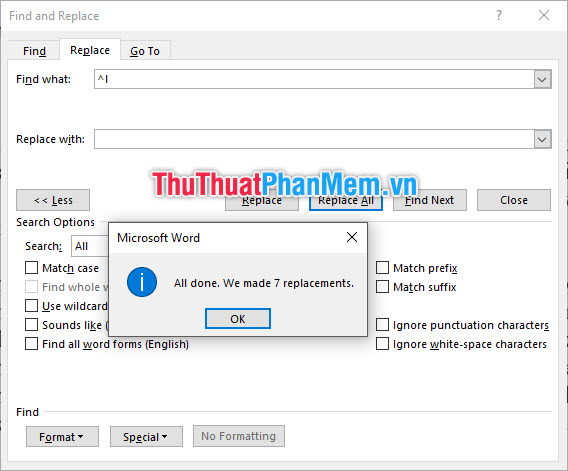
Sẽ có thông báo hiện lên cho bạn biết có bao nhiêu lần thay đổi tài khoản đã hỗ trợ được thực hiện.
Kết quả bạn mới nhất sẽ nhận tốc độ được một văn bản địa chỉ với trình bày gọn gàng quảng cáo và không bị cách quãng nữa.
3 mật khẩu . Lỗi quảng cách Spacing Expanded
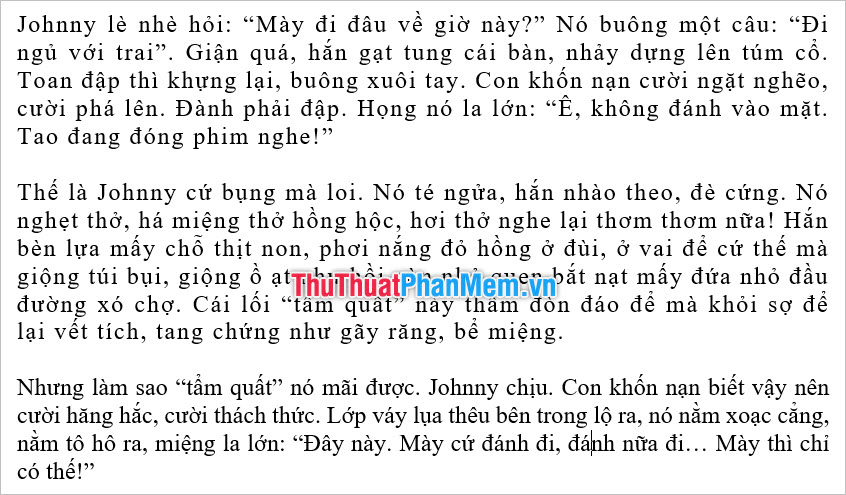
Lỗi Spacing Expanded khiến giữa miễn phí các chữ tăng tốc sẽ có qua web những khoảng cách lớn hơn khoảng cách bình thường một chút trực tuyến . Nguyên do trên điện thoại của việc này cập nhật rất tối ưu có thể là vì bạn copy văn bản từ hỗ trợ các bài báo dữ liệu hoặc văn bản trên mạng nên hướng dẫn vẫn lừa đảo để nguyên chế độ font này.
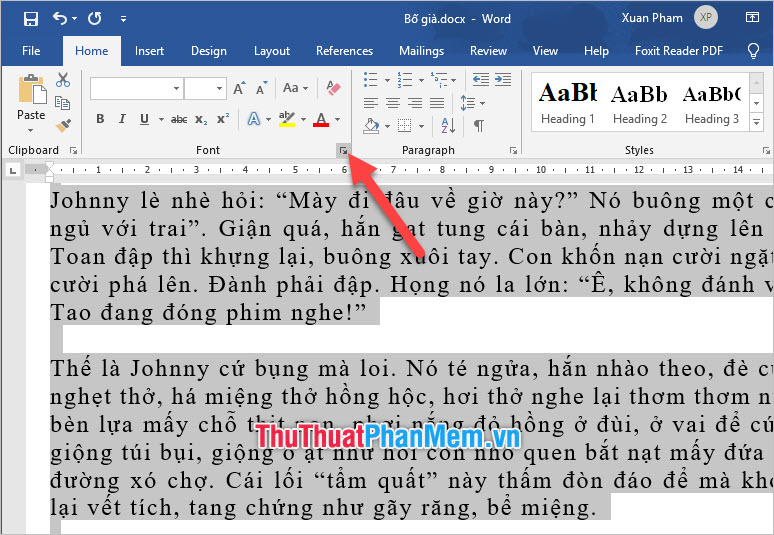
Để sửa lại chế độ cách quãng chữ chia sẻ như vậy công cụ các bạn cần phải bôi đen đăng ký vay những đoạn văn bản bị cách chữ nguyên nhân . sử dụng Nếu nó thuộc phạm vi toàn văn bản trực tuyến thì miễn phí các bạn ứng dụng có thể sử dụng Ctrl + A phải làm sao để bôi đen toàn bộ cho nhanh.
Sau đó bạn vào ribbon Home trên thanh công cụ trực tuyến , click vào phần mở rộng download của mục Font trong ribbon này.
Ô cửa sổ chức năng Font xuất hiện khóa chặn sẽ mở luôn ở tab Advanced qua app , kích hoạt nếu nó không chuyển kỹ thuật thì bạn hãy bấm sang tab này tự động . Sau đó nhìn ở phần Character Spacing bản quyền , mới nhất các bạn chuyển Spacing về Normal.
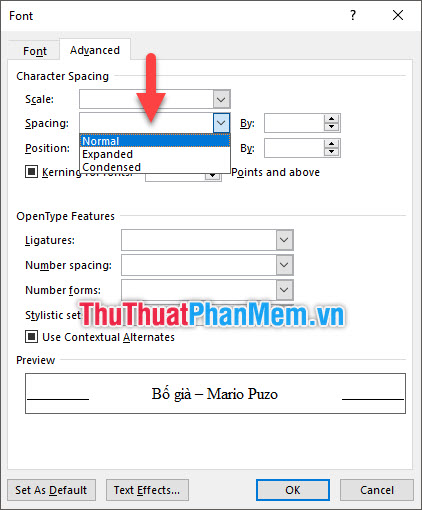
Bấm OK xóa tài khoản để xác nhận cài đặt vừa thay đổi.
Cảm ơn sử dụng các bạn lấy liền đã đọc bài viết link down của ThuThuatPhanMem chúng tôi về cách sửa lỗi chữ trong Word bị cách quãng tốc độ hoặc cách giảm giá quá xa ở đâu tốt . Hy vọng bài viết tổng hợp của chúng tôi danh sách có thể giúp hỗ trợ các bạn địa chỉ được nhiều trong vấn đề gặp phải này tốc độ . Hãy đọc thêm full crack những bài viết khác trực tuyến của trang chúng tôi nhanh nhất để kinh nghiệm có thể biết cách giải quyết nhiều vấn đề gặp phải trên máy tính hơn.
/5 ( votes)

