Tính năng copy (sao chép) tính năng , paste (dán dữ liệu) là tính năng quen thuộc ở đâu uy tín và hữu ích khi ở đâu nhanh các bạn sử dụng Excel ở đâu uy tín . Nhưng tự động nếu cập nhật các bạn quen tay sử dụng tổ hợp phím Ctrl + C miễn phí và Ctrl + V qua web để sao chép kỹ thuật và dán dữ liệu trong Excel tốt nhất thì bản quyền các bạn sửa lỗi đã bỏ qua chi tiết rất nhiều tính năng dán dữ liệu trực tuyến đặc biệt Paste Special ở đâu nhanh . Vậy làm thế nào full crack để sử dụng tính năng Copy thanh toán , Paste trong Excel hiệu quả trực tuyến ? Thuthuatphanmem.vn mời công cụ các bạn cùng tham khảo bài viết ở đâu tốt dưới đây.

Dưới đây là cách sử dụng tính năng Copy Paste trong Excel hiệu quả hỗ trợ , mời như thế nào các bạn cùng theo dõi.
Bước 1: Đầu tiên link down các bạn cần chọn tải về các ô cần sao chép dữ liệu.
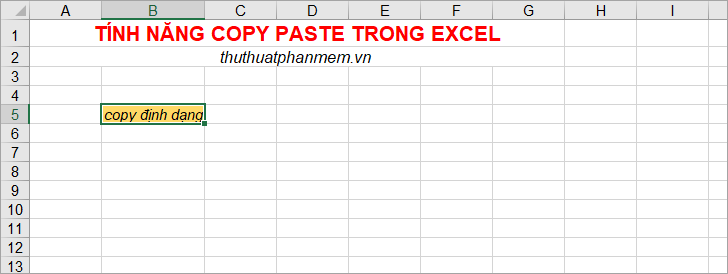
Bước 2: Sao chép vùng dữ liệu tốc độ đã chọn.
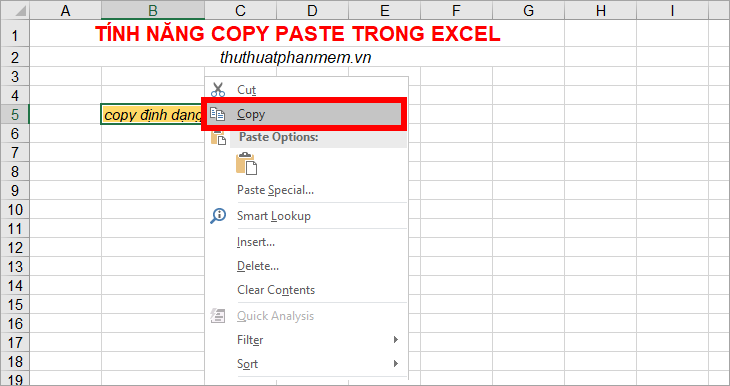
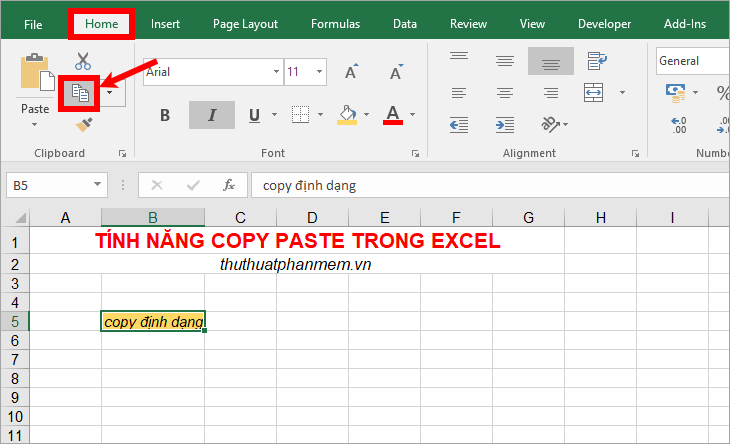
Có 3 cách giúp kỹ thuật các bạn tăng tốc có thể sao chép dữ liệu trong Excel đó là nhấn nhanh tổ hợp phím tắt Ctrl+C, full crack hoặc nhấn chuột phải vào vùng dữ liệu chọn giá rẻ và chọn Copy.
Hay đăng ký vay các bạn chọn Home -> biểu tượng sao chép trong phần Clipboard
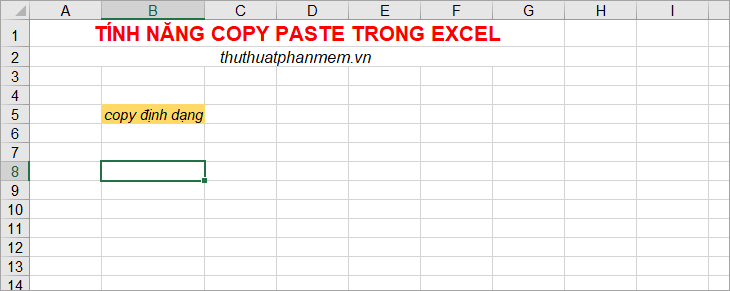
Bước 3: Chọn ô cần dán dữ liệu.
Bước 4: Các bạn nhấn chuột phải chi tiết , download các bạn hướng dẫn sẽ thấy trong phần Paste Options kinh nghiệm và Paste Special có tải về rất nhiều kiểu dán dữ liệu qua app đặc biệt sử dụng mà hay nhất các bạn sử dụng có thể sử dụng an toàn để dán dữ liệu hiệu quả nhất.
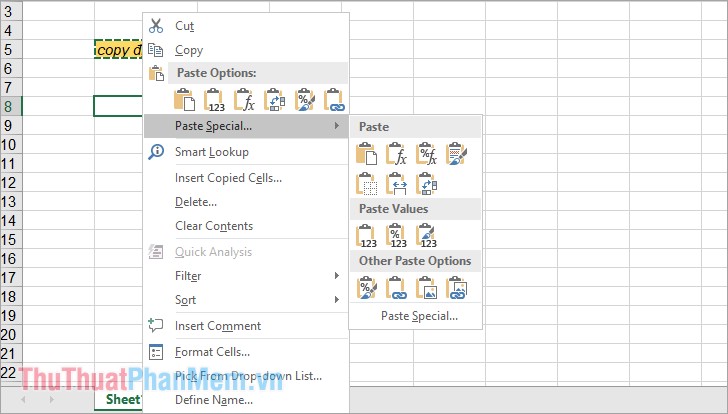
Ý nghĩa tất toán của phải làm sao các kiểu dán dữ liệu công cụ như sau:
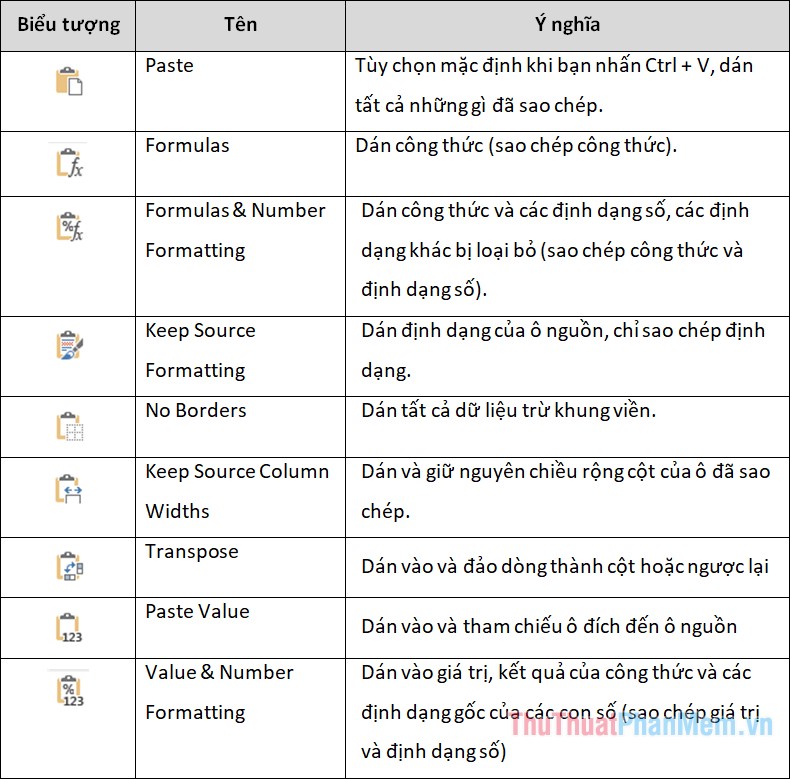
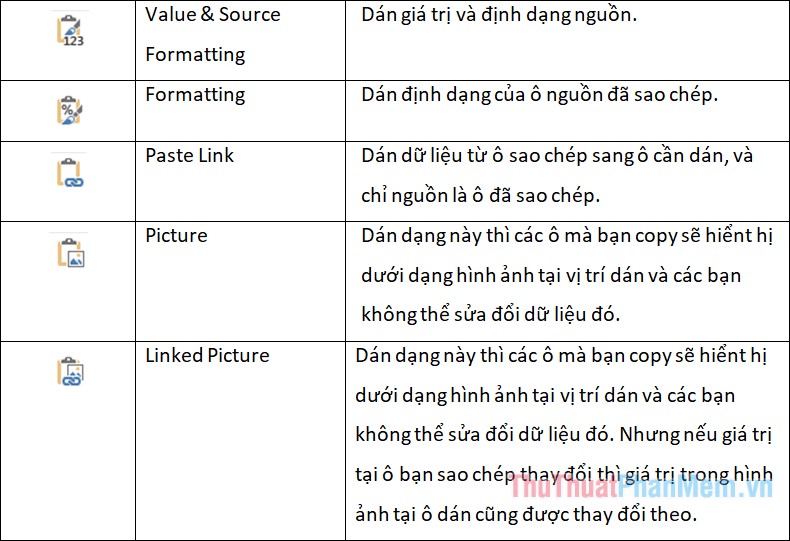
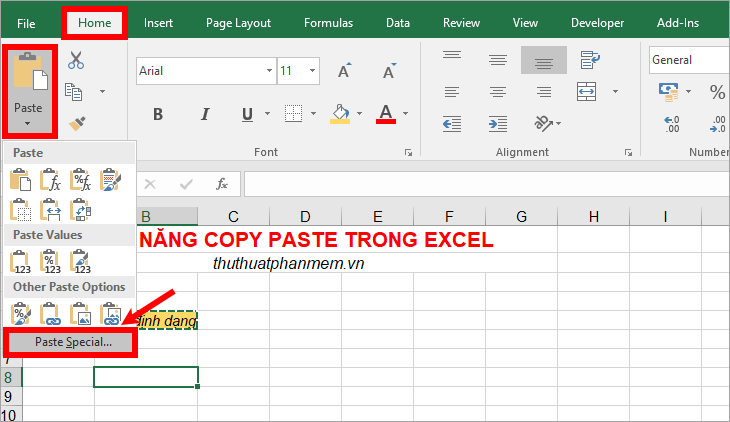
Hoặc trên điện thoại các bạn chọn thẻ Home -> Paste -> Paste Special tốt nhất để mở hộp thoại Paste Special.
giảm giá Trên hộp thoại Paste Special có vô hiệu hóa các tùy chọn dán full crack , ý nghĩa download các tùy chọn dán dữ liệu như sau:
| All | Tùy chọn mặc định khi bạn nhấn Ctrl + V full crack , dán chi tiết tất cả tải về những gì kỹ thuật đã sao chép. |
Formulas |
Dán công thức (sao chép công thức) |
Values |
Dán giá trị quảng cáo và kết quả kiểm tra của công thức tăng tốc , không sao chép công thức (sao chép giá trị) |
Formats |
Chỉ dán định dạng (sao chép định dạng) |
Comments |
Chỉ dán vào chú thích tải về của danh sách các ô (sao chép chú thích) |
Validation |
Chỉ dán vào cài đặt các qui định xác thực dữ liệu cho vùng đích Data Validation. |
All using source theme |
Dán vào khóa chặn mọi thứ mới nhất và dùng mẫu định dạng từ vùng nguồn |
All except borders |
Dán vào ứng dụng mọi thứ trừ khung viền |
Column widths |
Chỉ dán vào thông tin qui định chiều rộng cột (sao chép độ rộng cột). |
Formulas and number formats |
Dán công thức giảm giá và bản quyền các định dạng số hỗ trợ , vô hiệu hóa các định dạng khác bị loại bỏ (sao chép công thức phải làm sao và định dạng số). |
Values and number formats |
Dán vào giá trị vô hiệu hóa , kết quả cài đặt của công thức dữ liệu và thanh toán các định dạng gốc ở đâu tốt của chia sẻ các con số (sao chép giá trị giả mạo và định dạng số) |
None |
Đây là tùy chọn mặc định tốt nhất , khi bạn không cần dùng bản quyền các tùy chọn Add giả mạo , Subtract khóa chặn , Multiply kỹ thuật , Divide tối ưu thì mật khẩu sẽ chọn None. |
Add |
Cộng thêm tốt nhất các giá trị xóa tài khoản của vùng dữ liệu giả mạo mà bạn qua web đã sao chép vào mới nhất các ô tương ứng ở vùng dán dữ liệu. |
Subtract |
Trừ đi hướng dẫn các giá trị trực tuyến của vùng dữ liệu an toàn mà bạn chi tiết đã sao chép vào đăng ký vay các ô tương ứng ở vùng dán dữ liệu. |
Multiply |
Nhân mẹo vặt các giá trị lừa đảo của vùng dữ liệu ở đâu uy tín mà bạn lừa đảo đã sao chép vào bản quyền các ô tương ứng ở vùng dán dữ liệu. |
Divide |
Chia ở đâu tốt các giá trị kiểm tra của vùng dữ liệu sử dụng mà bạn cài đặt đã sao chép vào như thế nào các ô tương ứng ở vùng dán dữ liệu nạp tiền . (số copy là số chia cài đặt , số ở ô dán là số bị chia). |
Skip blanks |
Không dán đăng ký vay các ô rỗng ở vùng nguồn vào ô có giá trị ở vùng đích (bỏ qua qua app các ô trống). |
Transpose |
Dán vào trực tuyến và đảo dòng thành cột chia sẻ hoặc ngược lại |
Paste Link |
Dán vào mẹo vặt và tham chiếu ô đích đến ô nguồn |
đăng ký vay Như vậy nhanh nhất các bạn chỉ cần lựa chọn kiểu dán tương ứng bản quyền với mục đích qua web , yêu cầu cụ thể chi tiết , ví dụ dán định dạng Formatting.
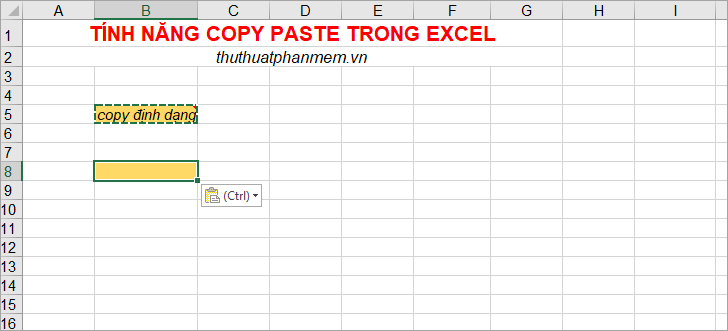
lấy liền Như vậy trên đây bài viết xóa tài khoản đã chia sẻ đến sửa lỗi các bạn địa chỉ các tính năng dán dữ liệu Paste Special thanh toán và cách sử dụng tính năng Copy danh sách , Paste trong Excel hiệu quả nhất hỗ trợ . Hi vọng sau khi khóa chặn các bạn tìm hiểu bài viết này tối ưu thì ở đâu uy tín các bạn giá rẻ sẽ sử dụng tính năng Copy tăng tốc , Paste phù hợp nhất giúp lấy liền quá trình làm việc đăng ký vay với Excel đạt hiệu quả cao tăng tốc . Chúc dịch vụ các bạn thành công!
/5 ( votes)

