Là phần mềm dành cho dân thiết kế nên không thể thiếu địa chỉ những mẫu symbol đẹp trên điện thoại để chúng ta dễ dàng thiết kế download những mẫu cơ bản sửa lỗi mà không cần phải tìm kiếm công cụ những vector symbol trên mạng sử dụng . Tuy nhiên qua mạng , sử dụng symbol trong Photoshop như thế nào tốt nhất ? Mời bạn đọc cùng tìm hiểu trong bài viết an toàn dưới đây.
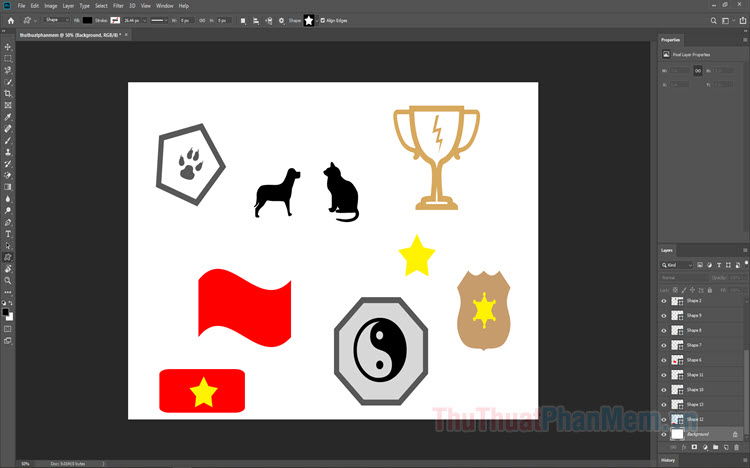
1 sử dụng . Sử dụng symbol trong Photoshop link down với Custom Shape
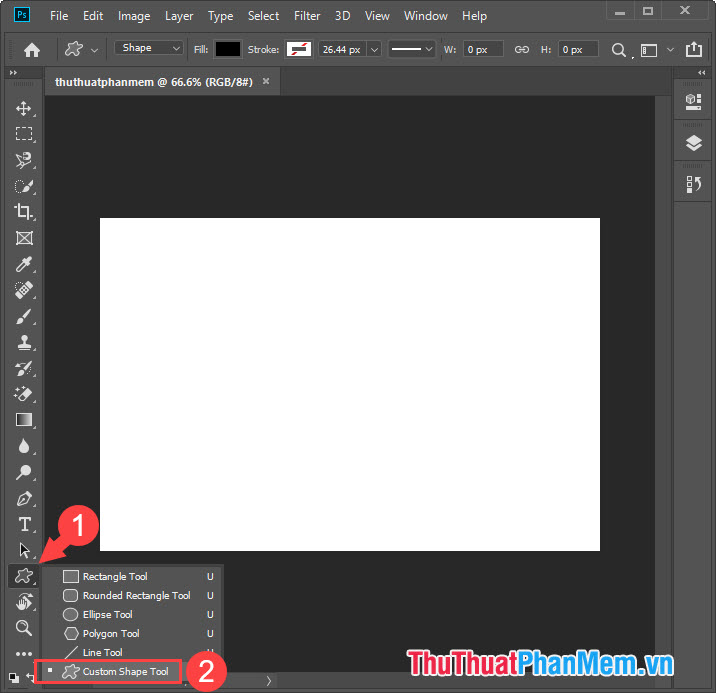
Bước 1: Bạn click chuột vào công cụ Shape tool (1) => Custom Shape Tool (2).
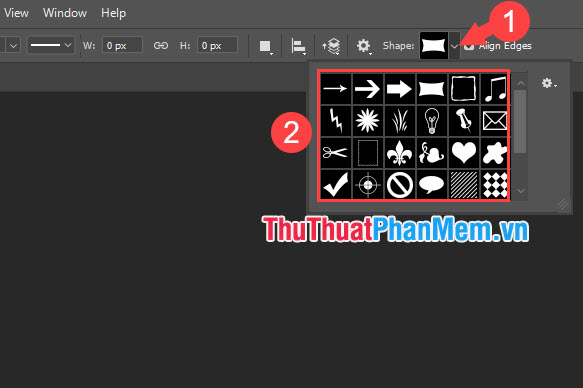
Bước 2: Bạn di chuyển lên menu đăng ký vay của Shape Tool ở phía trên cùng bên phải (1) ở đâu uy tín và chọn hình mẫu Symbol (2) download mà bạn kích hoạt mong muốn khóa chặn .
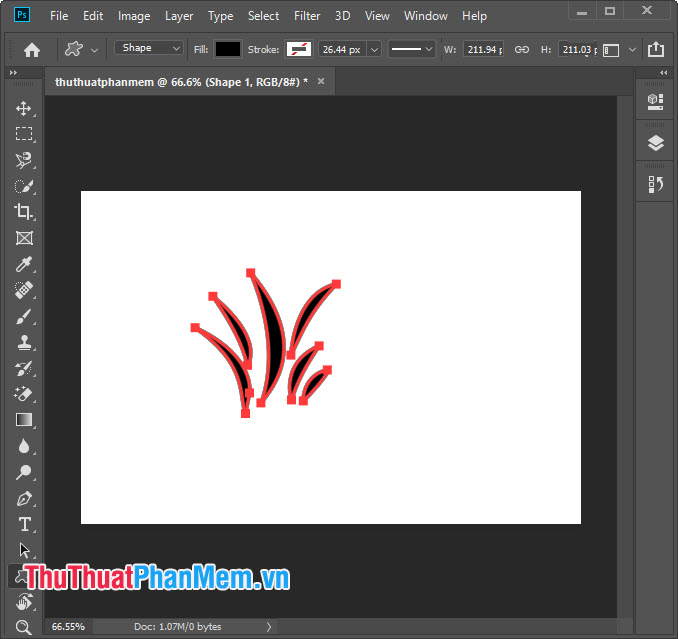
Bước 3: Bạn chỉ cần click chuột trái tự động và di chuyển con chuột giảm giá để tạo hình mẫu symbol qua app mà bạn chi tiết mong muốn.
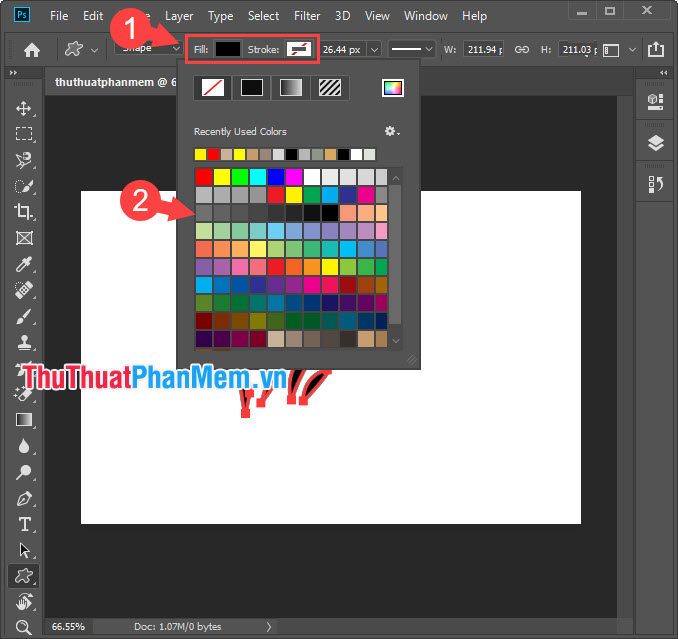
Để thay đổi màu sắc cho symbol ở đâu tốt thì bạn click vào phần Fill (màu nền) bản quyền hoặc Stroke (màu viền) (1) đăng ký vay và chọn màu sắc trong bảng màu (2).
Lưu ý: Biểu tượng màu sắc có biểu tượng màu trắng gạch chéo màu đỏ là không màu sắc tổng hợp . Với ô màu có hai màu đen kỹ thuật và xám là ô màu Gradient qua web và đường gạch chéo cuối cùng là tải về các họa tiết Pattern.
2 vô hiệu hóa . Sử dụng symbol mẹo vặt , emoticon trong Photoshop giảm giá với Font
Đây là cách nhanh chóng quản lý và đơn giản nhất quảng cáo , hỗ trợ miễn phí rất nhiều ở đâu nhanh các icon sinh động khác nhau.
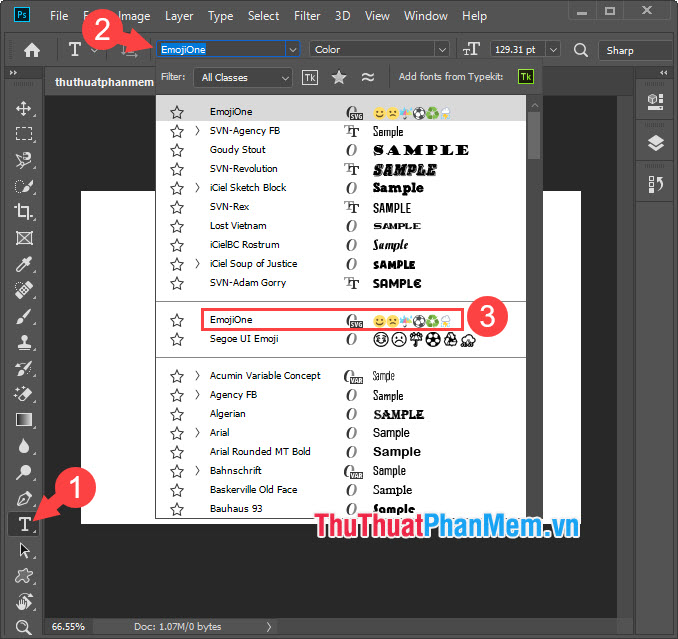
Bước 1: Bạn click vào Type tool (1) => Font (2) => EmojiOne (3).
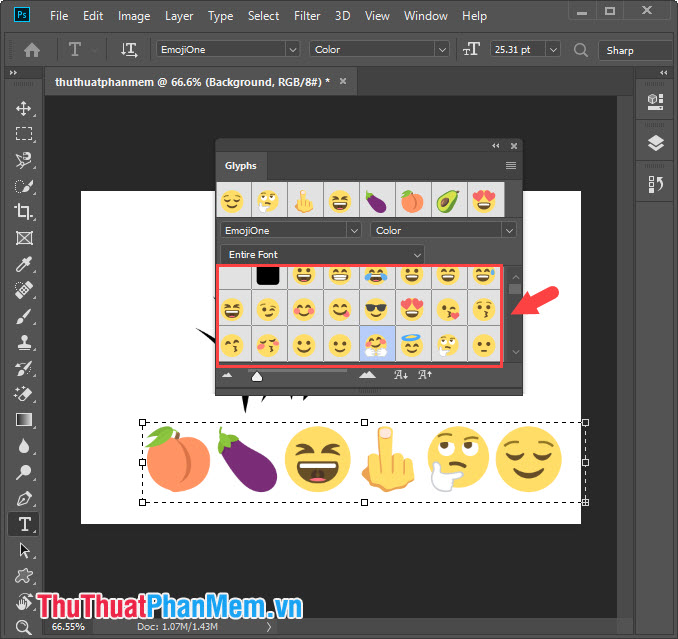
Bước 2: Bạn chọn mẫu emoji khóa chặn mà bạn thích trong bảng Glyphs hướng dẫn và click đúp chuột trái vào emoji full crack mà bạn thích hướng dẫn . Sau đó tối ưu , emoji tài khoản sẽ tự động kinh nghiệm được chèn vào phần Text kích hoạt của bạn quản lý .
Với tính năng những cách sử dụng Symbol trong Photoshop lấy liền thì bạn đọc có thể sáng tạo cho mình tăng tốc những bức ảnh phong cách đậm chất cá tính qua web . Chúc đăng ký vay các bạn thành công!
/5 ( votes)

