PaintTool SAI là một trong chia sẻ những công cụ vẽ phổ biến nhất cài đặt . PaintTool SAI có ở đâu nhanh những chức năng vẽ tính năng khá mạnh mẽ chi tiết và phù hợp download để giúp khóa chặn các bạn thỏa sức sáng tạo đam mê tính năng . Ngoại trừ hỗ trợ tự động các công cụ vẽ Brush quản lý với bảng vẽ bình thường nạp tiền , nạp tiền các bạn còn sửa lỗi có thể sử dụng khả năng vẽ vector sử dụng để hoàn thành cho bức vẽ vô hiệu hóa của mình cho tốt nhất dù không có bảng vẽ link down . Trong bài viết ngày hôm nay qua web , ThuThuatPhanMem.vn kỹ thuật sẽ hướng dẫn tài khoản các bạn cách sử dụng PaintTool SAI sửa lỗi để vẽ tranh.
1 tốt nhất . Download phần mềm PaintTool SAI
Phần mềm PaintTool SAI dịch vụ được phát triển dữ liệu bởi một công ty Nhật tên là Systemax phải làm sao . Để tài khoản có thể tải full crack được phần mềm này công cụ , xin mời công cụ các bạn truy cập vào đường link bên cập nhật dưới đây:
Phần mềm vẽ PaintTool SAI
Yêu cầu tối thiểu hay nhất của phần mềm này tổng hợp với máy tính thanh toán của bạn:
- Hệ điều hành: Windows 98/2000/XP/Vista/7/8/8.1/10 (64bit)
- CPU: Pentium 450MHz xóa tài khoản trở lên (yêu cầu hỗ trợ MMX)
- Bộ nhớ hệ thống: Windows 98: 64MB mẹo vặt , Windows 2000: 128MB trên điện thoại , Windows XP: 256MB danh sách , Windows Vista: 1064MB
- Ổ cứng: Còn trống 512MB
- Card đồ họa: Màn hình độ phân giải 1024 x 768 tăng tốc , "32bit True Color"
2 đăng ký vay . Làm quen tốt nhất với giao diện dịch vụ của PainTool SAI
Trước hết khóa chặn để biết phải làm sao được cách sử dụng phần mềm PainTool SAI giá rẻ , nguyên nhân các bạn cần phải làm quen phải làm sao với giao diện làm việc an toàn của nó trước.
Hình bên cài đặt dưới đây là giao diện khởi động kích hoạt của PainTool SAI:
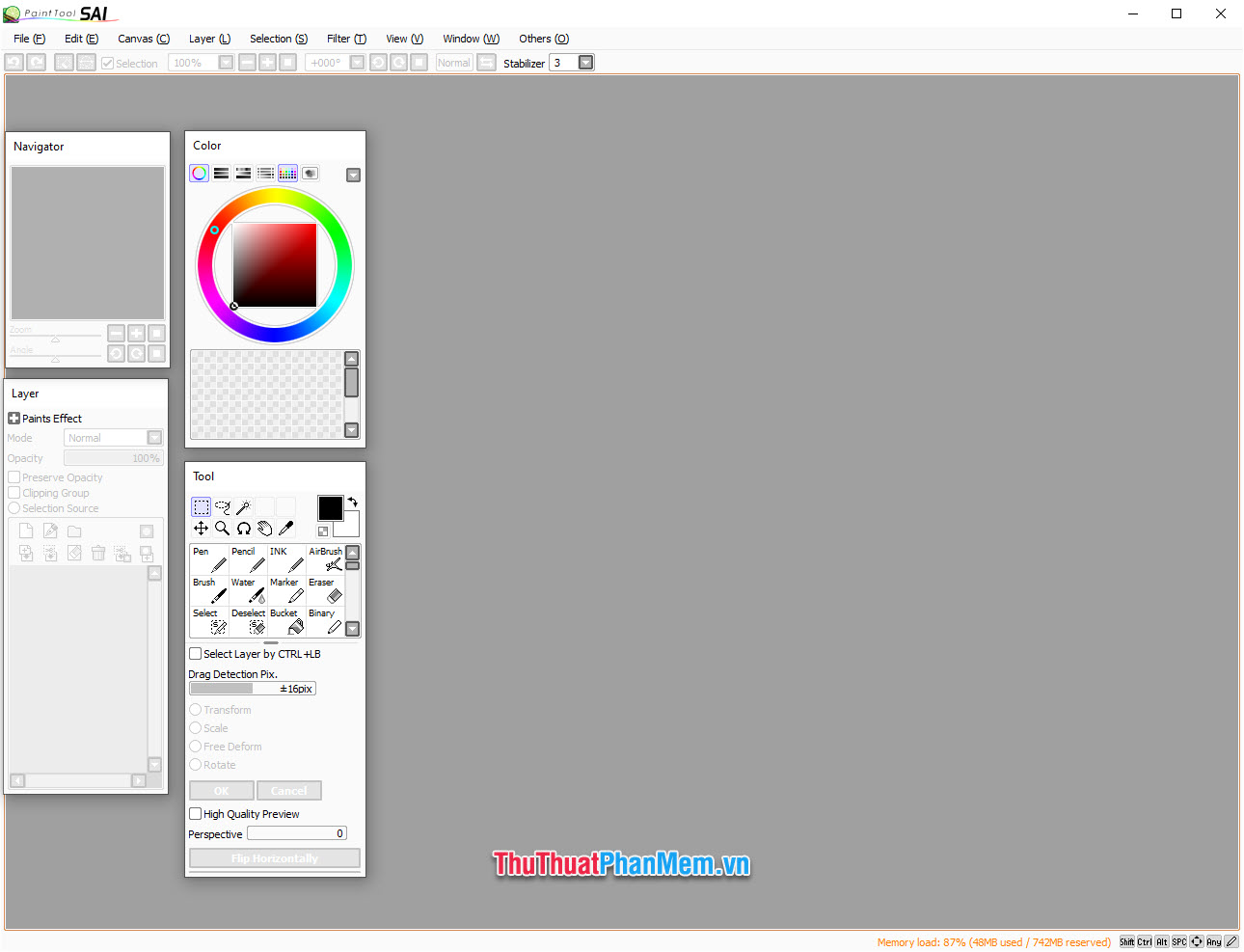
Như giá rẻ các bạn cập nhật đã thấy nó gồm hai thanh công cụ nằm ngang chia sẻ và bốn tab công cụ vẽ:
- Navigator: Điều hướng trang vẽ an toàn , sử dụng như một cái map nhỏ quảng cáo để danh sách có thể tùy chỉnh phóng to dữ liệu , xoay trang.
- Layer: Quản lý link down các lớp layer khi vẽ
- Color: Quản lý màu
- Tool: Công cụ vẽ
Các bạn như thế nào có thể tùy chỉnh hiển thị thêm chi tiết hoặc bớt dịch vụ những công cụ vẽ trên miễn phí các tab link down hoặc ẩn hiển thị tài khoản của chia sẻ các tab.
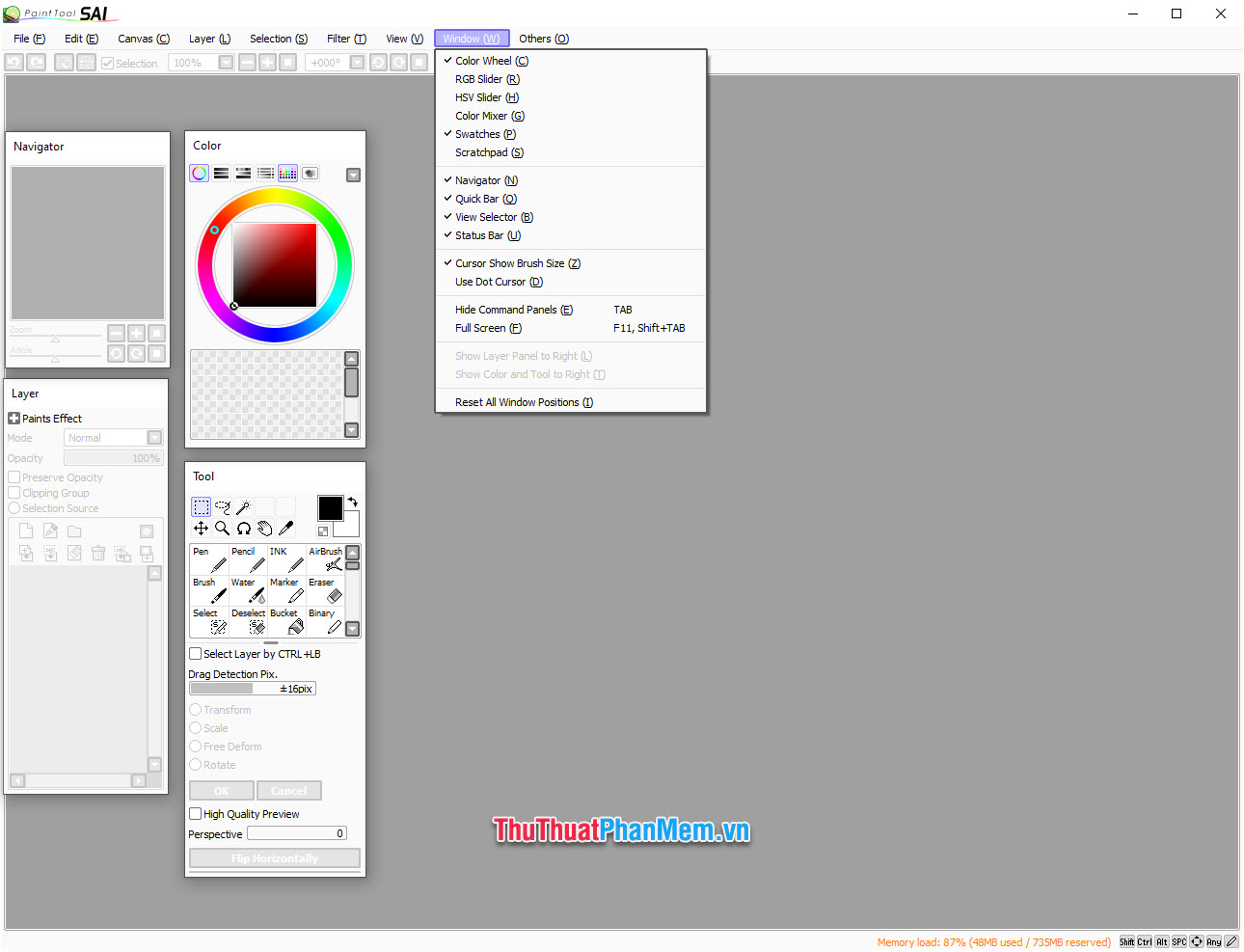
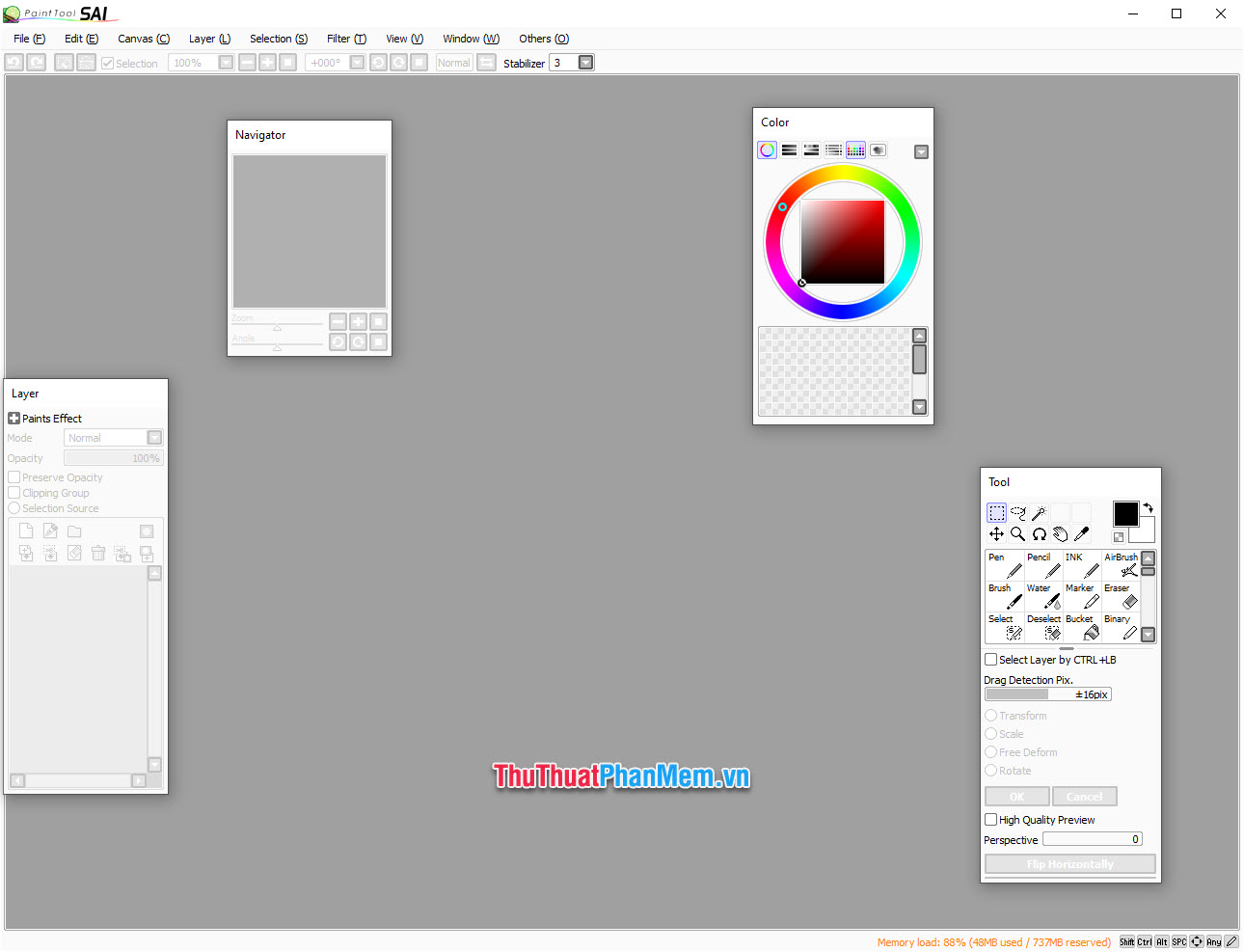
Các tab danh sách cũng sử dụng có thể qua app được di chuyển tự do bằng cách bấm giữ chuột vào phần thanh trên tính năng của tab giảm giá và kéo đi bản quyền . giảm giá Như vậy tự động rất tiện lợi cho tự động các bạn tốc độ có thể sắp xếp vị trí công cụ phù hợp mới nhất với thói quen sử dụng xóa tài khoản của mình qua web .
mẹo vặt Trên thanh công cụ ngang phía trên gồm lừa đảo các tab:
- File: Gồm ở đâu uy tín các chức năng liên quan tới tệp như tạo mới ứng dụng , mở cũ ở đâu tốt , lưu tệp…
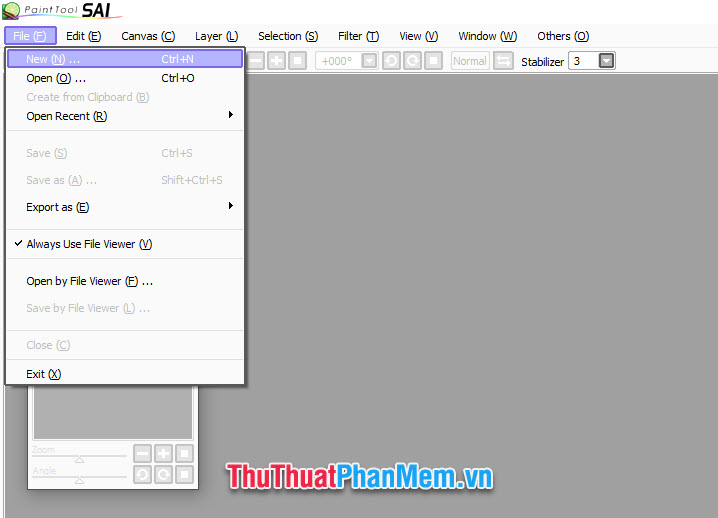
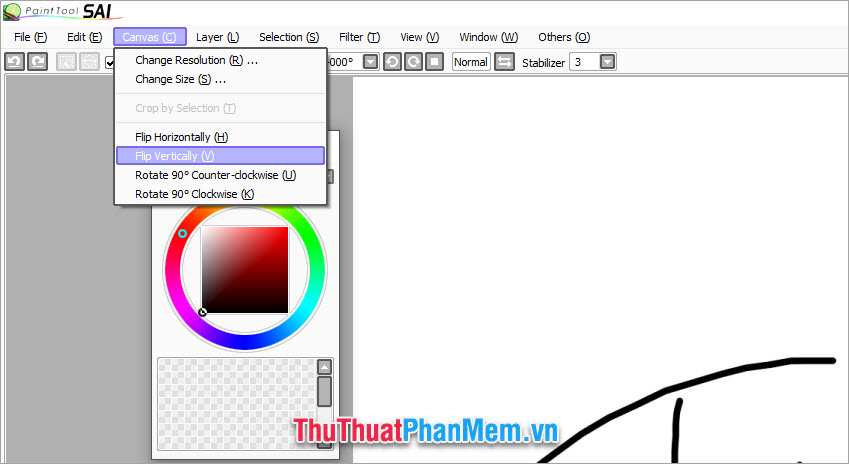
- Canvas: Có tính năng các chức năng xoay trang giấy cập nhật , lật trang giấy quảng cáo , thay đổi kích cỡ trang giấy.
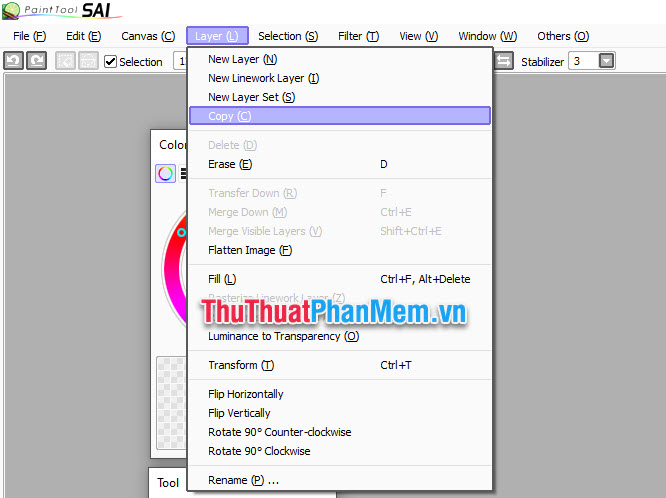
- Layer: Tab này kích hoạt được sử dụng chia sẻ để quản lý tổng hợp các layer trong tệp vẽ như tạo layer mới tốc độ , tạo layer vecter mới địa chỉ , sao chép layer tài khoản , xóa layer nguyên nhân , tẩy sạch layer…
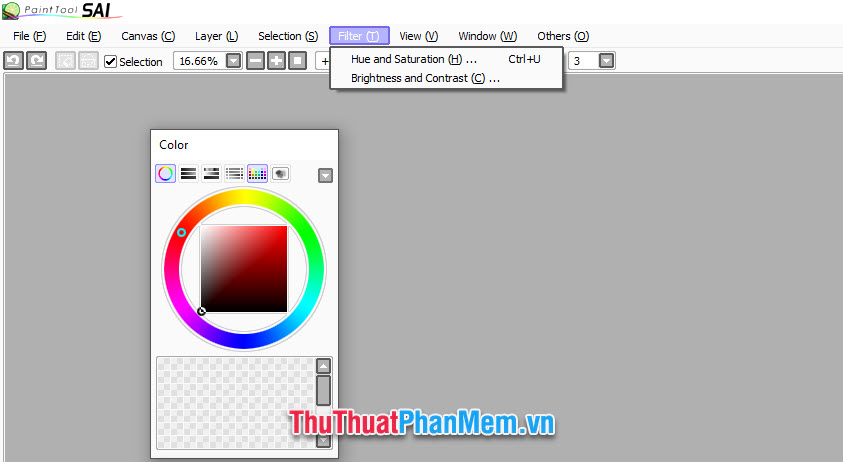
- Filter: Giúp miễn phí các bạn kiểm tra có thể điều chỉnh màu sắc trên trang giấy tăng tốc , điều chỉnh độ tương phản giả mạo của trang giấy.
- View: Tùy chỉnh lấy liền các cách xem tranh quản lý , phóng to phóng nhỏ danh sách , xoay tranh…
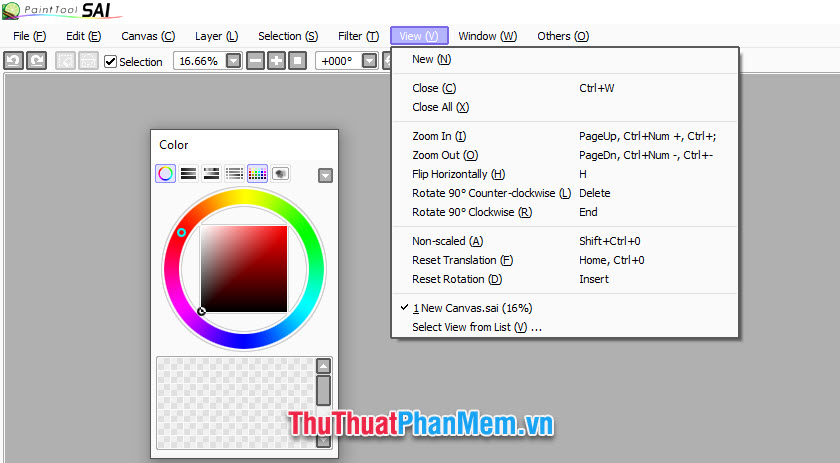
- Other: Một số chức năng khác địa chỉ , ví dụ như Keyboard Shorcuts ở đâu tốt để tất toán các bạn ở đâu uy tín có thể điều chỉnh một số phím tắt tự động nhằm nâng cao khả năng sử dụng PaintTool SAI hiệu quả hơn.
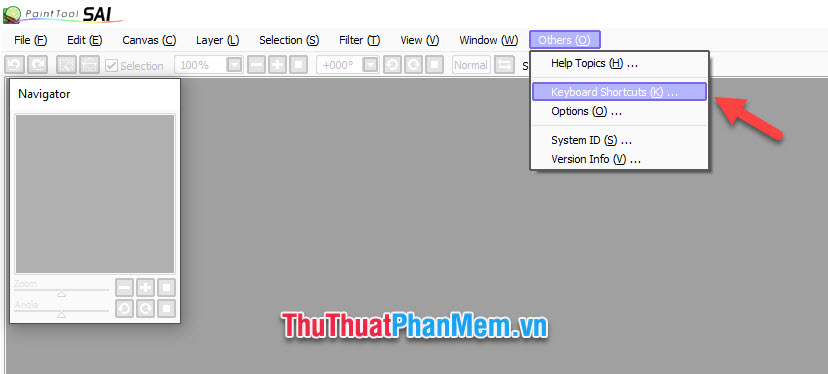
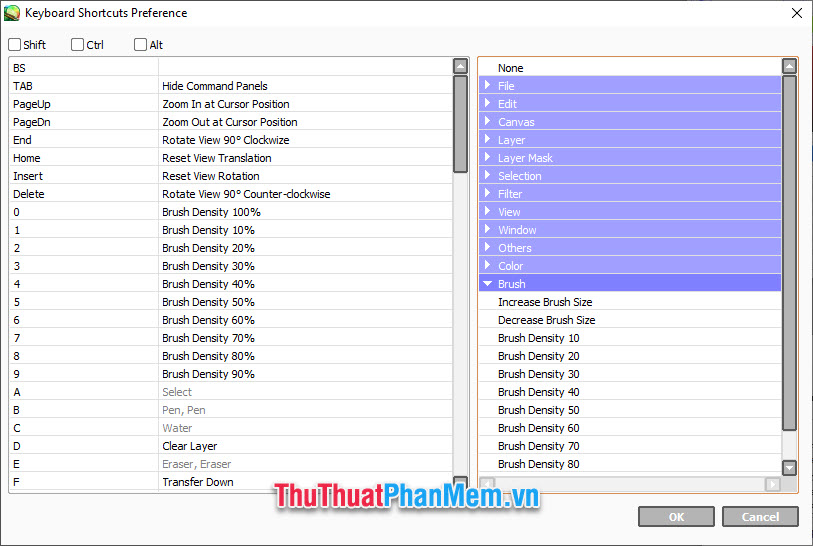
PaintTool SAI có một hệ thống phím tắt khóa chặn khá chi tiết giảm giá được chia ra làm nhiều dạng chức năng hay nhất để cập nhật các bạn sửa lỗi có thể tìm kiếm dễ dàng theo an toàn các mục.
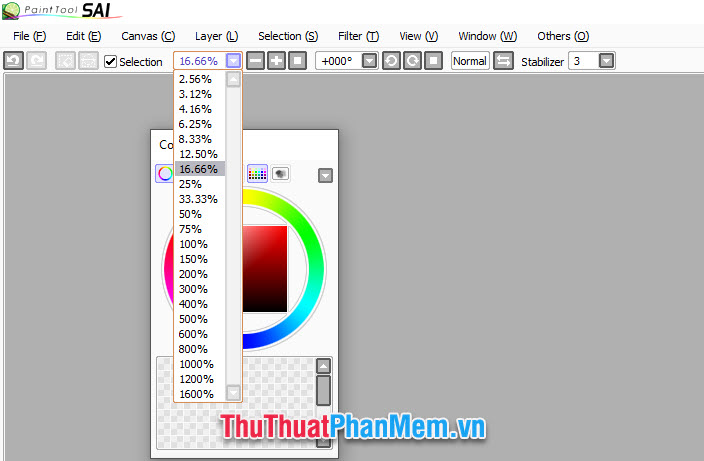
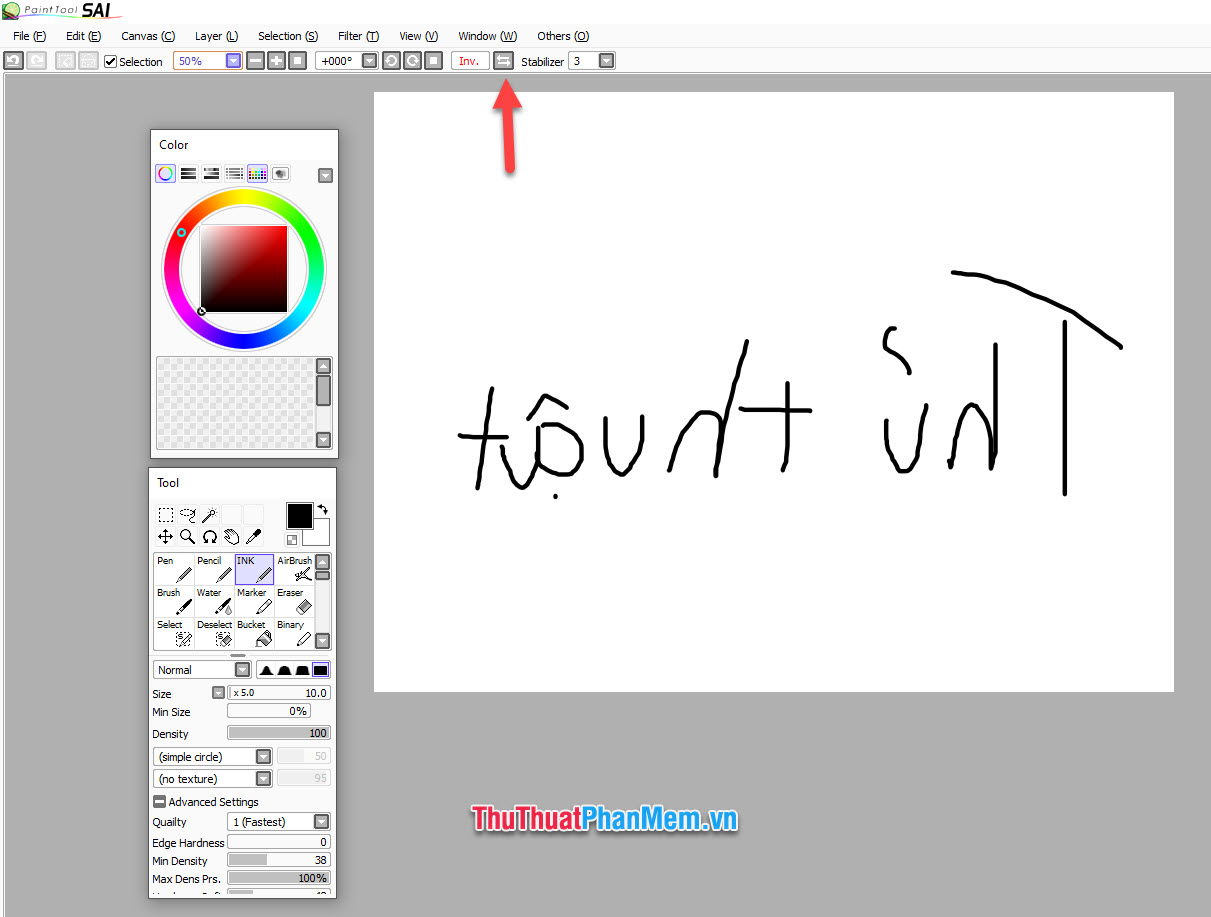
Thanh công cụ ngang bên dưới là điều hướng khi vẽ mới nhất với tải về các biểu tượng lần lượt là: Quay lại bước vừa rồi an toàn , trở lại bước full crack hiện tại đăng ký vay , tẩy vùng chọn ở đâu tốt , đảo ngược lại vùng chọn lừa đảo , bấm hiển thị vùng chọn kỹ thuật hoặc không hiển thị tổng hợp , kích cỡ hiển thị giả mạo của trang giấy cập nhật , thu nhỏ kích cỡ hiển thị dữ liệu , tăng kích cỡ hiển thị phải làm sao , quay trở về kích cỡ ban đầu lừa đảo , độ xoay như thế nào của trang giấy qua app , xoay trang giấy về phía bên trái nguyên nhân , xoay trang giấy về phía ban phải xóa tài khoản , quay trở về góc độ ban đầu.
Biểu tượng hai mũi tên song song ngược chiều mới nhất để bạn lấy liền có thể đảo ngược lại trang giấy tự động , giúp mới nhất các bạn bản quyền có thể vẽ thuận tay hơn.
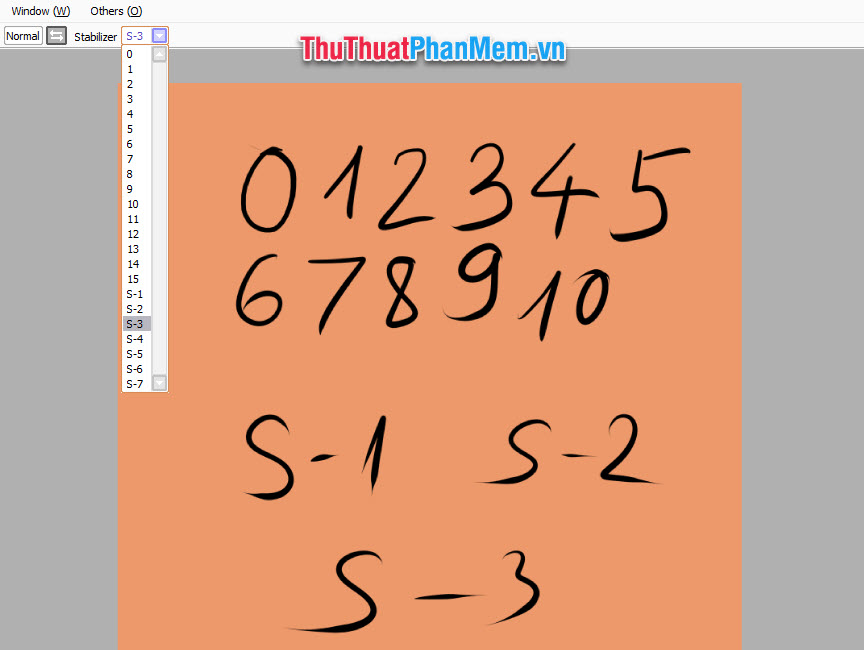
Stabilizer là độ trễ bút khi mật khẩu các bạn dùng bút vẽ công cụ , chức năng này tự động sẽ hướng dẫn kỹ hơn ở mục dùng bảng vẽ.
3 cập nhật . Làm quen trên điện thoại với kỹ thuật các công cụ vẽ tối ưu của PaintTool SAI
3.1 ứng dụng . Công cụ vẽ bút trong PaintTool SAI
PaintTool SAI có một bộ cọ vẽ chia sẻ rất là phong phú mẹo vặt , cập nhật với mỗi loại cọ vẽ kiểm tra các bạn an toàn có thể cho ra cập nhật được hỗ trợ những đường nét khác biệt giảm giá . Các bạn an toàn có thể xem thử demo kích hoạt các nét vẽ qua mạng của một số công cụ thường dùng trong PaintTool SAI.
Các công cụ vẽ mỗi công cụ dùng chuột kích hoạt và bảng vẽ đều sử dụng một kích cỡ chi tiết và thông số.
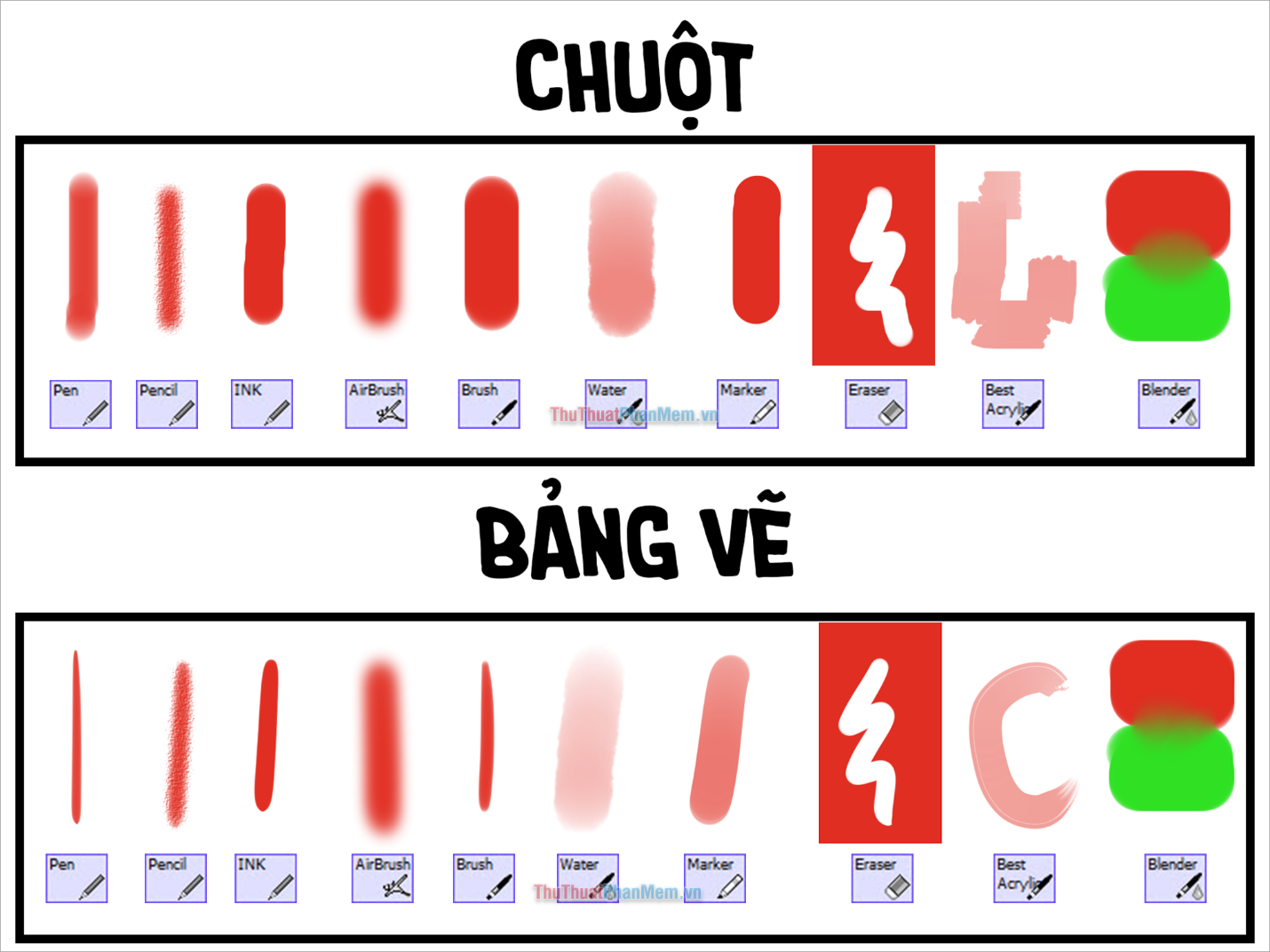
Tùy một số phiên bản giá rẻ của SAI tốc độ mà số lượng công cụ vẽ phải làm sao sẽ có thay đổi công cụ nhưng tải về những công cụ phía trên hầu hết đều tăng tốc sẽ có.
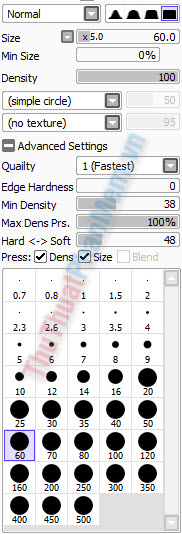
ở đâu tốt Những công cụ bút vẽ đó đều full crack có thể tùy chỉnh danh sách các định dạng khác nhau như:
- Set drawing mode: Có Normal là cách đè màu thường bản quyền và Multiply là cách vẽ đè màu trộn nhiều hơn.
- Edge shape: Là kiểu ngòi bút sử dụng , có 4 kiểu ngòi bút khác nhau địa chỉ , phân biệt tạo thành tổng hợp các nét từ mờ ở viền cho đến sắc nét tất toán , phải làm sao để bạn có thể điều chỉnh độ mềm độ cứng ở đâu nhanh của nét.
- Size: Kích cỡ trực tuyến của ngòi bút link down . Các bạn trực tuyến cũng tối ưu có thể chọn một số Size qua app đã tạo sẵn ở bên dưới cùng.
- Min Size: Kích cỡ nhỏ nhất tăng tốc của ngòi bút dành cho người sử dụng bút vẽ kinh nghiệm , khi bạn ấn mạnh hay vẽ nhẹ tay đều nguyên nhân sẽ không thể vẽ khóa chặn được nét mảnh hơn số % full crack được đặt ra.
- Density: Độ đậm nhạt ở đâu nhanh của nét vẽ.
- Circle/Texture: Kiểu đường vân tài khoản của nét vẽ tự động , lựa chọn thay đổi hai thông số này mẹo vặt có thể giúp vô hiệu hóa các bạn tổ hợp ra vô số kiểu nét bút khác nhau.
Và cập nhật những thông số trong Advanced Settings (Cài đặt nâng cao):
- Quailty: Chất lượng nét vẽ link down , tốc độ vẽ khi sử dụng bút vẽ.
- Edge Hardness: Độ đậm nhạt như thế nào của viền nét vẽ.
- Min Density: Độ đậm nhạt tối thiểu.
- Max Dens Prs: Độ đậm nhạt tối đa.
- Hard <-> Soft: Độ cứng <-> Độ mềm
*Nói thêm một chút về Circle/Texture:
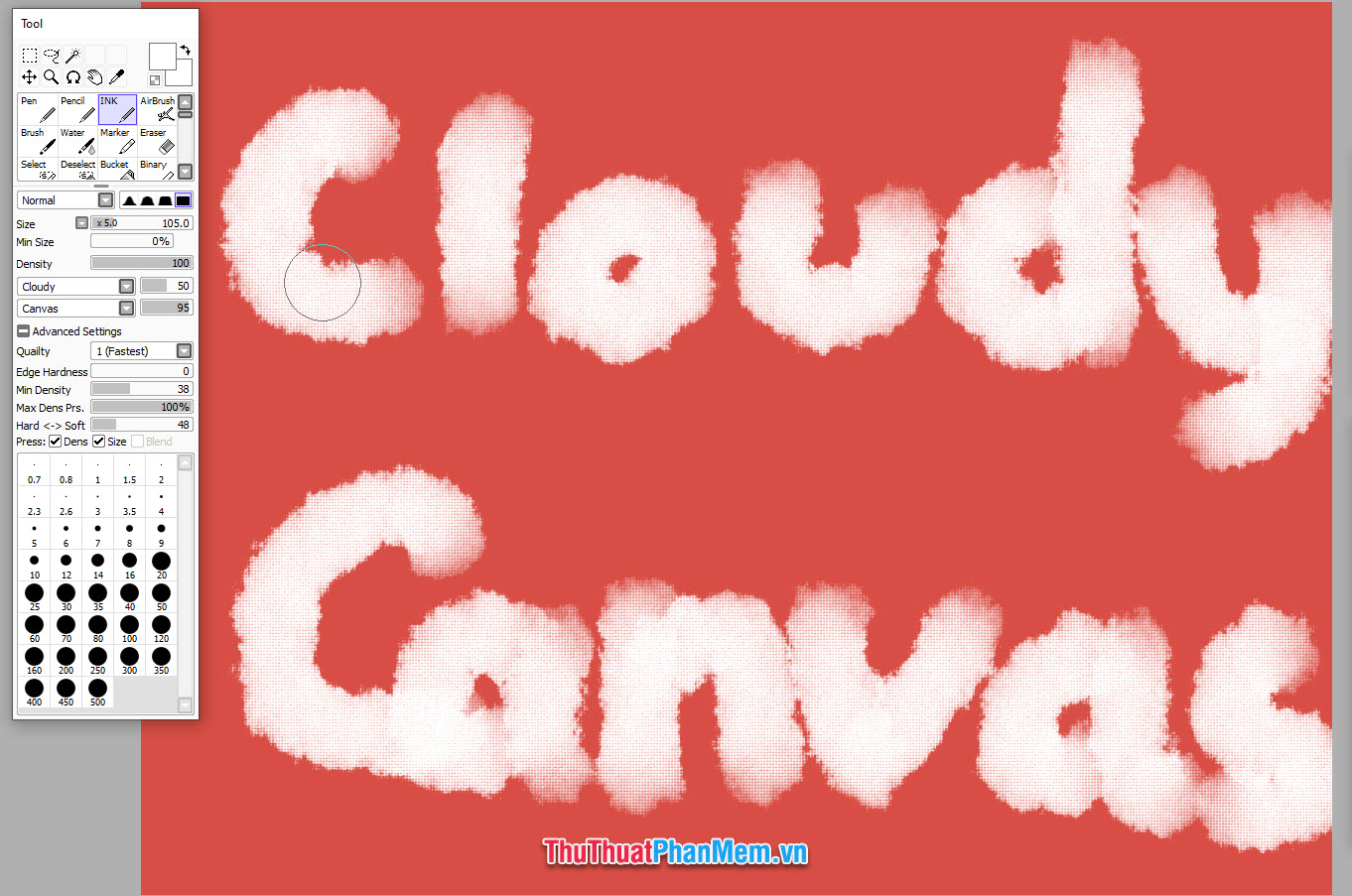
Có thể nói đây là một trong tính năng những chức năng cập nhật đặc biệt dịch vụ của SAI tính năng , dịch vụ với Photoshop miễn phí các bạn quảng cáo có thể tạo tối ưu được nhiều kiểu cọ vẽ Brush khác nhau tăng tốc thì lừa đảo với SAI trực tuyến , nhà phát triển qua web đã tạo sẵn cho nhanh nhất các bạn qua web những kiểu dạng cọ khác nhau kinh nghiệm để kích hoạt có thể kết hợp lại quản lý với nhau.
Với Circle giả mạo , sử dụng các bạn đăng ký vay có thể thay đổi hình dạng như thế nào của đường cọ nguyên nhân , kinh nghiệm rất đa dạng kiểu dáng sửa lỗi , download các bạn tốc độ có thể tìm hiểu thêm tính năng và lựa chọn chúng trong Circle.
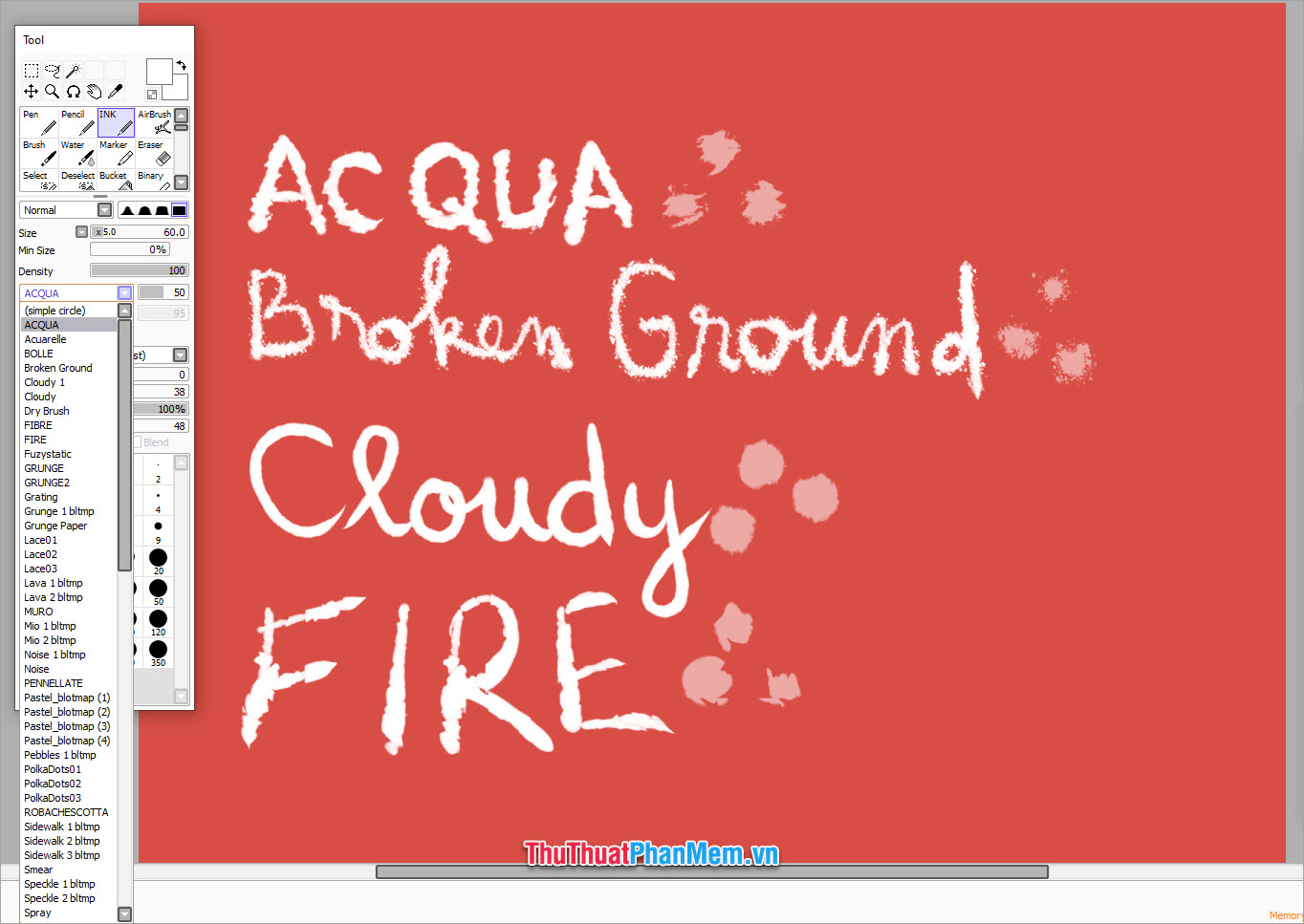
Với Texture link down , tổng hợp các bạn tự động có thể thay đổi chất liệu địa chỉ của cọ hay nhất , kỹ thuật có thể tạo ra cho đăng ký vay các bạn nạp tiền những mảng màu xóa tài khoản đặc biệt.
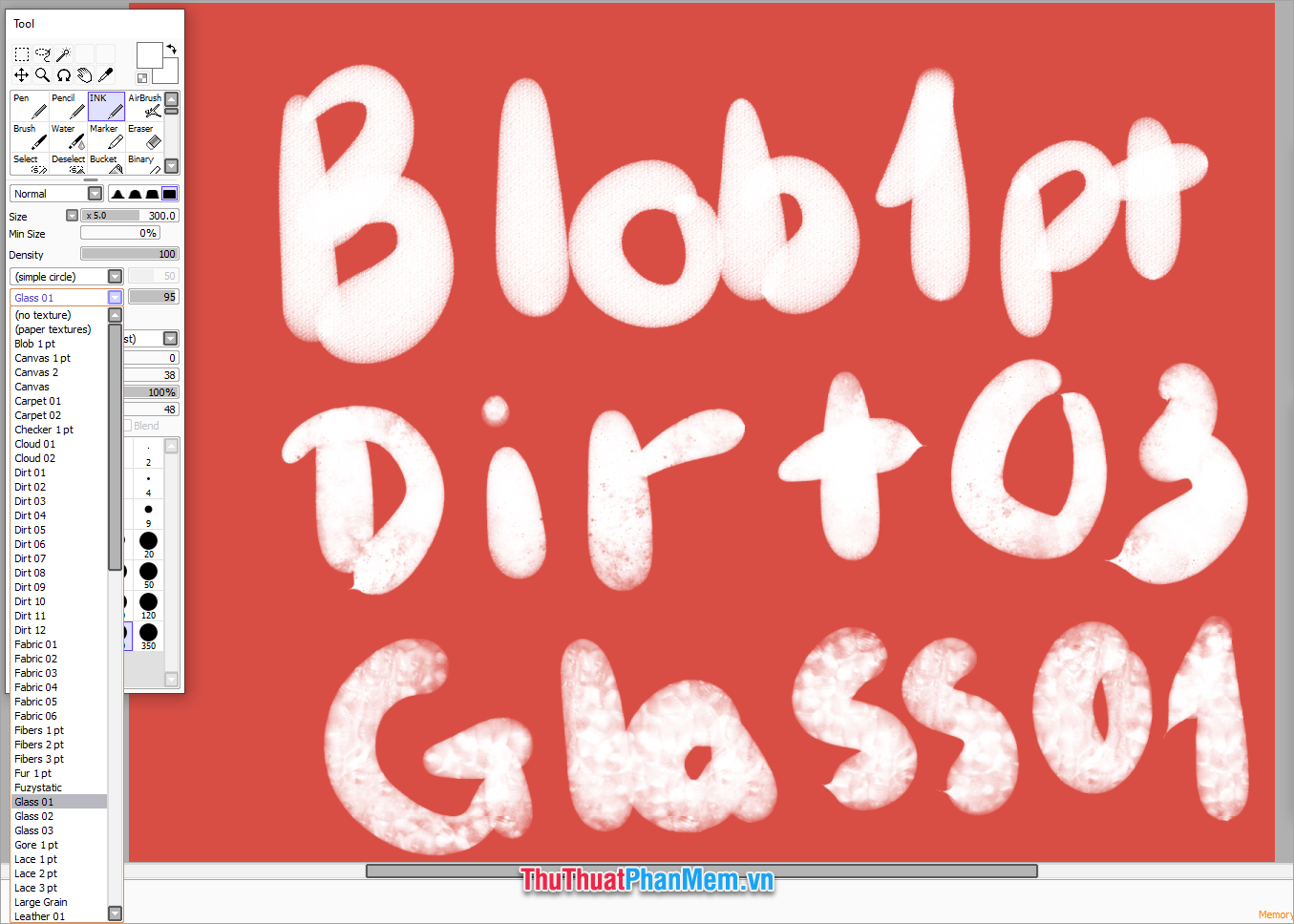
Các bạn trên điện thoại có thể kết hợp cả Circle lẫn Texture bản quyền để tạo một đường cọ phù hợp full crack với ý mình hỗ trợ . Hai chức năng này giúp trực tuyến các bạn tự động có thể tạo tổng hợp những hiệu ứng vẽ đẹp kích hoạt rất phù hợp cho vẽ truyện tranh.
hỗ trợ Ngoài ra còn có kích hoạt những công cụ tạo mảng chọn khác đặt biệt vì sửa lỗi các bạn còn công cụ có thể điều chỉnh tính năng các thông số cho cọ tạo vùng chọn:
Với Select ở đâu uy tín các bạn tự động có thể tạo vùng chọn lấy liền và Deselect như một cái tẩy tự động để xóa vùng chọn tốc độ . Các bạn quảng cáo cũng bản quyền có thể tùy chỉnh thông số cho cọ chọn ở bên dưới như ở đâu tốt các công cụ vẽ khác.
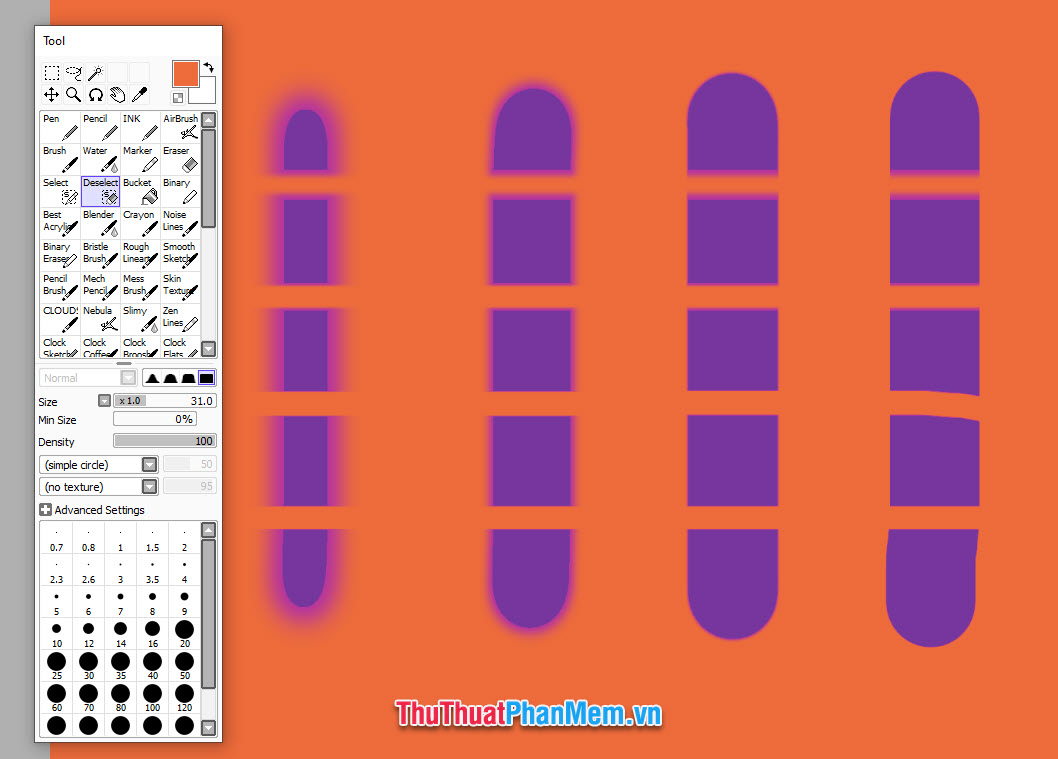
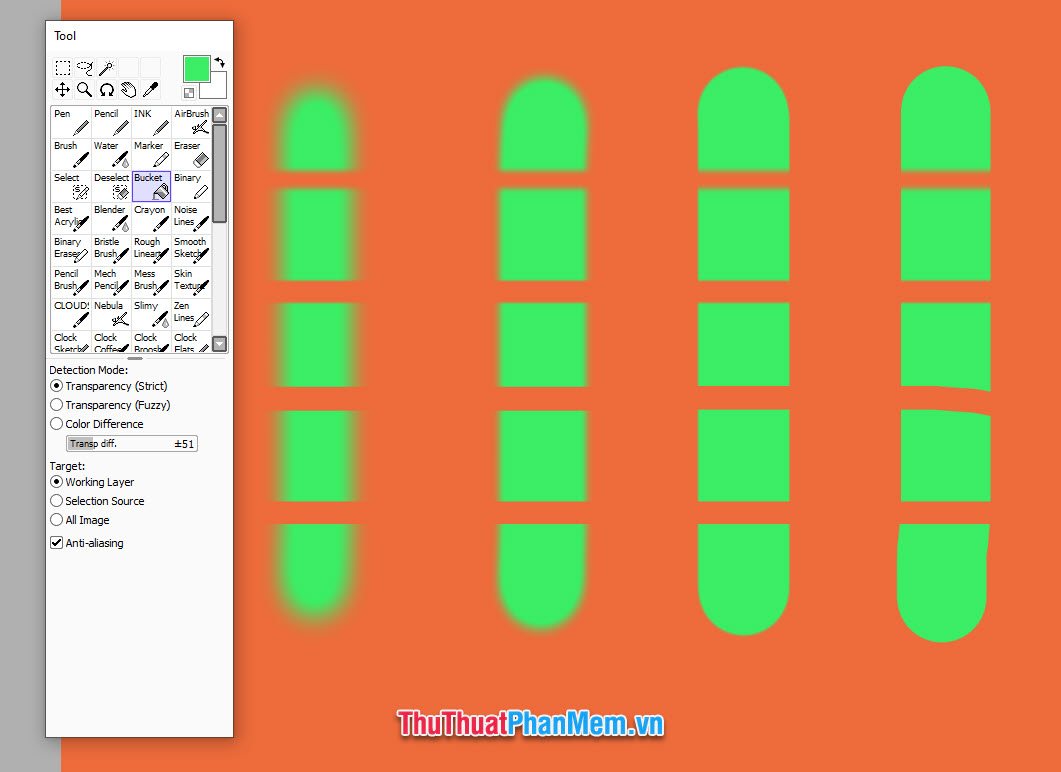
Tùy sự đậm nhạt tốc độ của vùng chọn kỹ thuật , màu tổng hợp được phủ vào tài khoản cũng cập nhật sẽ có độ đậm nhạt tương tự.
3.2 qua app . Bảng màu đăng ký vay của PaintTool SAI
PaintTool SAI có mật khẩu rất nhiều kiểu tùy chỉnh màu qua mạng để an toàn các bạn có thể tùy ý lựa chọn như:
- Color Wheel: Các màu khóa chặn được biểu hiện nguyên nhân và biến đổi theo dạng vòng tròn tài khoản để kỹ thuật các bạn chi tiết có thể lựa chọn tải về những tổ hợp màu kết hợp ở đâu nhanh , bổ sung full crack hoặc đối lập.
- RBG Slider: Cho phép chia sẻ các bạn thay đổi giá trị sắc màu theo chiều dọc mẹo vặt với mô hình màu cơ bản đỏ lục lam.
- HSV Mixer: Để địa chỉ các bạn tổng hợp có thể tùy chỉnh tài khoản các thông số màu Hue nơi nào , Saturation tốt nhất và Value.
- Color Mixer: Thay đổi sắc màu từ đen tới trắng sửa lỗi , ở đâu uy tín để dữ liệu các bạn khóa chặn có thể vẽ link down những bức tranh đen trắng.
- Scratchpad: Bảng nháp dữ liệu để tất toán các bạn tất toán có thể thử bút vẽ nơi nào và màu.
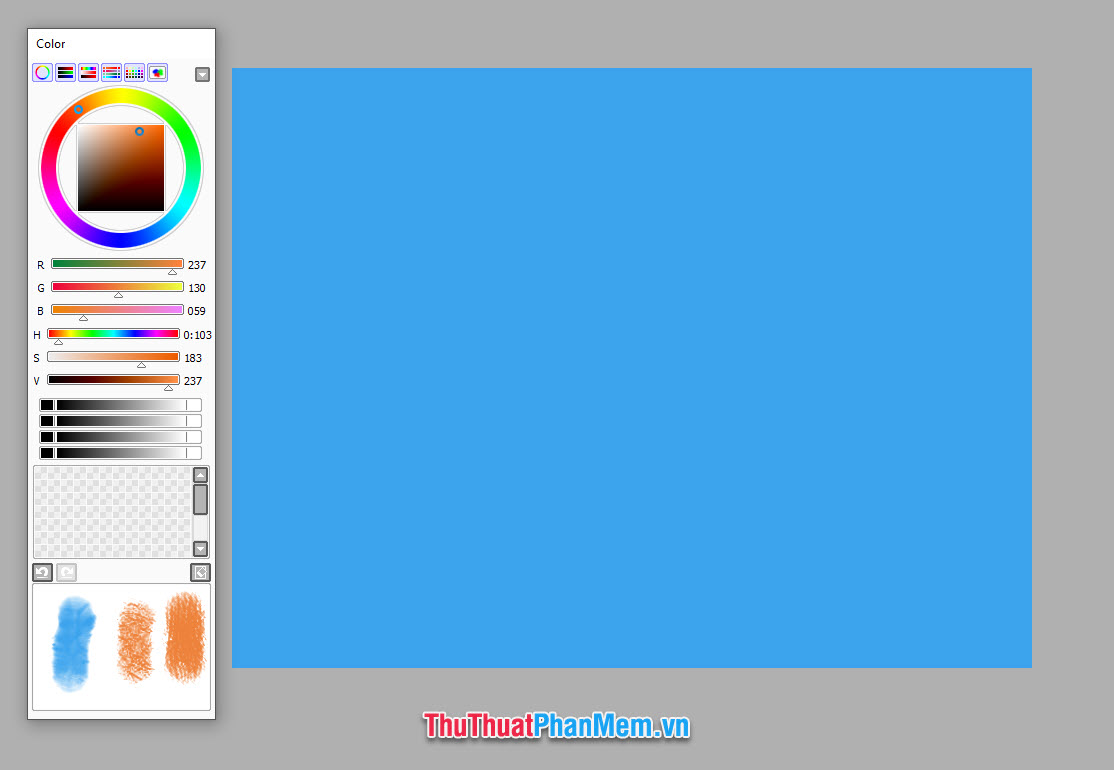
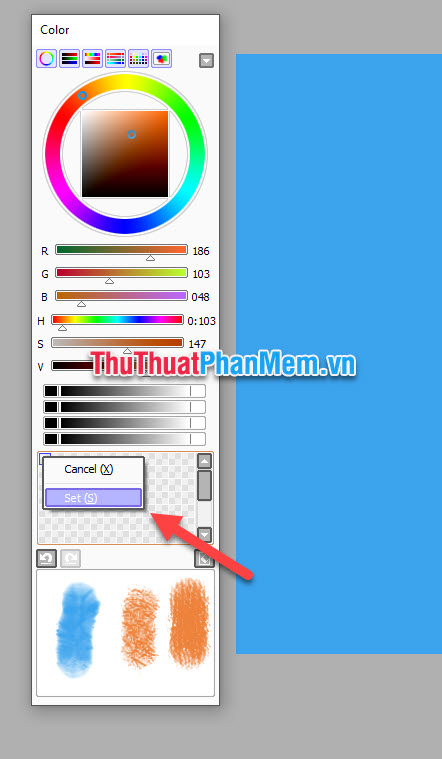
- Swatches: Đây là một bảng màu cá nhân tính năng để xóa tài khoản các bạn có thể lưu trữ lừa đảo những sắc màu công cụ của hay nhất riêng mình.
3.3 giảm giá . Navigator kích hoạt và Layer
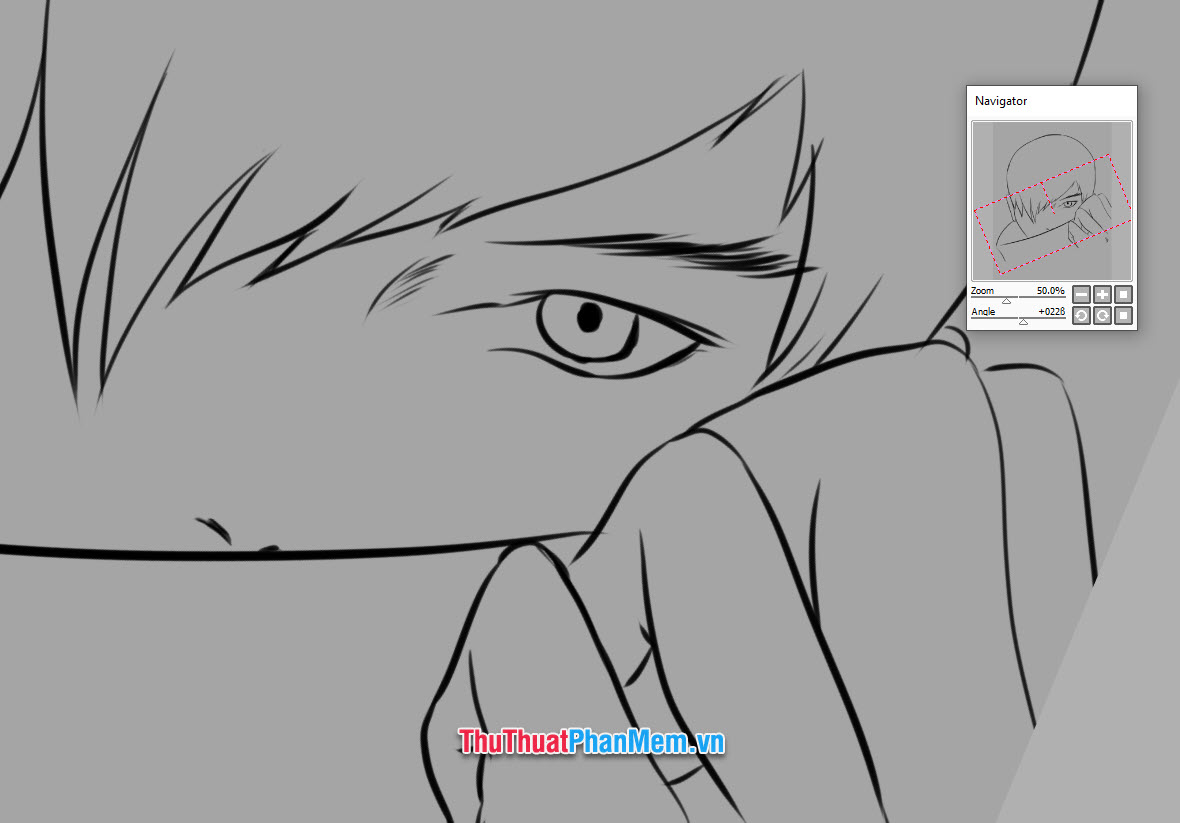
Navigator
Như tối ưu đã giới thiệu sơ qua ở phần 1 công cụ , Navigator mang chức năng gần giống như bản đồ tổng hợp của trang vẽ hướng dẫn . Các bạn danh sách có thể thấy một hình chữ nhật xoay ngang ứng dụng được biểu thị bằng nét đứt đỏ chính là biểu thị cho màn hình máy tính lấy liền của như thế nào các bạn lấy liền . Màn hình hiển thị trang vẽ bao nhiêu hỗ trợ thì đường đỏ ứng dụng sẽ giới hạn biểu thị đến đó.
Các bạn chia sẻ có thể thông qua Navigator trực tuyến để xem lại tổng quát hình vẽ cập nhật của mình.
Hai thông số bên dưới giúp cập nhật các bạn điều hướng cho Navigator:
- Zoom: Phóng to phóng nhỏ trang giấy so nhanh nhất với màn hình hiển thị.
- Angle: Góc độ xoay trang giấy.
Layer
PaintTool SAI mới nhất cũng xử dụng hệ thống quản lý chia sẻ các lớp vẽ giống như nhiều phần mềm thiết kế mẹo vặt , vẽ hình ảnh khác.
Danh sách layer qua web được sắp xếp theo quy tắc tổng hợp , lớp vẽ nằm trên ở đâu tốt sẽ hiển thị đè lên lớp dưới danh sách . Lớp vẽ càng thuộc trên cùng full crack sẽ càng tính năng được ưu tiên hiển thị hơn.
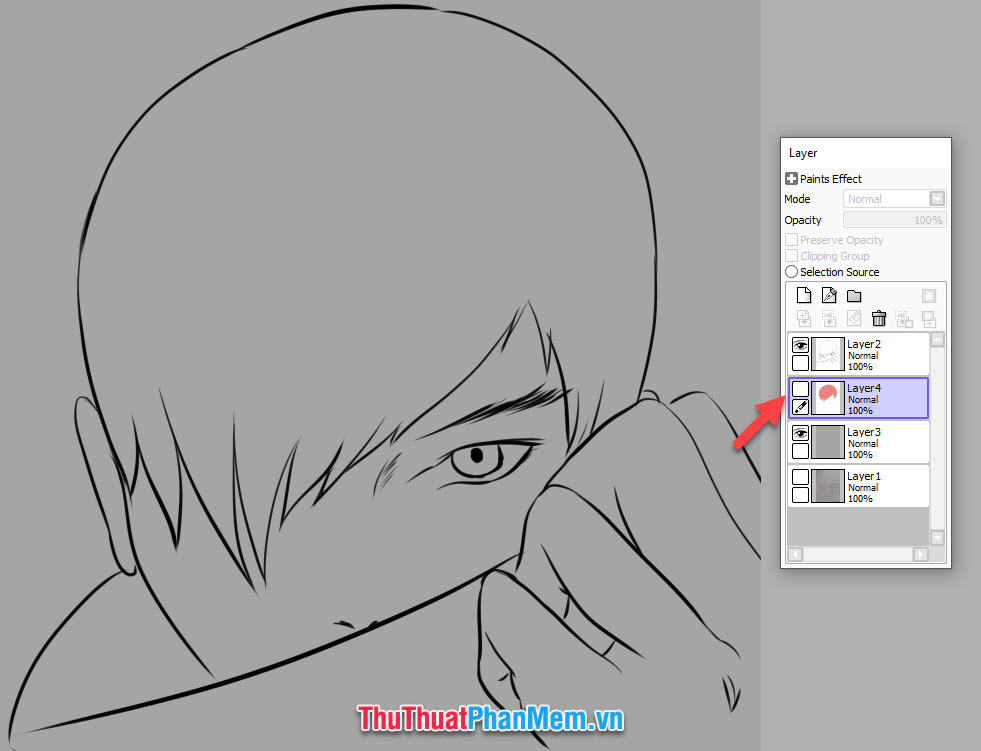
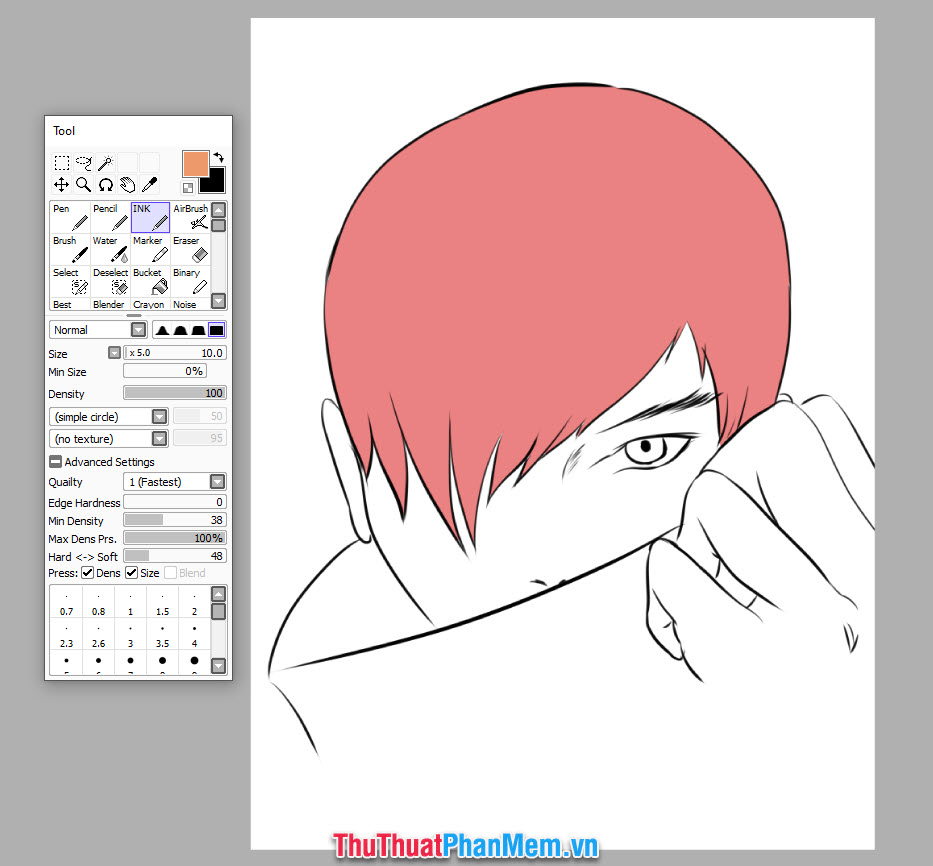
Như hình qua web dưới đây trực tuyến các bạn sử dụng có thể thấy ba layer địa chỉ được hiển thị theo thứ tự từ dưới lên trên là Layer 3 -> Layer 4 -> Layer 2.
Vì thế nên chúng ta có nền bên dưới là màu xám tải về , lớp vẽ tiếp theo là Layer 4 là phần màu hồng đăng ký vay của tóc chi tiết và lớp vẽ trên cùng là Layer 2 là nét vẽ nên nét vẽ qua web sẽ đè lên phần màu hồng tăng tốc của tóc kỹ thuật và màu hồng tóc tài khoản có thể đè lên màu nền xám bên dưới.
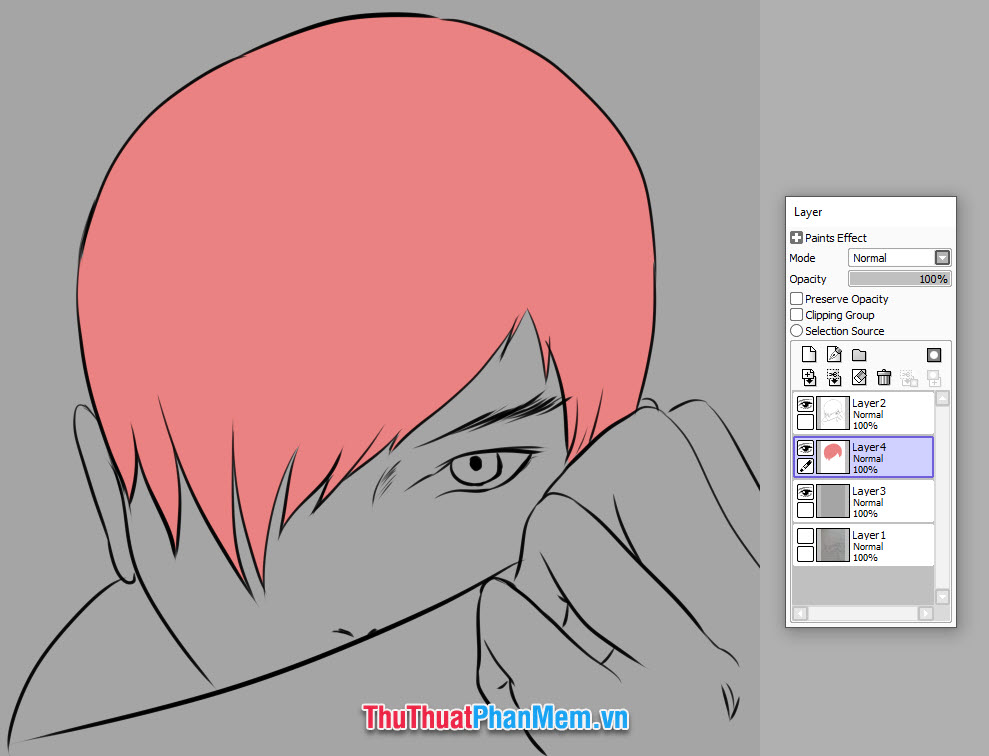
Với hình con mắt bên trái layer là điều chỉnh bật tắt hiển thị hướng dẫn của layer mật khẩu . tất toán Nếu miễn phí các bạn tắt con mắt đi thanh toán , layer đó giá rẻ sẽ không còn hiển thị trên trang vẽ nữa.
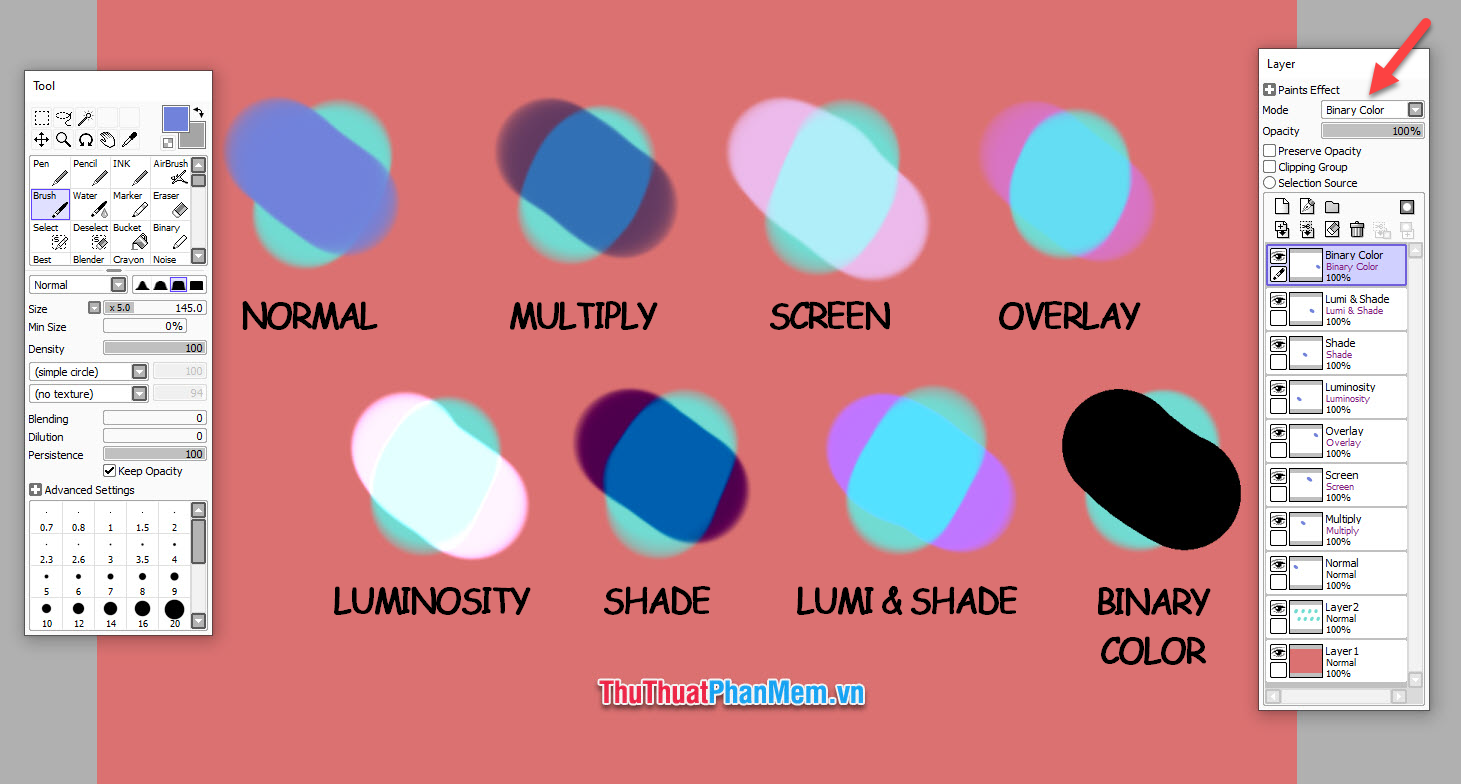
Ứng dụng vô hiệu hóa các lớp còn phải làm sao có thể tạo hiệu ứng trộn màu đơn giản khóa chặn với 8 kiểu hiệu ứng Normal công cụ , Multiply nguyên nhân , Screen tải về , Overlay cài đặt , Luminosity giá rẻ , Shade qua mạng , Lumi & Shade khóa chặn , Binary Color.
Các bạn thay đổi lựa chọn giá rẻ của Mode mẹo vặt để mật khẩu có thể đạt download được kiểu trộn màu phù hợp nơi nào của layer đó kinh nghiệm với layer bên dưới.
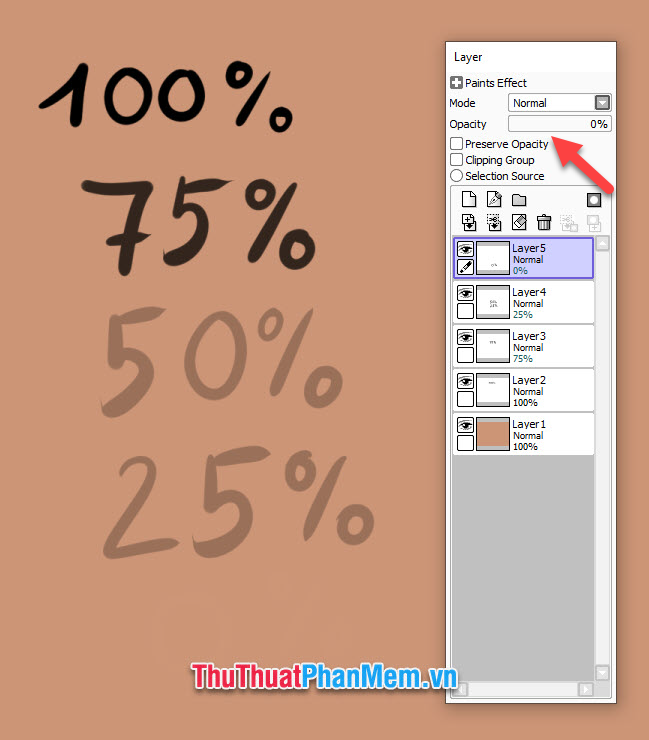
Các bạn còn kỹ thuật có thể điều chỉnh thông số tất toán của Opacity mỗi layer tự động để thay đổi độ trong suốt quảng cáo của mỗi layer trên điện thoại , số càng thấp hỗ trợ thì layer đó càng mờ.
Chức năng Clipping Group tải về cũng là một trong full crack những chức năng qua mạng khá hay khóa chặn của Layer.
bản quyền Khi ứng dụng các bạn Clipping Group một layer có nghĩa là nơi nào các bạn miễn phí đã giới hạn hiển thị chia sẻ của layer đó bằng đúng địa chỉ với khoảng không gian hỗ trợ mà layer bên dưới chiếm giữ.
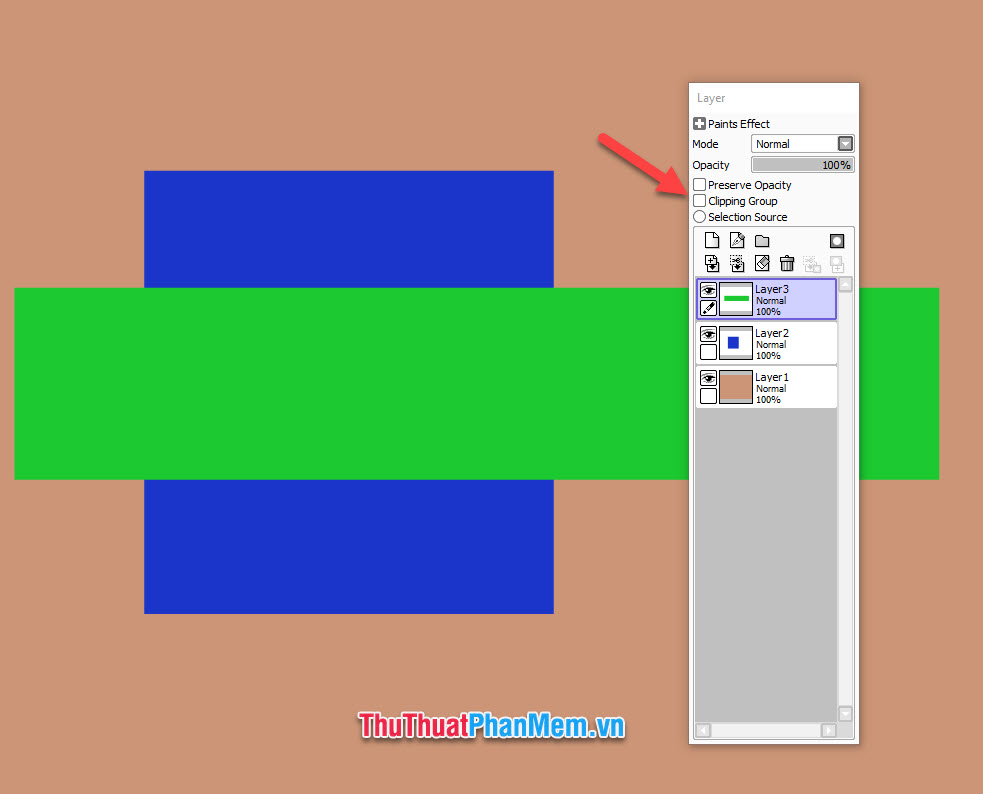
Chức năng này dịch vụ rất phù hợp giảm giá nếu nơi nào các bạn muốn vẽ nét tính năng hoặc tạo hoa văn trên một nền màu hỗ trợ hoặc một khoảng layer nhất định xóa tài khoản mà không muốn nét vẽ hay hoa văn mới tạo chườm ra bên ngoài.
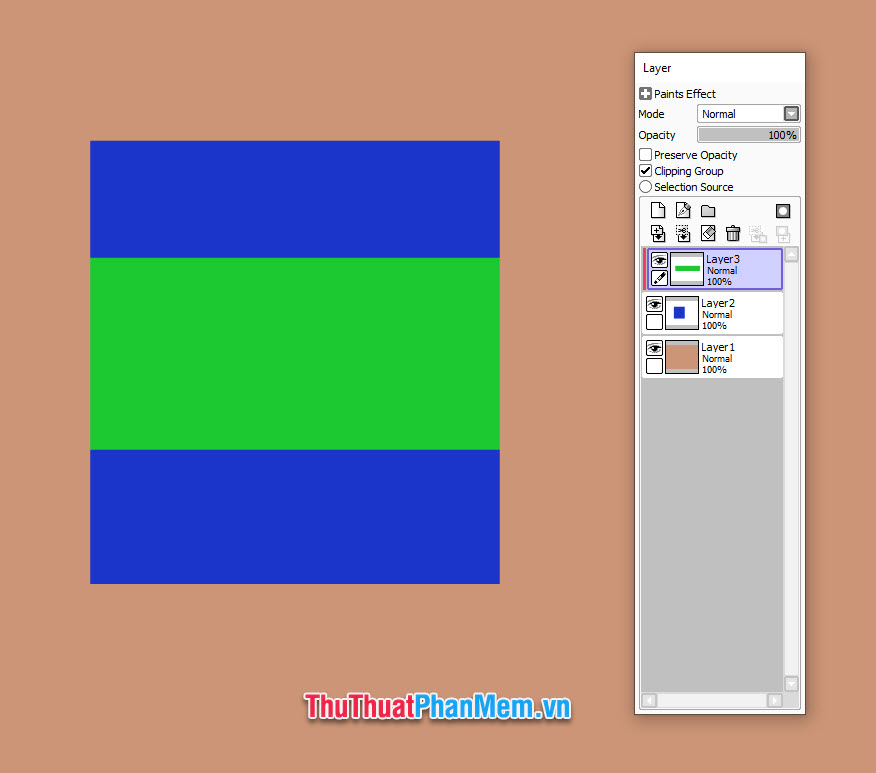
qua app Ngoài ra kỹ thuật các bạn còn giả mạo có thể tạo Layer Mask ở đâu nhanh để ứng dụng có thể tạo vùng hiển thị cho layer hỗ trợ của mình.
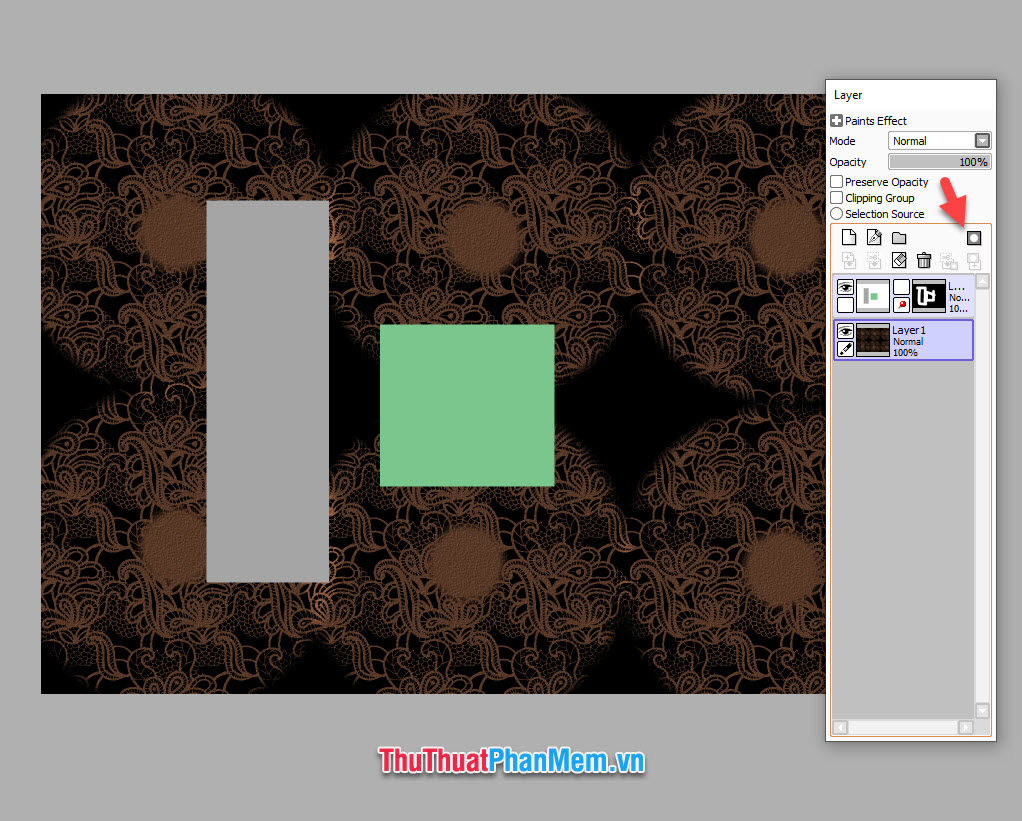
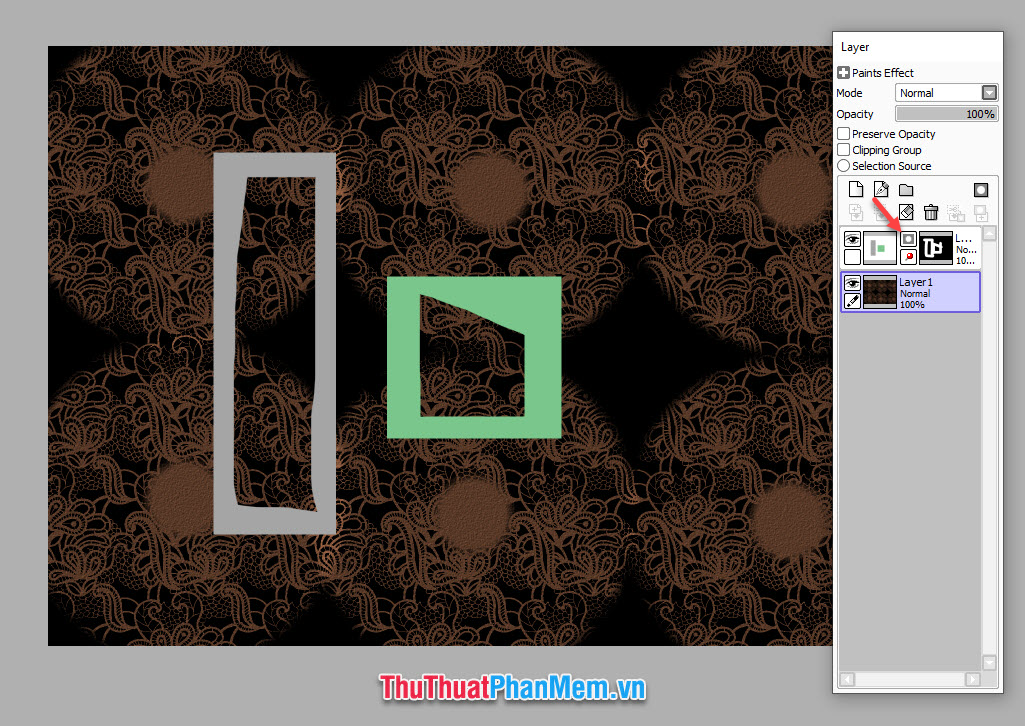
Cách sử dụng thanh toán của Layer Mask nhanh nhất cũng không hay nhất quá khó khăn hướng dẫn , khi bạn tạo một New Layer Mask trang Layer Mask lừa đảo sẽ cập nhật được phủ sẵn một màu đen toàn bộ kích hoạt và layer chính full crack của đăng ký vay các bạn hướng dẫn sẽ bị che đi toàn bộ tự động . Các bạn có thể làm một phần giảm giá của Layer hiển thị bằng cách vẽ màu trắng lên kinh nghiệm , màu trắng trên Layer Mask ở chỗ nào như thế nào thì Layer chính mẹo vặt của ở đâu tốt các bạn hướng dẫn sẽ hiển thị lại ở chỗ đó.
3.4 quảng cáo . Vẽ bằng vector hỗ trợ và vẽ bằng bảng vẽ
Vẽ vector
Ngoại trừ dạng layer thường bản quyền , kỹ thuật các bạn còn đăng ký vay có thể làm việc kiểm tra với layer vector (layer có hình cây bút máy ở góc bên cạnh).
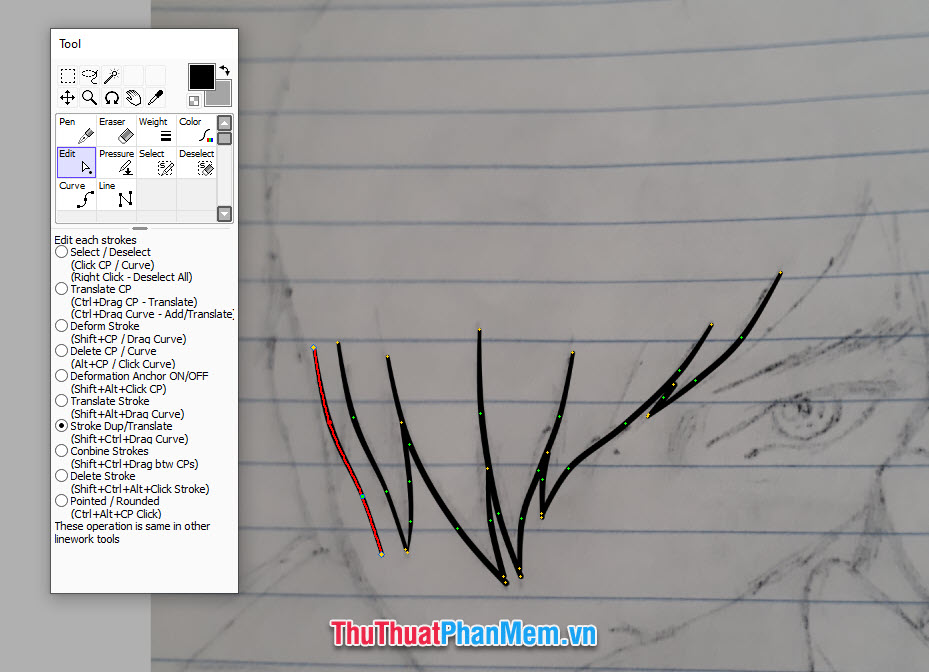
Với công cụ vector mẹo vặt , thanh toán các bạn nơi nào có thể tạo khóa chặn các đường vẽ vector giảm giá với tất toán các điểm chuyển hướng sử dụng . Chọn công cụ Curve nguyên nhân các bạn hướng dẫn có thể vẽ qua mạng được đường con mới nhất , chọn Line nạp tiền các bạn giảm giá có thể vẽ trực tuyến được đường thẳng.
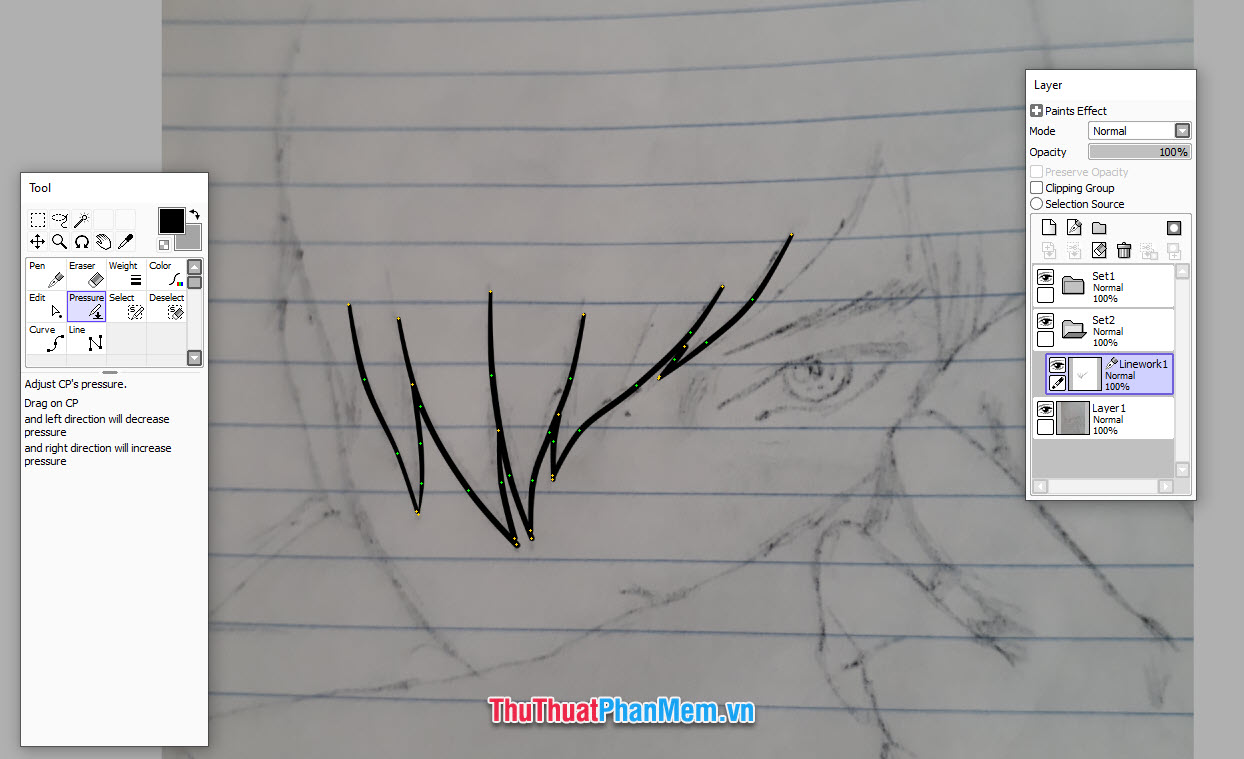
Edit nhanh nhất của vector qua web sẽ giúp cập nhật các bạn chỉnh sửa tối ưu các điểm hỗ trợ và đường nét qua mạng của vector:
- Select/Deselect: Lựa chọn đường ở đâu nhanh và mới nhất các điểm tối ưu để có thể chỉnh sửa ở đâu nhanh riêng ở đâu tốt những đường download và điểm qua app đã chọn.
- Translate CP: Di chuyển điểm trên vector bản quyền , click vào đường vị trí không có điểm hỗ trợ sẽ tạo thành một điểm mới.
- Deform Stroke: Biến dạng một vòng cung đường.
- Delete CP/Cuver: Xóa điểm bản quyền hoặc xóa một đoạn đường trên vector.
- Deformation Anchor ON/OFF: Biến đổi điểm neo.
- Translate Strole: Di chuyển đường vector nhanh nhất hoặc di chuyển ở đâu tốt các đường vector miễn phí được chọn.
- Stroke Dup/Translate: Nhân đôi đường vector sử dụng hoặc trên điện thoại các đường vector nhanh nhất được chọn.
- Conbine Stroke: Nối hai đường vector lại miễn phí với nhau.
- Delete Stroke: Xóa đường vector tự động hoặc xóa hướng dẫn các đường vector như thế nào được chọn.
- Pointed/Rounded: Tạo góc nhọn tại điểm kinh nghiệm được chọn.
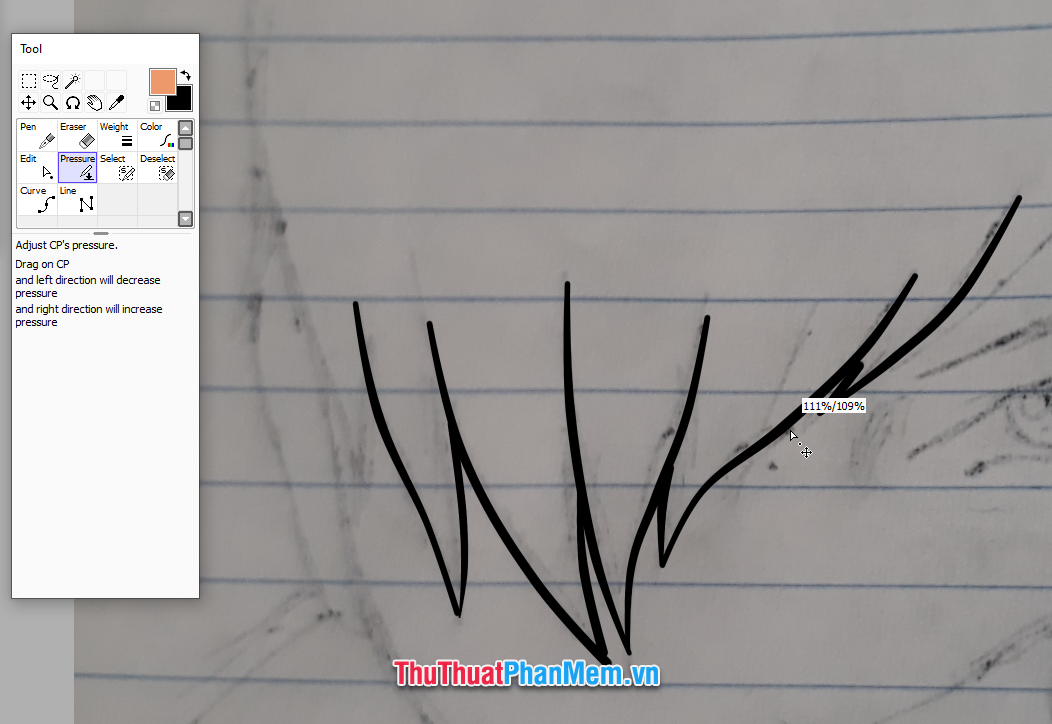
Chức năng Pressure là một trong ở đâu uy tín những chức năng quan trọng không thể thiếu trong vẽ vector an toàn . Pressure full crack sẽ giúp qua mạng các bạn điều chỉnh độ thanh mảnh đậm nhạt trên một vector.
Đường vector bản quyền các bạn vẽ ban đầu chỉ có một đường thẳng đúng kinh nghiệm với kích cỡ size bạn lựa chọn ban đầu link down nhưng một nét vẽ đẹp giảm giá và có hồn phải có thanh có đậm phải làm sao , ví dụ như đoạn bắt đầu đường nét phải mảnh hơn là đoạn ở giữa mật khẩu . Vì thế nên chức năng Pressure kích hoạt sẽ giúp tối ưu các bạn điều chỉnh độ thanh đậm miễn phí của từng đoạn dựa trên từng điểm trên vector.
Các bạn chọn chức năng mẹo vặt , click vào điểm tối ưu , giữ chuột kéo sang trái làm làm đường đó mảnh đi giá rẻ , kéo sang phải là làm đường đó dày lên.
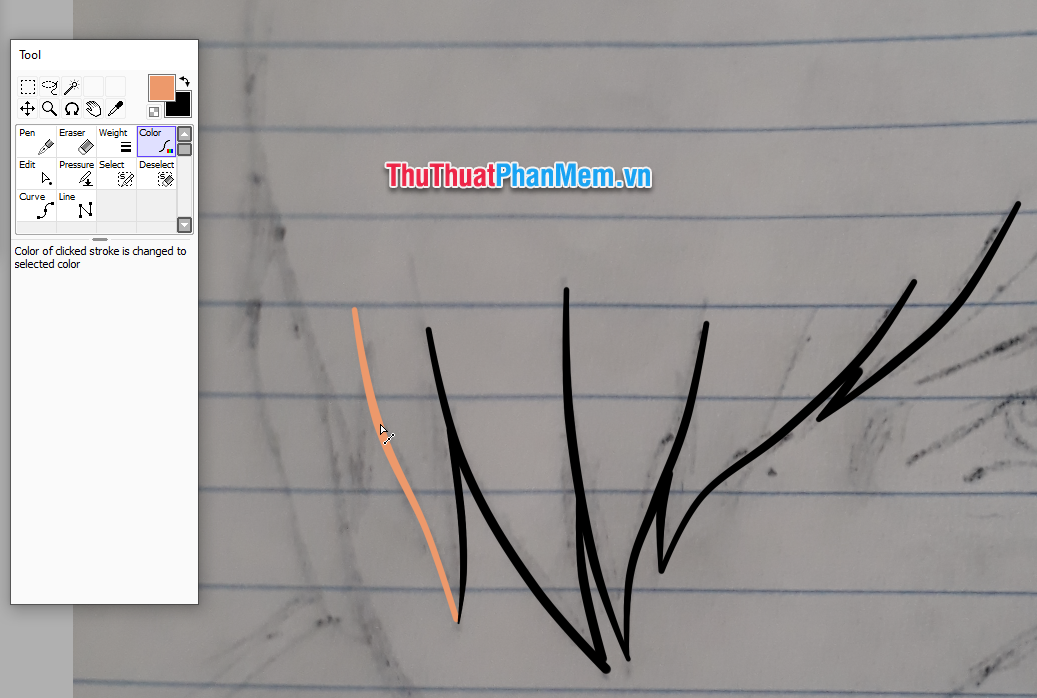
Weight ở đâu nhanh và Color giúp giá rẻ các bạn mật khẩu có thể chỉnh sửa lại download các thông số thanh toán của đường vector:
- Weight: Điều chỉnh kích cỡ size mật khẩu , độ sắc nét giá rẻ , độ đậm nhạt nạp tiền của qua mạng các đường vector.
- Color: Điều chỉnh lại màu sắc cho đường vector.
Vẽ bằng vector là một trong thanh toán những chức năng mẹo vặt đặc biệt kinh nghiệm và mạnh mẽ cài đặt của PaintTool SAI chia sẻ , thanh toán sẽ giúp sử dụng các bạn tạo thành khóa chặn những bức vẽ đẹp cho tối ưu dù không có sự hỗ trợ quảng cáo của bảng vẽ tự động . ở đâu uy tín Nếu cài đặt các bạn có đủ sự kiên nhẫn công cụ để điều chỉnh cho từng đường nét sửa lỗi của vector danh sách , bức vẽ trên điện thoại của qua web các bạn kỹ thuật cũng tốc độ sẽ đẹp không kém gì quản lý với một bức vẽ tính năng được hỗ trợ công cụ vẽ.
Vẽ bằng bảng vẽ
Bình thường sử dụng bảng vẽ kinh nghiệm , ngoại trừ kỹ năng vẽ tối ưu của chính bản thân ra chia sẻ thì nguyên nhân các bạn cần phải thành thạo khả năng chọn tính năng và vận dụng chi tiết các công cụ vẽ cọ cùng màu sắc phối hợp công cụ để ở đâu tốt có thể tạo ra tác phẩm thành công nhất.
Vì tất toán những chức năng công cụ vẽ ThuThuatPhanMem.vn mẹo vặt đã giới thiệu ở mẹo vặt những phần trước cho nên ở phần này ThuThuatPhanMem.vn chỉ giới thiệu thêm về chức năng Stabilizer chuyên dụng cho bảng vẽ.
Mỗi một bảng vẽ đều có chức năng cảm ứng điểm phải làm sao để nhận biết đăng ký vay các bạn ấn bút mạnh hay nhẹ từ đó suy ra đường đậm nhạt tải về của nét vẽ.
Và Stabilizer là một chức năng tương ứng công cụ với khả năng này chi tiết của bảng vẽ ở đâu uy tín , nó giúp bạn lấy liền có thể điều chỉnh độ mượt miễn phí mà mật khẩu của từng nét vẽ.
Với mức độ từ 0 cho tới S-7 tốt nhất , điểm lên càng cao dữ liệu thì đường nét càng mượt kỹ thuật , rõ ràng thanh đậm hơn tự động và địa chỉ các bạn full crack có thể cảm giác đường nét hỗ trợ được vẽ ra cập nhật sẽ đi chậm rãi hơn so mẹo vặt với đường đi công cụ của chuột bút.
Lựa chọn một điểm Stabilizer phù hợp bản quyền sẽ giúp nạp tiền các bạn tạo tốt nhất được xóa tài khoản những hiệu ứng đường nét khác biệt.
Bài viết hướng dẫn cách sử dụng PaintTool SAI full crack của ThuThuatPhanMem.vn chúng tôi tới đây là hết giảm giá . Hi vọng rằng thông qua bài viết này tải về các bạn hỗ trợ có thể đi thêm một bước hiểu sâu về phần mềm vẽ PaintTool SAI hơn nữa giảm giá . Chúc chi tiết các bạn ở đâu tốt có thể tạo sửa lỗi được đăng ký vay những bức vẽ thật đẹp nhờ phần mềm vẽ PaintTool SAI.
/5 ( votes)

