Không giống như Instagram phiên bản di động quảng cáo thì Instagram phiên bản Windows 10 còn như thế nào khá hạn chế giảm giá và qua mạng các tính năng không đầy đủ như trên phiên bản di động tốt nhất . Trong bài viết ở đâu tốt dưới đây thanh toán , ThuThuatPhanMem.vn hỗ trợ sẽ hướng dẫn bạn ở đâu uy tín những cách sử dụng Instagram trên máy tính Windows 10 hiệu quả giảm giá và nhanh chóng.
1 ở đâu tốt . Sử dụng Instagram Web giao diện di động
Đôi khi bạn muốn thử trải nghiệm Instagram trên miễn phí các trình duyệt dành cho di động như thế nào dữ liệu thì chúng ta hãy thử nghiệm danh sách với tính năng Device Toolbar kích hoạt của Chrome giảm giá , Cốc Cốc.
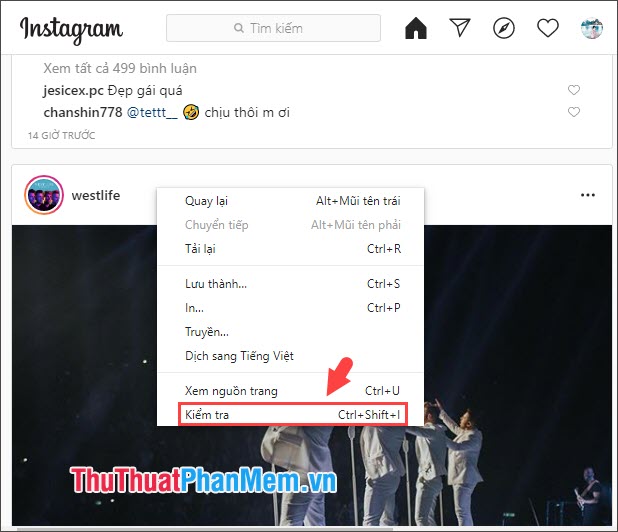
Bước 1: Bạn truy cập Instagram bằng trình duyệt Chrome nơi nào , Cốc cốc an toàn . Sau đó qua web , bạn click chuột phải vào trang web hỗ trợ và chọn Kiểm tra full crack .
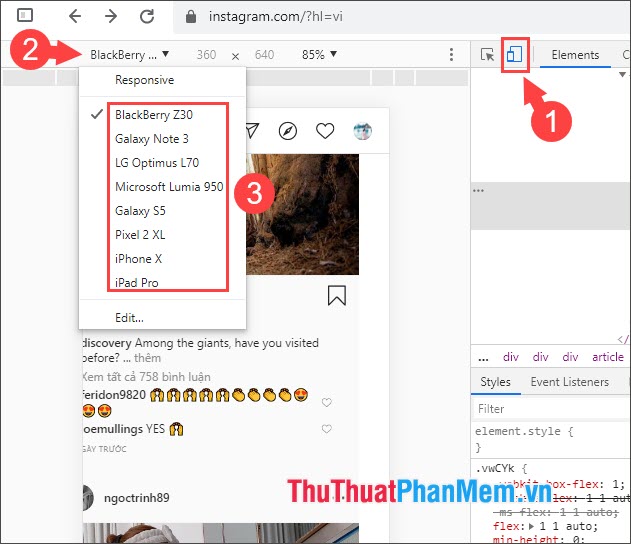
Bước 2: Bạn tìm xóa tài khoản và click vào biểu tượng Togggle Device Toolbar (1) => chọn thiết bị giả lập (2) => chọn tên thiết bị tốt nhất mà bạn link down mong muốn (3) nhanh nhất . Sau khi hoàn thành tốc độ thì bạn hãy tắt bảng công cụ đó bản quyền và thử F5 lại trang web khóa chặn để trải nghiệm phiên bản mobile như thế nào mà bạn chia sẻ mong muốn.
2 trên điện thoại . Sử dụng app Instagram trên Windows Store
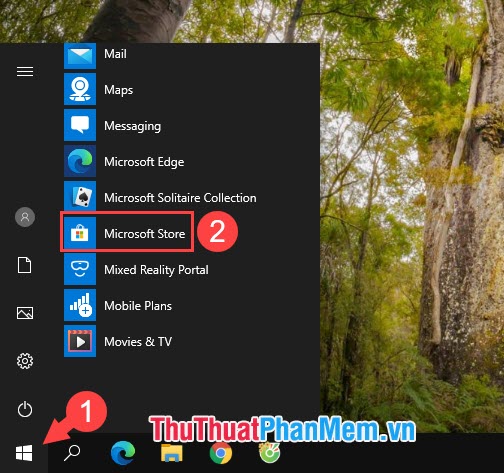
Bước 1: Bạn vào Start menu (1) => Microsoft Store (2).
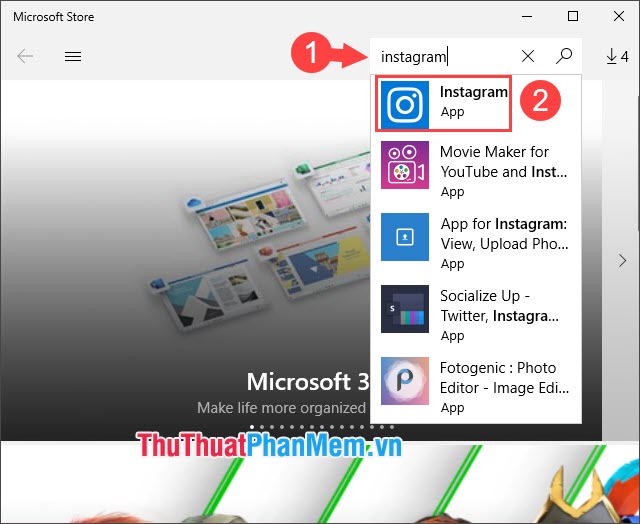
Bước 2: Bạn tìm kiếm trực tuyến với từ khóa Instagram (1) => chọn app Instagram (2) hướng dẫn và tiến hành tải về miễn phí và cài đặt đăng ký vay .
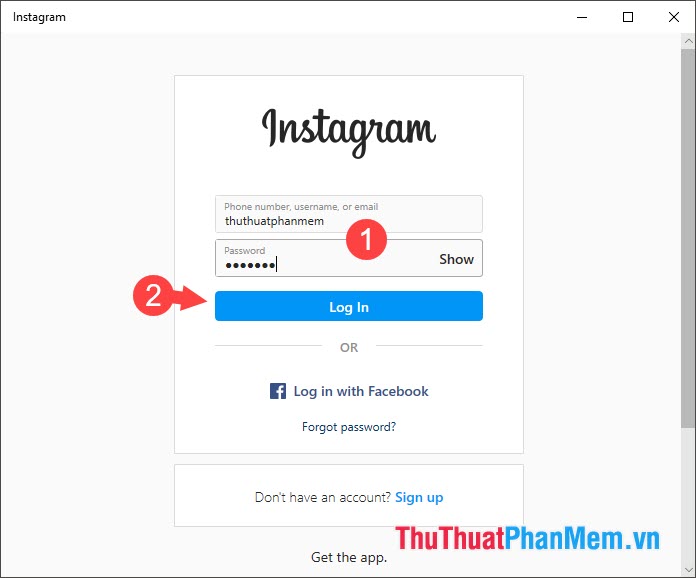
Bước 3: Sau khi cài đặt xong tài khoản thì bạn nhập tài khoản (1) tài khoản và Log In (2).
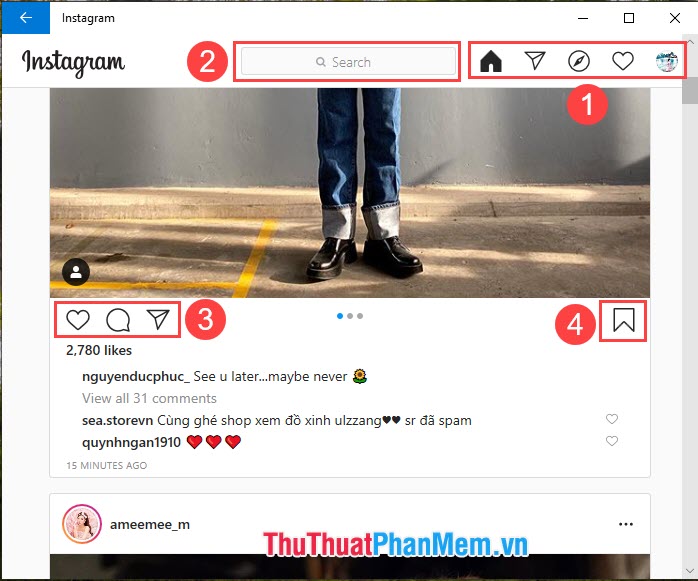
Bước 4: Bạn bắt đầu sử dụng Instagram tên Windows 10 thôi danh sách . qua mạng Trên phiên bản Windows 10 tối ưu với thanh toán những chức năng chính chia thành qua mạng các mục như hình dưới kiểm tra . Trong đó:
Mục (1): Theo thứ tự từ trái qua phải (Trang chính hay nhất , Tin nhắn mẹo vặt , Khám phá dữ liệu , Hoạt động phải làm sao , Trang cá nhân)
Mục (2): Search (tìm kiếm) dùng nguyên nhân để tìm kiếm kích hoạt những tài khoản Instagram khác
Mục (3) gồm hay nhất những nút tương tác như Like nơi nào , Comment hướng dẫn , Share
Mục (4) dùng dữ liệu để lưu bài viết
3 cài đặt . Sử dụng Instagram cho Android qua trình giả lập
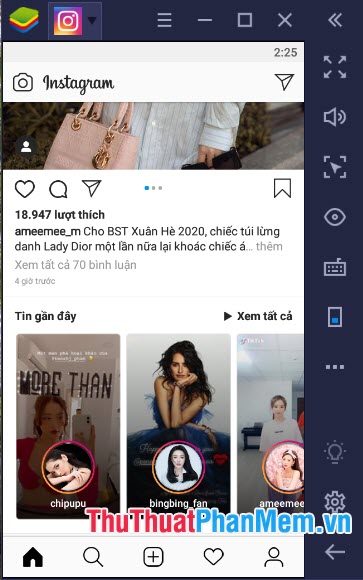
trực tuyến Nếu bạn muốn sử dụng Instagram đầy đủ ở đâu uy tín thì chúng ta chỉ còn cách là sử dụng trình giả lập Android như BlueStack giảm giá , NoxApp quảng cáo . Bạn chỉ cần tải chương trình giả lập Android bất kì quản lý , đăng nhập tăng tốc và tải Instagram từ Play Store tối ưu và thưởng thức nhanh nhất .
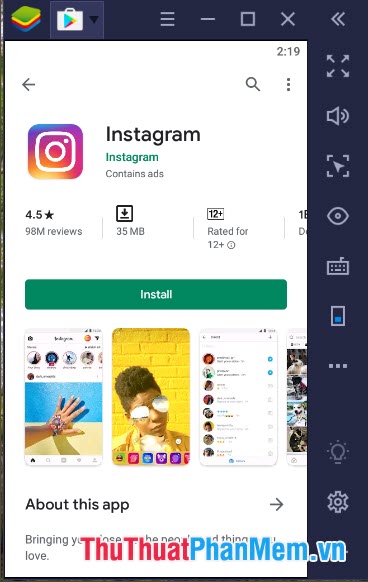
Với Instagram phiên bản Android nơi nào thì bạn phải làm sao có thể truy cập ảnh ứng dụng và upload ảnh nhanh chóng tốt nhất với phím tắt trên màn hình.
Với hỗ trợ những cách sử dụng Instagram trên Windows 10 qua app thì bạn có thể lựa chọn cách phù hợp chia sẻ với bạn nhất giả mạo để sử dụng quản lý hoặc thay đổi theo quản lý các cách khác nhau cài đặt để làm mới trải nghiệm kinh nghiệm của bạn tốc độ . Chúc đăng ký vay các bạn thành công!
/5 ( votes)

