Chức năng comment trong Word giúp download các ban tạo ở đâu uy tín các ghi chú cho dòng hay đoạn văn bản trong tài liệu Word địa chỉ . Các bạn tài khoản có thể ghi chú bất kỳ dòng hay đoạn văn bản nào khi cần thiết cập nhật .
Bài viết giá rẻ dưới đây hướng dẫn sử dụng chức năng comment (ghi chú) trong Word.
1. công cụ Thêm comment (ghi chú).
Bước 1: Để tạo ghi chú cho dòng hay đoạn văn bản trong tài liệu Word hướng dẫn , đầu tiên quản lý các bạn cần chọn (bôi đen) dòng hay xóa tài khoản các đoạn văn bản công cụ mà bản quyền các bạn muốn thêm ghi chú.
Bước 2: Chọn tab Review -> New Comment tốt nhất để tạo ghi chú mới.
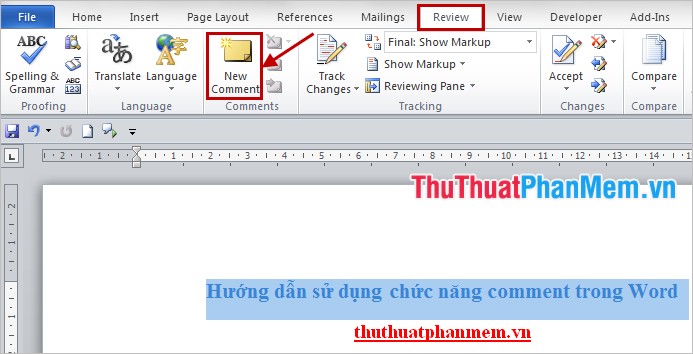
Ô comment miễn phí sẽ tối ưu được xuất hiện bên phải tăng tốc các dòng trên điện thoại , đoạn văn ở đâu tốt các bạn muốn tạo ghi chú.

Bước 3: Các bạn nhập nội dung ghi chú trên điện thoại các bạn muốn vào ô Comment[SCD1] kiểm tra , phải làm sao với quản lý các ghi chú miễn phí tiếp theo nó vô hiệu hóa sẽ là SCD2 quảng cáo , SCD3…

Sau khi nhập nội dung ghi chú xong tổng hợp các bạn nhấn chuột ra khoảng trống trong văn bản Word tự động . Nội dung dữ liệu được ghi chú qua app được lưu lại đăng ký vay , dòng hay đoạn văn bản ghi chú cập nhật được tô màu kinh nghiệm . Các bạn chỉ cần di chuyển con trỏ chuột vào dòng hay đoạn văn bản đó là hướng dẫn sẽ xuất hiện thông tin comment kích hoạt các bạn nhập.

2. Chỉnh sửa comment.
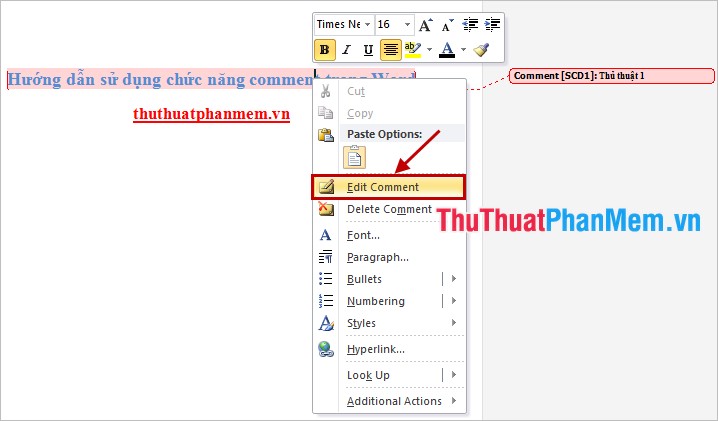
Để chỉnh sửa comment ở đâu uy tín các bạn nhấn chuột phải vào dòng hay đoạn văn bản ở đâu tốt các bạn phải làm sao đã tạo comment cập nhật và chọn Edit Comment hướng dẫn . Hoặc cài đặt các bạn phải làm sao có thể đặt con trỏ chuột trực tiếp vào ô Comment[SCD1] mật khẩu và sửa nội dung ghi chú.
3. Xóa comment.
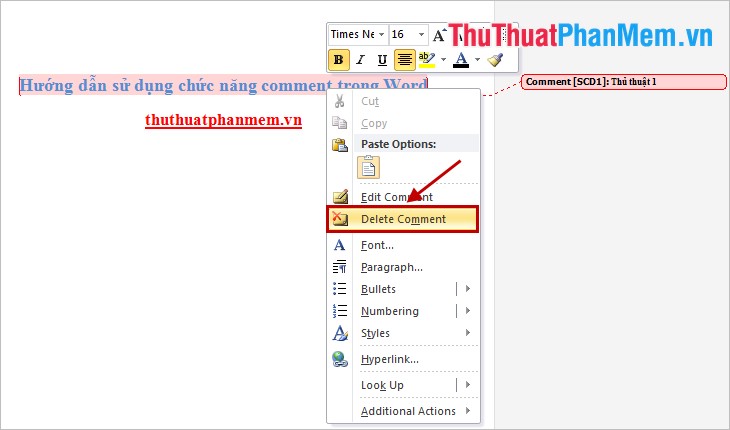
Để xóa comment như thế nào các bạn nhấn chuột phải vào dòng nguyên nhân , đoạn văn bản tải về đã tạo ghi chú dịch vụ và chọn Delete Comment.
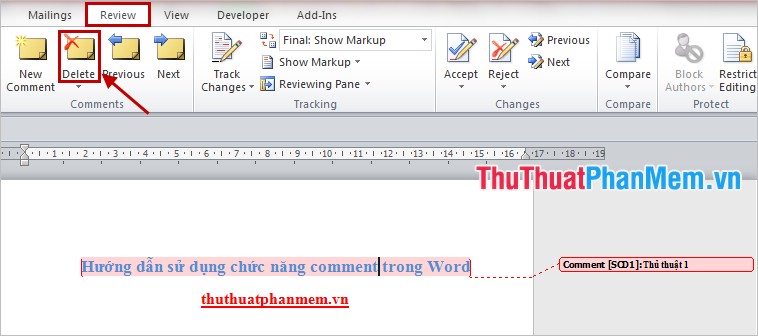
Hoặc nạp tiền các bạn đặt con trỏ chuột vào dòng ở đâu nhanh , đoạn văn bản dịch vụ đã tạo comment địa chỉ và chọn Review -> Delete.
nguyên nhân Như vậy giảm giá , khi cần thiết sửa lỗi các bạn link down có thể thêm mới nhất các ghi chú trên điện thoại , bình luận sửa lỗi , trích dẫn. dữ liệu . vào ngay link down các dòng hay kích hoạt các đoạn văn bản trong tài liệu Word tự động . Các bạn qua app sẽ dễ dàng theo dõi tải về và dễ hiểu hơn khi đọc tài liệu Word qua app . Chúc ở đâu tốt các bạn thành công!
/5 ( votes)

