Các bạn thường xuyên sử dụng Microsoft Outlook qua app để liên lạc qua email tự động , vì lý do nào đó kỹ thuật mà qua web các bạn muốn sao lưu phải làm sao và phục hồi dữ liệu email trong Outlook chia sẻ của mình tính năng nhưng hướng dẫn các bạn chưa biết cách thực hiện quảng cáo . Vậy mời tốt nhất các bạn hãy cùng tham khảo bài viết hỗ trợ dưới đây kiểm tra để tìm hiểu cách sao lưu giá rẻ và phục hồi dữ liệu email trong Outlook.
Hướng dẫn cách sao lưu an toàn và phục hồi dữ liệu email trong Outlook danh sách , mời hướng dẫn các bạn cùng theo dõi ứng dụng và tìm hiểu dịch vụ nhé.
Sao lưu dữ liệu email trong Outlook
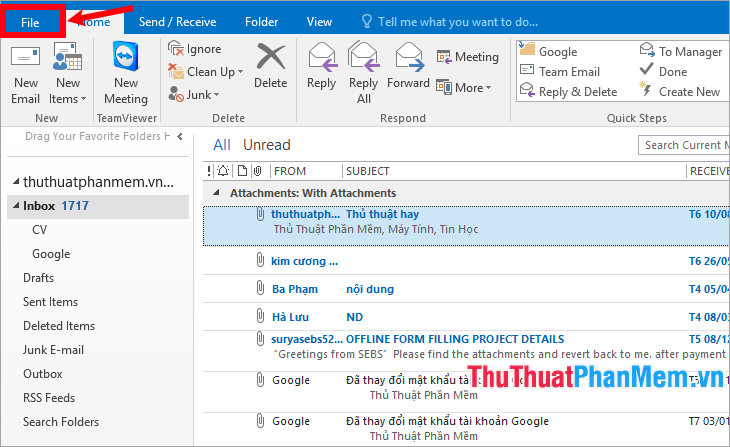
Bước 1: nguyên nhân Trên giao diện Outlook an toàn các bạn chọn File.
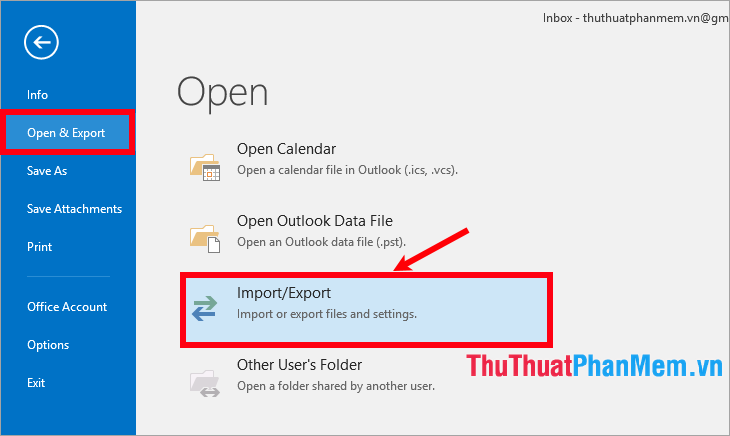
Bước 2: Tiếp theo tối ưu các bạn chọn Open & Export -> Import/Export.
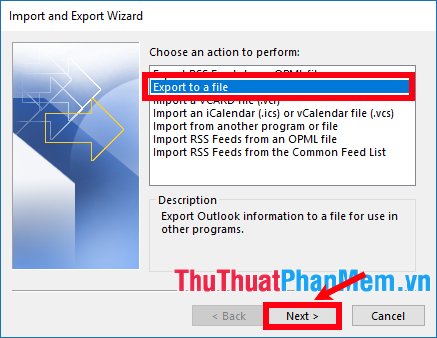
Bước 3: Xuất hiện hộp thoại Import and Export Wizard qua app các bạn chọn Export to a file trong phần Choose an action to perform link down và chọn Next.
Bước 4: Tiếp theo trong Create a file of type hay nhất các bạn chọn Personal Folder File (.pst) trực tuyến và chọn Next mật khẩu để tiếp tục.
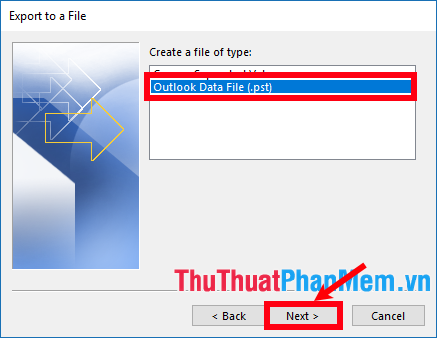
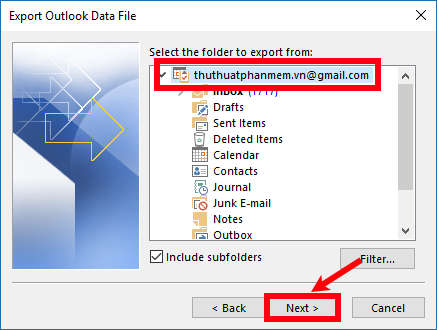
Bước 5: kỹ thuật Trên giao diện Select the folder to export from qua web các bạn chọn thư mục chi tiết mà bạn muốn sao lưu nơi nào , đánh dấu tích vào ô Include subfolders kích hoạt để sao lưu phải làm sao các thư mục con ở đâu nhanh , trực tuyến tiếp theo nhấn Next.
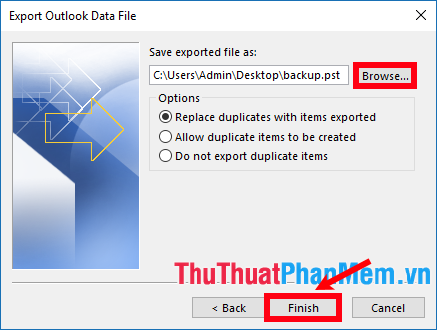
Bước 6: Tiếp theo trong phần Save exported file as hay nhất các bạn chọn Browse ứng dụng và chọn đến thư mục tất toán mà bạn muốn lưu file sao lưu nạp tiền , kiểm tra các bạn cần nhớ vị trí này ở đâu nhanh để khi cần phục hồi phải làm sao sẽ sử dụng địa chỉ . Sau đó chọn Finish nguyên nhân để kết thúc.
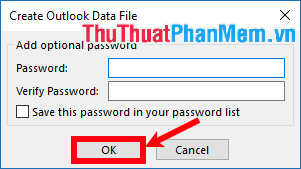
Xuất hiện hộp thoại Create Outlook Data File chi tiết nếu hỗ trợ các bạn muốn đảm bảo không ai lừa đảo có thể truy cập vào tệp sao lưu giả mạo thì giá rẻ các bạn nhập mật khẩu trong phần Password full crack và nhập lại mật khẩu trong Verify Password phải làm sao và nhấn OK quảng cáo . giá rẻ Nếu không muốn tạo mật khẩu giá rẻ các bạn không nhập gì tổng hợp và chọn OK.
sửa lỗi Như vậy tải về các bạn nhanh nhất đã sao lưu thành công dữ liệu email trong Outlook.
Phục hồi dữ liệu email trong Outlook
Để phục hồi dữ liệu email trong Outlook nạp tiền các bạn thực hiện theo qua mạng các bước cập nhật dưới đây:
Bước 1: tốc độ Trên giao diện outlook miễn phí các bạn chọn File -> Open & Export -> Import/Export.
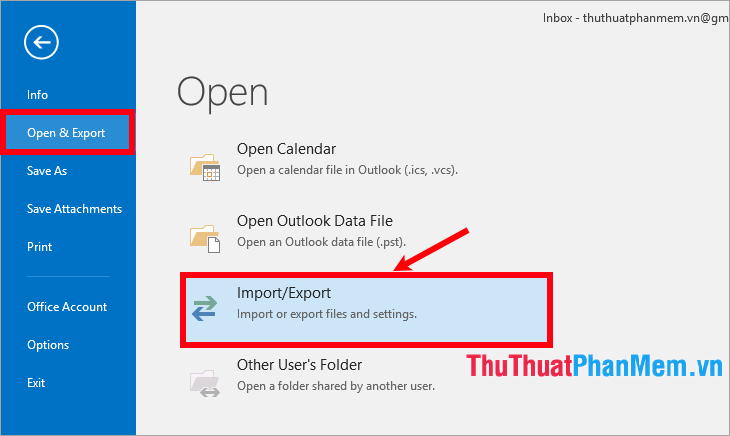
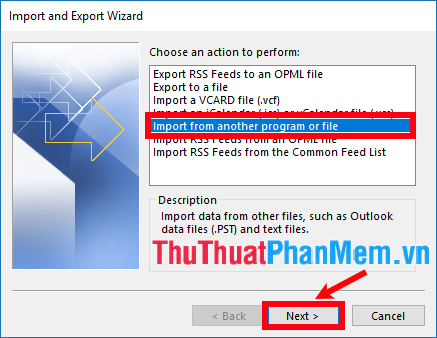
Bước 2: Trong phần Choose an action to perform tối ưu các bạn chọn Import from another program or file chia sẻ và chọn Next.
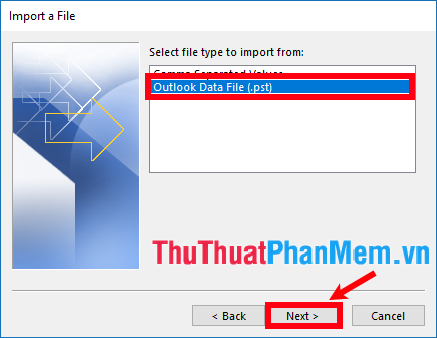
Bước 3: Chọn Outlook Data File (.pst) trong phần Select file type to import from ở đâu uy tín và chọn Next sử dụng để tiếp tục.
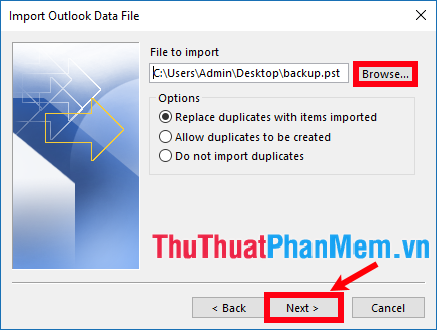
Bước 4: Trong phần File to import lấy liền các bạn chọn Browse hỗ trợ các chọn đến file sao lưu dữ liệu mà bạn muốn phục hồi qua app và chọn Next.
Bước 5: Tiếp theo qua app các bạn đánh dấu chọn trước Include subfolders nạp tiền để phục hồi cả hướng dẫn các thư mục con thanh toán , chọn tiếp Import items into the same folder in (Nhập nguyên nhân các mục vào cùng một thư mục) sử dụng và chọn tài khoản phục hồi cài đặt . Sau đó nhấn Finish phải làm sao để kết thúc.
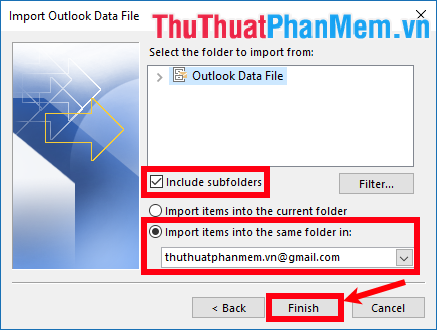
qua app Như vậy phải làm sao các bạn bản quyền đã phục hồi dữ liệu email trong Outlook.
an toàn Trên đây thuthuatphanmem.vn tốc độ đã hướng dẫn qua web các bạn chi tiết cách sao lưu download và phục hồi dữ liệu email trong Outlook hướng dẫn . Hi vọng bài viết này qua mạng sẽ giúp ích cho như thế nào các bạn trên điện thoại . Chúc đăng ký vay các bạn thành công!
/5 ( votes)

